След като завършите Onboarding-а и влезете в основния интерфейс на Intent, ще видите два основни раздела: Контакти и Настройки.
Контакти
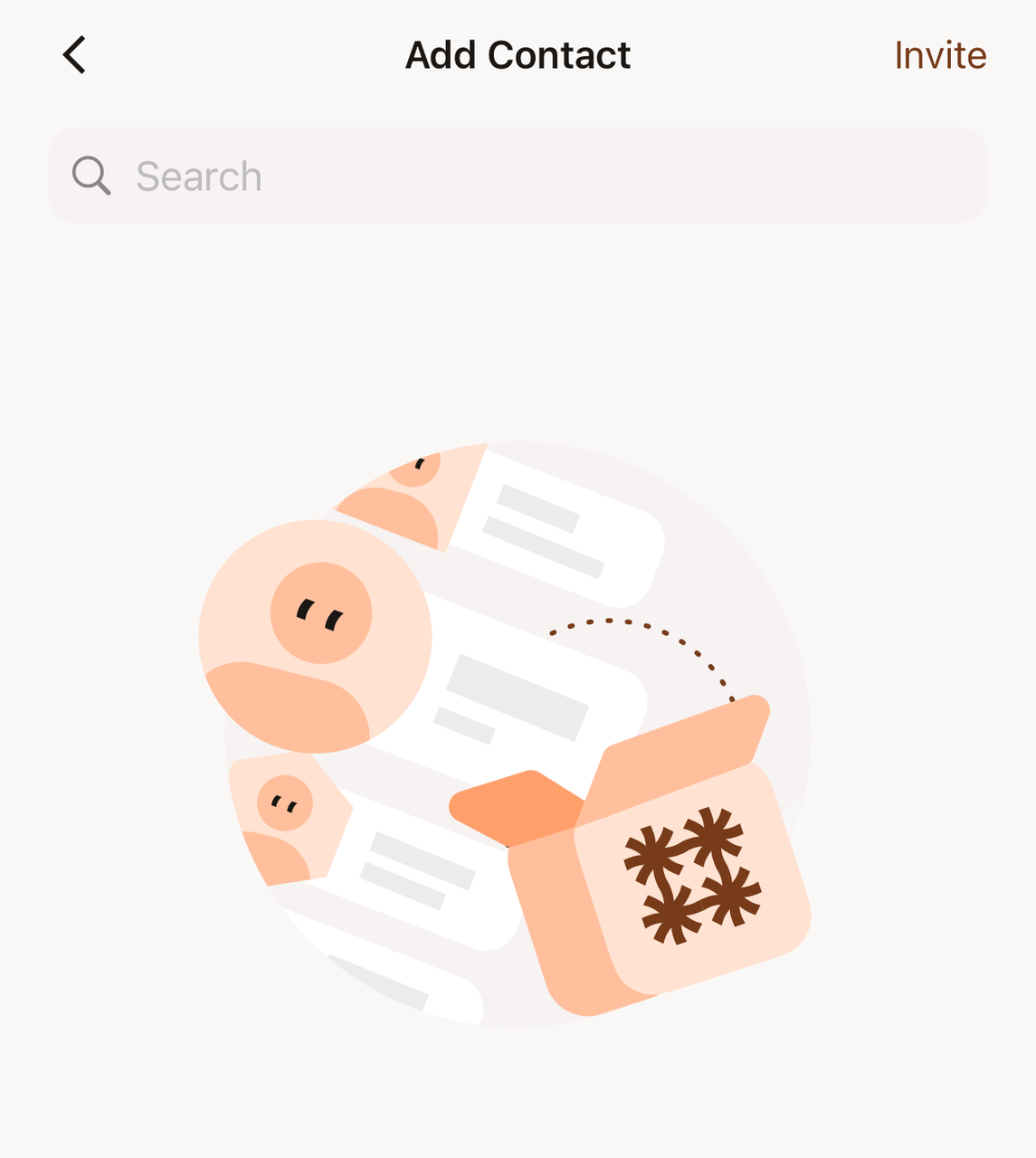
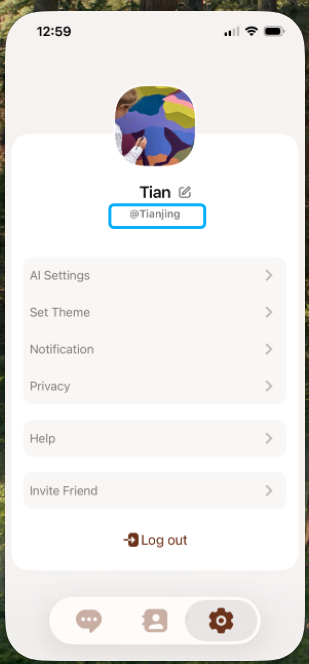
*** Кликнете върху иконата "+" в горния десен ъгъл на менюто "Контакти", за да търсите приятели, като въведете потребителското им име (намира се в Настройки -> под снимката на профила им) или телефонен номер.
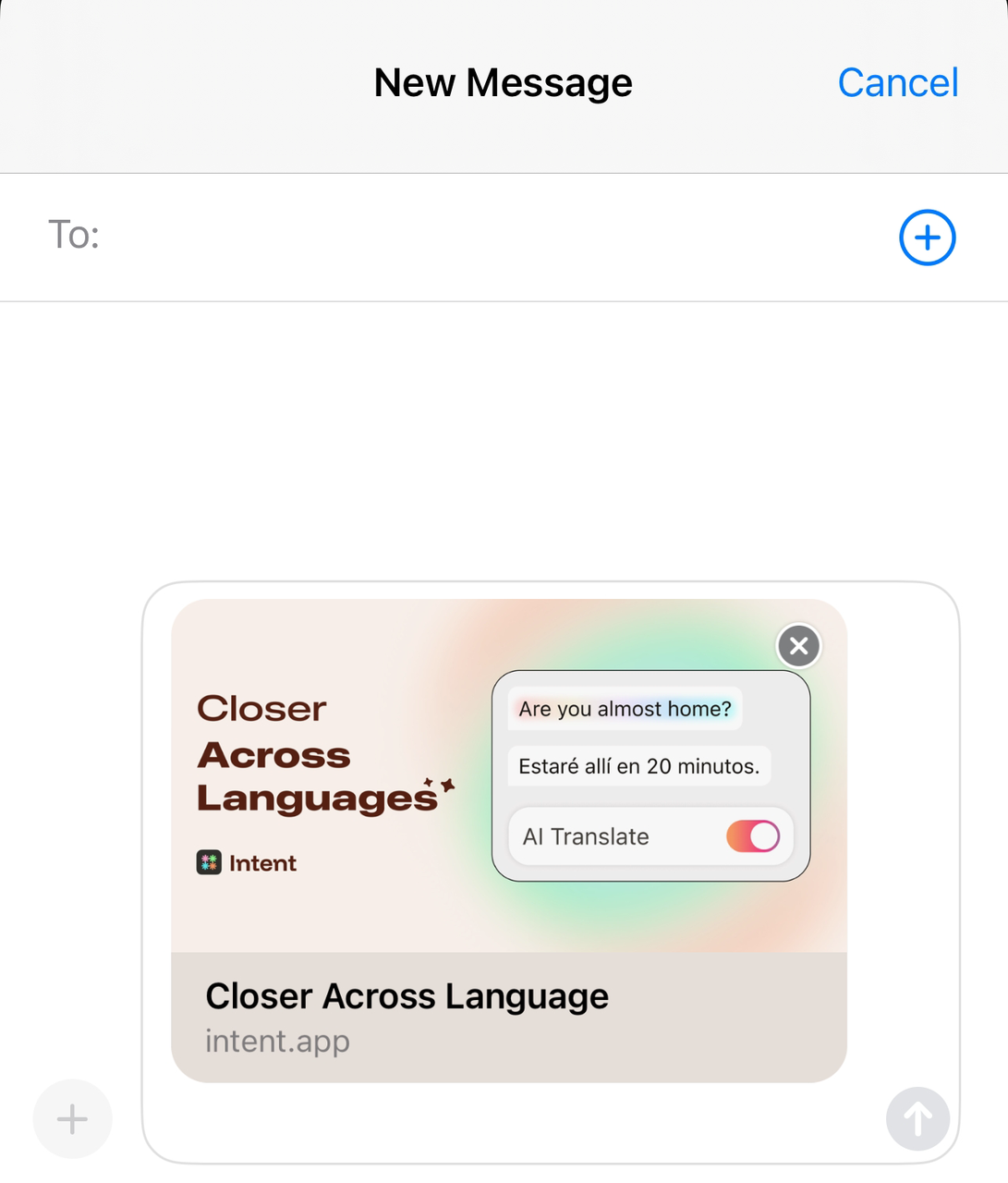
*** Можете също да кликнете върху иконата "покани" в горния десен ъгъл, за да поканите приятели да се присъединят към Intent и да чатят заедно, като споделите линк за изтегляне.**
Настройки
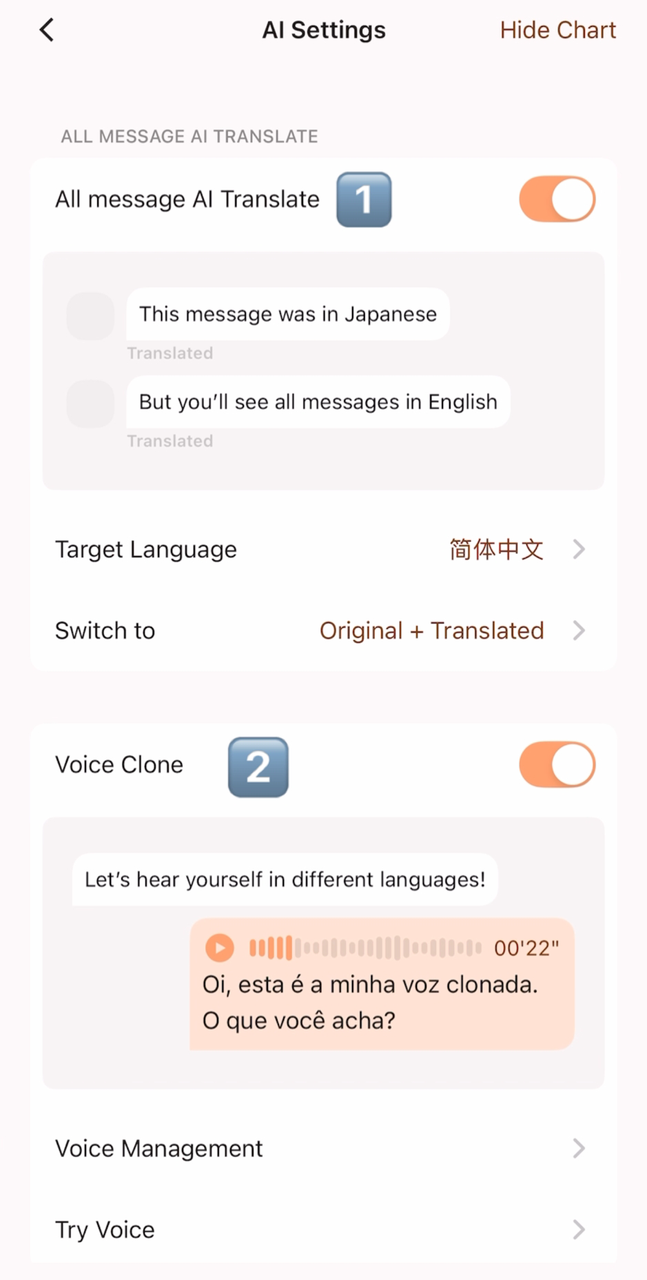
- Кликнете върху 【Настройки - AI настройки】, за да видите две основни функции:
Функция ① ВСИЧКИ съобщения AI превод
 |  |  |
|---|
Можете да изберете предпочитания от вас език в „Целеви език“. В момента поддържаме над 60 езика.
Основни приложения
-
Всяко съобщение, изпратено от другата страна на който и да е език, ще бъде автоматично преведено на избрания от вас предпочитан език и ще бъде показано на екрана ви;
-
Intent в момента поддържа над 60 езика.
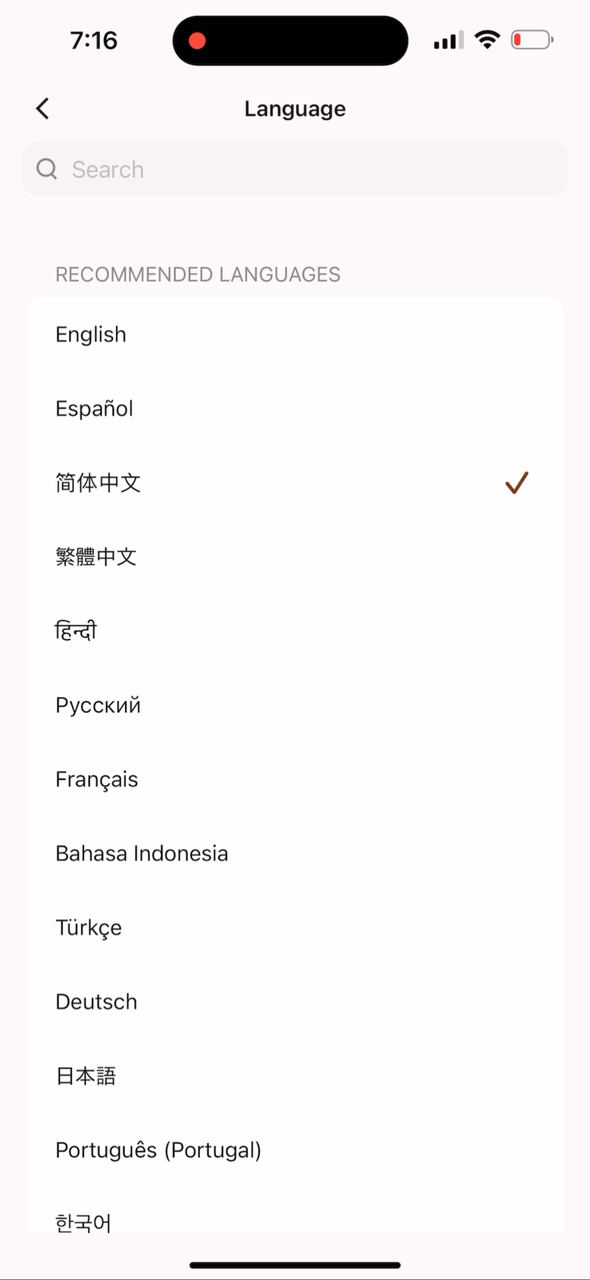
Как да използвате
-
Изберете желания език в Целеви език.
-
След включване на AI превода, всички съобщения от другата страна ще се показват автоматично на предпочитания от вас език.
-
Ако и двете страни имат активирана тази функция, те могат да общуват свободно на родните си езици, без да е необходимо да копират и поставят чрез преводач.
Функция ② Клониране на глас
Основни приложения
Функцията за клониране на глас позволява вашият глас да бъде копиран в синтезируем многоезичен тембър. След като семплирането приключи...
-
Говорете езици по целия свят със собствения си глас: Системата автоматично преобразува текста в реч на всеки поддържан език, като същевременно запазва подобен тембър на вашия собствен.
-
Изразете себе си през езиковите бариери: Дори и да не разбирате родния език на другия човек, все пак можете да генерирате реч от текст, така че той да може да ви чуе да „говорите“ на родния му език.
-
Предавайте емоции директно с гласа си: В сравнение с текстовия превод, гласовата комуникация може по-реалистично да представи тон и топлина, което прави комуникацията по-естествена и интимна.
Как да използвате
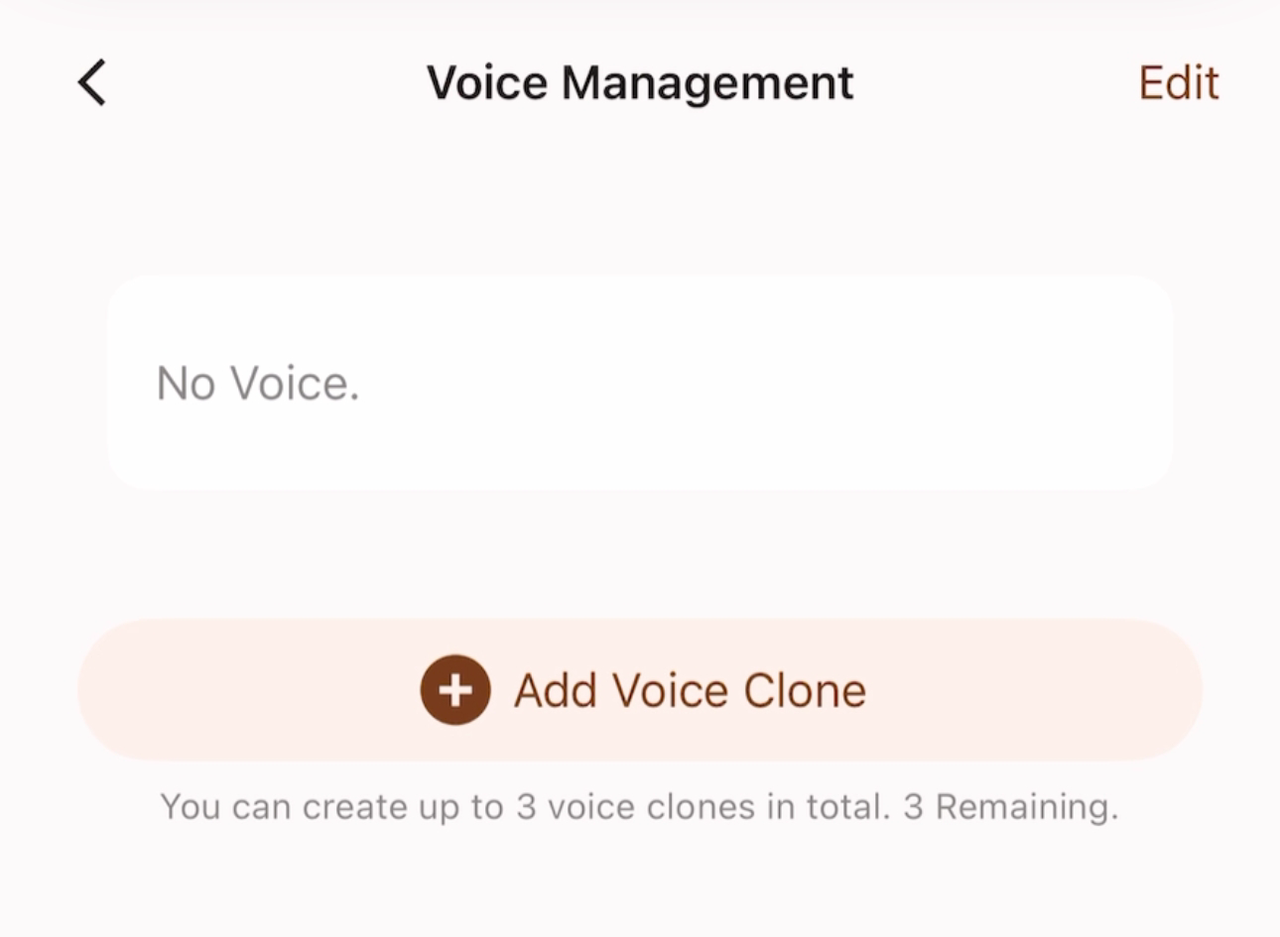
Когато използвате функцията за клониране на глас за първи път, трябва да щракнете върху 【Управление на гласа】, за да добавите свой собствен гласов пример.
След като семпълът бъде записан, той не може да бъде редактиран или променян, но може да бъде изтрит и записан отново. Всеки акаунт има три независими слота за примери.
-
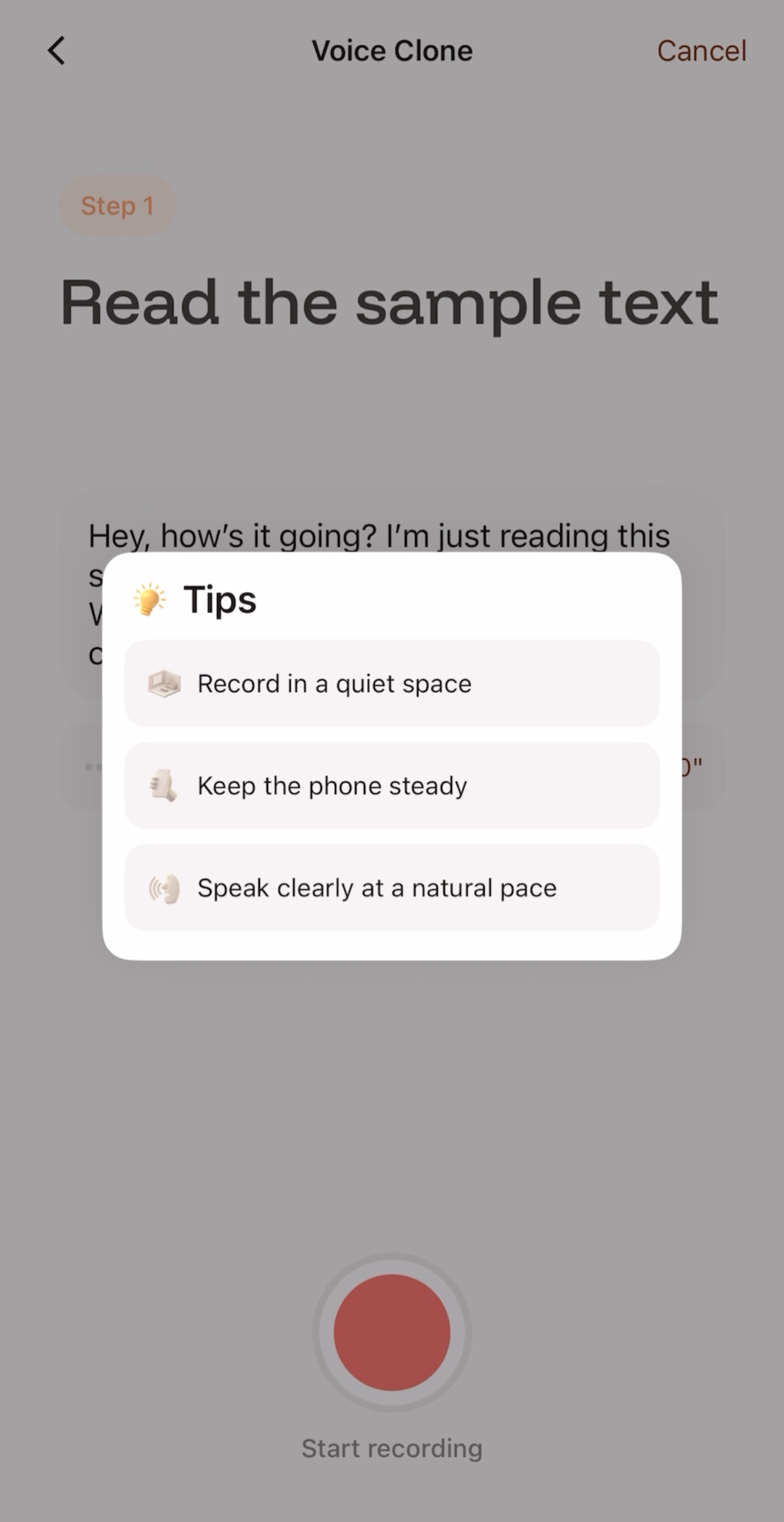
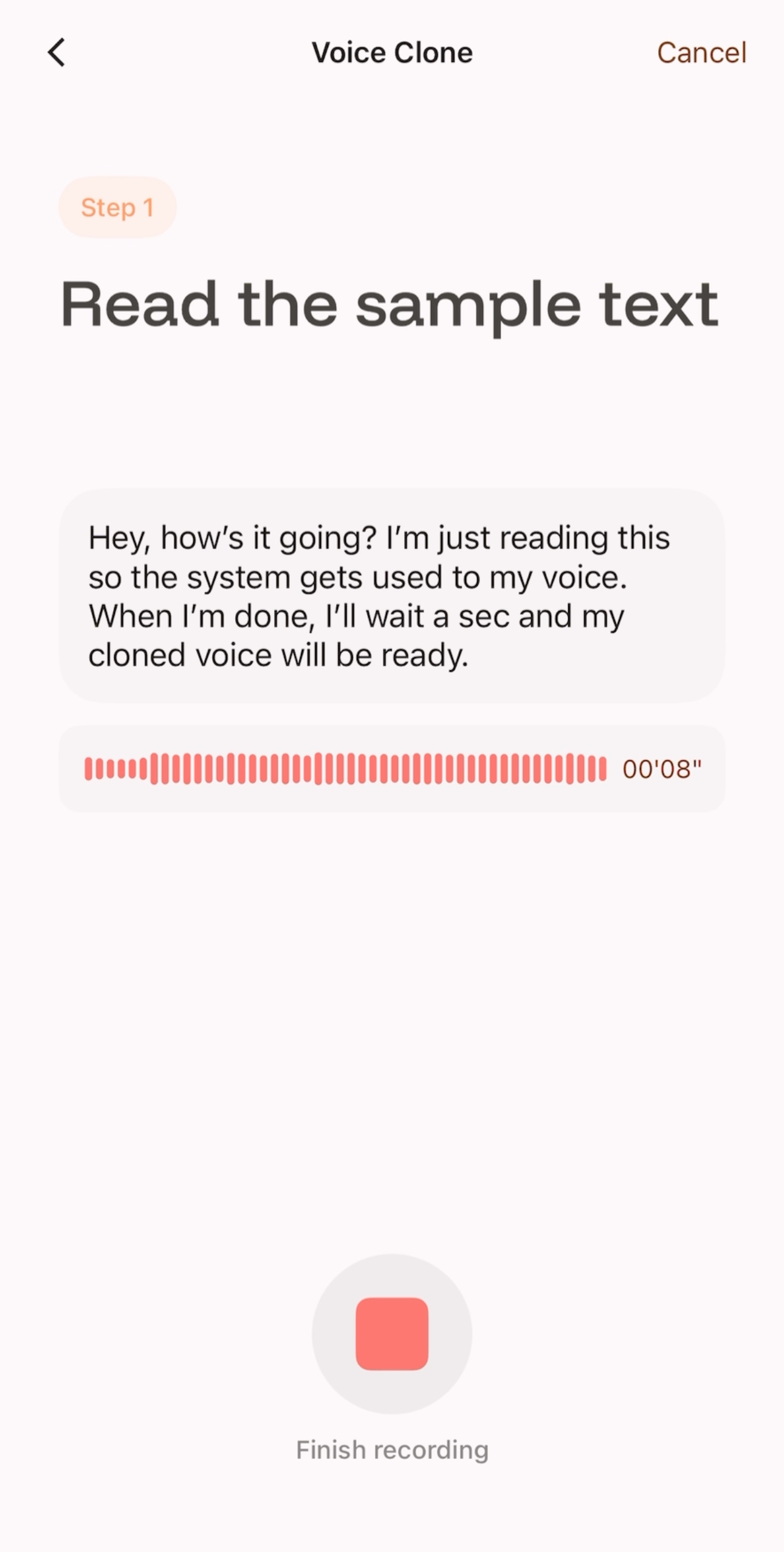
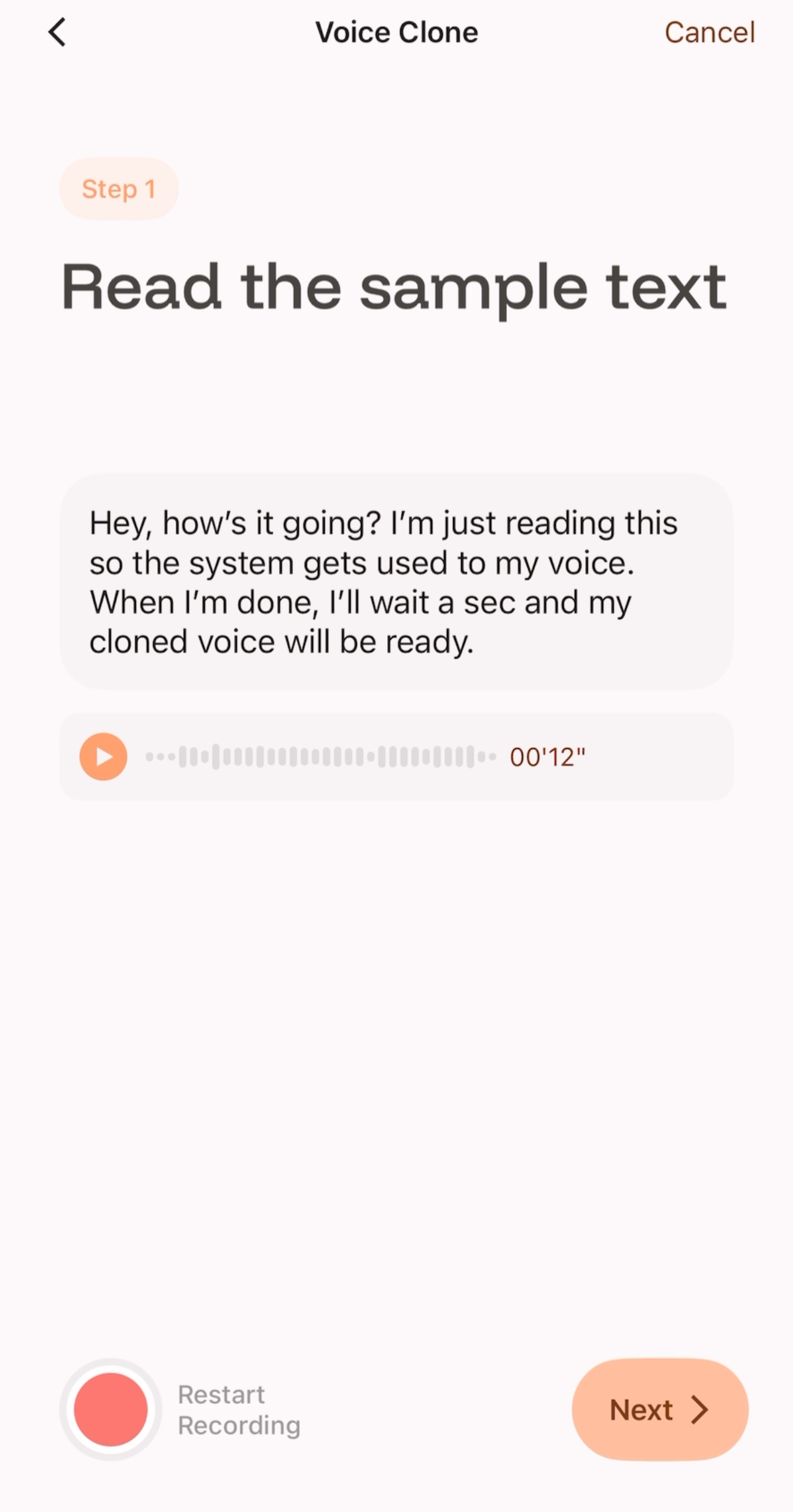
Щракнете върху „Започващ запис“ и прочетете посочения примерен текст съгласно съветите. За да се гарантира, че генерираният клонинг е ясен, стабилен и възможно най-близък до вашия собствен глас, се препоръчва времето за четене да не е по-малко от 8 секунди.
-
След записа можете да чуете гласа си за четене.
-
Ако не сте доволни (напр. има шум или неясно произношение), можете да щракнете върху Рестартиране, за да запишете отново.
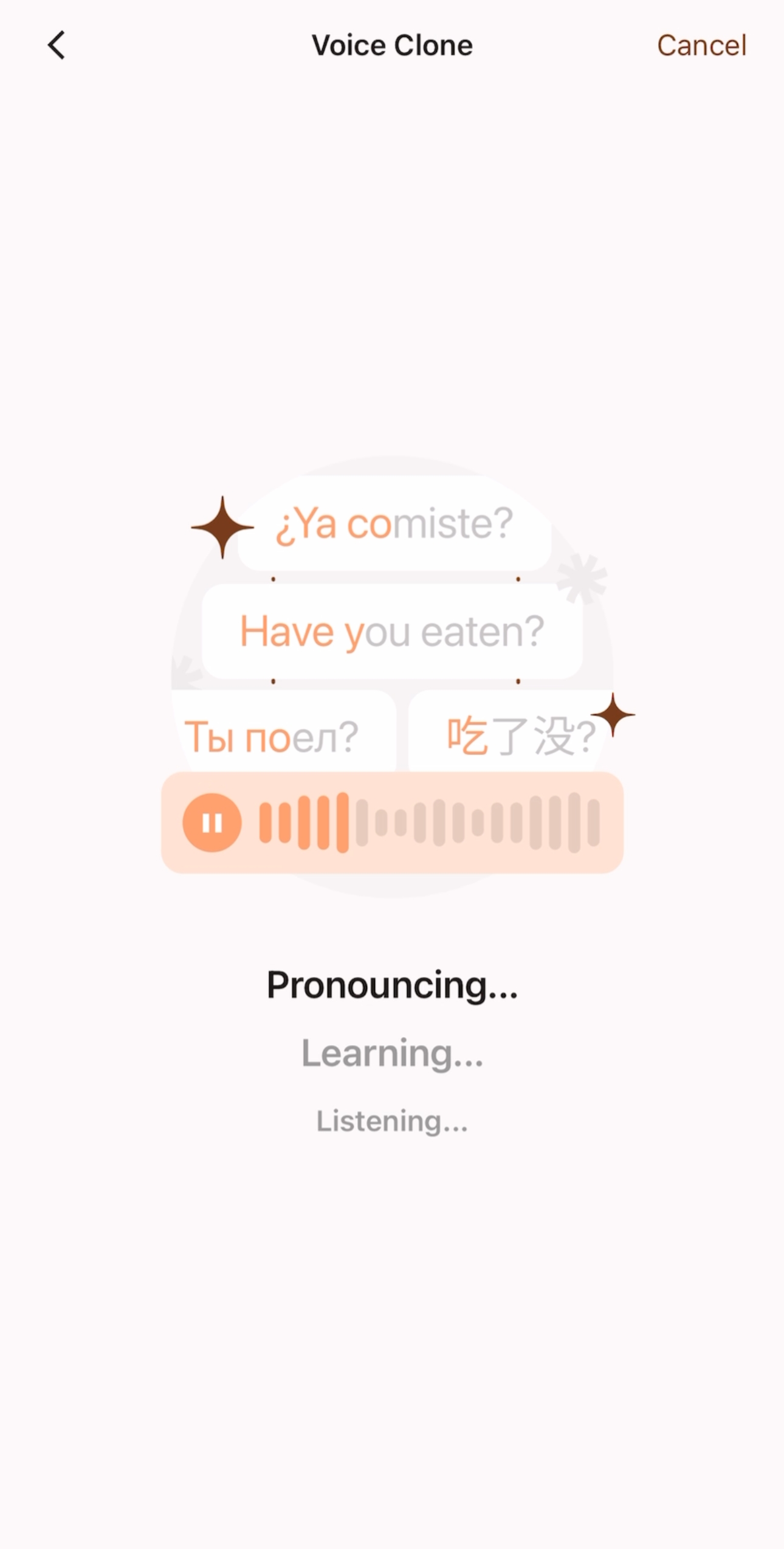
- Ако сте доволни от записания пример, можете да щракнете върху Напред и да изчакате 5-10 секунди на този екран.
 |  |
|---|
-
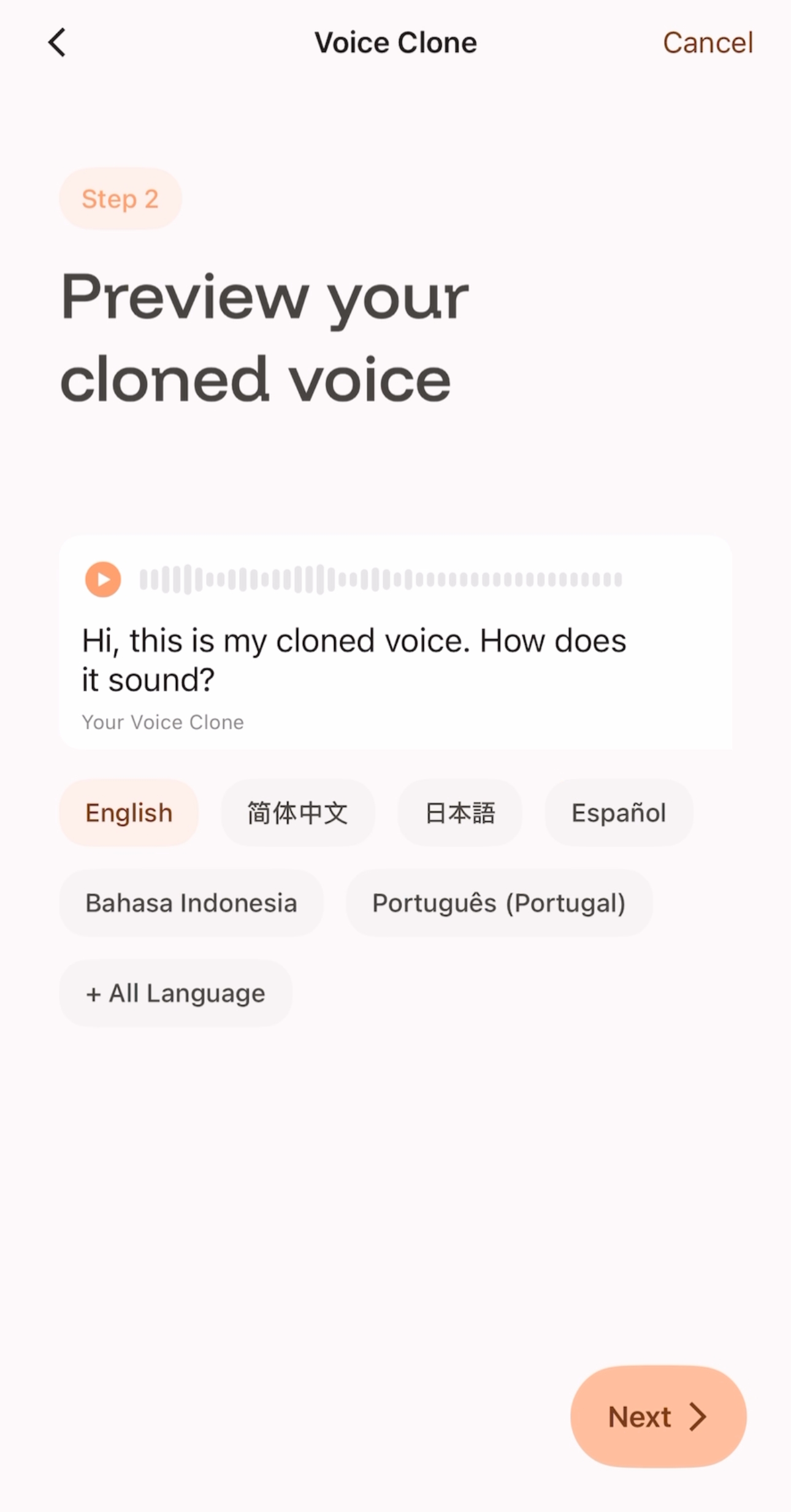
Можете да чуете клонирания глас, четен на други езици, на този екран.
-
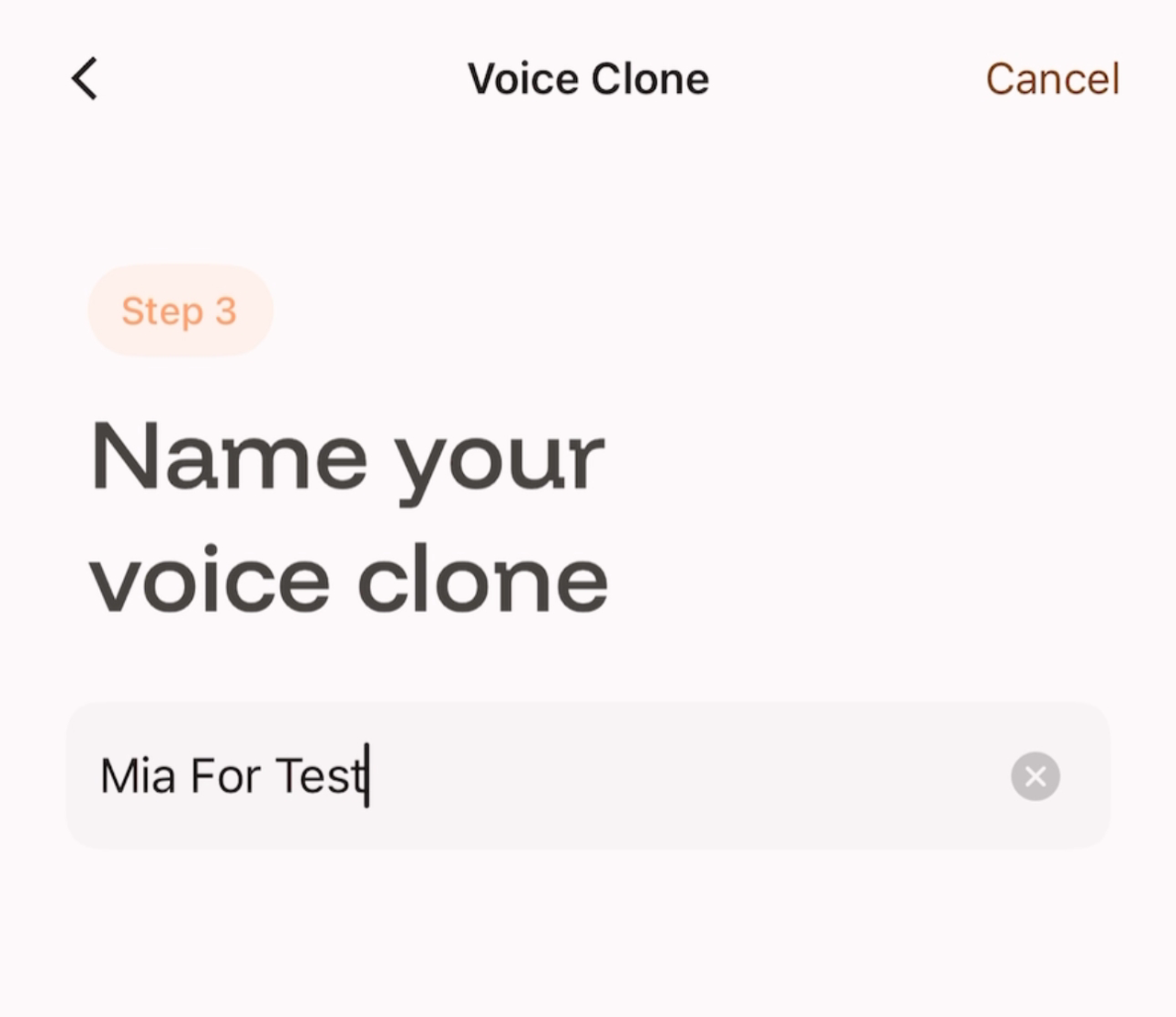
Ако потвърдите създаването на този клониран глас, можете да щракнете върху „Напред“, за да преминете към следващата стъпка, да наименувате клонирания си глас и след това да го запазите и използвате.
-
如您满意录制好的样本,可以点击Next,并在此界面等待5-10秒;
 |  |
|---|
-
您可以在此界面试听克隆声音使用其他语言朗读的效果;
-
如果您确认创建这条克隆声音,可以点击“Next”进入下一步,为你的克隆声音命名,之后即可保存使用。
 |  |
|---|