অনবোর্ডিং সম্পন্ন করার পর এবং ইন্টেন্টের মূল ইন্টারফেসে প্রবেশ করলে, আপনি দুটি প্রধান ট্যাব দেখতে পাবেন: কন্টাক্টস এবং সেটিংস।
কন্টাক্টস
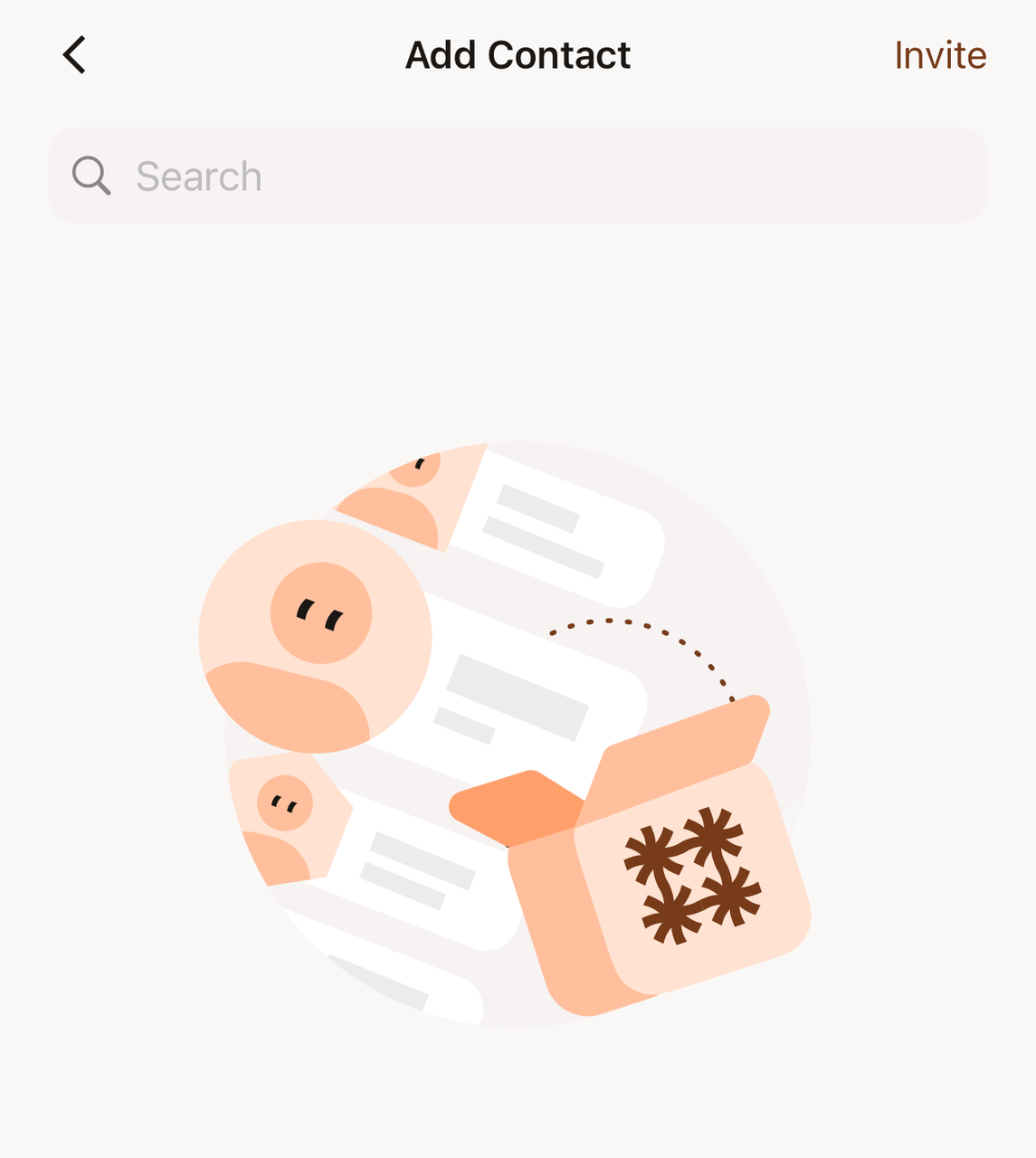
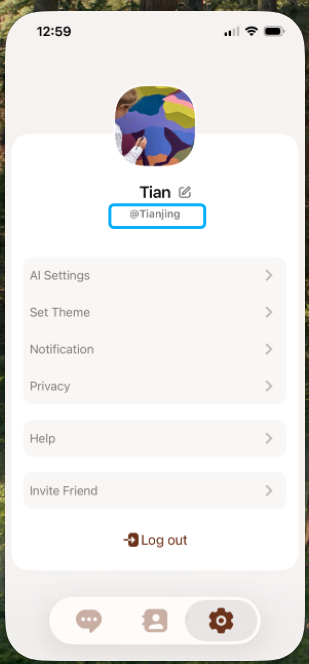
*** কন্টাক্টস মেনুর উপরের ডান কোণায় থাকা "+" আইকনে ক্লিক করে বন্ধুদের ইউজারনেম (যা সেটিংস -> তাদের প্রোফাইল ছবির নিচে পাওয়া যাবে) অথবা ফোন নম্বর দিয়ে তাদের অনুসন্ধান করুন।
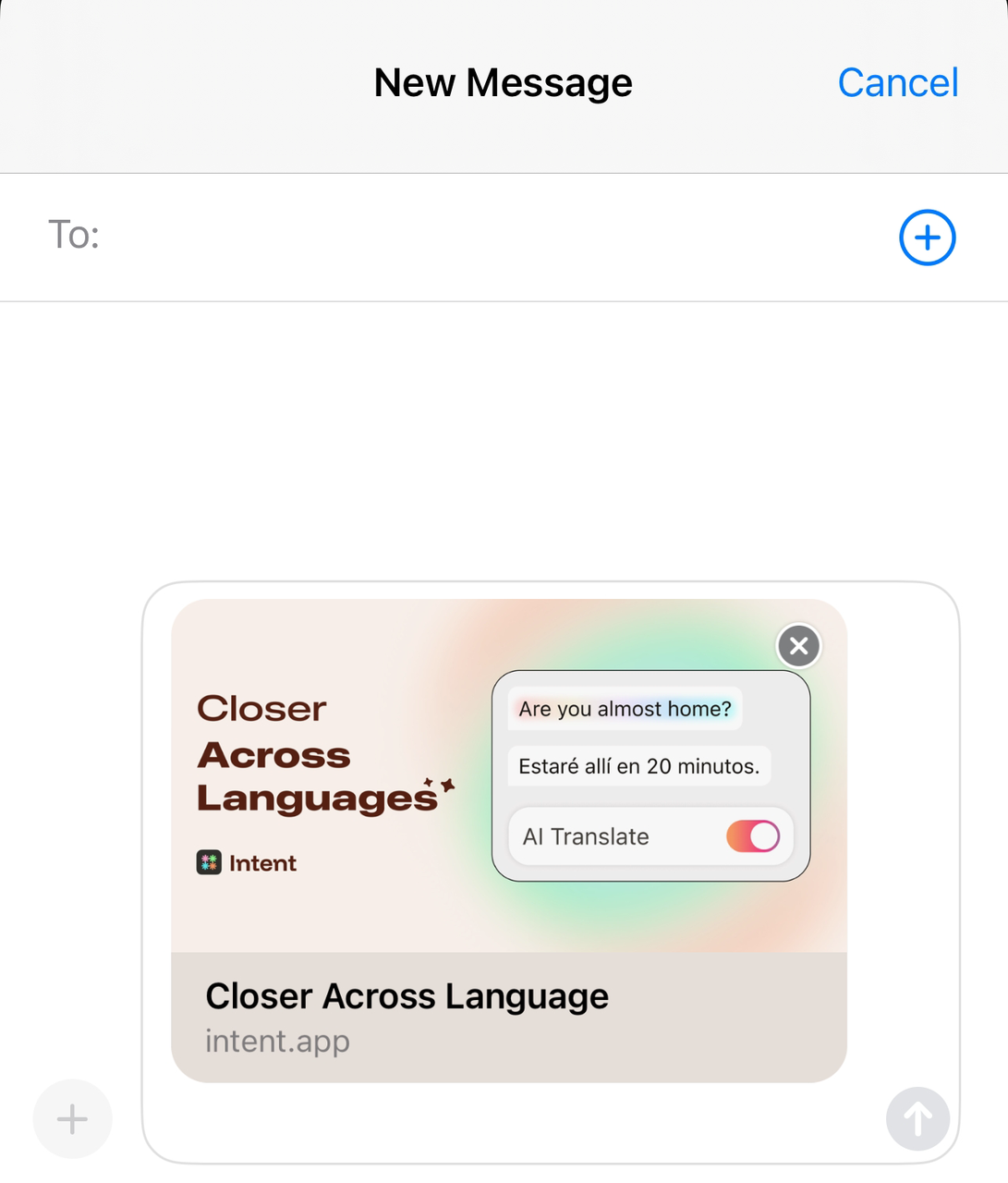
*** আপনি উপরের ডান কোণায় থাকা "ইনভাইট" আইকনে ক্লিক করে একটি ডাউনলোড লিঙ্ক শেয়ার করার মাধ্যমে বন্ধুদের ইন্টেন্টে যোগ দিতে এবং একসাথে চ্যাট করতে আমন্ত্রণ জানাতে পারেন।**
সেটিংস
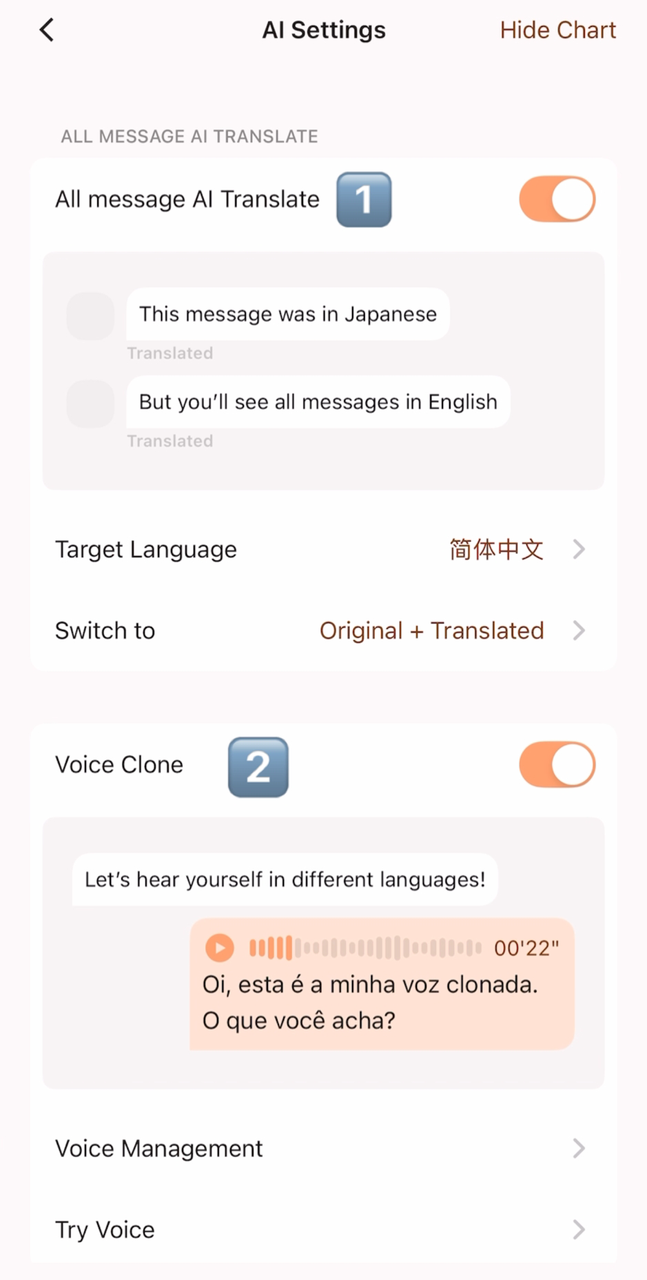
- দুটি মূল ফাংশন দেখতে 【সেটিংস - এআই সেটিংস】-এ ক্লিক করুন:
ফাংশন ① সমস্ত মেসেজ এআই অনুবাদ
 |  |  |
|---|
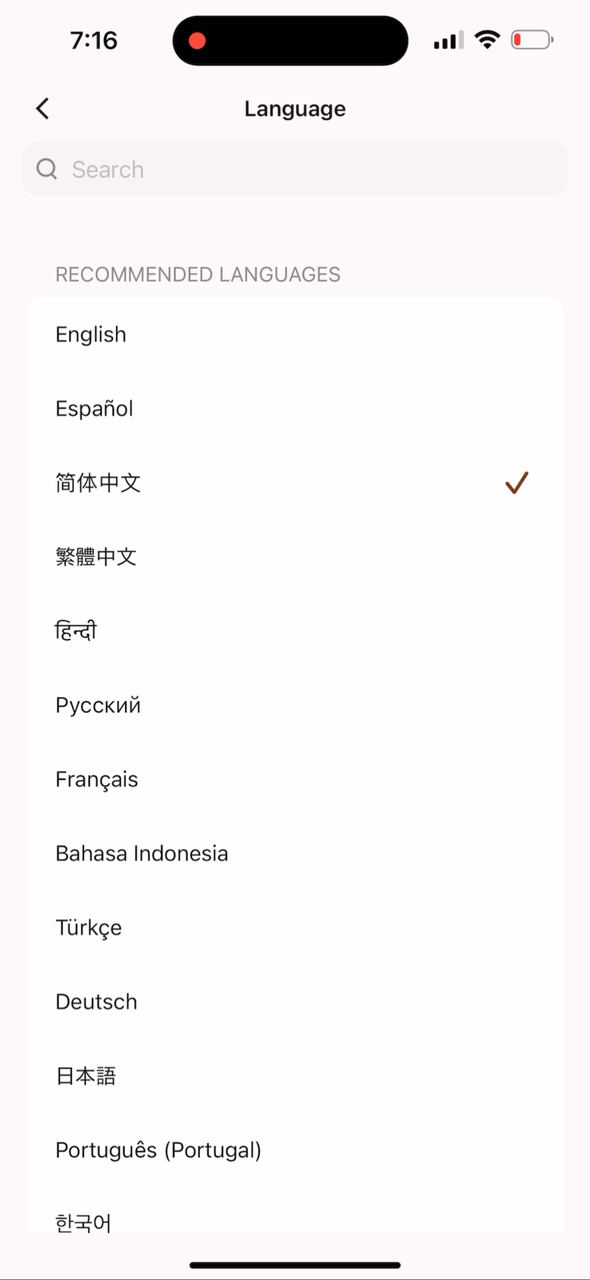
আপনি “টার্গেট ল্যাঙ্গুয়েজ”-এ আপনার পছন্দের ভাষা নির্বাচন করতে পারেন। আমরা বর্তমানে ৬০টিরও বেশি ভাষা সমর্থন করি।
প্রধান ব্যবহারসমূহ
-
অপর পক্ষের পাঠানো যেকোনো ভাষার বার্তা স্বয়ংক্রিয়ভাবে আপনার নির্বাচিত পছন্দের ভাষায় অনূদিত হয়ে আপনার স্ক্রিনে প্রদর্শিত হবে;
-
ইন্টেন্ট বর্তমানে ৬০টিরও বেশি ভাষা সমর্থন করে।
ব্যবহারের পদ্ধতি
১. টার্গেট ল্যাঙ্গুয়েজ-এ আপনার পছন্দের ভাষাটি নির্বাচন করুন।
২. এআই অনুবাদ চালু করার পর, অপর পক্ষের সমস্ত বার্তা স্বয়ংক্রিয়ভাবে আপনার পছন্দের ভাষায় প্রদর্শিত হবে।
৩. যদি উভয় পক্ষই এই ফাংশনটি চালু রাখে, তবে তারা কোনো অনুবাদকের মাধ্যমে কপি-পেস্ট করার প্রয়োজন ছাড়াই নিজ নিজ মাতৃভাষায় অবাধে যোগাযোগ করতে পারবে।
ফাংশন ২ ভয়েস ক্লোন
প্রধান ব্যবহারসমূহ
ভয়েস ক্লোনিং ফাংশনটি আপনার কণ্ঠস্বরকে একটি সংশ্লেষণযোগ্য বহুভাষিক স্বরগ্রামে অনুলিপি করার সুযোগ দেয়। স্যাম্পলিং সম্পন্ন হওয়ার পর...
-
নিজের কণ্ঠেই বিশ্বজুড়ে বিভিন্ন ভাষায় কথা বলুন: সিস্টেমটি আপনার নিজের কণ্ঠের অনুরূপ স্বরগ্রাম বজায় রেখে স্বয়ংক্রিয়ভাবে যেকোনো সমর্থিত ভাষায় টেক্সটকে স্পিচে রূপান্তর করে।
-
ভাষাগত বাধা পেরিয়ে নিজেকে প্রকাশ করুন: আপনি অন্য ব্যক্তির মাতৃভাষা না বুঝলেও, টেক্সট থেকে স্পিচ তৈরি করতে পারবেন, যাতে তারা আপনাকে তাদের মাতৃভাষায় "কথা বলতে" শুনতে পায়।
-
সরাসরি আপনার কণ্ঠ দিয়ে আবেগ প্রকাশ করুন: টেক্সট অনুবাদের তুলনায়, ভয়েস কমিউনিকেশন আরও বাস্তবসম্মতভাবে স্বর ও উষ্ণতা উপস্থাপন করতে পারে, যা যোগাযোগকে আরও স্বাভাবিক এবং অন্তরঙ্গ করে তোলে।
কিভাবে ব্যবহার করবেন
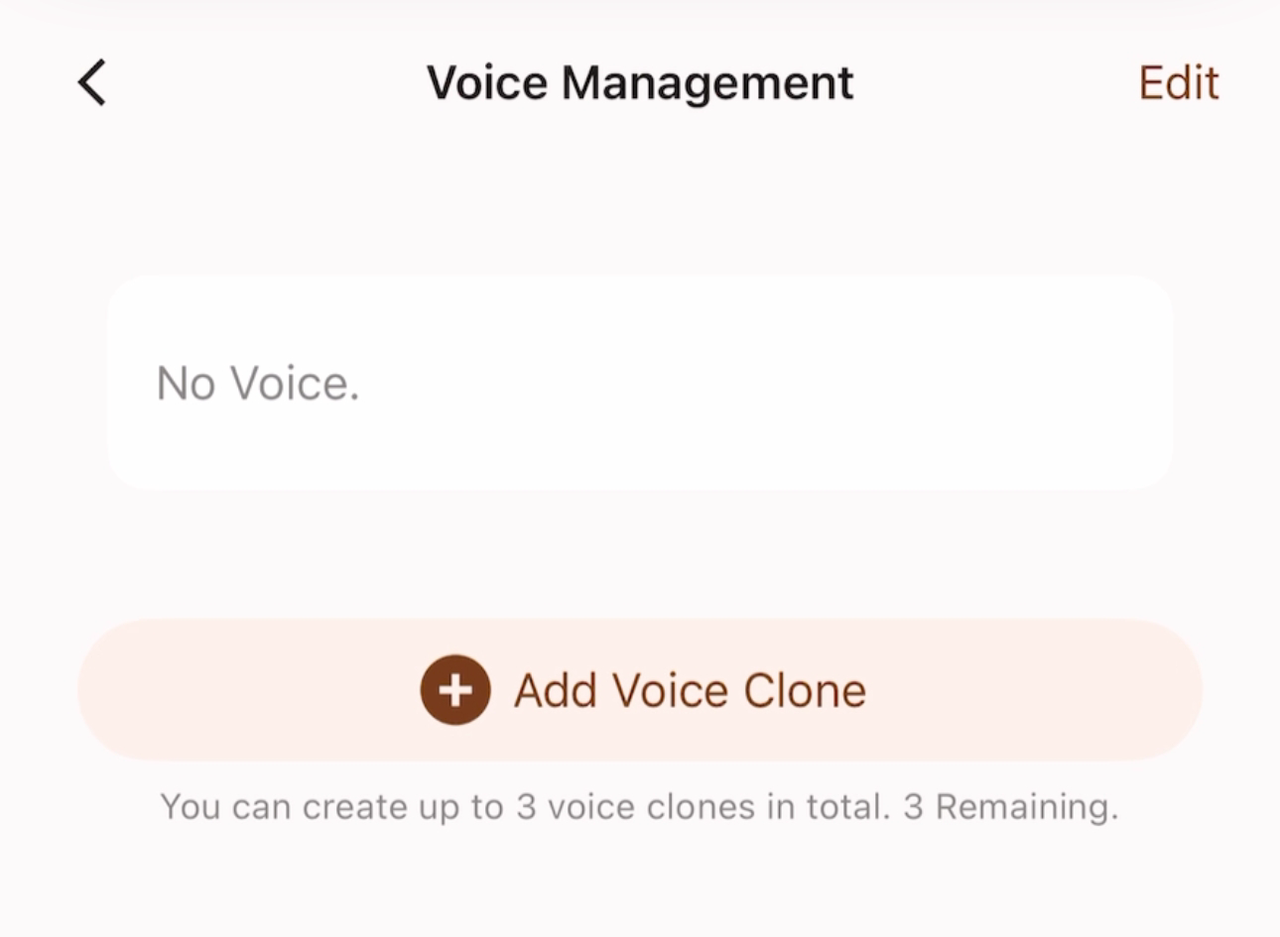
প্রথমবার ভয়েস ক্লোনিং ফাংশনটি ব্যবহার করার সময়, আপনার নিজের ভয়েস স্যাম্পল যোগ করার জন্য আপনাকে 【ভয়েস ম্যানেজমেন্ট】-এ ক্লিক করতে হবে।
একবার একটি স্যাম্পল রেকর্ড করা হয়ে গেলে, সেটি সম্পাদনা বা পরিবর্তন করা যায় না, তবে এটি মুছে ফেলে পুনরায় রেকর্ড করা যেতে পারে। প্রতিটি অ্যাকাউন্টের জন্য তিনটি স্বতন্ত্র স্যাম্পল স্লট রয়েছে।
-
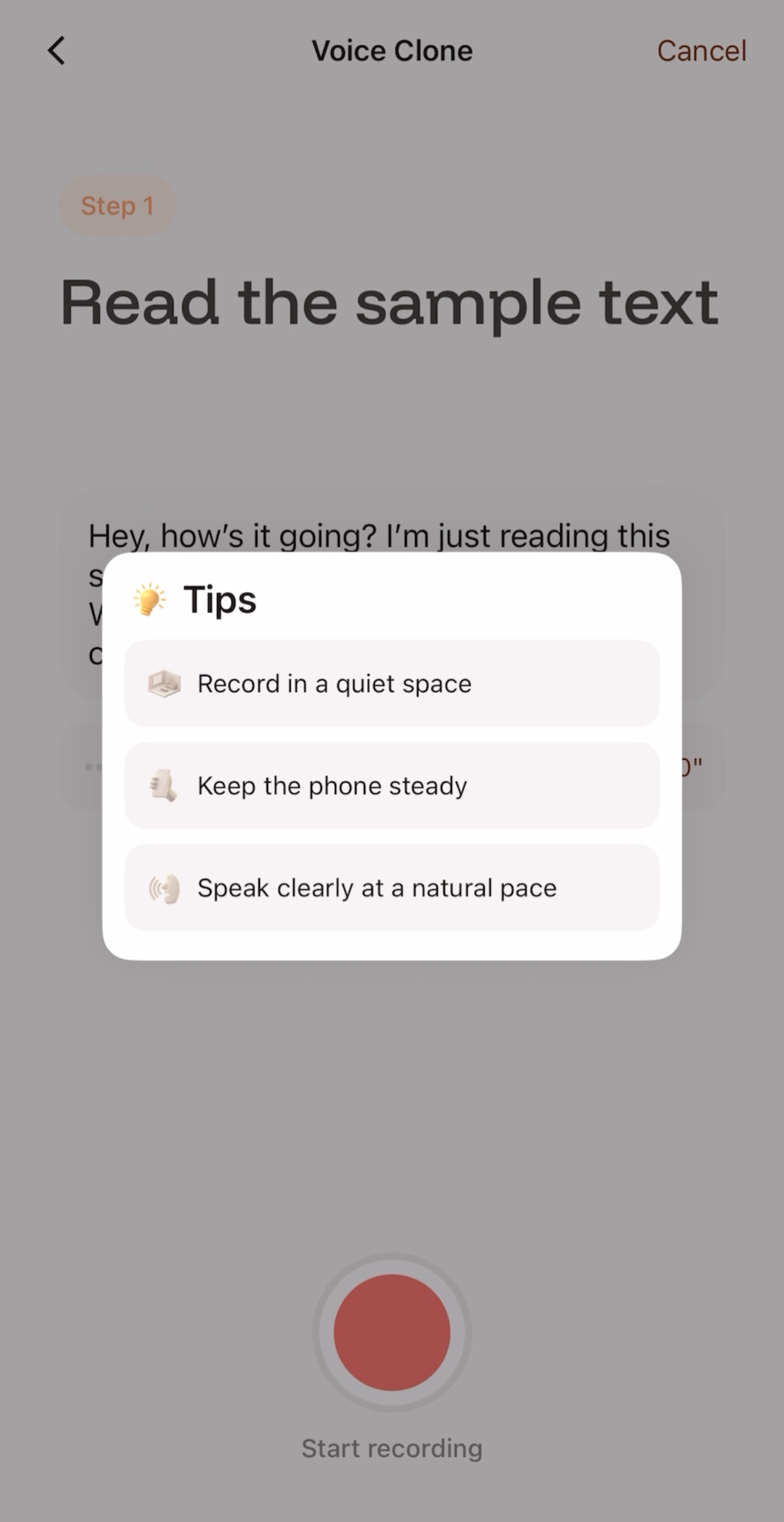
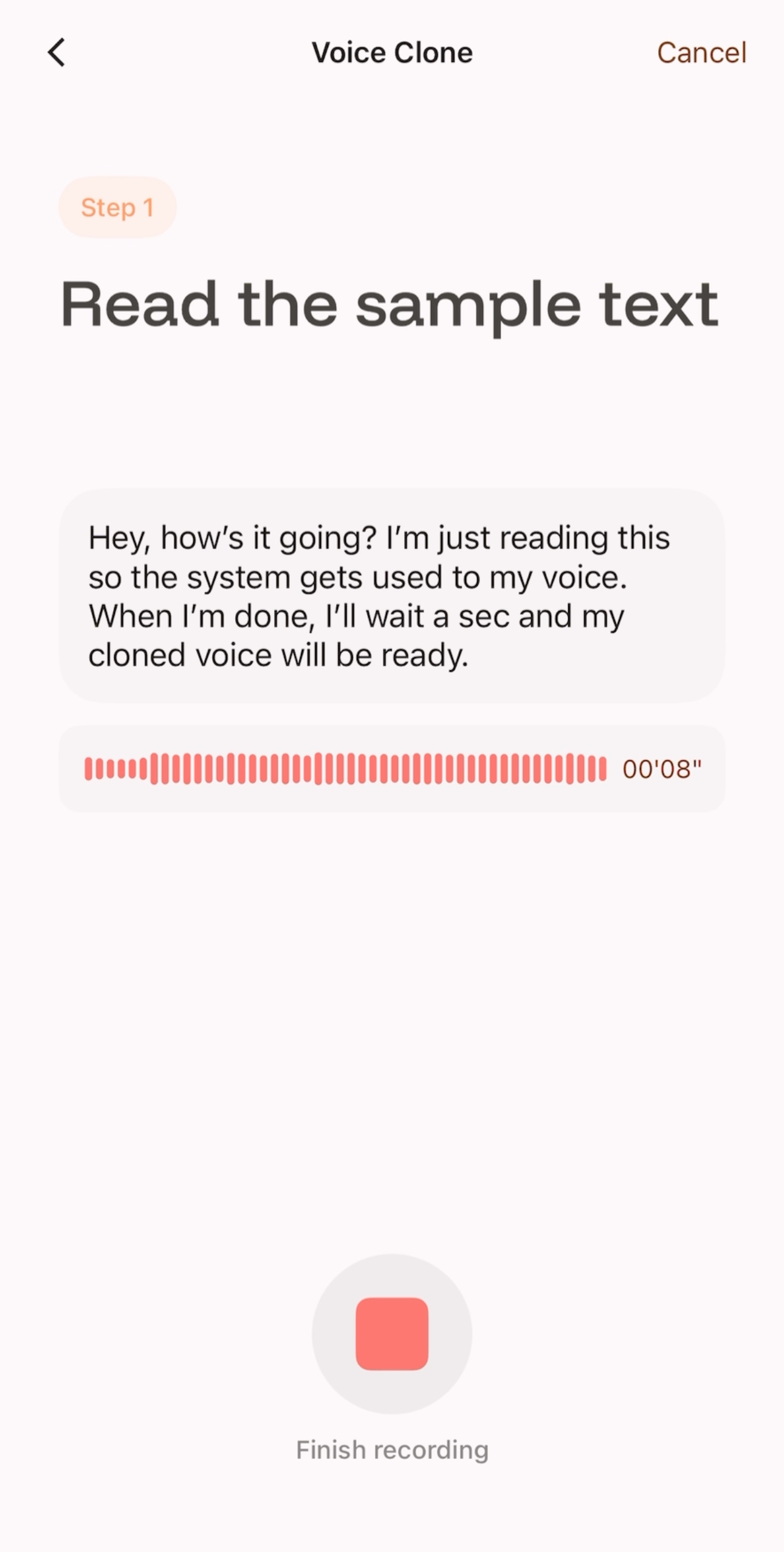
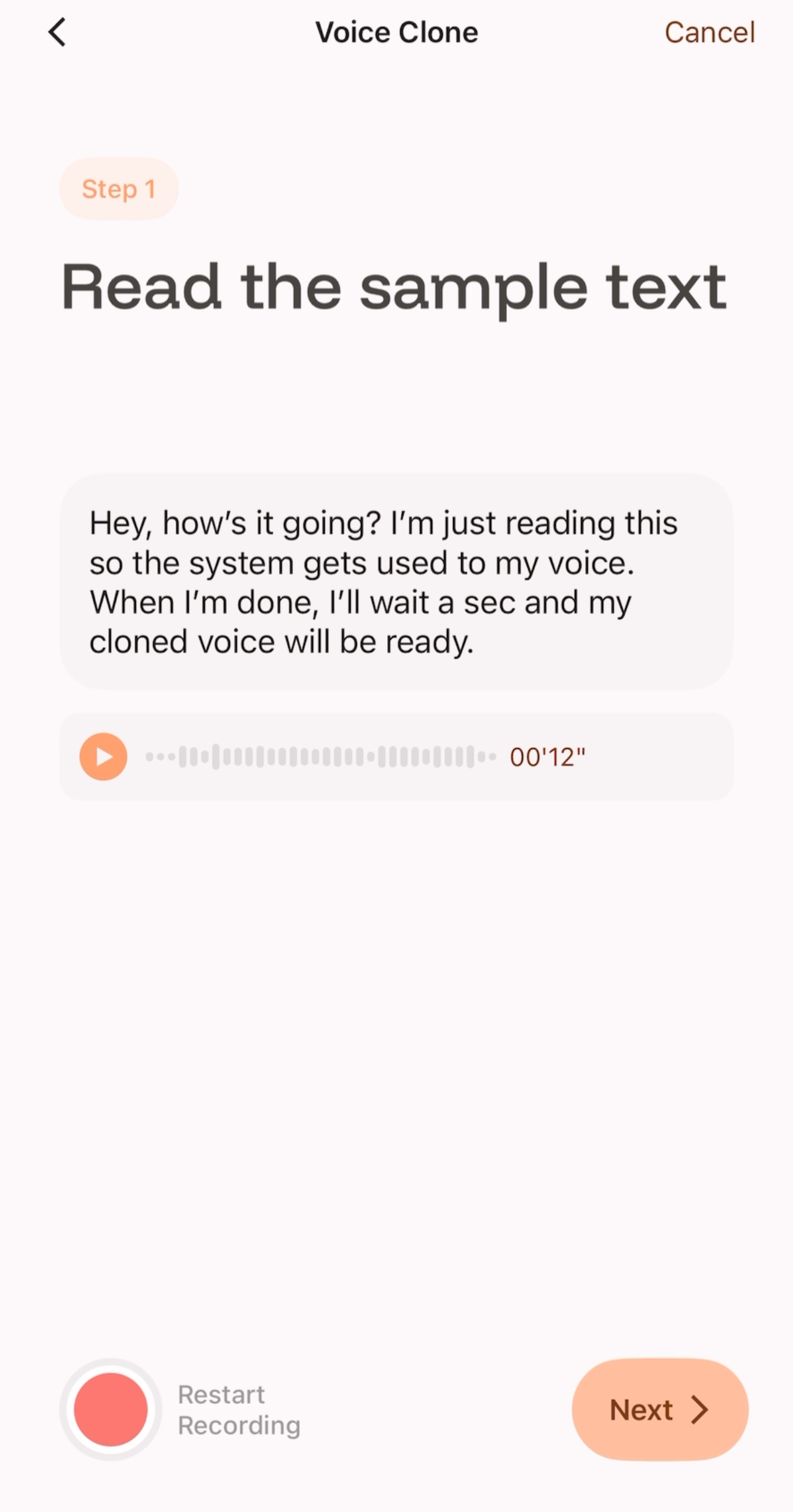
“রেকর্ডিং শুরু করুন”-এ ক্লিক করুন এবং টিপস অনুযায়ী নির্দিষ্ট স্যাম্পল টেক্সটটি পড়ুন। তৈরি হওয়া ক্লোনটি যেন স্পষ্ট, স্থিতিশীল এবং আপনার নিজের কণ্ঠের যতটা সম্ভব কাছাকাছি হয়, তা নিশ্চিত করার জন্য পড়ার সময় কমপক্ষে ৮ সেকেন্ড রাখার পরামর্শ দেওয়া হচ্ছে।
-
রেকর্ডিং করার পরে, আপনি আপনার পড়া ভয়েস শুনতে পারবেন।
-
যদি আপনি সন্তুষ্ট না হন (যেমন, নয়েজ বা অস্পষ্ট উচ্চারণ থাকলে), আপনি পুনরায় রেকর্ড করার জন্য রিস্টার্ট-এ ক্লিক করতে পারেন।
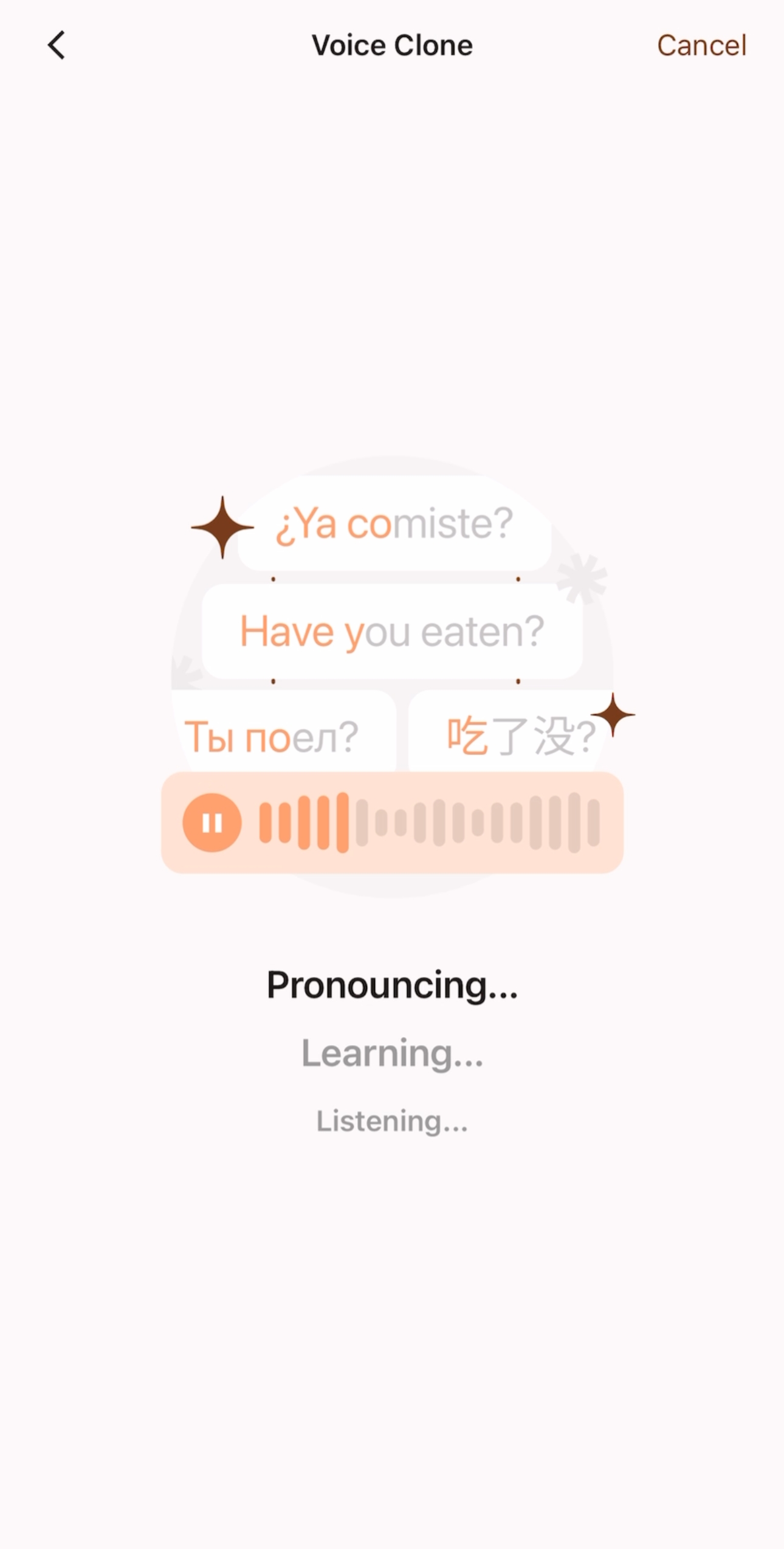
- রেকর্ড করা নমুনাটি আপনার পছন্দ হলে, আপনি ‘Next’ ক্লিক করে এই স্ক্রিনে ৫-১০ সেকেন্ড অপেক্ষা করতে পারেন।
 |  |
|---|
-
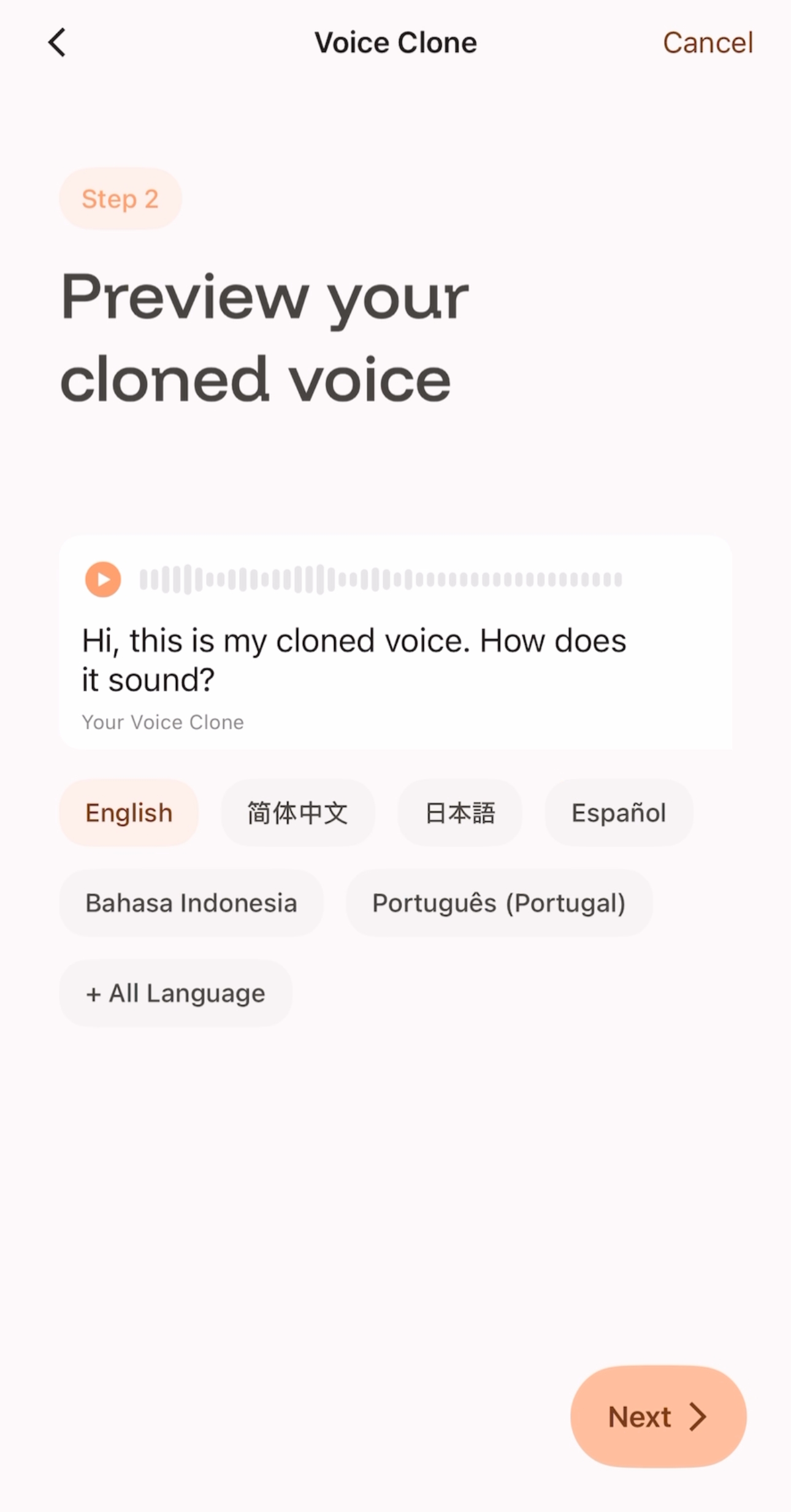
এই স্ক্রিনে আপনি ক্লোন করা ভয়েসটি অন্য ভাষায় পড়তে শুনতে পারেন।
-
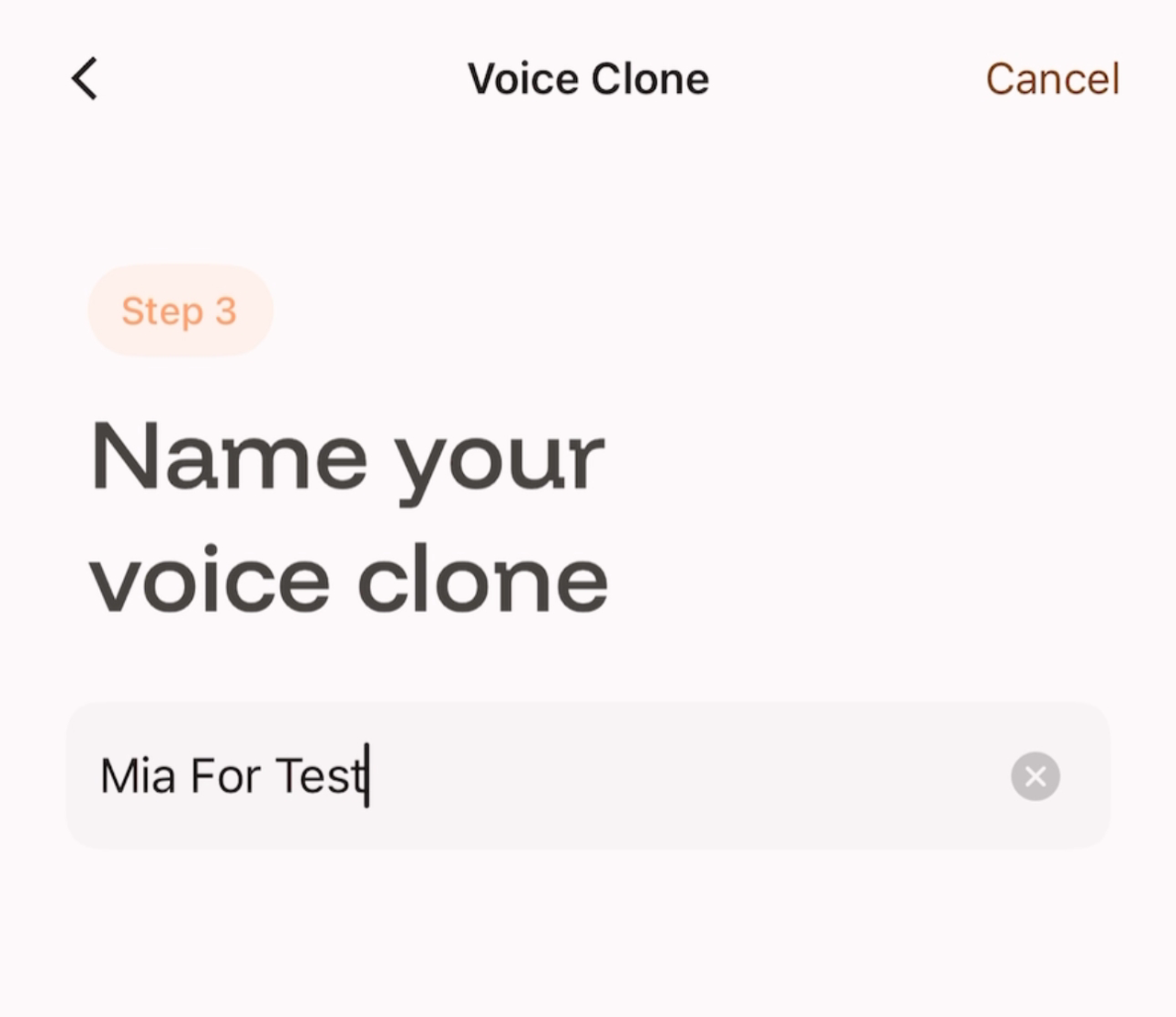
এই ক্লোন করা ভয়েসটি তৈরি করা নিশ্চিত করলে, আপনি পরবর্তী ধাপে যাওয়ার জন্য “Next” ক্লিক করতে পারেন, আপনার ক্লোন করা ভয়েসটির নাম দিতে পারেন এবং তারপর এটি সংরক্ষণ করে ব্যবহার করতে পারেন।
-
如您满意录制好的样本,可以点击Next,并在此界面等待5-10秒;
 |  |
|---|
-
您可以在此界面试听克隆声音使用其他语言朗读的效果;
-
如果您确认创建这条克隆声音,可以点击“Next”进入下一步,为你的克隆声音命名,之后即可保存使用。
 |  |
|---|