Po dokončení Onboardingu a vstupu do hlavního rozhraní Intentu se zobrazí dvě hlavní karty: Kontakty a Nastavení.
Kontakty
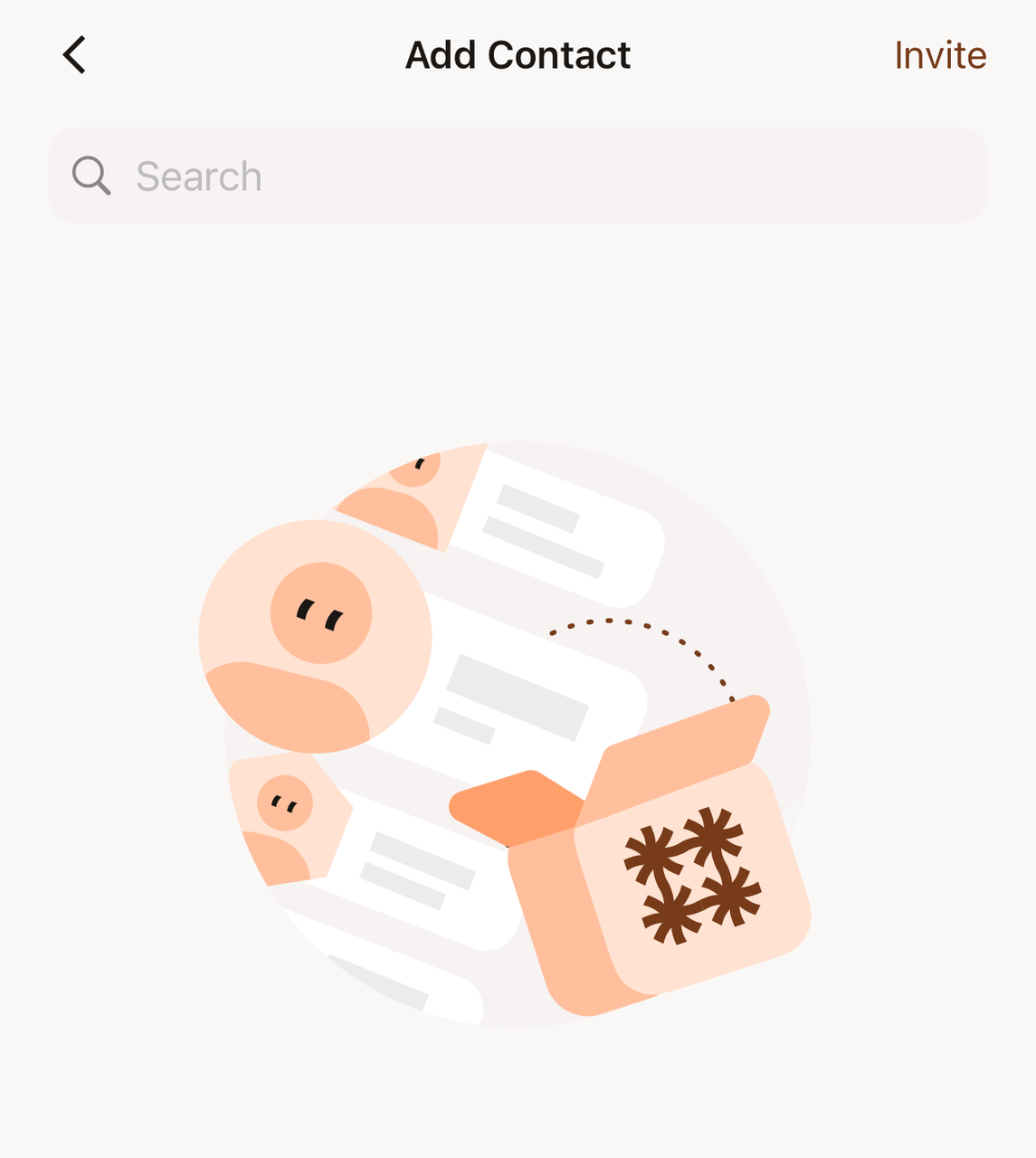
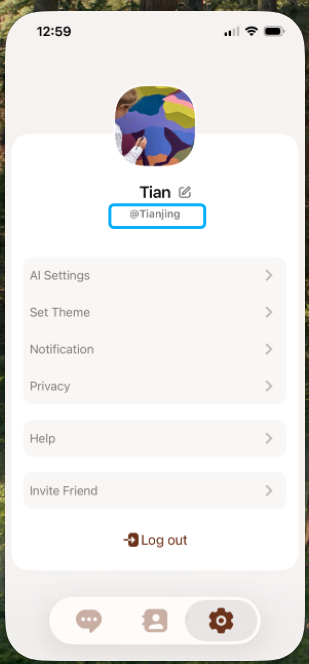
*** Klikněte na ikonu „+“ v pravém horním rohu nabídky Kontakty a vyhledejte přátele zadáním jejich uživatelského jména (najdete ho v Nastavení -> pod jejich profilovým obrázkem) nebo telefonního čísla.
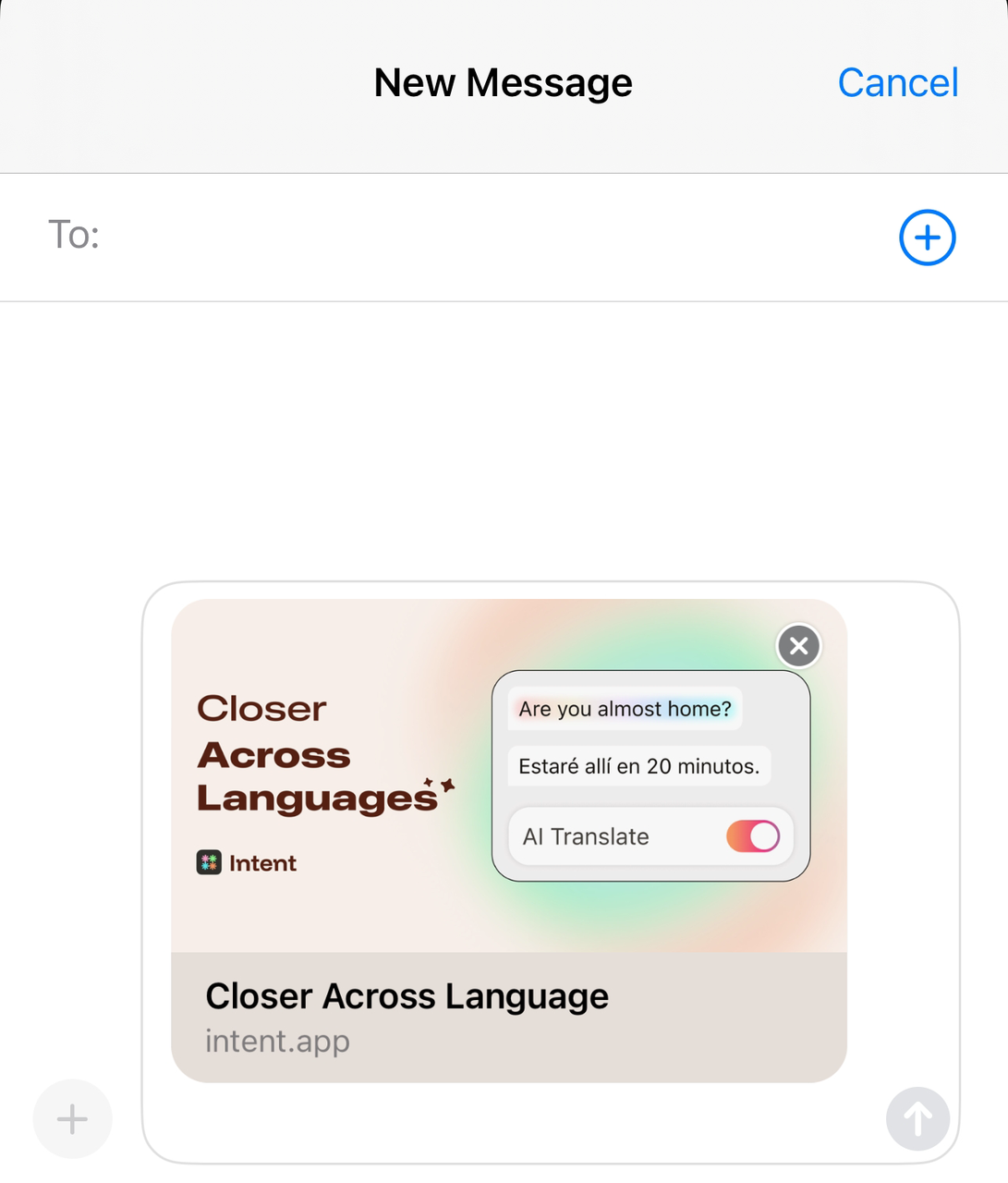
*** Můžete také kliknout na ikonu „pozvat“ v pravém horním rohu a pozvat přátele, aby se připojili k Intentu a mohli si společně popovídat sdílením odkazu ke stažení.**
Nastavení
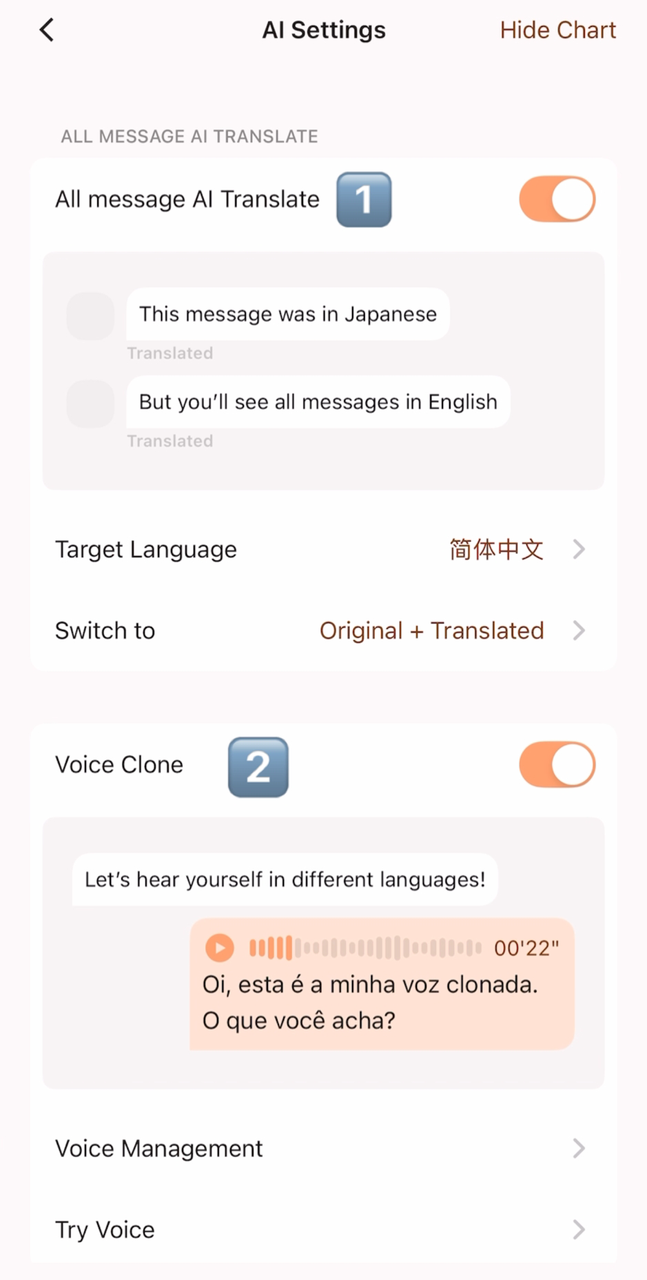
- Kliknutím na 【Nastavení - Nastavení AI】 zobrazíte dvě základní funkce:
Funkce ① VŠECHNY zprávy překládá AI
 |  |  |
|---|
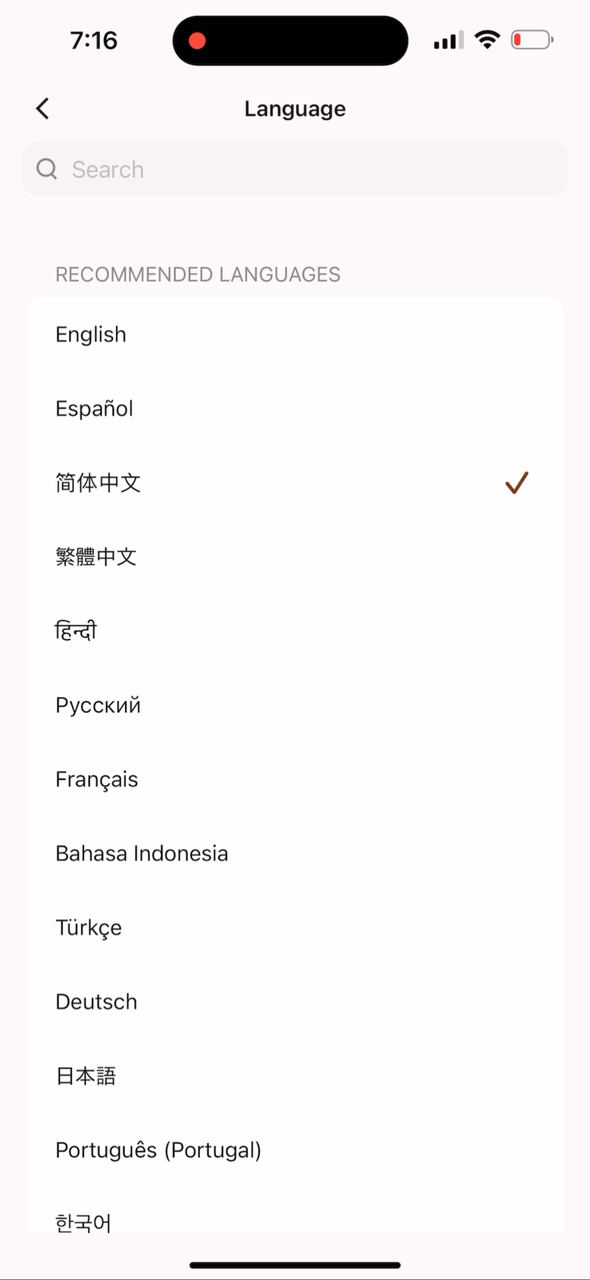
V části „Cílový jazyk“ si můžete vybrat preferovaný jazyk. Aktuálně podporujeme více než 60 jazyků.
Hlavní použití
-
Jakákoli zpráva odeslaná druhou stranou v jakémkoli jazyce bude automaticky přeložena do vámi vybraného preferovaného jazyka a zobrazena na obrazovce;
-
Intent aktuálně podporuje více než 60 jazyků.
Jak používat
-
Vyberte požadovaný jazyk v Cílový jazyk.
-
Po zapnutí překladu pomocí umělé inteligence se všechny zprávy od druhé strany automaticky zobrazí ve vašem preferovaném jazyce.
-
Pokud mají obě strany tuto funkci povolenou, mohou volně komunikovat ve svých rodných jazycích, aniž by musely kopírovat a vkládat pomocí překladače.
Funkce ② Klonování hlasu
Hlavní použití
Funkce klonování hlasu umožňuje kopírovat váš hlas do syntetizovatelného vícejazyčného zabarvení. Po dokončení vzorkování...
-
Mluvte jazyky po celém světě svým vlastním hlasem: Systém automaticky převádí text na řeč v jakémkoli podporovaném jazyce a zároveň zachovává zabarvení podobné vašemu vlastnímu.
-
Vyjádřete se napříč jazykovými bariérami: I když nerozumíte rodnému jazyku druhé osoby, stále můžete generovat řeč z textu, aby vás slyšela „mluvit“ jejím rodným jazykem.
-
Vyjadřujte emoce přímo svým hlasem: Ve srovnání s překladem textu může hlasová komunikace realističtěji prezentovat tón a teplo, takže komunikace je přirozenější a intimnější.
Jak používat
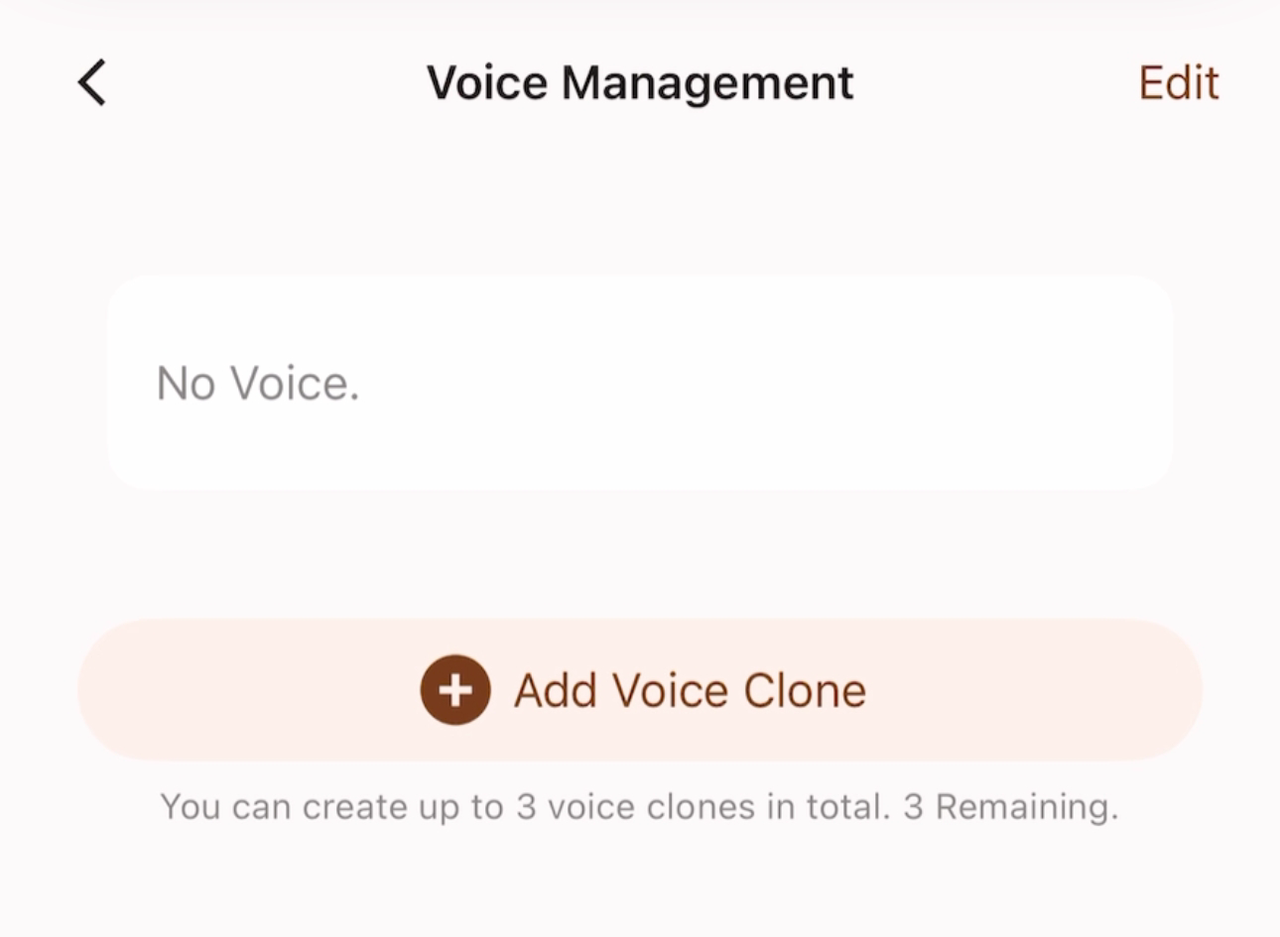
Při prvním použití funkce klonování hlasu je třeba kliknout na 【Správa hlasu】 a přidat vlastní hlasový vzorek.
Jakmile je vzorek nahrán, nelze jej upravovat ani měnit, ale lze jej smazat a znovu nahrát. Každý účet má tři nezávislé sloty pro vzorky.
-
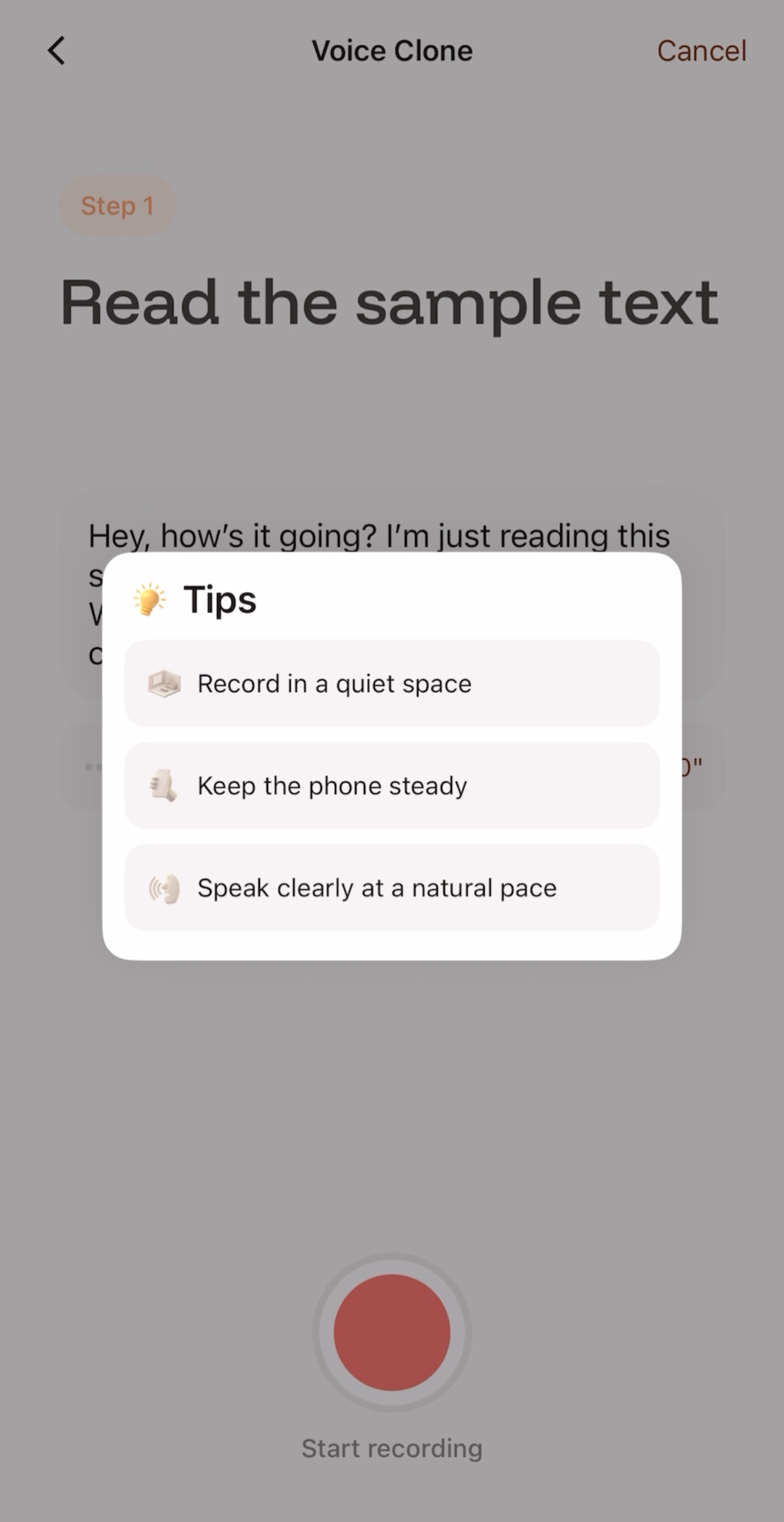
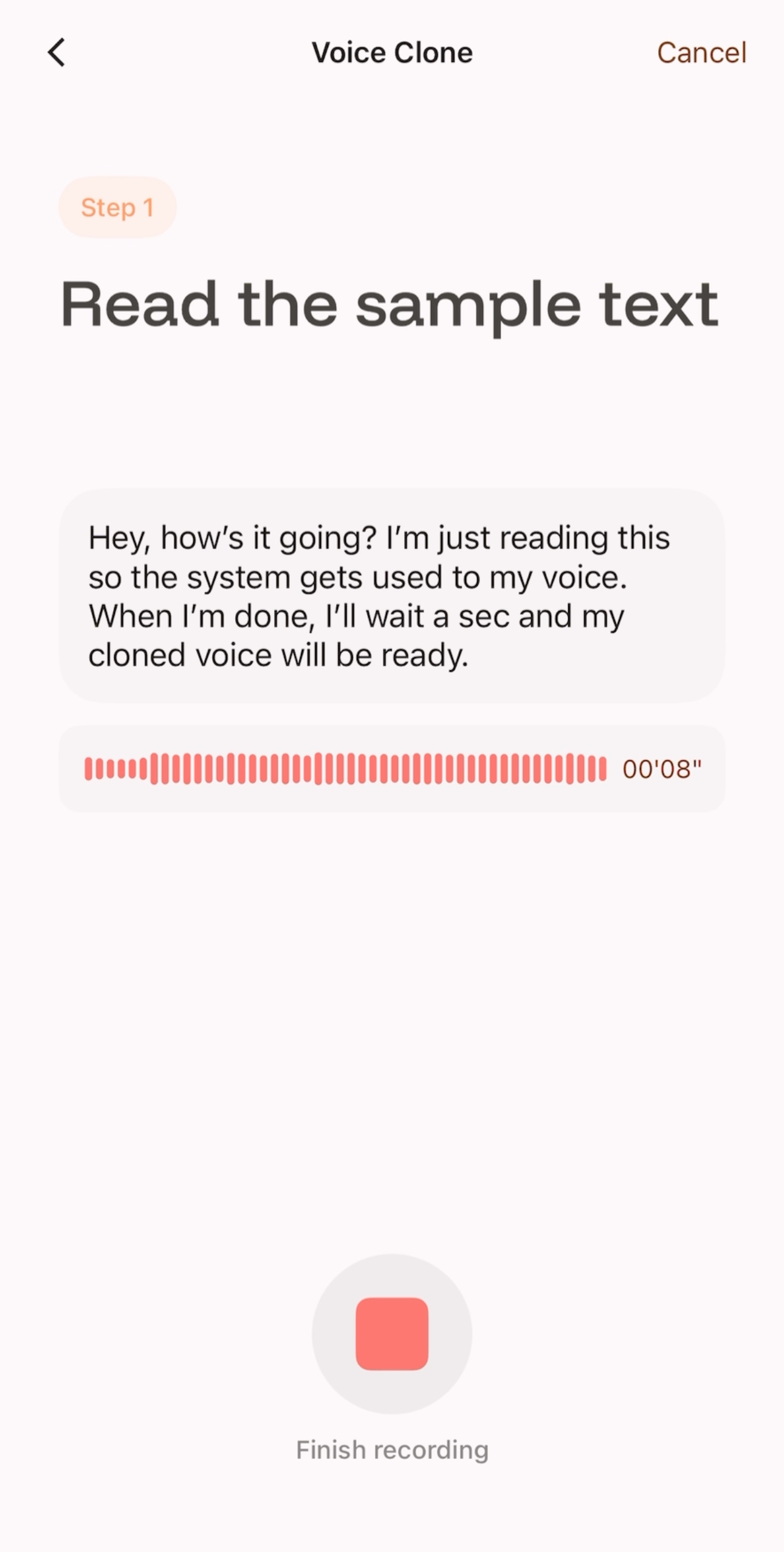
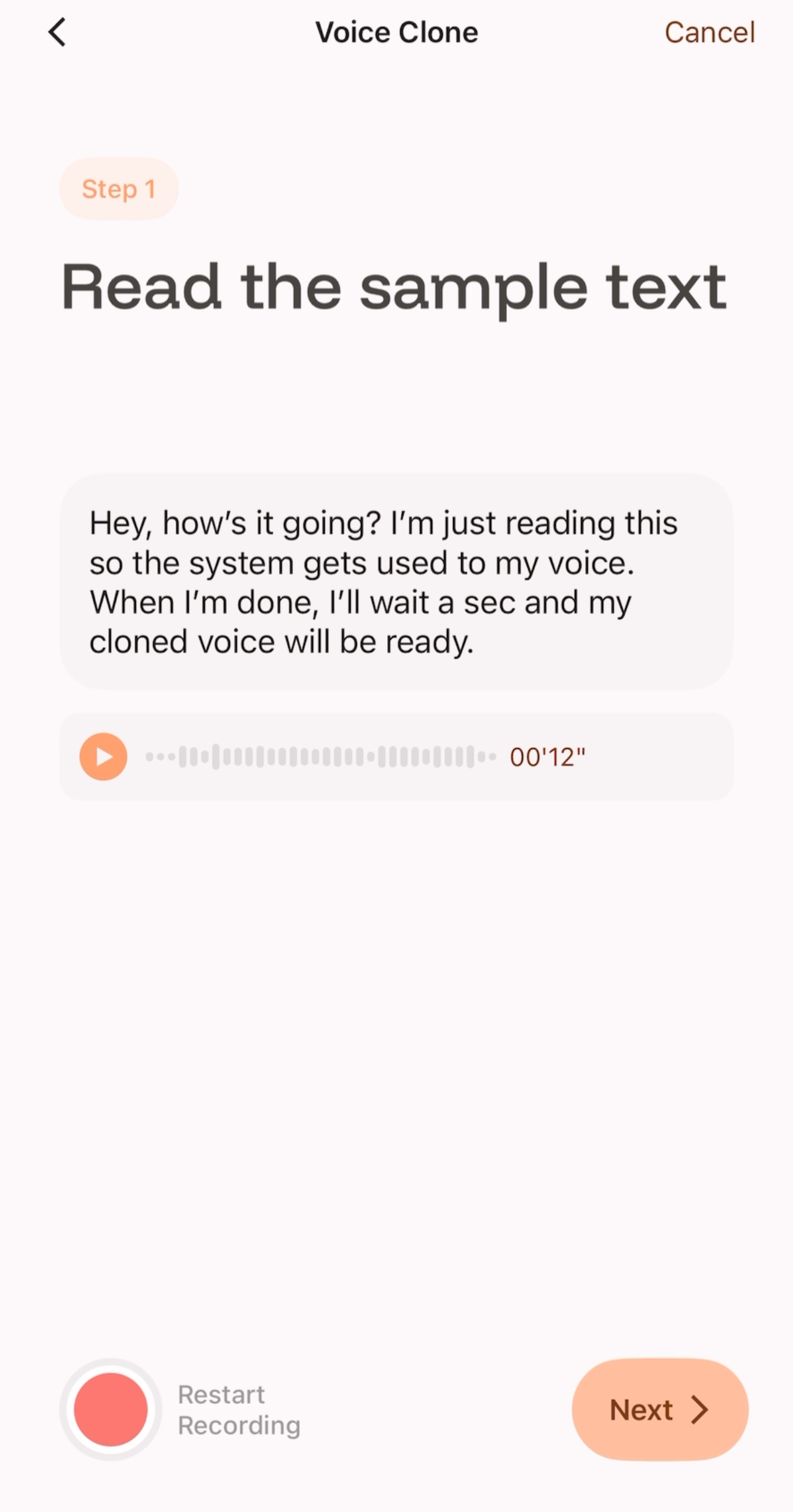
Klikněte na „Začít nahrávat“ a přečtěte si zadaný vzorový text podle tipů. Aby byl vygenerovaný klon jasný, stabilní a co nejblíže vašemu vlastnímu hlasu, doporučuje se, aby doba čtení nebyla kratší než 8 sekund.
-
Po nahrání si můžete poslechnout svůj hlas pro čtení.
-
Pokud nejste spokojeni (např. je slyšet šum nebo je výslovnost nejasná), můžete kliknout na Restart a nahrávání se znovu spustí.
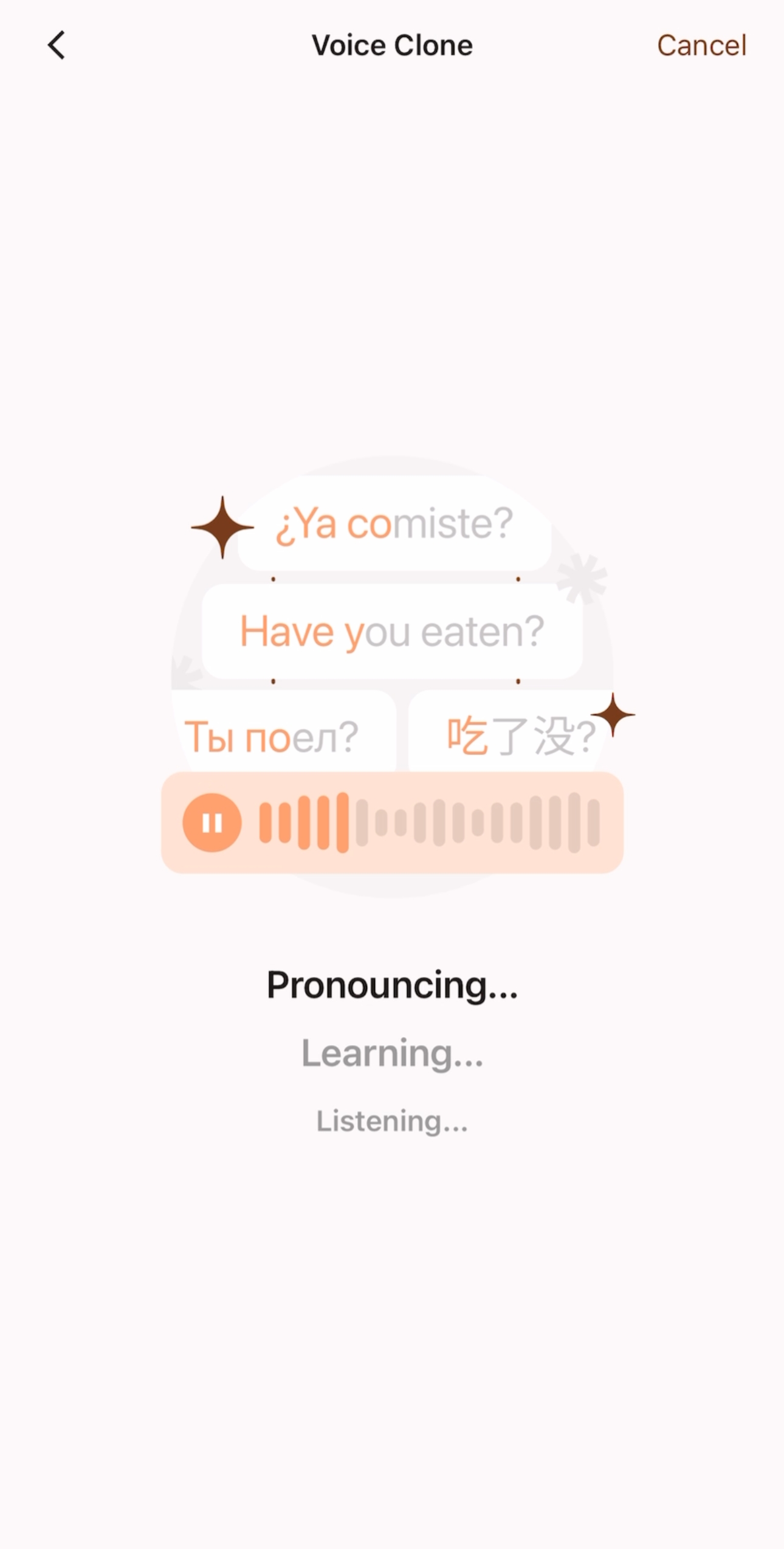
- Pokud jste s nahraným vzorkem spokojeni, můžete kliknout na Další a na této obrazovce počkat 5–10 sekund.
 |  |
|---|
-
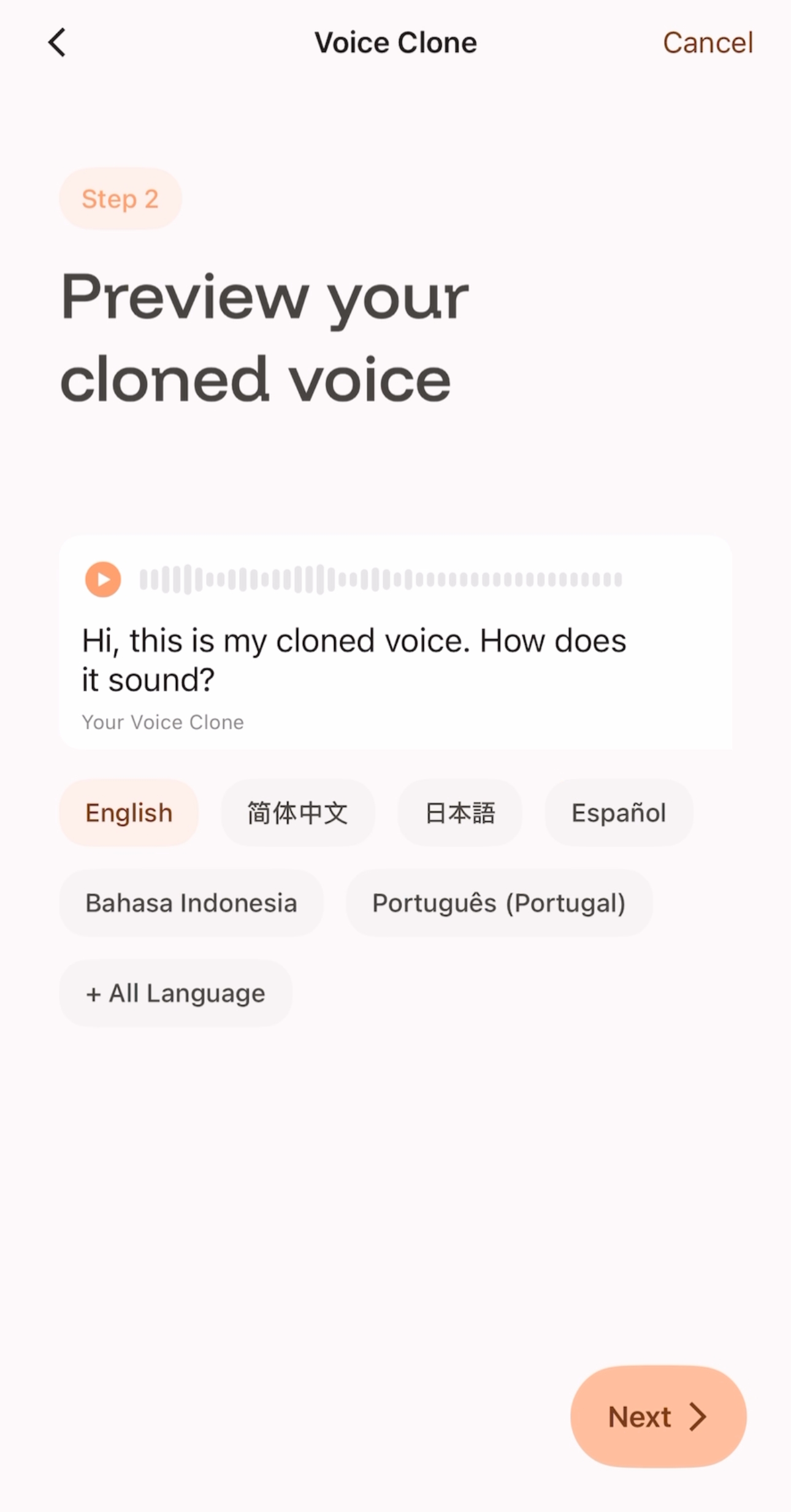
Na této obrazovce si můžete poslechnout klonovaný hlas pro čtení v jiných jazycích.
-
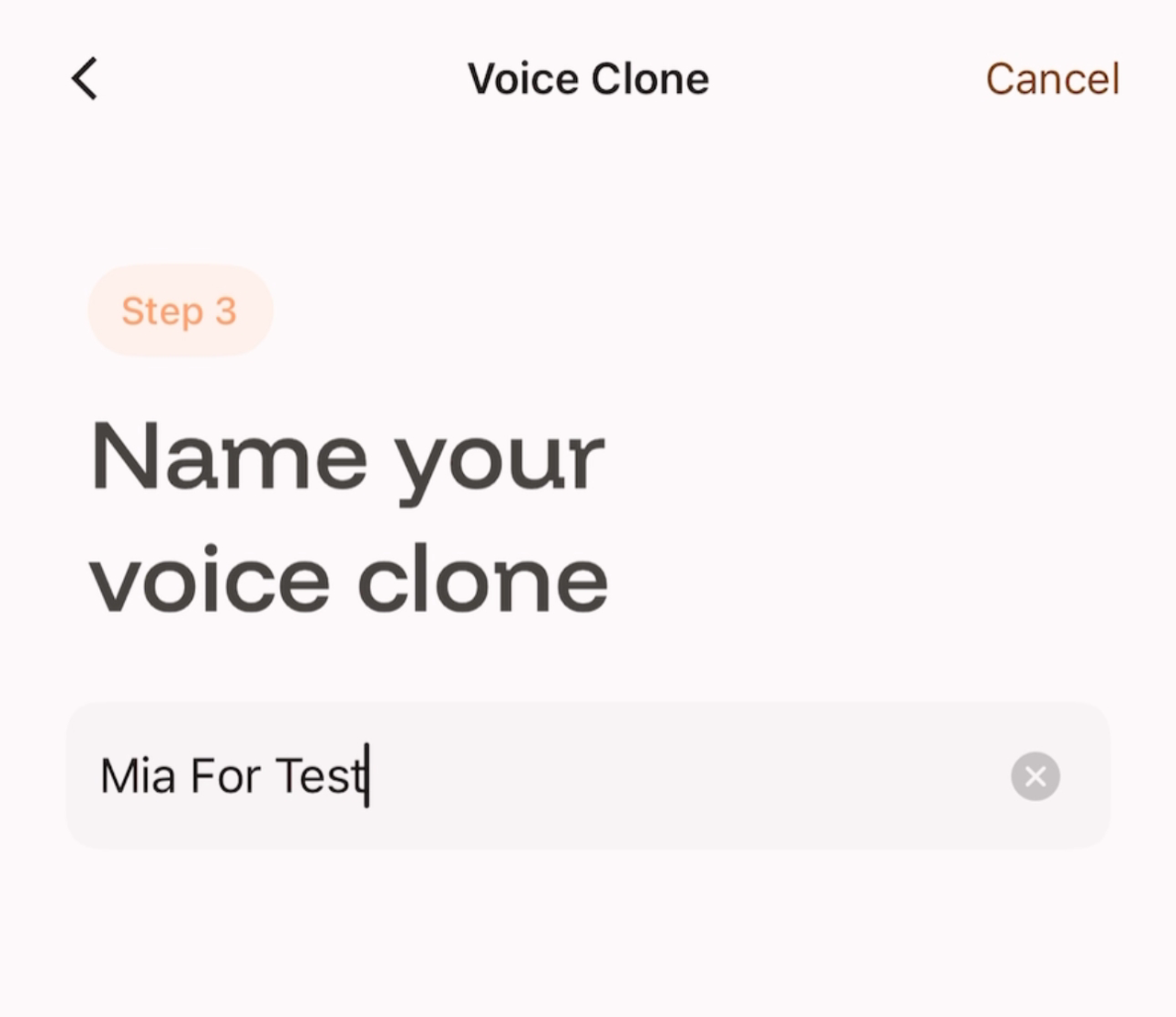
Pokud potvrdíte vytvoření tohoto klonovaného hlasu, můžete kliknout na „Další“ a pokračovat k dalšímu kroku, pojmenovat klonovaný hlas a poté jej uložit a použít.
-
如您满意录制好的样本,可以点击Next,并在此界面等待5-10秒;
 |  |
|---|
-
您可以在此界面试听克隆声音使用其他语言朗读的效果;
-
如果您确认创建这条克隆声音,可以点击“Next”进入下一步,为你的克隆声音命名,之后即可保存使用。
 |  |
|---|