Tras completar la configuración inicial y acceder a la interfaz principal de la intención, verás dos pestañas principales: Contactos y Ajustes.
Contactos
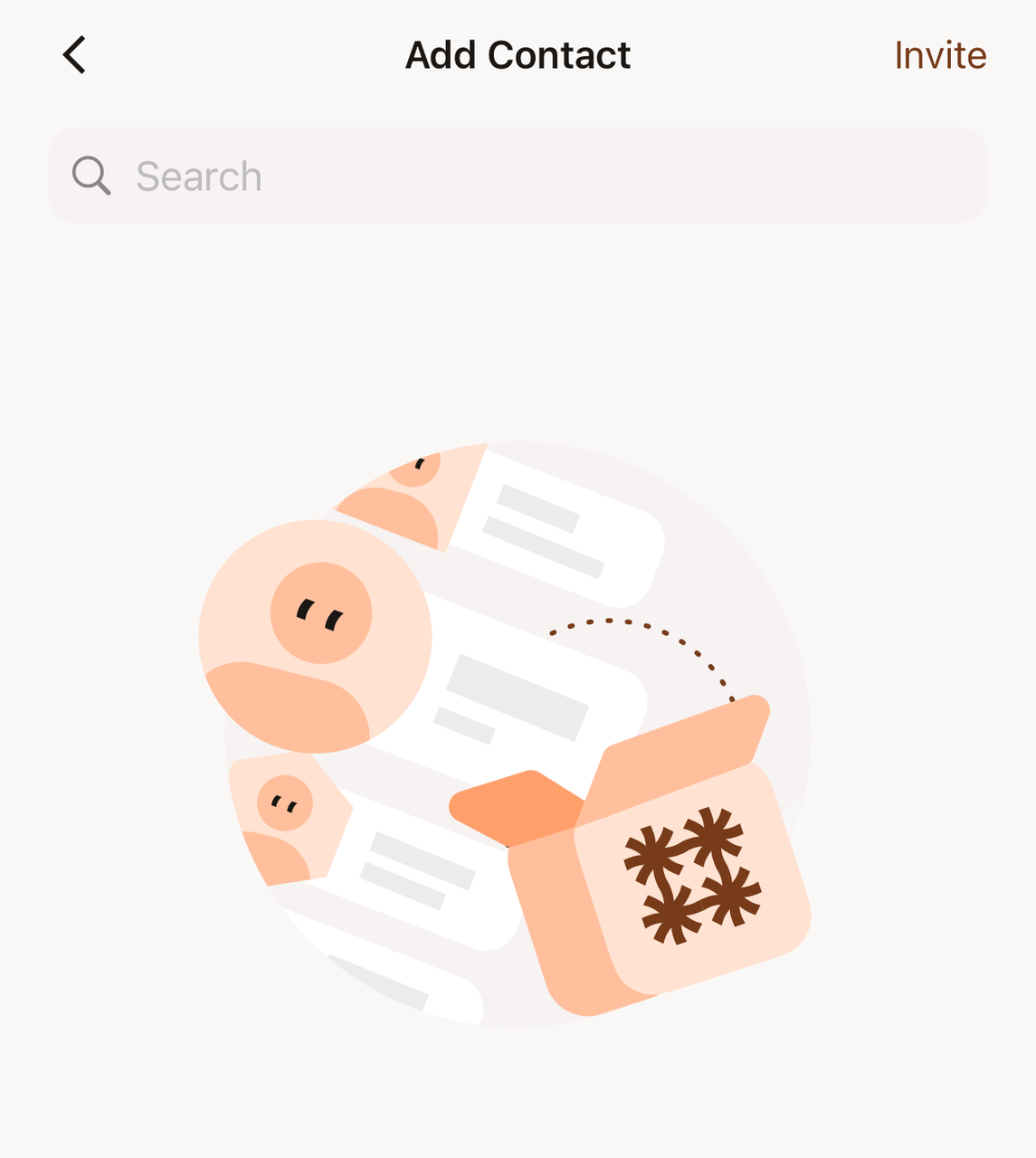
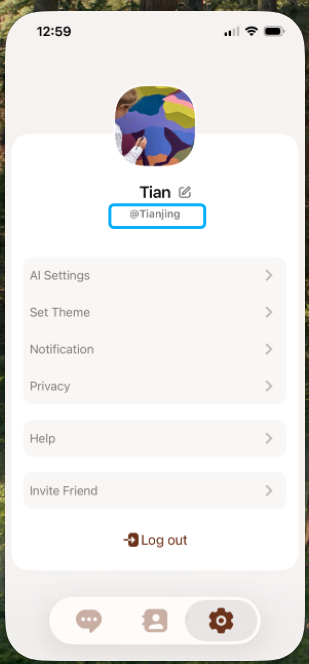
*** Haz clic en el icono "+" en la esquina superior derecha del menú Contactos para buscar amigos introduciendo su nombre de usuario (que encontrarás en Ajustes -> debajo de su foto de perfil) o su número de teléfono.
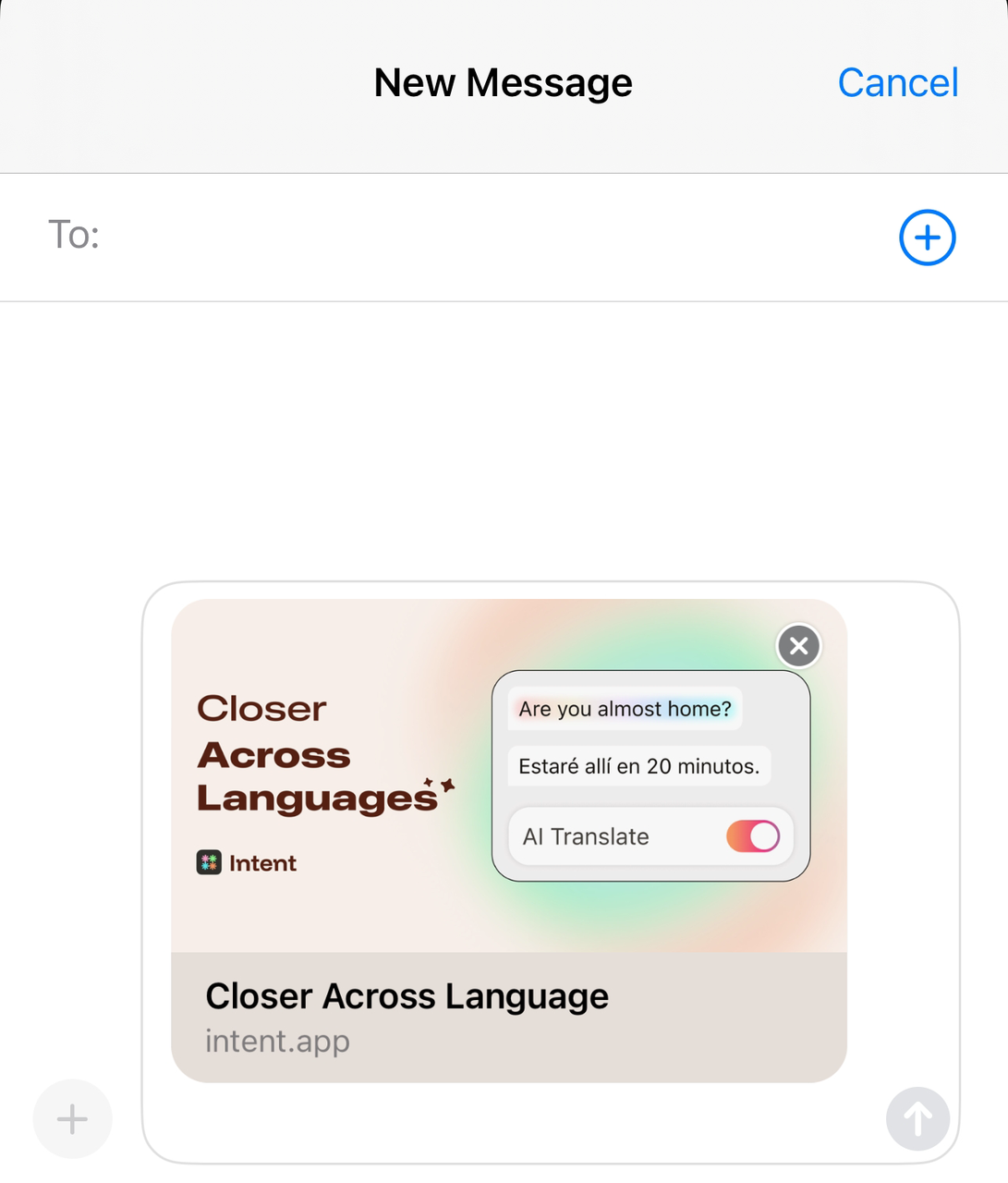
*** También puedes hacer clic en el icono "Invitar" en la esquina superior derecha para invitar a tus amigos a unirse a la intención y chatear compartiendo un enlace de descarga.
Ajustes
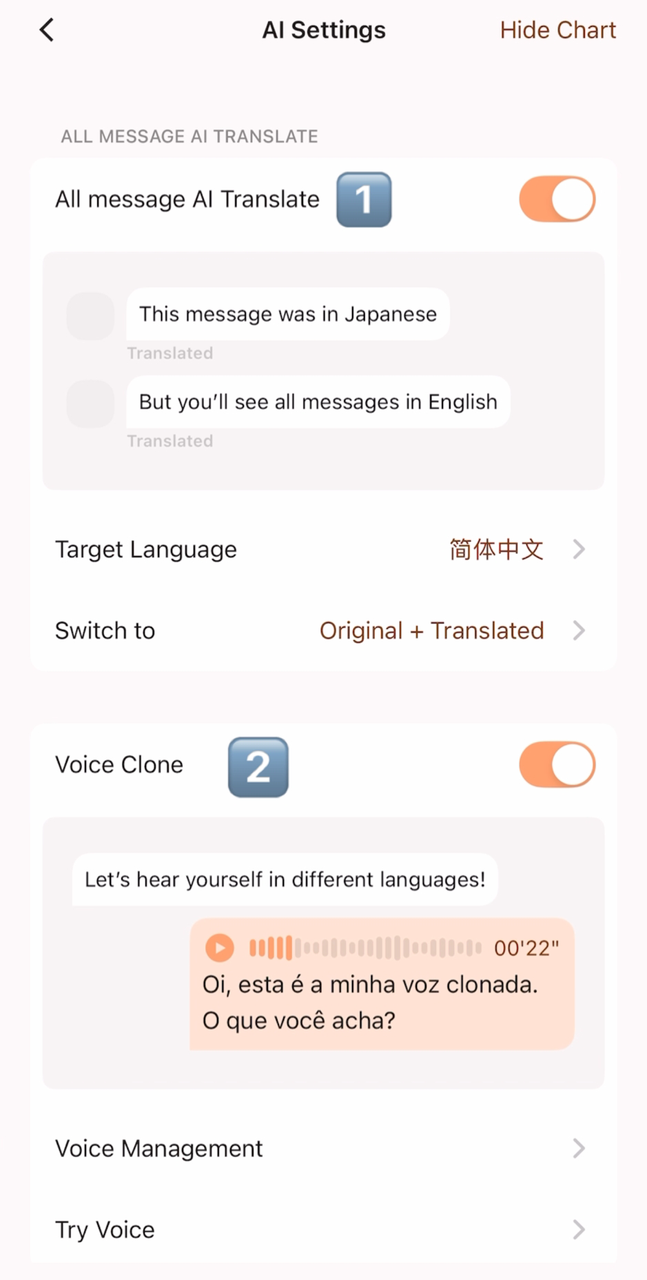
- Haz clic en 【Ajustes - Ajustes de IA】 para ver dos funciones principales:
Función ① Traducción automática de todos los mensajes
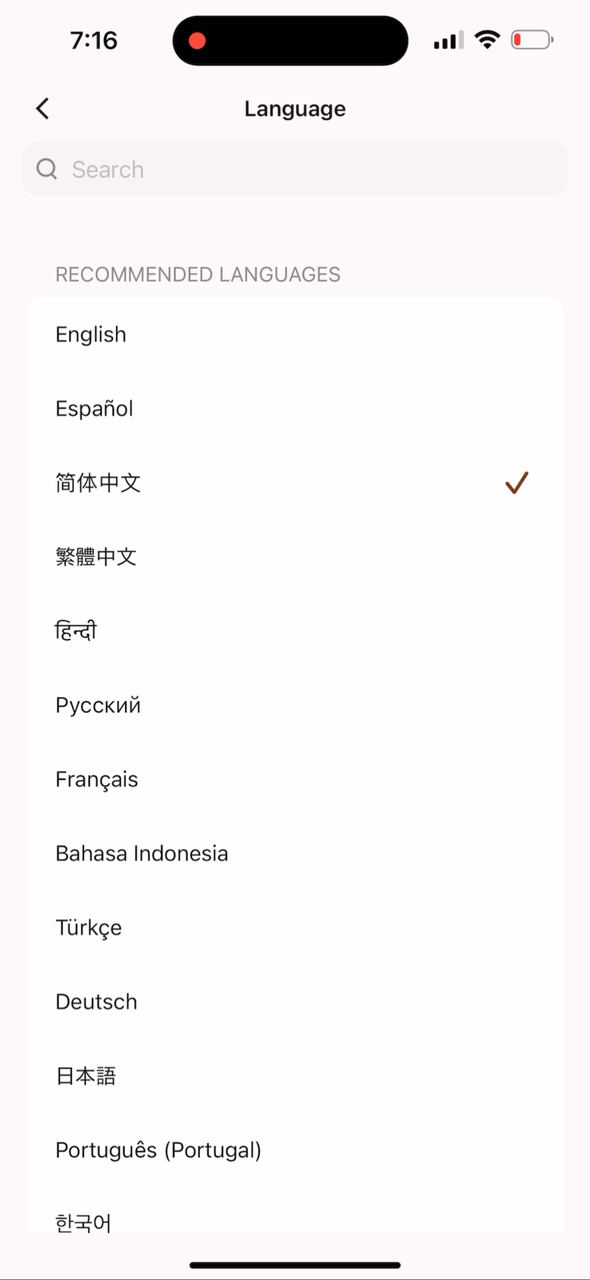
Puedes seleccionar tu idioma preferido en "Idioma de destino". Actualmente, admitimos más de 60 idiomas.
Usos principales
-
Cualquier mensaje enviado por la otra persona en cualquier idioma se traducirá automáticamente al idioma que hayas seleccionado y se mostrará en tu pantalla.
-
Intent actualmente admite más de 60 idiomas.
 |  |  |
|---|
Cómo usar
- Selecciona el idioma deseado en Idioma de destino.
-
Tras activar la traducción automática, todos los mensajes de la otra persona se mostrarán automáticamente en tu idioma preferido.
-
Si ambas personas tienen esta función activada, pueden comunicarse libremente en sus idiomas nativos sin necesidad de copiar y pegar mediante un traductor.
Función 2: Clonación de voz
Usos principales
La función de clonación de voz permite copiar tu voz en un timbre multilingüe sintetizable. Una vez finalizado el muestreo...
-
Habla idiomas de todo el mundo con tu propia voz: El sistema convierte automáticamente texto a voz en cualquier idioma compatible, manteniendo un timbre similar al tuyo.
-
Exprésate sin importar las barreras lingüísticas: Incluso si no entiendes el idioma nativo de la otra persona, puedes generar voz a partir de texto para que te oiga "hablar" en su idioma.
-
Transmite emociones directamente con tu voz: En comparación con la traducción de texto, la comunicación por voz permite transmitir el tono y la calidez de forma más realista, logrando una comunicación más natural e íntima.
Cómo usar
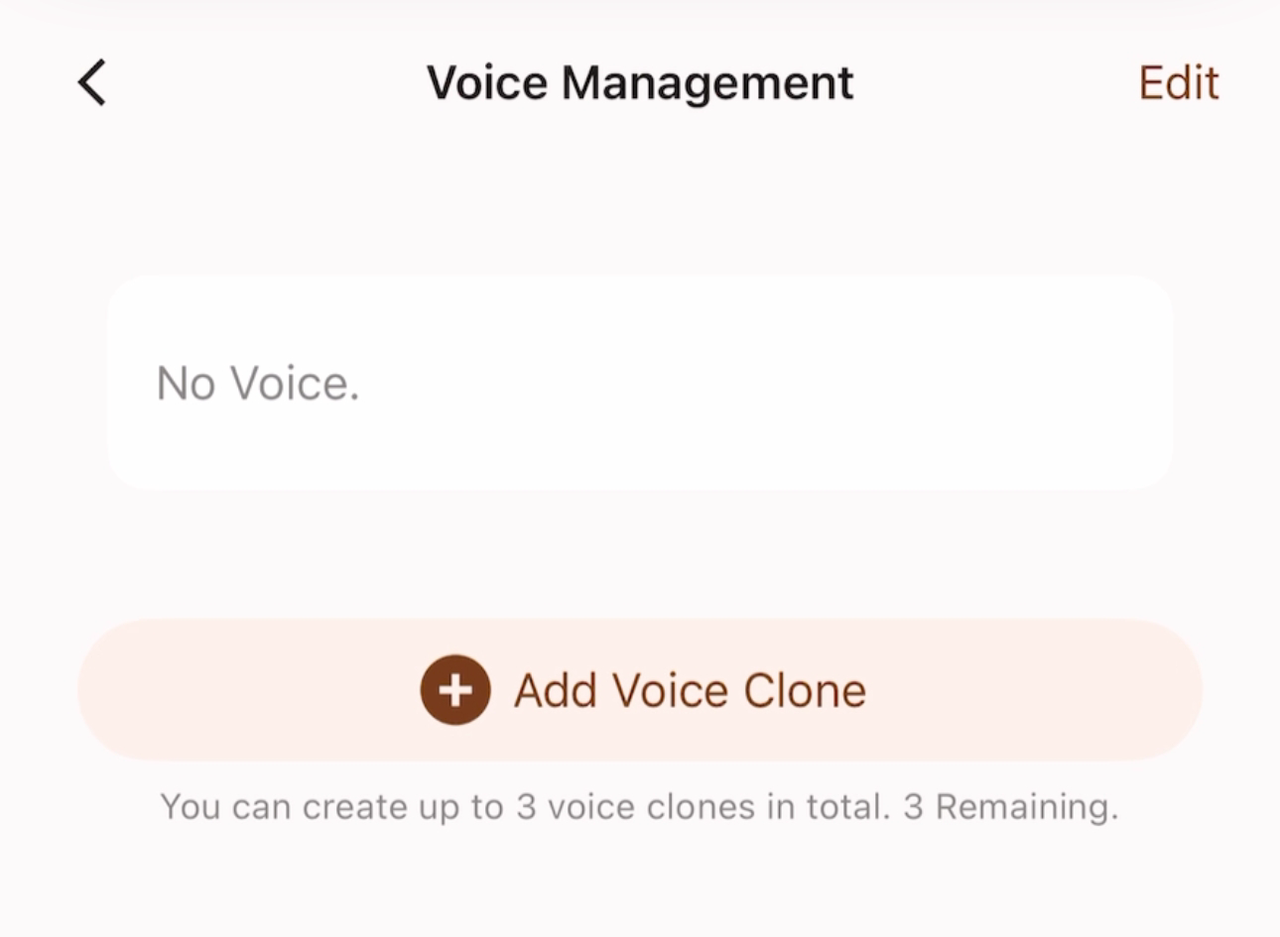
Al usar la función de clonación de voz por primera vez, haga clic en 【Gestión de voz】 para añadir su propia muestra de voz.
Una vez grabada, la muestra no se puede editar ni modificar, pero sí se puede eliminar y volver a grabar. Cada cuenta dispone de tres espacios para muestras independientes.
-
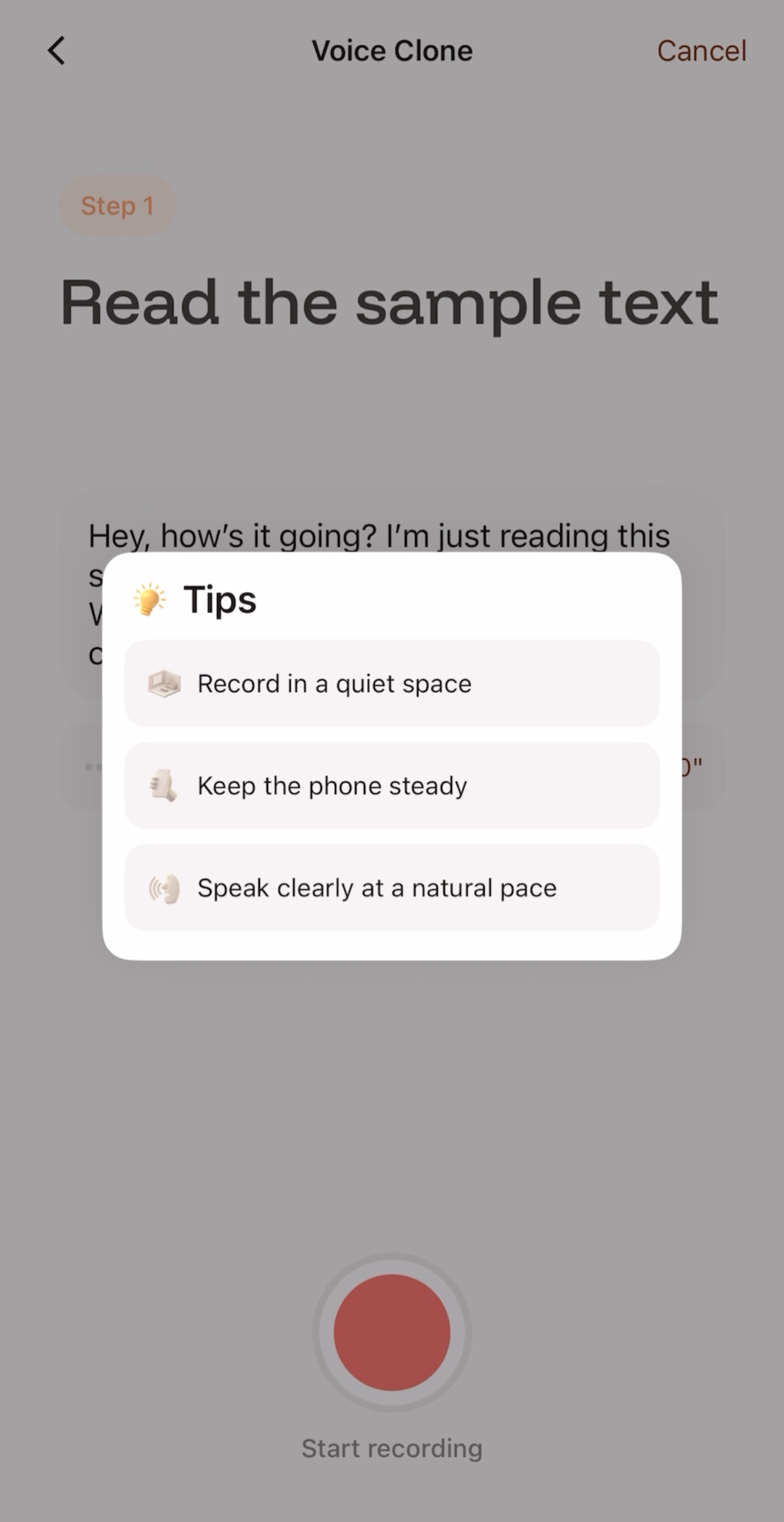
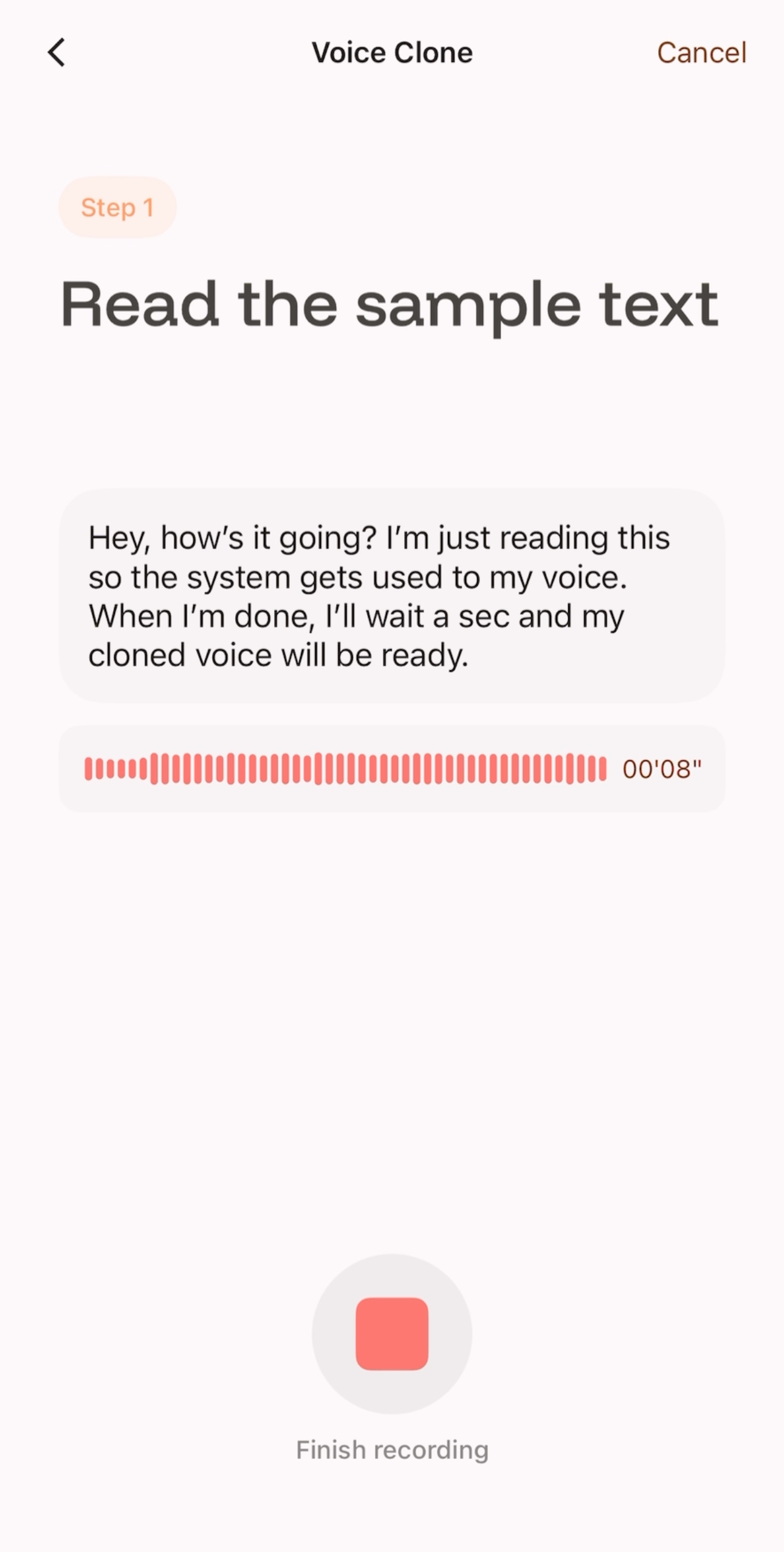
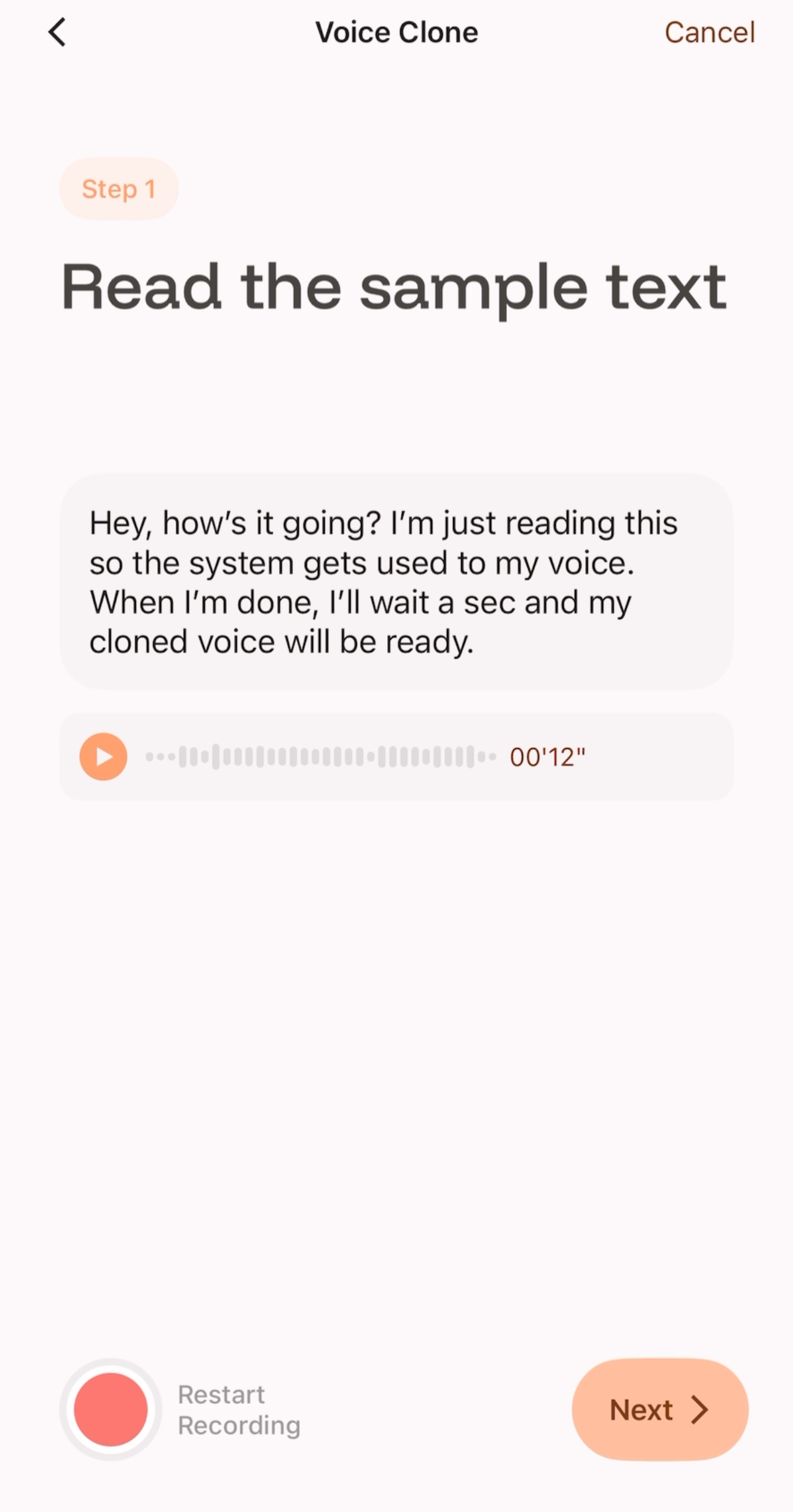
Haga clic en “Iniciar grabación” y lea el texto de muestra según las sugerencias. Para garantizar que la clonación generada sea clara, estable y lo más parecida posible a su propia voz, se recomienda que la lectura dure al menos 8 segundos.
-
Tras la grabación, podrá escuchar su voz.
-
Si no está satisfecho (por ejemplo, si hay ruido o la pronunciación no es clara), puede hacer clic en Reiniciar para volver a grabar.
-
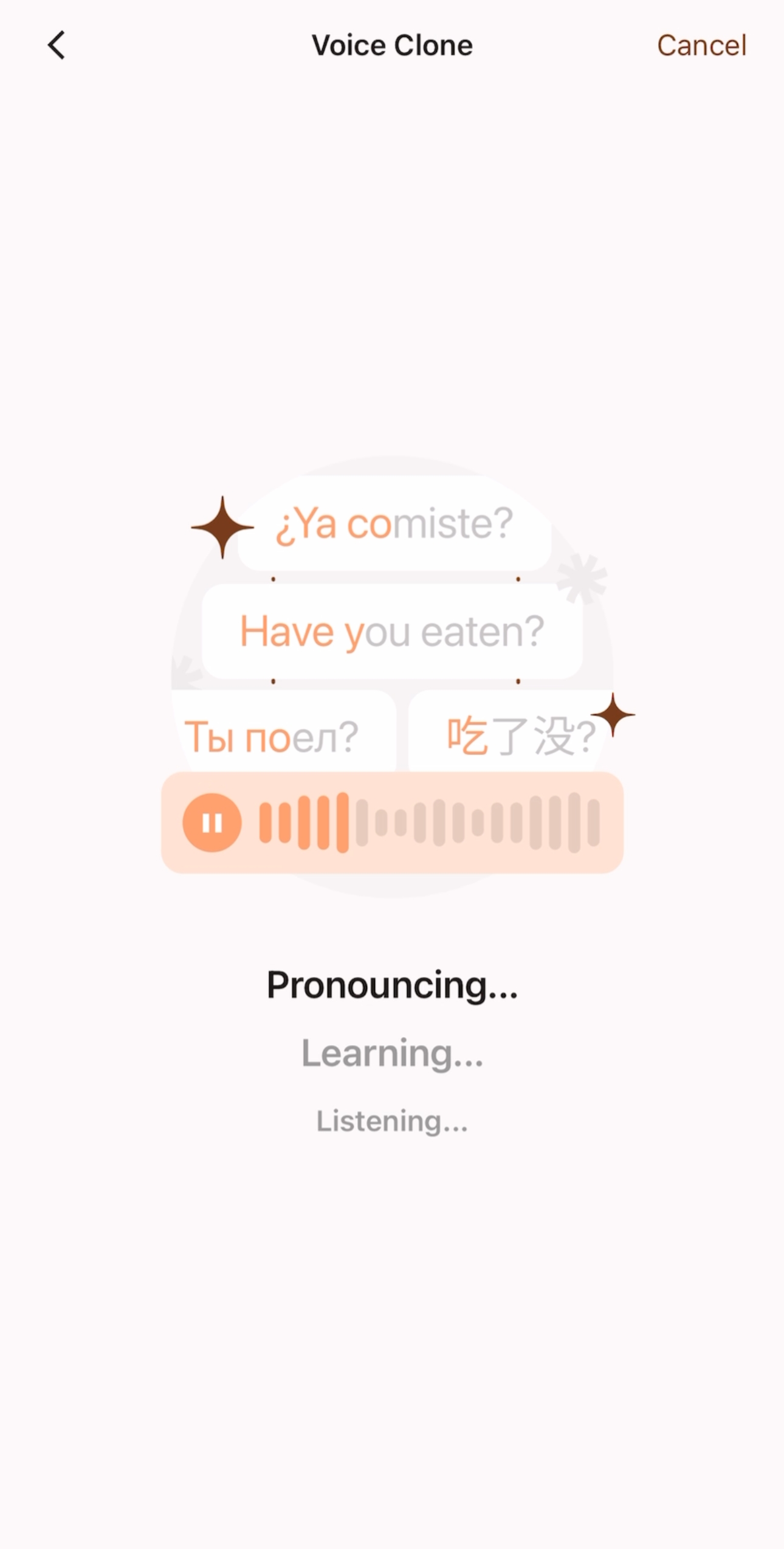
Si está satisfecho con la muestra grabada, haga clic en Siguiente y espere de 5 a 10 segundos en esta pantalla.
-
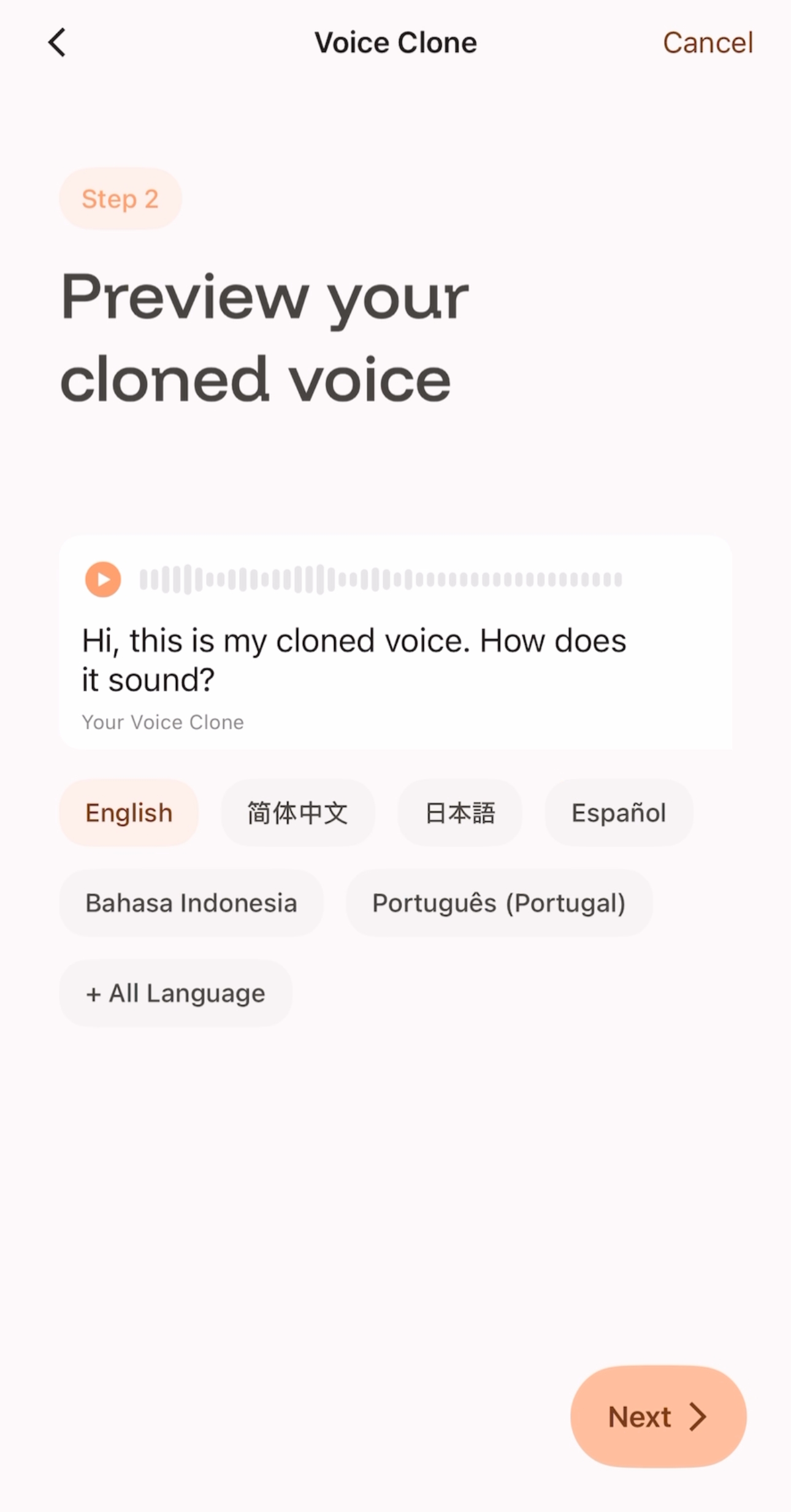
Puede escuchar la voz clonada leyendo en otros idiomas en esta pantalla.
-
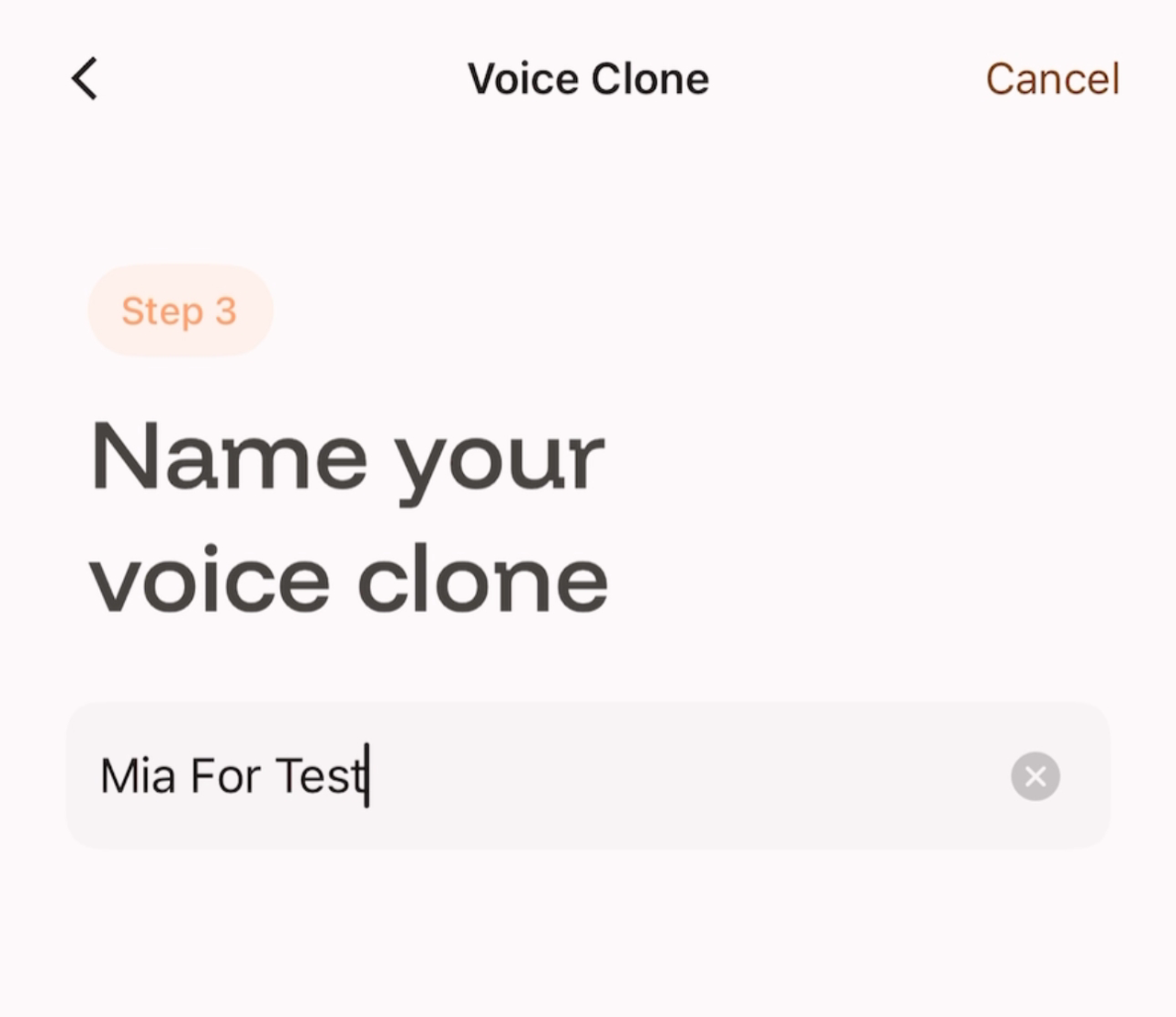
Si confirma la creación de esta voz clonada, haga clic en «Siguiente» para continuar con el siguiente paso, asígnele un nombre y, finalmente, guárdela y úsela.
采样一经录制无法编辑更改,但可以被删除后重新录制,每个账户有三个独立的采样名额
- 点击“Strat Recording”并按照Tips的要求,朗读指定样本文字,为保证生成的clone清晰稳定并尽可能接近你本人,建议阅读时长不少于8秒
 |  |
|---|
-
录制完成后,可以试听你的阅读语音;
-
若不满意(如有噪音或咬字不清),可点击 Restart 重新录制;
-
如您满意录制好的样本,可以点击Next,并在此界面等待5-10秒;
 |  |
|---|
-
您可以在此界面试听克隆声音使用其他语言朗读的效果;
-
如果您确认创建这条克隆声音,可以点击“Next”进入下一步,为你的克隆声音命名,之后即可保存使用。
 |  |
|---|