Pärast sisseelamist ja Intenti põhiliidese avamist näete kahte peamist vahekaarti: Kontaktid ja Seaded.
Kontaktid
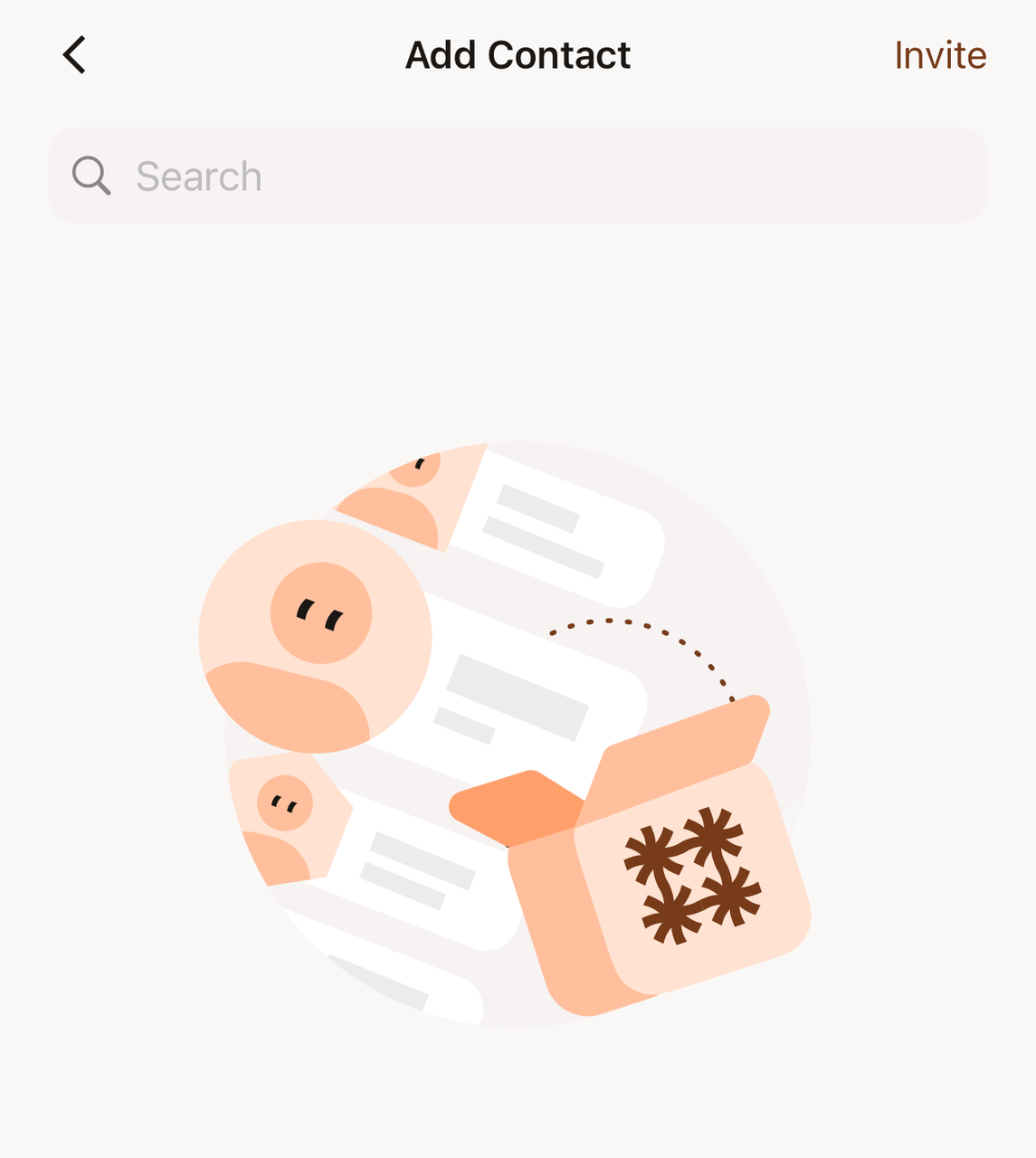
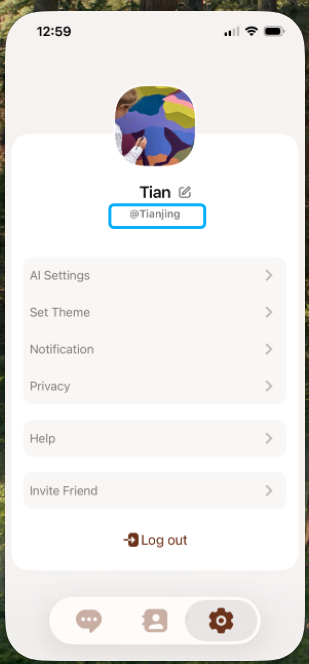
*** Sõprade otsimiseks klõpsake kontaktide menüü paremas ülanurgas ikooni "+", sisestades nende kasutajanime (leitav menüüst Seaded -> nende profiilipildi all) või telefoninumbri.
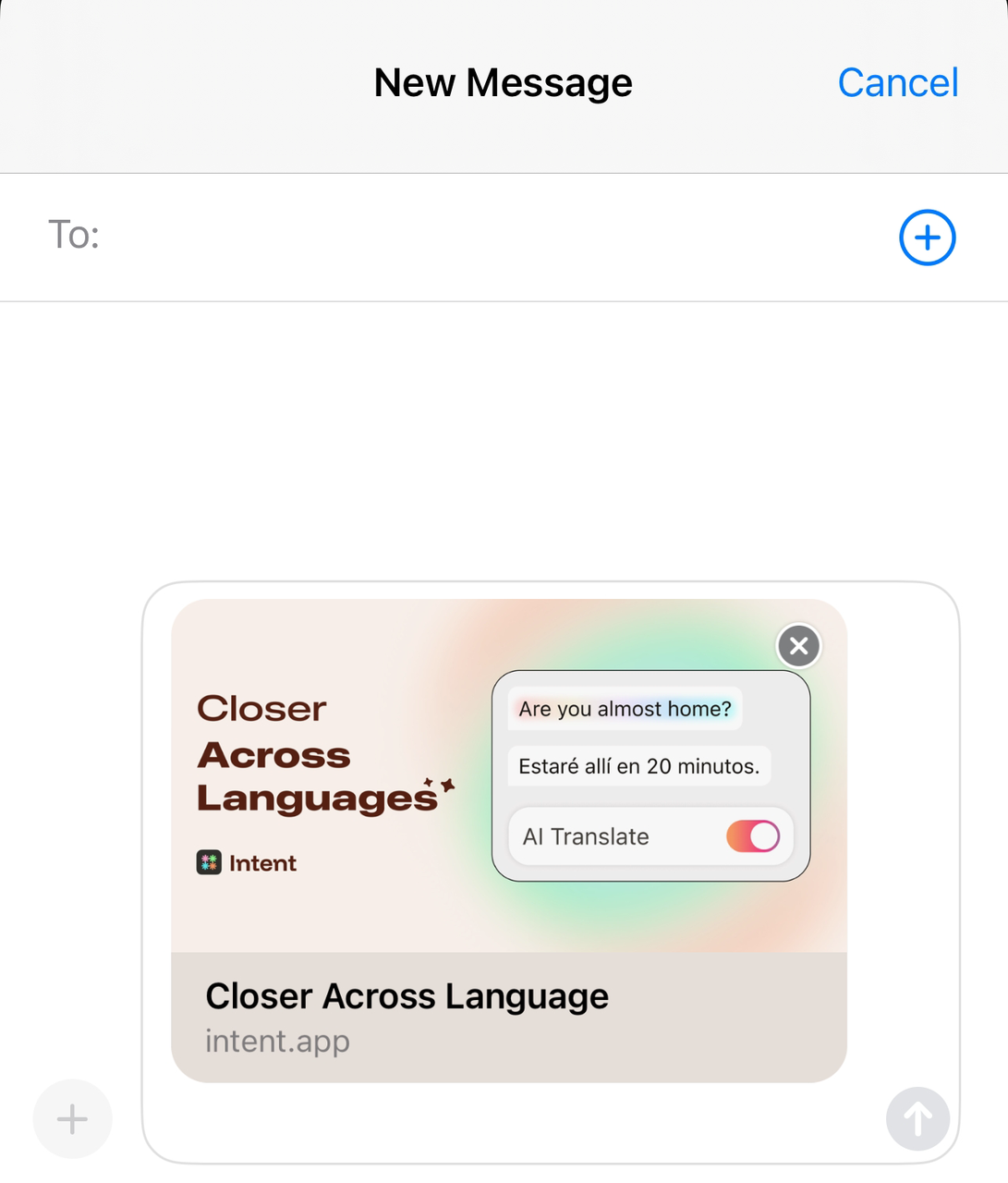
*** Samuti võite klõpsata paremas ülanurgas ikooni "kutsu", et kutsuda sõpru Intentiga liituma ja koos vestlema, jagades allalaadimislinki.**
Seaded
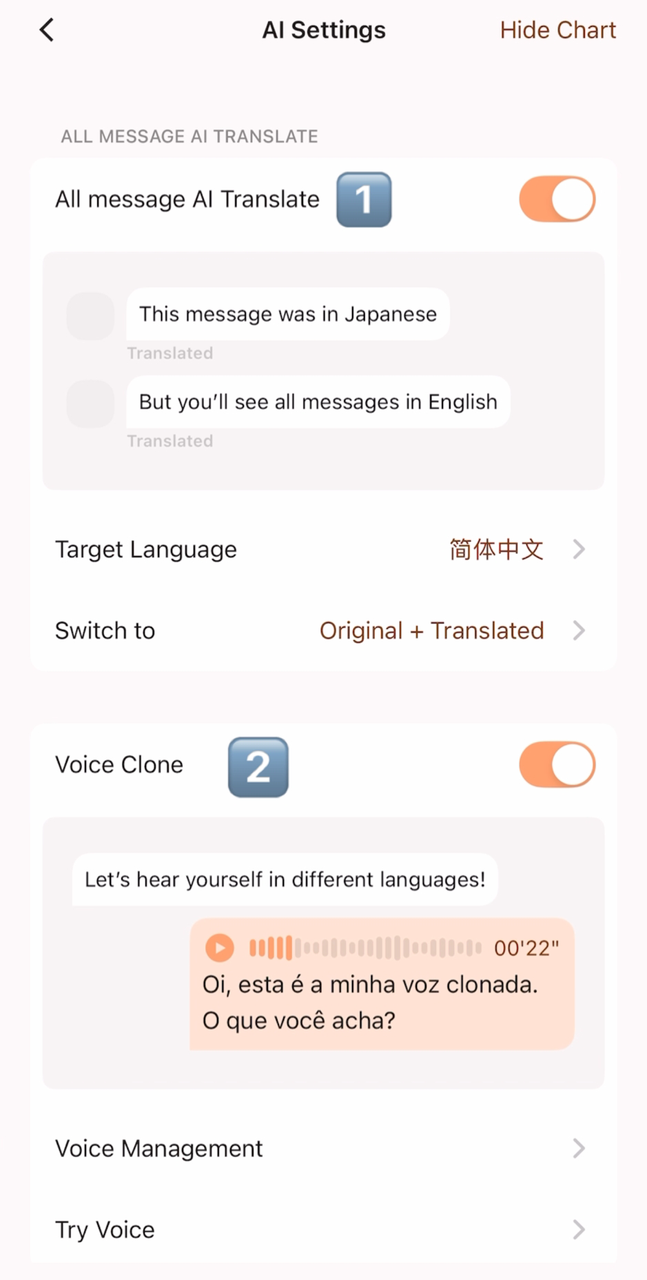
- Kahe põhifunktsiooni nägemiseks klõpsake 【Seaded - Tehisintellekti seaded】:
Funktsioon ① KÕIK sõnumid Tehisintellekti tõlge
 |  |  |
|---|
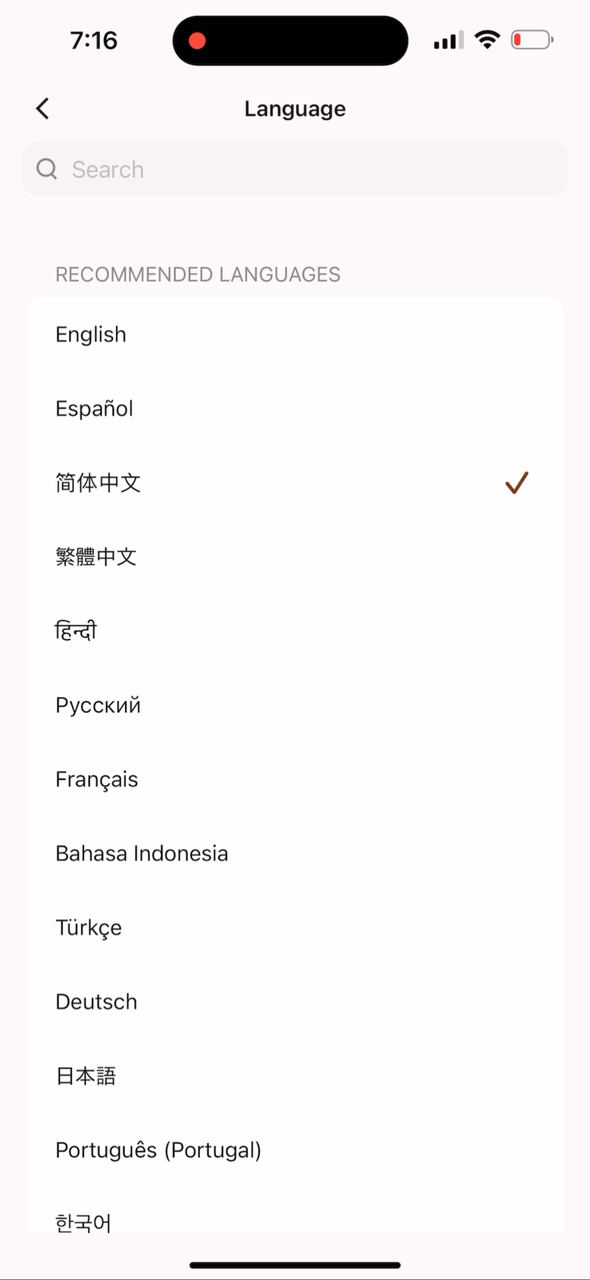
Saate valida oma eelistatud keele jaotises „Sihtkeel“. Praegu toetame üle 60 keele.
Peamised kasutusalad
-
Kõik teise poole mis tahes keeles saadetud sõnumid tõlgitakse automaatselt teie valitud eelistatud keelde ja kuvatakse teie ekraanil;
-
Intent toetab praegu enam kui 60 keelt.
Kasutusjuhend
-
Valige soovitud keel jaotises Sihtkeel.
-
Pärast tehisintellekti tõlke sisselülitamist kuvatakse kõik teise poole sõnumid automaatselt teie eelistatud keeles.
-
Kui mõlemal poolel on see funktsioon lubatud, saavad nad vabalt suhelda oma emakeeles ilma tõlkija kaudu kopeerimata ja kleepimata.
Funktsioon ② Hääle kloonimine
Peamised kasutusalad
Hääle kloonimise funktsioon võimaldab teie häält kopeerida sünteesitavaks mitmekeelseks tämbriks. Pärast proovivõtu lõpetamist...
-
Rääkige oma häälega keeli üle maailma: Süsteem teisendab teksti automaatselt kõneks mis tahes toetatud keeles, säilitades samal ajal teie omaga sarnase tämbri.
-
Väljenda ennast keelebarjääride ületamisel: Isegi kui sa ei mõista teise inimese emakeelt, saad ikkagi tekstist kõnet genereerida, et ta kuuleks sind oma emakeeles "rääkimas".
-
Edasta emotsioone otse oma häälega: Võrreldes teksti tõlkimisega suudab häälsuhtlus realistlikumalt edastada tooni ja soojust, muutes suhtluse loomulikumaks ja intiimsemaks.
Kuidas kasutada
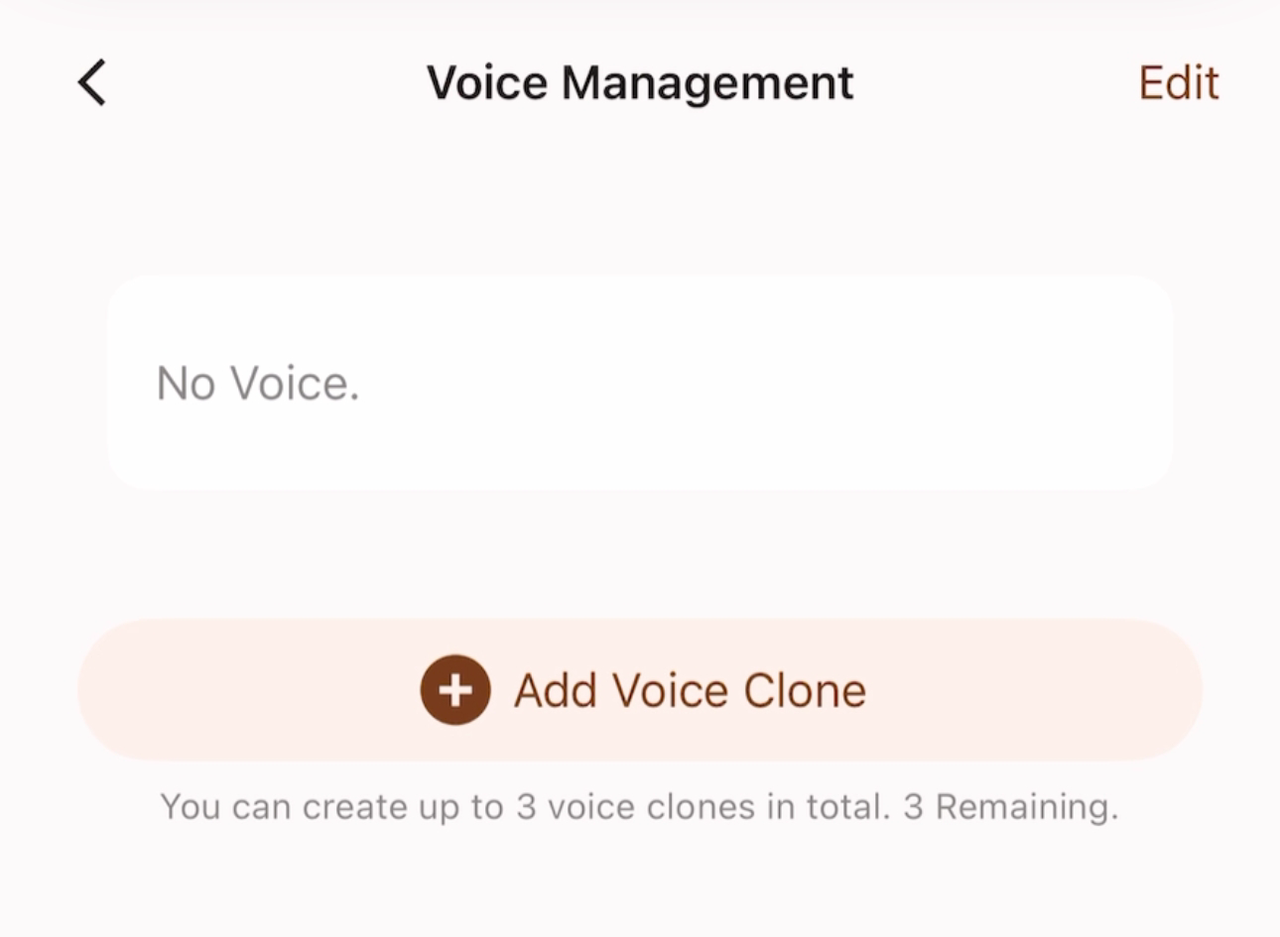
Häälekloonimise funktsiooni esmakordsel kasutamisel pead klõpsama nuppu 【Häälehaldus】, et lisada oma häälenäidis.
Kui näidis on salvestatud, ei saa seda enam redigeerida ega muuta, kuid seda saab kustutada ja uuesti salvestada. Igal kontol on kolm sõltumatut näidispesa.
-
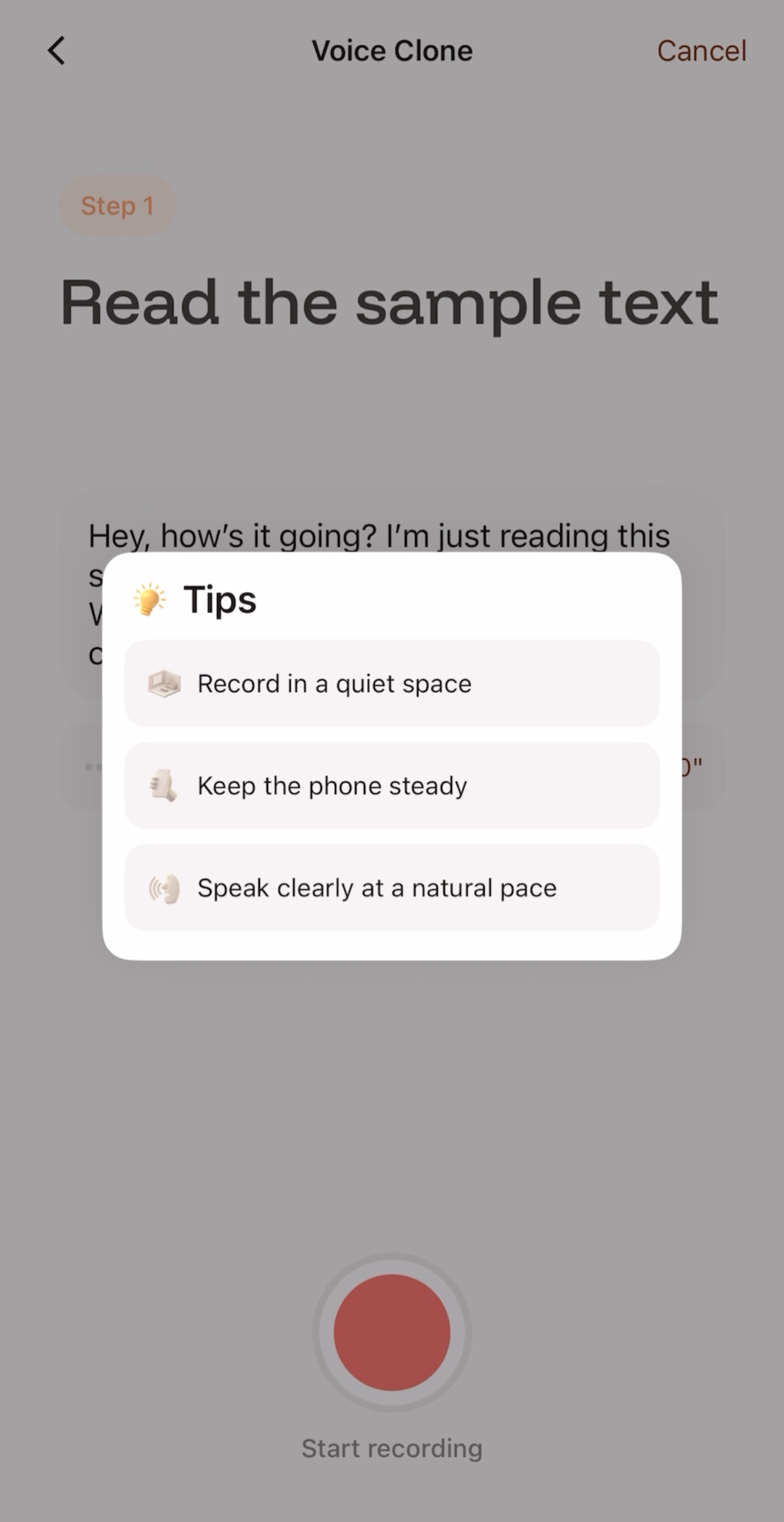
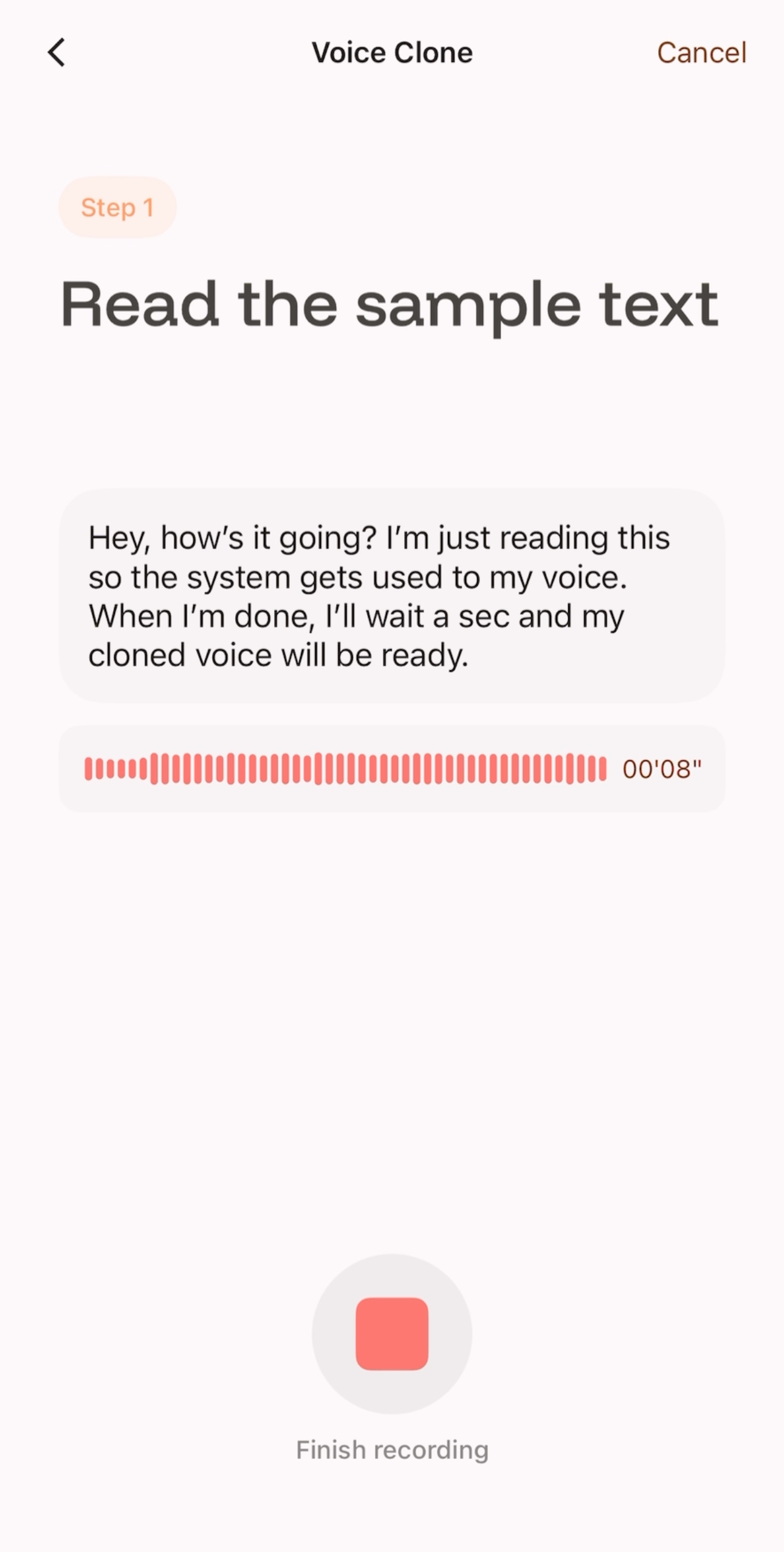
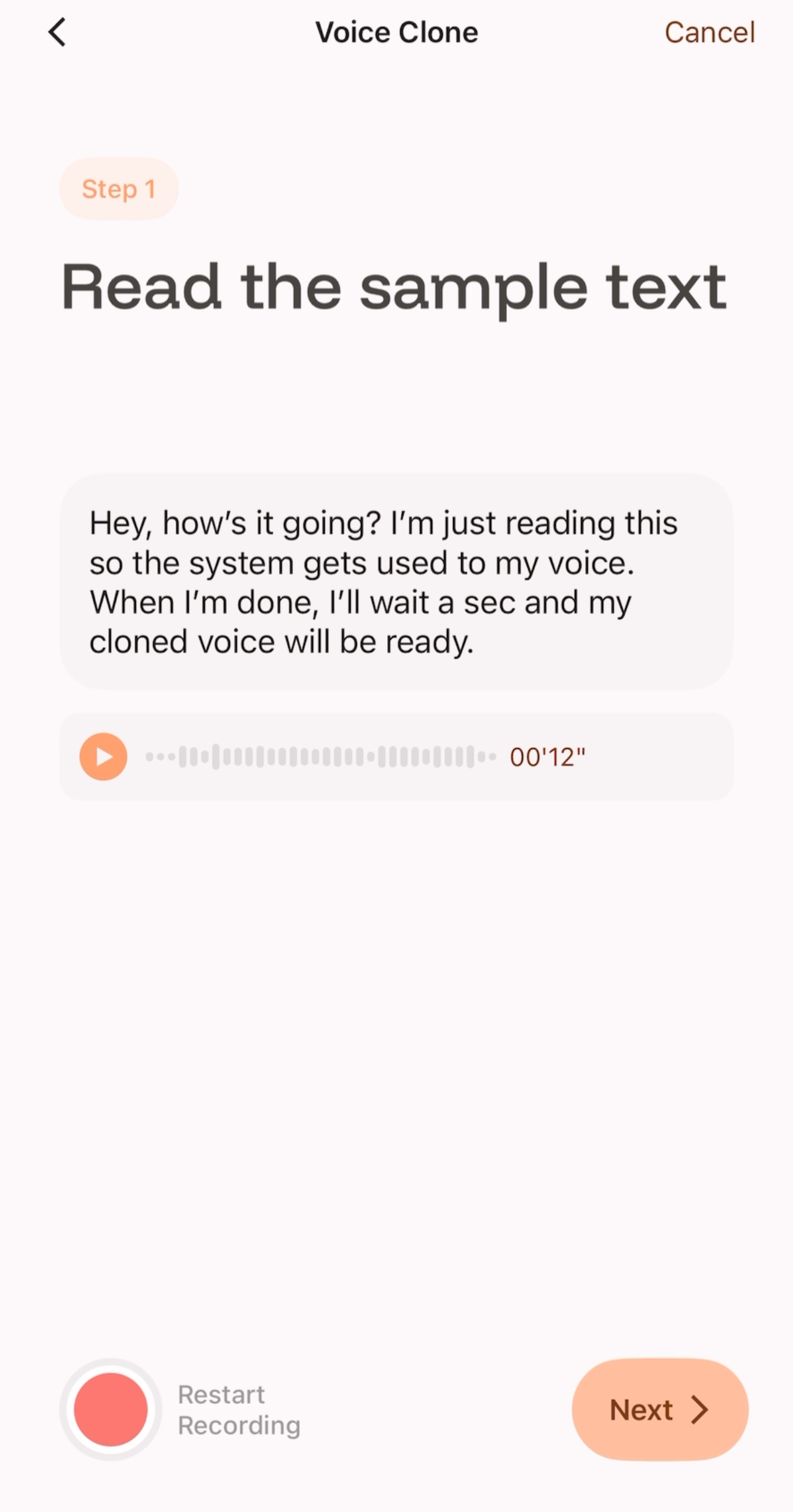
Klõpsa nupul „Strat Recording” ja loe määratud näidisteksti vastavalt näpunäidetele. Selleks, et genereeritud kloon oleks selge, stabiilne ja võimalikult lähedane sinu enda häälele, on soovitatav, et lugemisaeg oleks vähemalt 8 sekundit.
-
Pärast salvestamist saate kuulata oma ettelugemishäält.
-
Kui te pole rahul (nt on müra või ebaselge hääldus), võite uuesti salvestamiseks klõpsata nuppu Taaskäivita.
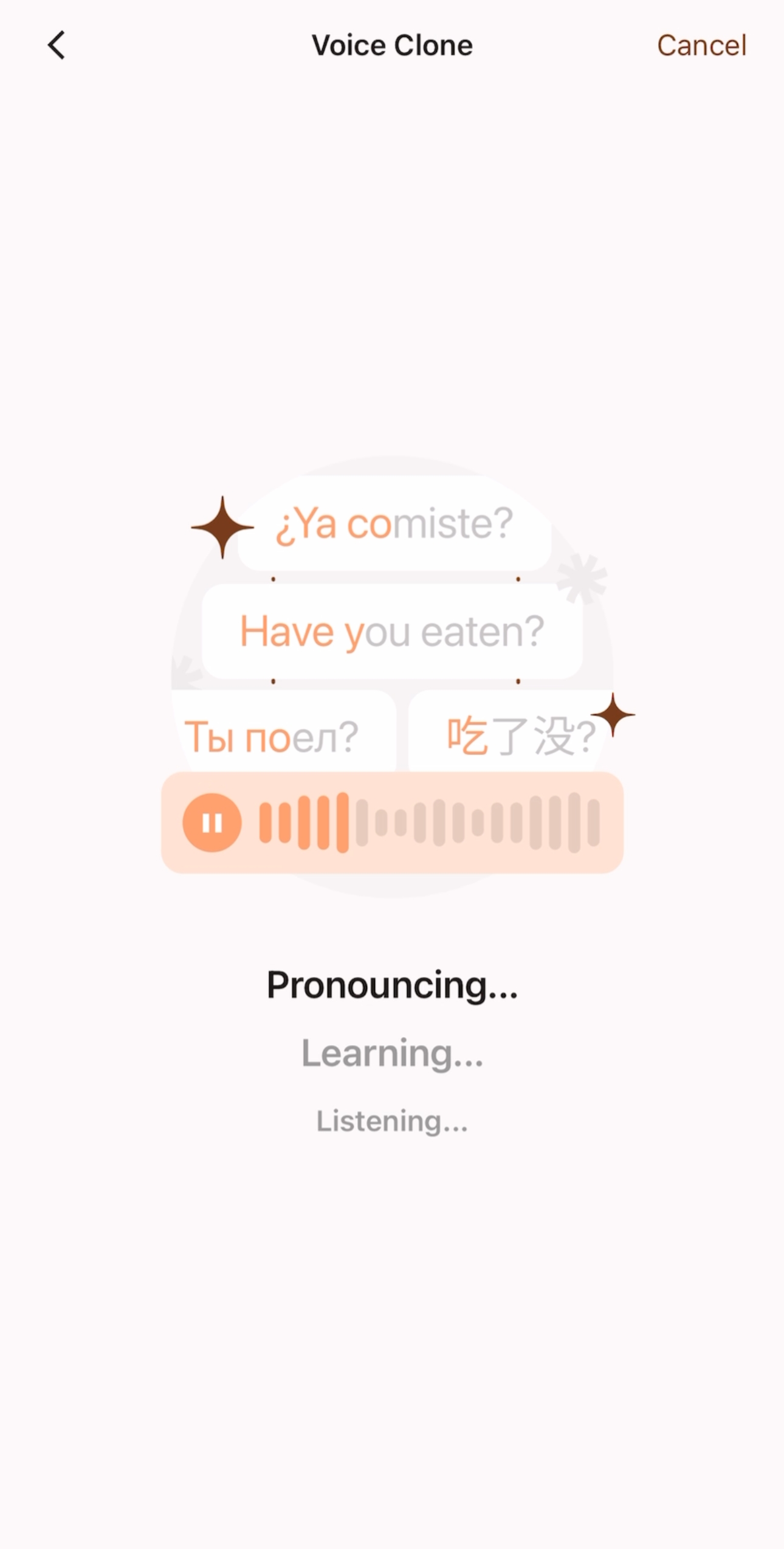
- Kui olete salvestatud näidisega rahul, võite klõpsata nuppu Edasi ja oodata sellel ekraanil 5–10 sekundit.
 |  |
|---|
-
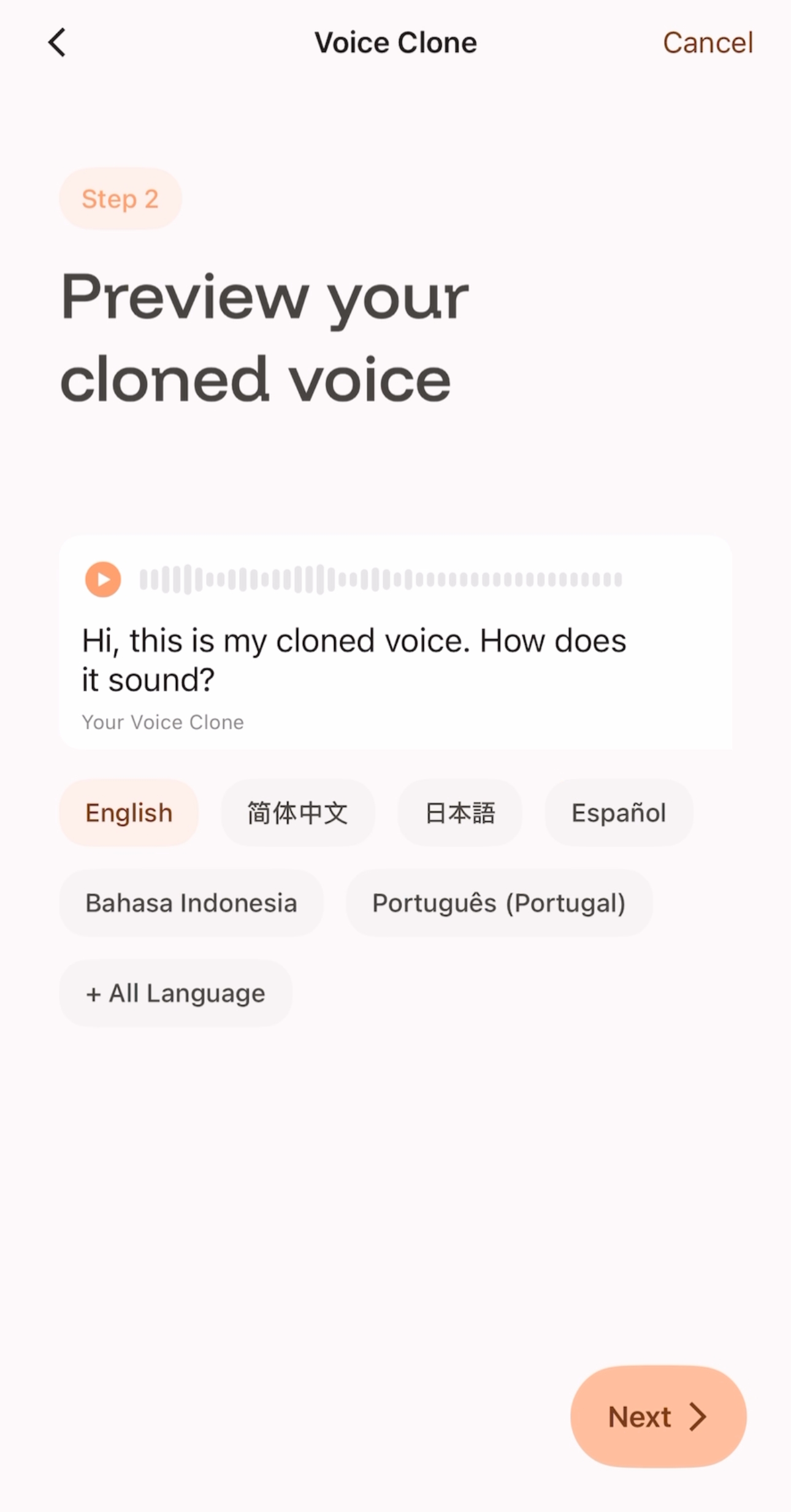
Sellel ekraanil saate kuulata kloonitud häält teistes keeltes.
-
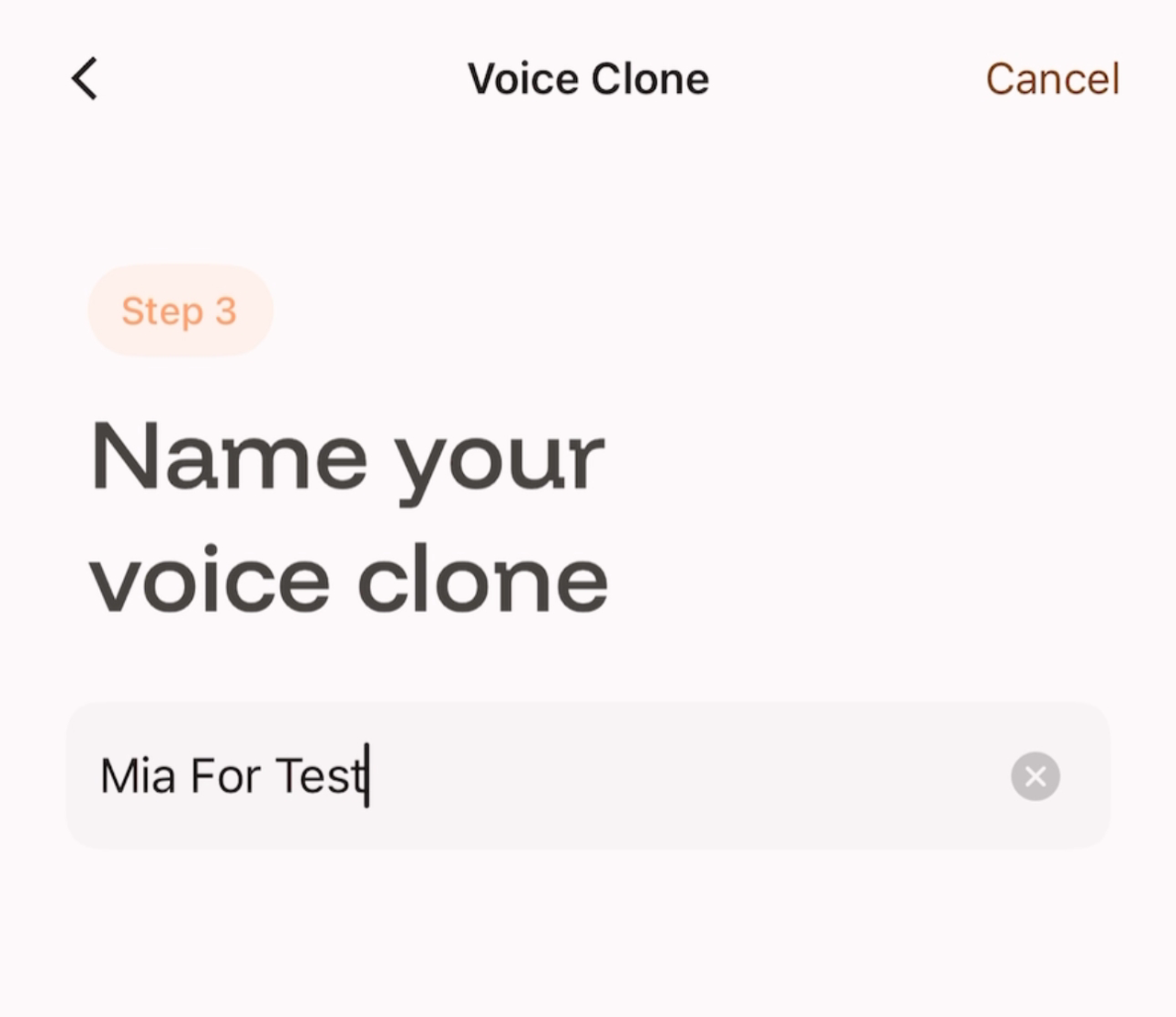
Kui kinnitate selle kloonitud hääle loomise, võite klõpsata nuppu „Järgmine“, et liikuda järgmise sammu juurde, panna oma kloonitud häälele nimi ning seejärel salvestada ja kasutada.
-
如您满意录制好的样本,可以点击Next,并在此界面等待5-10秒;
 |  |
|---|
-
您可以在此界面试听克隆声音使用其他语言朗读的效果;
-
如果您确认创建这条克隆声音,可以点击“Next”进入下一步,为你的克隆声音命名,之后即可保存使用。
 |  |
|---|