Onboarding-a amaitu eta Intent-en interfaze nagusian sartu ondoren, bi fitxa nagusi ikusiko dituzu: Kontaktuak eta Ezarpenak.
Kontaktuak
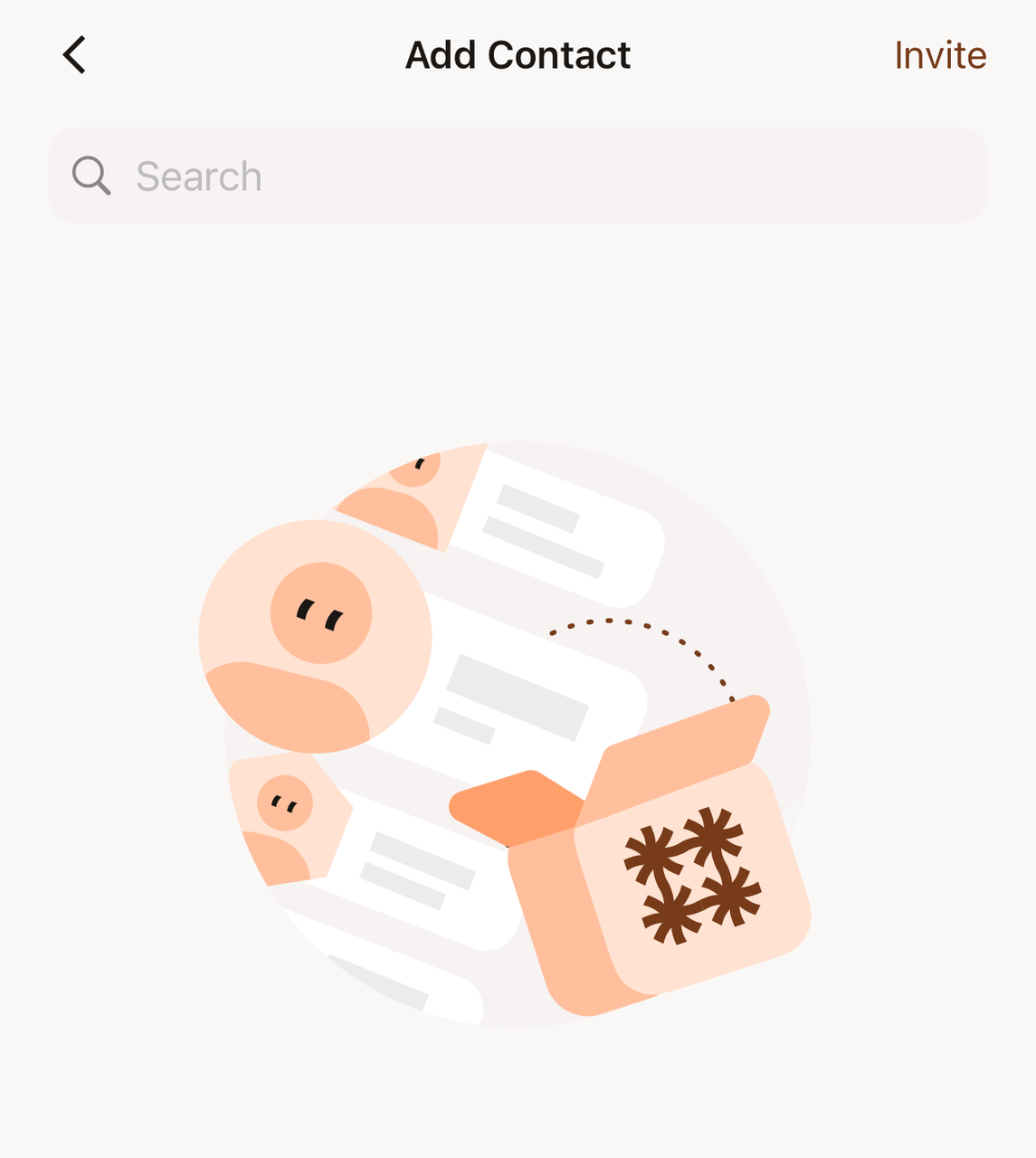
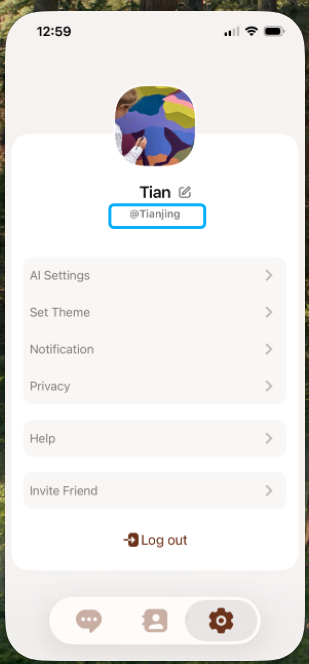
*** Kontaktuen menuko goiko eskuineko izkinan dagoen "+" ikonoan klik egin lagunak bilatzeko, haien erabiltzaile-izena (Ezarpenetan -> profileko argazkiaren azpian aurkitzen da) edo telefono-zenbakia sartuz.
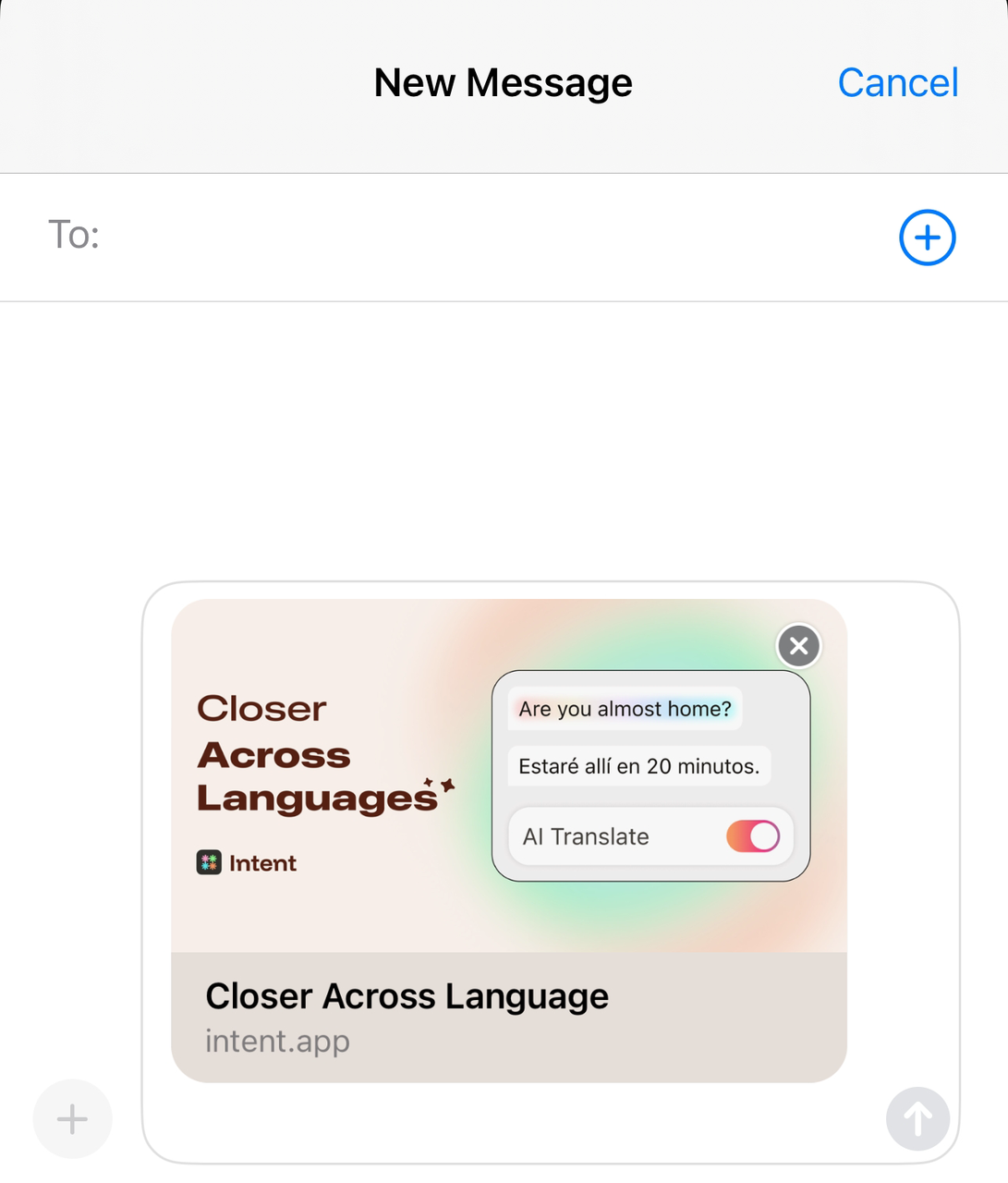
*** Goiko eskuineko izkinan dagoen "gonbidatu" ikonoan ere klik egin dezakezu lagunak intent-era batu eta elkarrekin txateatzeko gonbidatzeko deskargatzeko esteka bat partekatuz.**
Ezarpenak
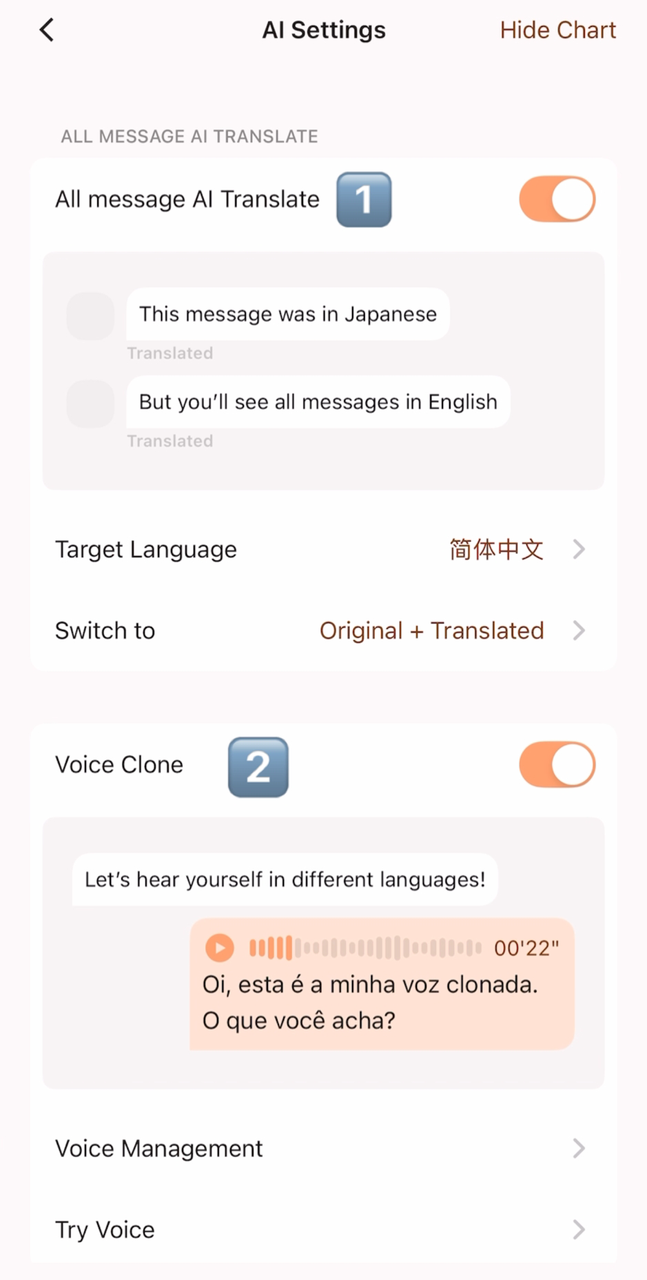
- Egin klik 【Ezarpenak - AI Ezarpenak】 aukeran bi funtzio nagusi ikusteko:
Funtzioa ① Mezu GUZTIAK AI Itzultzea
 |  |  |
|---|
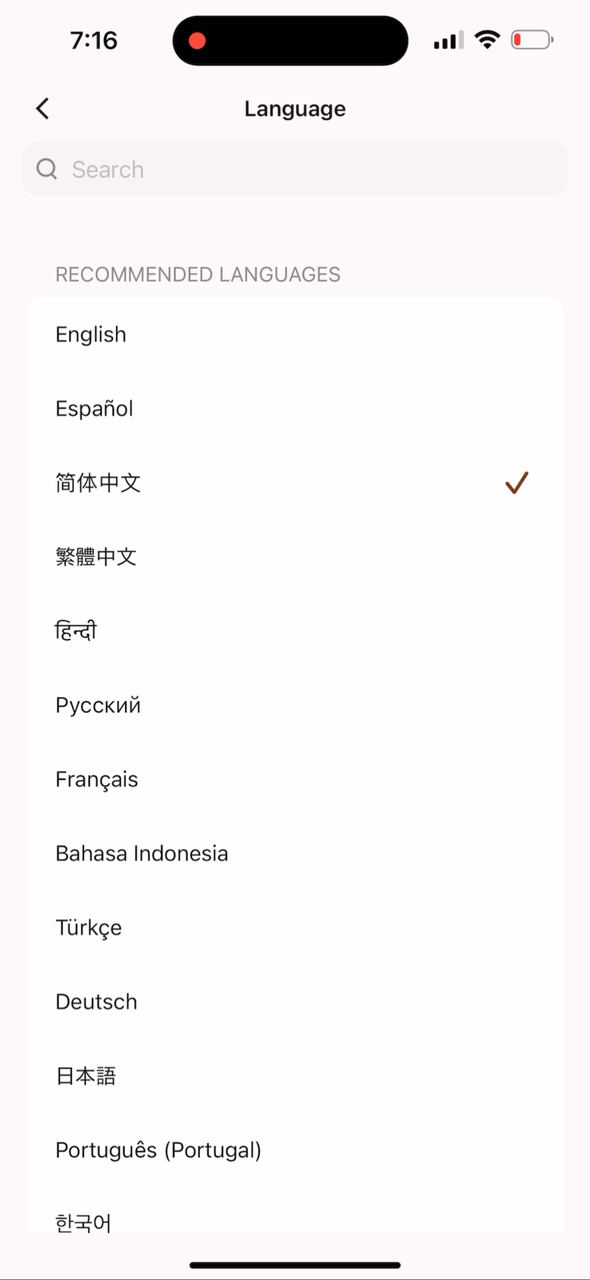
Zure hizkuntza hobetsia hauta dezakezu "Helburu hizkuntza" atalean. Gaur egun 60 hizkuntza baino gehiago onartzen ditugu.
Erabilera nagusiak
-
Beste alderdiak edozein hizkuntzatan bidalitako edozein mezu automatikoki itzuliko da hautatutako hizkuntza hobetsira eta zure pantailan agertuko da;
-
Intent-ek gaur egun 60 hizkuntza baino gehiago onartzen ditu.
Nola erabili
-
Hautatu nahi duzun hizkuntza Helburu hizkuntza atalean.
-
AI itzulpena aktibatu ondoren, beste alderdiaren mezu guztiak automatikoki bistaratuko dira nahiago duzun hizkuntzan.
-
Bi alderdiek funtzio hau gaituta badute, libreki komunikatu ahal izango dira beren ama-hizkuntzan, itzultzaile baten bidez kopiatu eta itsatsi beharrik gabe.
Funtzioa ② Ahotsaren klonazioa
Erabilera nagusiak
Ahotsaren klonazio funtzioak zure ahotsa tinbre sintetizagarri eleaniztun batean kopiatzea ahalbidetzen du. Laginketa amaitu ondoren...
-
Hitz egin mundu osoko hizkuntzak zure ahotsarekin: Sistemak automatikoki testua ahots bihurtzen du onartzen den edozein hizkuntzatan, zurearen antzeko tinbrea mantenduz.
-
Adierazi zeure burua hizkuntza-hesien gainetik: Beste pertsonaren ama-hizkuntza ulertzen ez baduzu ere, testutik ahotsa sor dezakezu, haien ama-hizkuntzan "hitz egiten" entzun zaitzaten.
-
Adierazi emozioak zuzenean zure ahotsarekin: Testu-itzulpenarekin alderatuta, ahots-komunikazioak tonua eta berotasuna modu errealistan aurkez ditzake, komunikazioa naturalagoa eta intimoagoa bihurtuz.
Nola erabili
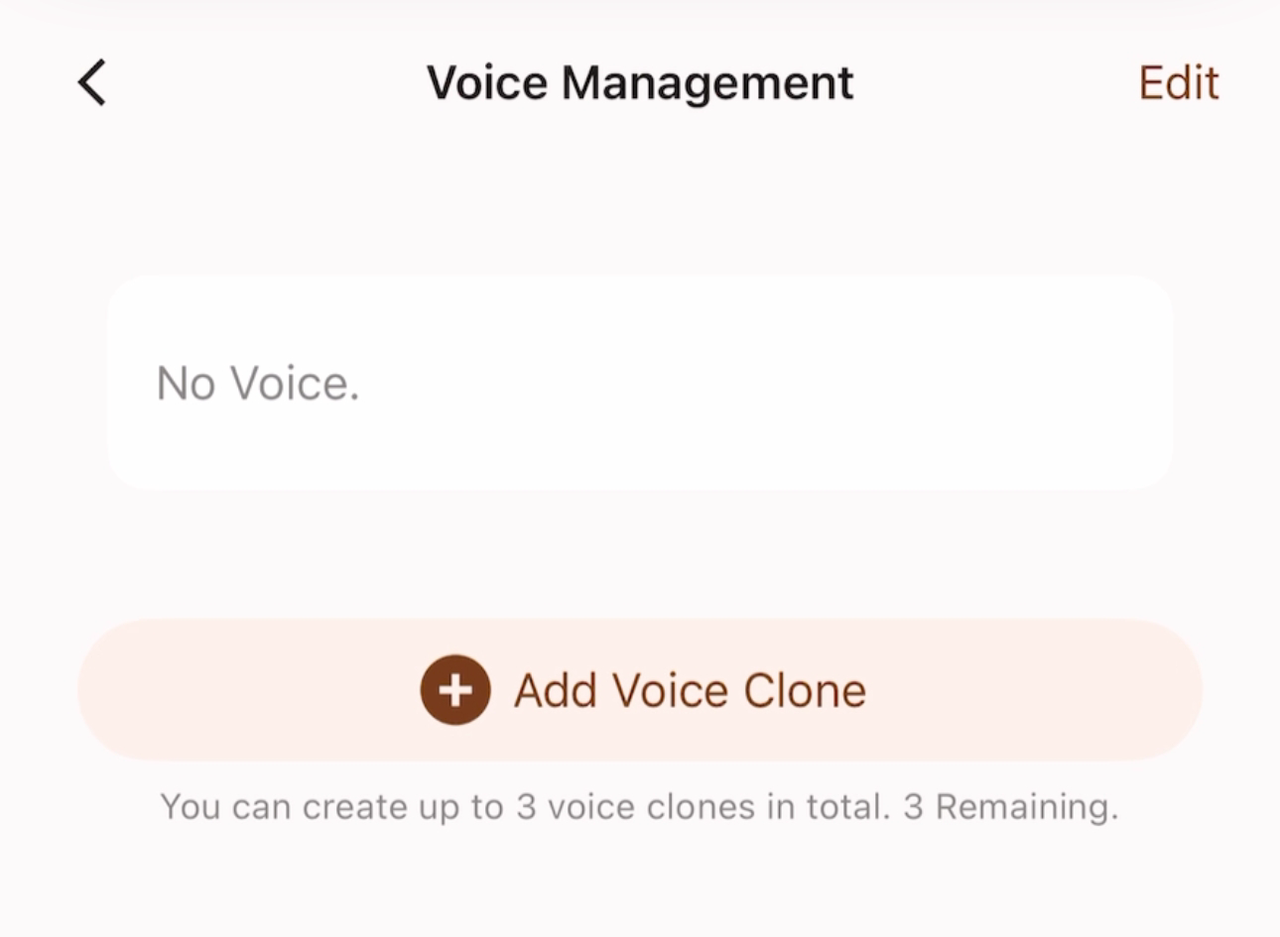
Ahots-klonazio funtzioa lehen aldiz erabiltzean, 【Ahotsaren kudeaketa】 sakatu behar duzu zure ahots-lagina gehitzeko.
Lagin bat grabatu ondoren, ezin da editatu edo aldatu, baina ezabatu eta berriro grabatu daiteke. Kontu bakoitzak hiru lagin-zirrikitu independente ditu.
-
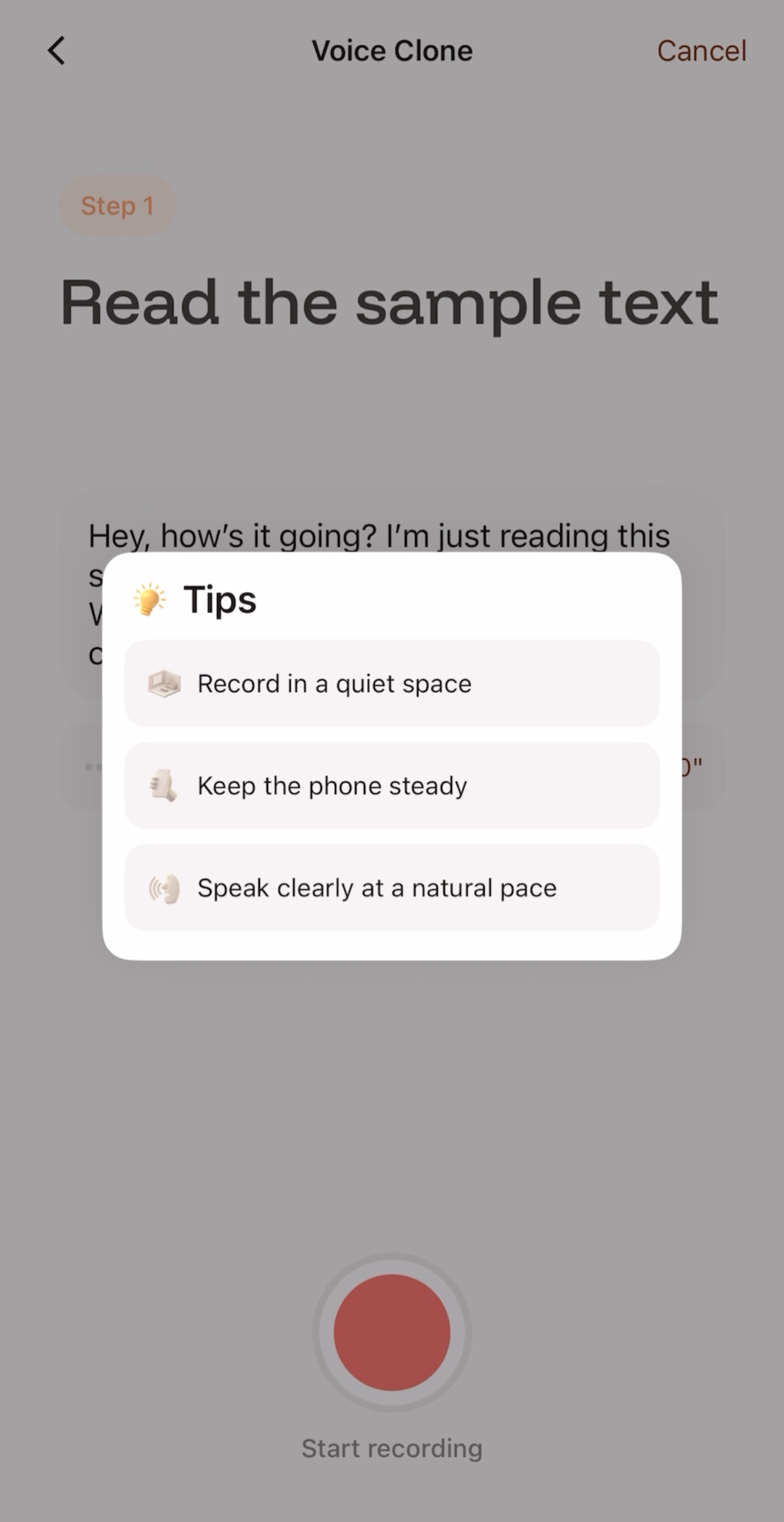
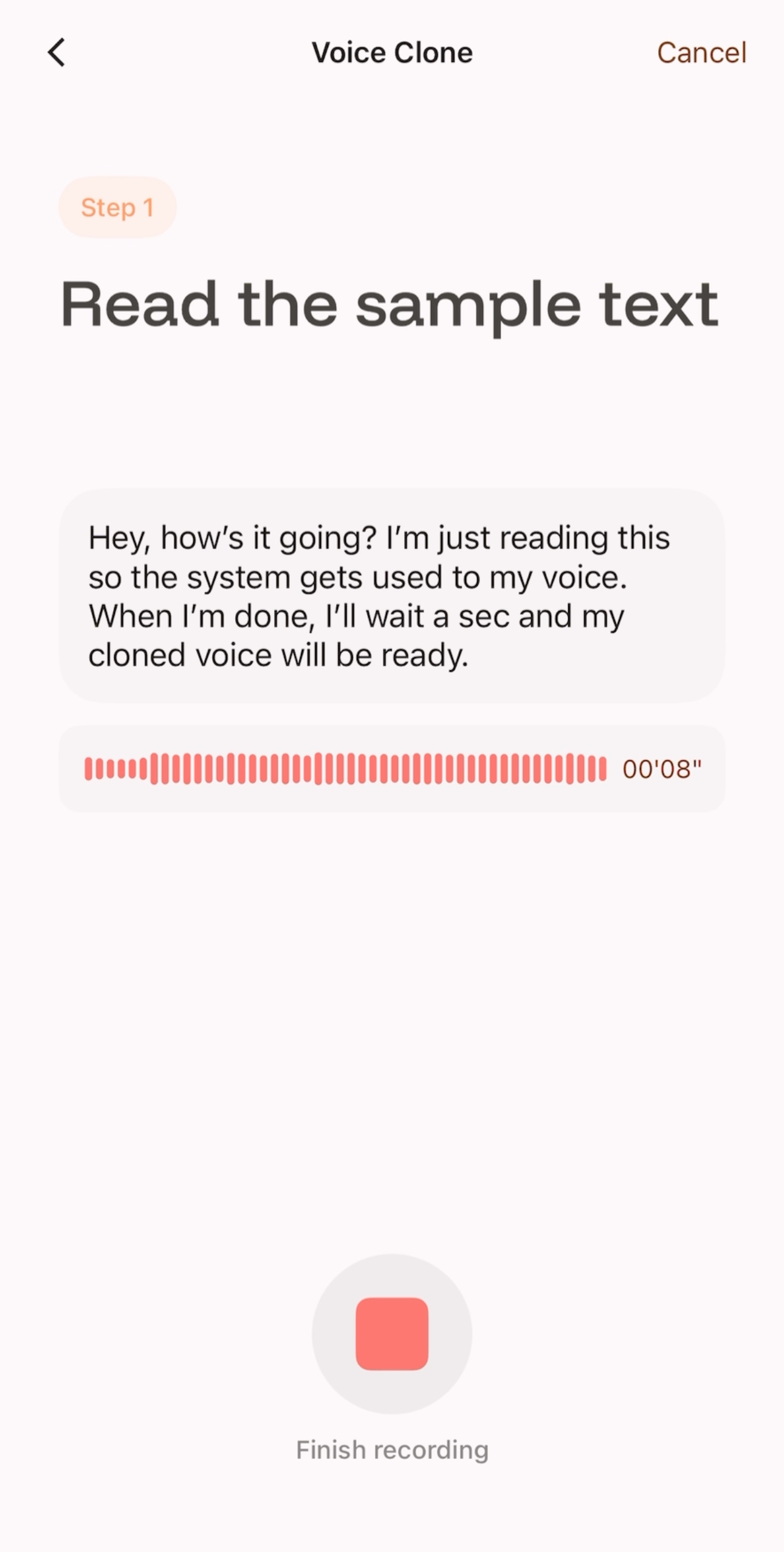
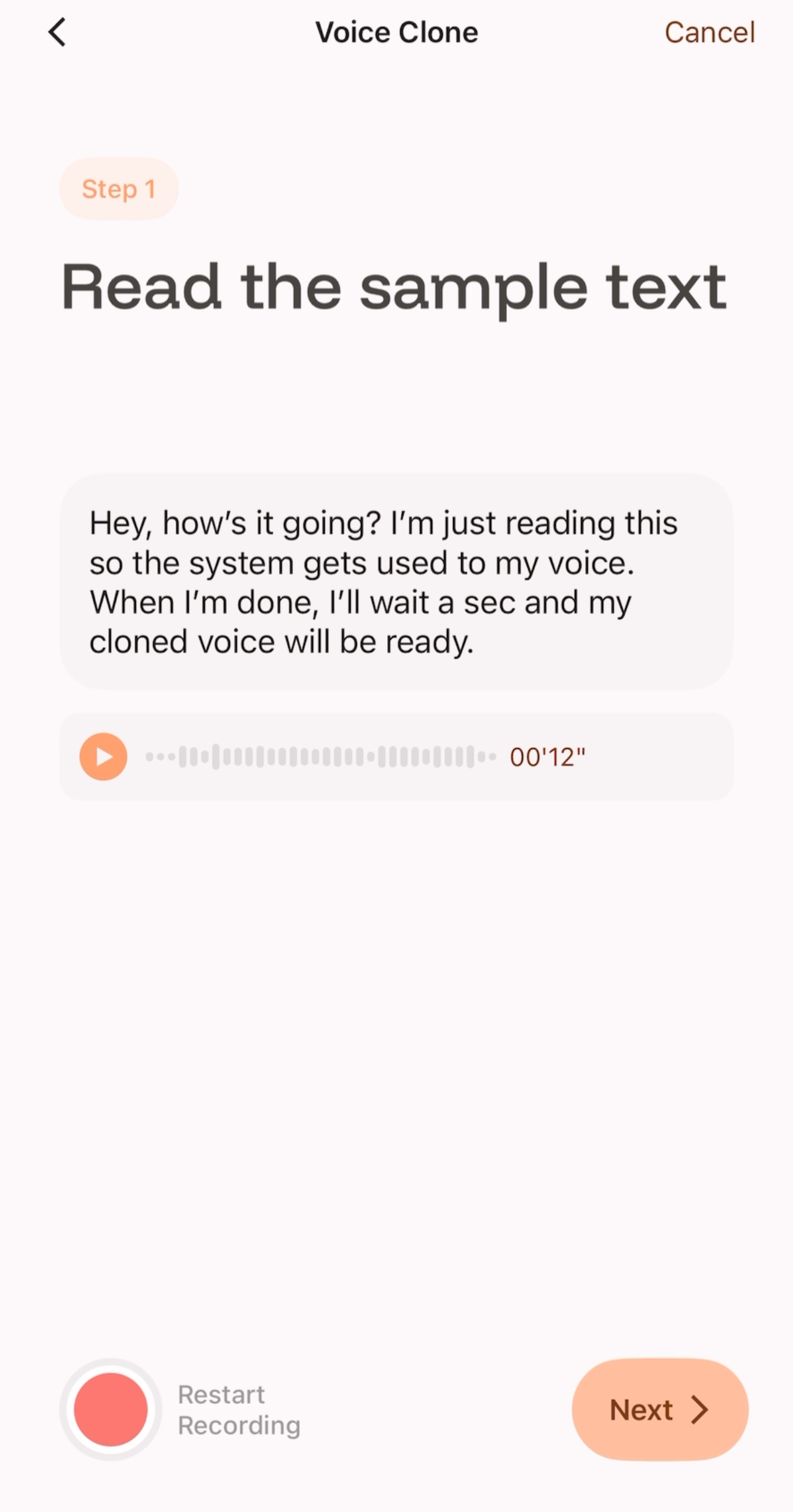
Egin klik “Grabaketa estratifikatua” aukeran eta irakurri zehaztutako lagin-testua aholkuen arabera. Sortutako klonazioa argia, egonkorra eta zure ahotsaren ahalik eta antzekoena dela ziurtatzeko, irakurketa-denbora 8 segundo baino gutxiago ez izatea gomendatzen da.
-
Grabatu ondoren, zure irakurketa-ahotsa entzun dezakezu.
-
Ez bazaude pozik (adibidez, zarata badago edo ahoskera ez dago argi), Berrabiarazi sakatu dezakezu berriro grabatzeko.
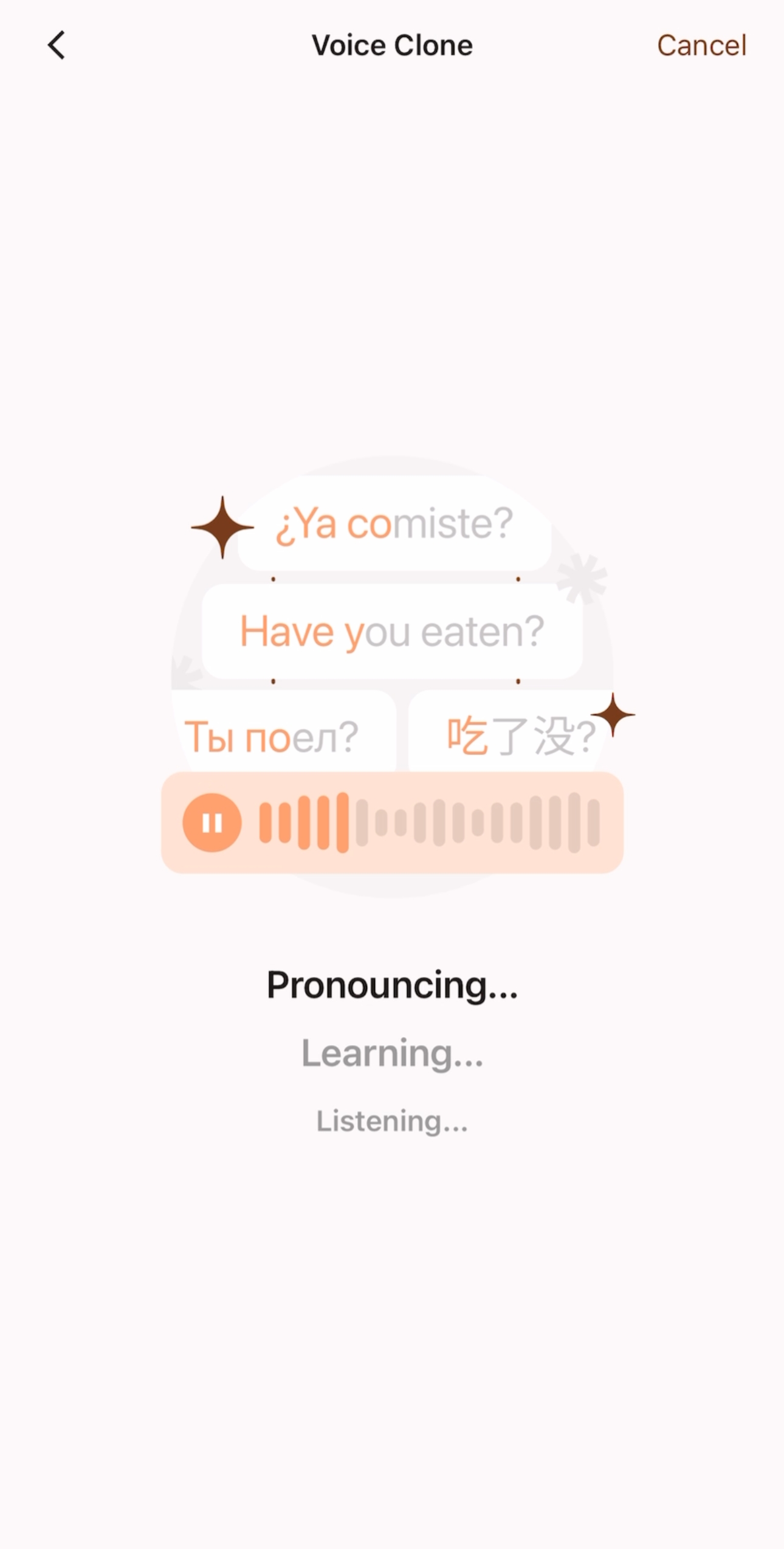
- Grabatutako laginarekin pozik bazaude, Hurrengoa sakatu eta 5-10 segundo itxaron ditzakezu pantaila honetan.
 |  |
|---|
-
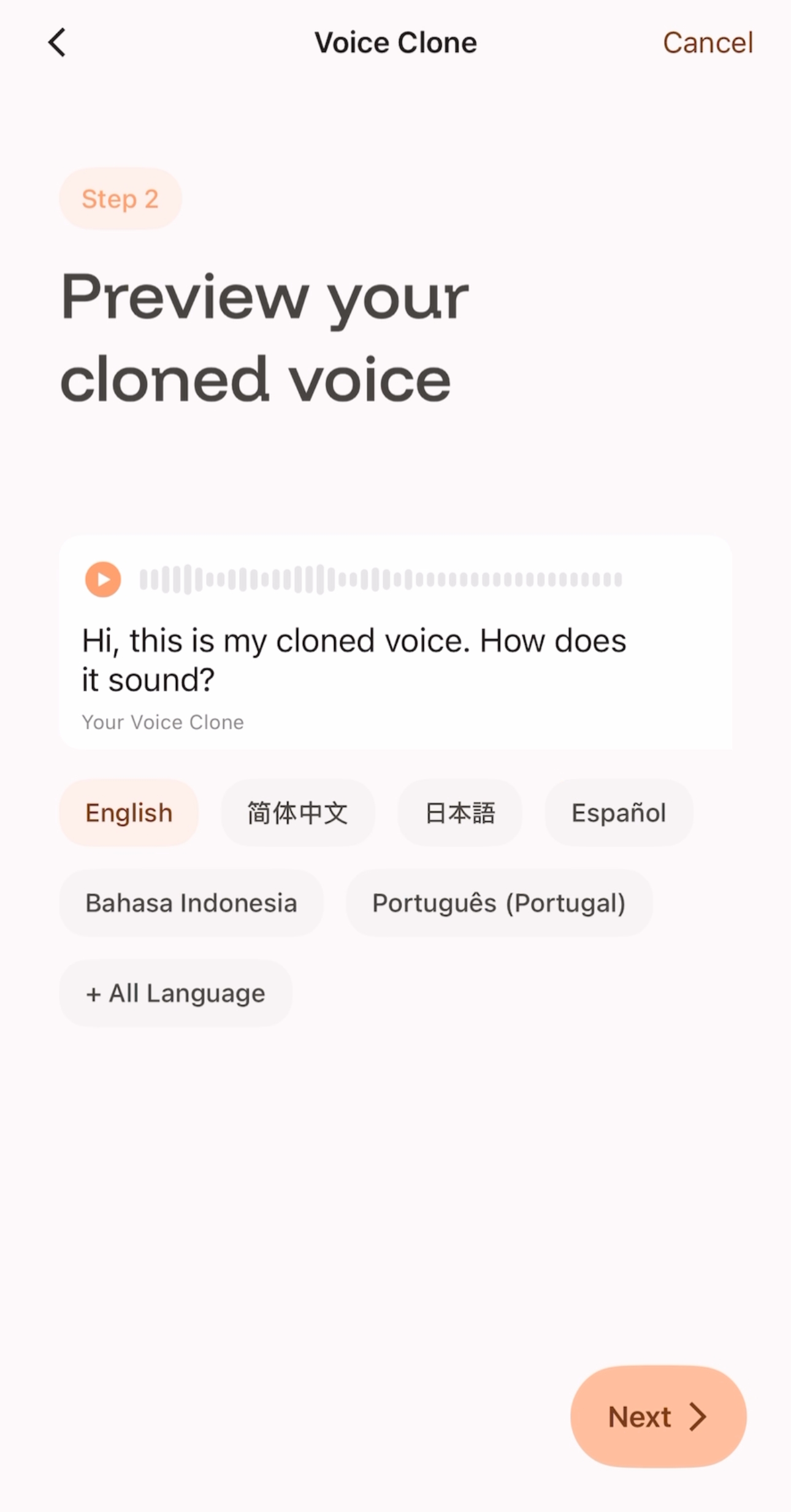
Klonatutako ahots-irakurketa beste hizkuntza batzuetan entzun dezakezu pantaila honetan.
-
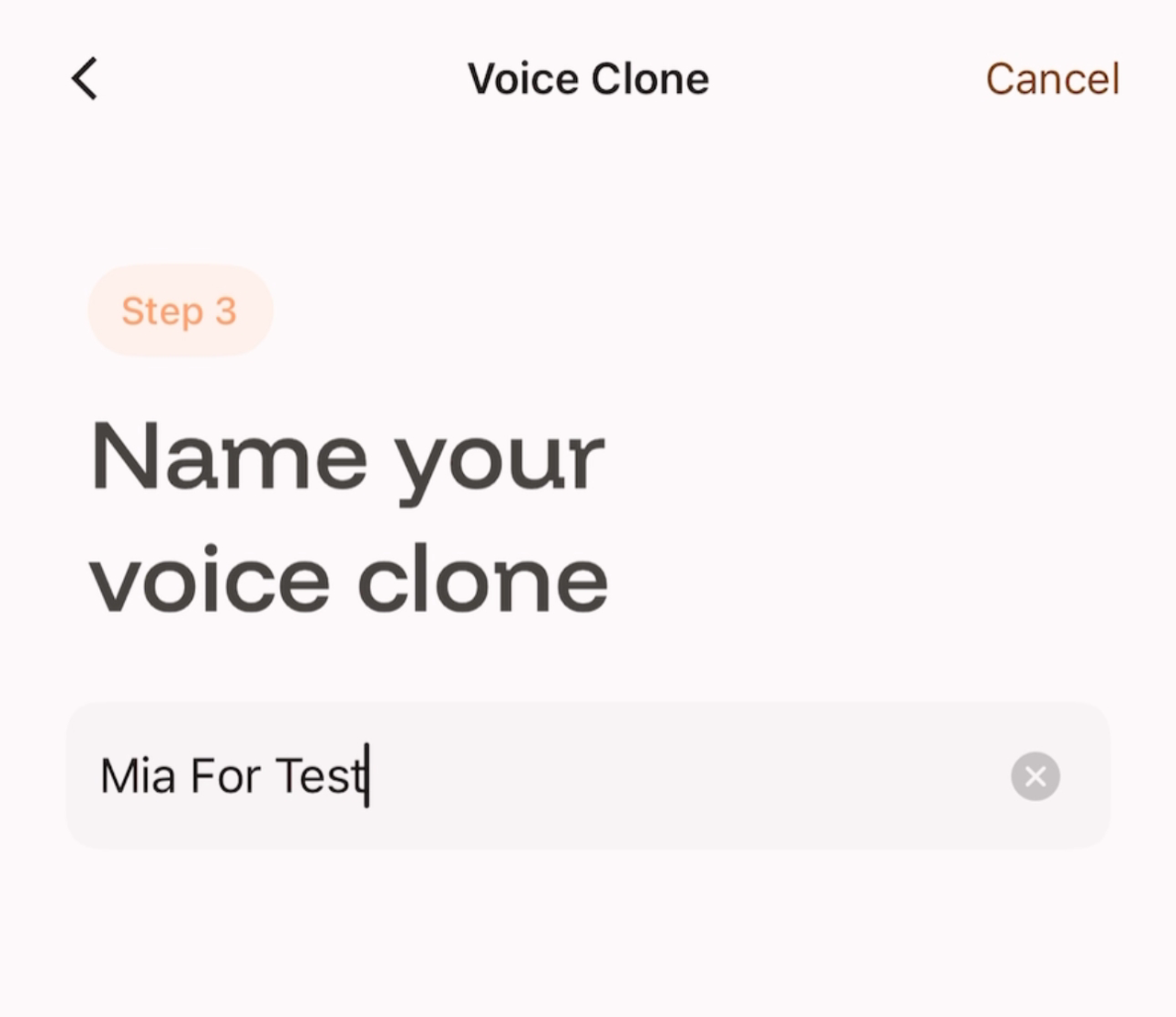
Klonatutako ahots hau sortu dela baieztatzen baduzu, "Hurrengoa" sakatu dezakezu hurrengo urratsera joateko, zure klonatutako ahotsa izendatu eta gero gorde eta erabili.
-
如您满意录制好的样本,可以点击Next,并在此界面等待5-10秒;
 |  |
|---|
-
您可以在此界面试听克隆声音使用其他语言朗读的效果;
-
如果您确认创建这条克隆声音,可以点击“Next”进入下一步,为你的克隆声音命名,之后即可保存使用。
 |  |
|---|