

Higit sa isang trilyong larawan ang ina-upload online bawat taon, at marami sa mga ito ang naglalaman ng kapaki-pakinabang na teksto—mga panipi (quotes), istatistika, o mga talata na kailangang i-digitize (halimbawa, isang bihirang aklat sa aklatan). Sa kabutihang-palad, may ilang simpleng paraan upang kumuha ng teksto mula sa mga larawan. Gagabayan ka ng artikulong ito sa limang epektibo at libreng paraan para i-convert ang teksto mula sa larawan patungo sa tekstong maaaring i-edit at hanapin, kasama ang mga karaniwang sitwasyon ng paggamit at mga limitasyon.
Paano kumuha ng teksto mula sa isang larawan
Maaari kang kumuha ng teksto mula sa mga larawan sa iba't ibang paraan, kabilang ang:
- Paggamit ng isang online na image-to-text extractor (OCR)
- Pag-convert ng larawan sa tekstong maaaring i-edit gamit ang Google Drive
- Paggamit ng Microsoft Word o mga tool sa pakikipag-chat ng AI
- Paggamit ng mga mobile tool tulad ng Google Lens
Nasa ibaba ang limang praktikal na paraan at sunod-sunod na mga tagubilin.
- Gumamit ng isang image text extractor (online OCR) Ang isang image text extractor ang pinakamabilis at pinakadirektang opsyon. Karamihan sa mga online na tool ay sumusuporta sa mga karaniwang format ng larawan (PNG, JPG, WEBP) at mga PDF, at magbibigay ng tekstong maaaring i-edit na maaari mong kopyahin o i-download.
Mga karaniwang hakbang:
- Buksan ang image-to-text na serbisyo sa iyong browser (hal., Image To Text Converter o isa pang libreng OCR).
- I-upload o i-drag-and-drop ang larawan o PDF.
- (Opsyonal) Gamitin ang editor upang i-crop o i-rotate ang larawan para ang nais na bahagi lamang ang mabasa ng tool.
- I-click ang Convert (o Extract) at maghintay ng ilang segundo.
- I-download ang resulta bilang TXT, DOC, o PDF, o kopyahin ang output sa iyong clipboard.
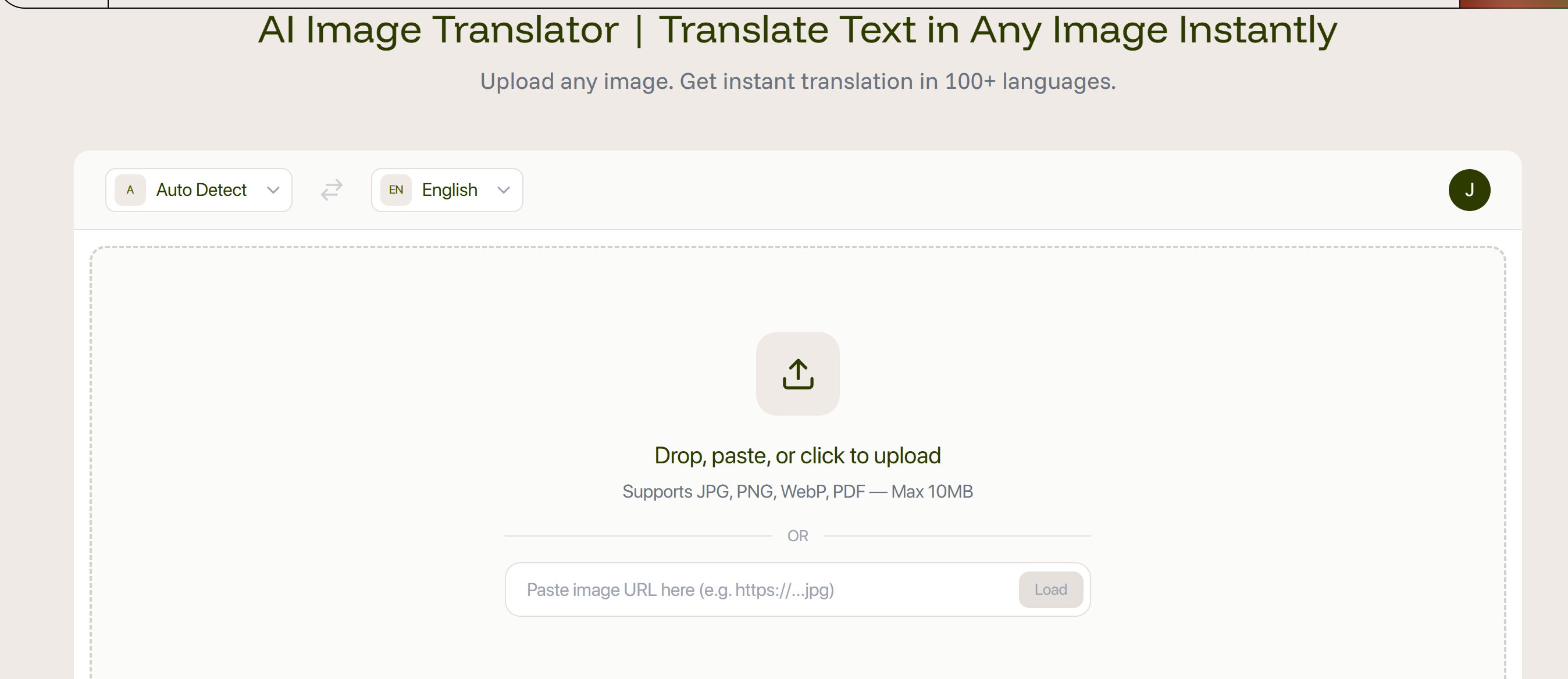
Mga Tala: Ang bilis ng conversion ay nakadepende sa laki ng file. Ang mga modernong OCR tool na pinalakas ng AI ay madalas na mas tumpak na nakakahawak ng mga kumplikadong layout at magugulong background.
- I-convert ang larawan gamit ang Google Drive (Google Docs) Ang Google Drive ay maaaring kumuha ng teksto mula sa mga larawan sa pamamagitan ng pagbubukas ng mga ito sa Google Docs. Ito ay maginhawa at libre, bagama't maaaring hindi mapanatili ang format nito.
Mga Hakbang:
- I-upload ang larawan o PDF sa Google Drive.
- Mag-right-click sa file > Open with > Google Docs.
- Isang bagong file ng Docs ang bubukas na naglalaman ng larawan at ng nakuha at nahahanap na teksto sa ibaba nito.
Mga Tala: Madalas na nahihirapan ang Google Docs na mapanatili ang orihinal na pag-format at mga kumplikadong layout, kaya asahang magbasa muli (proofread) at i-reformat ang output.
- Kumuha ng teksto gamit ang Microsoft Word Maaaring kumuha ng teksto ang Word mula sa isang larawan sa pamamagitan ng pag-convert gamit ang daloy na Dokumento -> PDF -> Word. Kapaki-pakinabang ito kung gumagamit ka na ng Word.
Mga Hakbang:
- Ipasok (Insert) ang larawan sa isang bagong dokumento ng Word.
- I-save ang dokumento bilang isang PDF (File > Save As > PDF).
- Mag-right-click sa PDF at buksan ito gamit ang Microsoft Word (o buksan ang Word at piliin ang File > Open > piliin ang PDF).
- Magtatanong ang Word na i-convert ang PDF; kumpirmahin at suriin ang nakuha na teksto.
Mga Tala: Ang katumpakan ay nag-iiba depende sa kalidad ng larawan; ang mga na-scan na larawan o mga larawang may mababang resolusyon ay maaaring magbigay ng hindi magandang resulta.
- Gumamit ng mga tool sa AI na sumusuporta sa mga larawan Maraming AI chatbot at assistant (hal., ChatGPT na may suporta sa larawan, Claude, Gemini) ang kayang magbasa at kumuha ng teksto mula sa mga in-upload na larawan.
Mga Hakbang:
- Buksan ang napili mong AI tool at i-upload ang larawan.
- Sabihin sa assistant na “extract text from this image” (o katulad na prompt).
- Kopyahin ang nakuha na teksto mula sa tugon ng AI.
Mga Tala: Ang mga AI tool ay maaaring maging partikular na kapaki-pakinabang para sa magkahalong nilalaman, tekstong may maraming wika, o kapag nais mong ibuod o i-reformat ng tool ang output. Suriin ang patakaran sa privacy (privacy policy) ng bawat tool kung ang larawan ay naglalaman ng sensitibong impormasyon.
- Kumuha ng teksto gamit ang Google Lens (mobile) Ang Google Lens ay nagbibigay ng mabilis na camera-to-text na conversion sa mga mobile device.
Mga Hakbang:
- Buksan ang Google Lens o ang Google Photos app at piliin ang larawan, o gamitin ang Lens camera nang live.
- I-tap ang “Select text” para i-highlight ang nais mong teksto.
- I-tap ang “Copy” para kopyahin ang teksto sa iyong clipboard, o gamitin ang mga built-in na opsyon tulad ng “Search” o “Translate.”
Mga Tala: Mabilis ang Google Lens at mahusay gumana para sa mga nakalimbag na teksto sa mga larawan. Maaari itong hindi gaanong maaasahan para sa magulong sulat-kamay.
Anong teknolohiya ang nagpapatakbo sa pagkuha ng teksto sa larawan?
Ang Optical Character Recognition (OCR) ay ang pangunahing teknolohiya na ginagamit upang basahin at i-convert ang tekstong nakabatay sa larawan patungo sa digital na teksto. Ang mga modernong sistema ng OCR ay madalas na nagsasama ng AI at machine learning upang mapabuti ang katumpakan, makilala ang iba't ibang font, at mahawakan ang magugulo o kumplikadong mga background.
Pagkuha ng teksto mula sa mga larawang PDF
Ang isang image text extractor (OCR) ay karaniwang ang pinakamabisang piliin para sa mga PDF image. Maaari mo ring gamitin ang Google Docs o Word para i-convert ang mga PDF, ngunit maaaring hindi maging maganda ang resulta kung ang PDF ay isang na-scan na larawan o kung mababa ang kalidad ng larawan. Para sa mas magandang resulta, gumamit ng isang OCR tool na sumusuporta sa PDF input at AI-enhanced recognition.
Pagkuha ng sulat-kamay na teksto
Mas mahirap i-convert ang sulat-kamay na teksto. Ang ilang paraan (Google Drive, Google Lens) ay nahihirapan sa sulat-kamay. Ang mga image-to-text tool na pinapagana ng AI o mga espesyal na handwriting-to-text converter ay karaniwang nagbibigay ng mas magandang resulta. Depende pa rin ang katumpakan sa pagiging nababasa ng sulat-kamay at sa kalidad ng larawan.
Mga aplikasyon ng pagkuha ng teksto sa larawan
Kasama sa mga karaniwang paggamit ang:
- Pag-aaral: i-digitize ang mga pahina ng aklat, screenshot, o na-scan na mga tala
- Pagtatala (Note-taking): i-convert ang mga sulat-kamay o nakalimbag na tala sa digital na teksto
- Pag-encode ng data (Data entry): kumuha ng teksto mula sa mga resibo, form, at talahanayan (tables) upang makatipid sa oras at mabawasan ang mga pagkakamali sa manu-manong pag-encode
- Trabaho sa opisina: kopyahin ang teksto mula sa mga larawan sa mga email, presentasyon, o na-scan na dokumento upang suportahan ang paperless na daloy ng trabaho
Konklusyon
Ang limang paraang ito—mga online image text extractor, Google Drive, Microsoft Word, mga AI tool, at Google Lens—ay sumasaklaw sa karamihan ng mga pangangailangan para sa pagkuha ng teksto mula sa mga larawan. Piliin ang paraan na pinakaangkop sa format ng iyong larawan, kalidad ng teksto, at mga kinakailangan sa privacy. Ang bawat paraan ay may kanya-kanyang kalamangan at kahinaan sa katumpakan at pagpapanatili ng pag-format, kaya mag-proofread at mag-reformat kapag kinakailangan.