לאחר שתסיימו את תהליך ההצטרפות ותיכנסו לממשק הראשי של ה-Intent, תראו שתי כרטיסיות עיקריות: אנשי קשר ו- הגדרות.
אנשי קשר
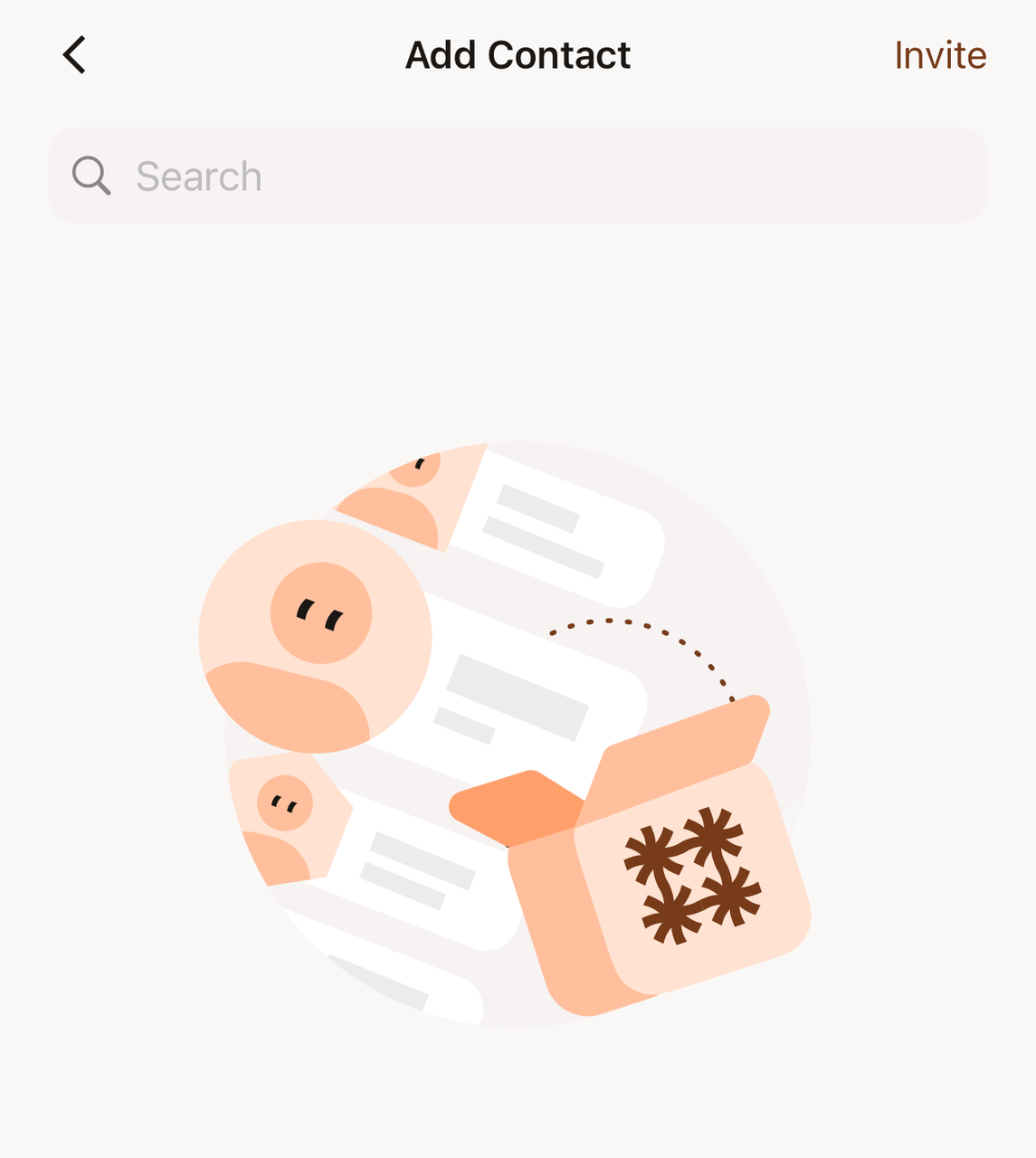
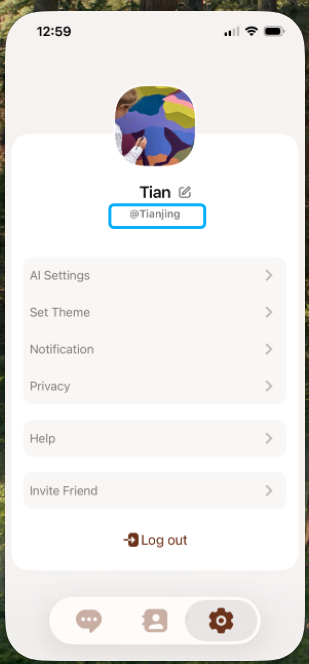
*** לחצו על סמל ה-"+" בפינה הימנית העליונה של תפריט אנשי הקשר כדי לחפש חברים על ידי הזנת שם המשתמש שלהם (נמצא בהגדרות -> מתחת לתמונת הפרופיל שלהם) או מספר הטלפון שלהם.
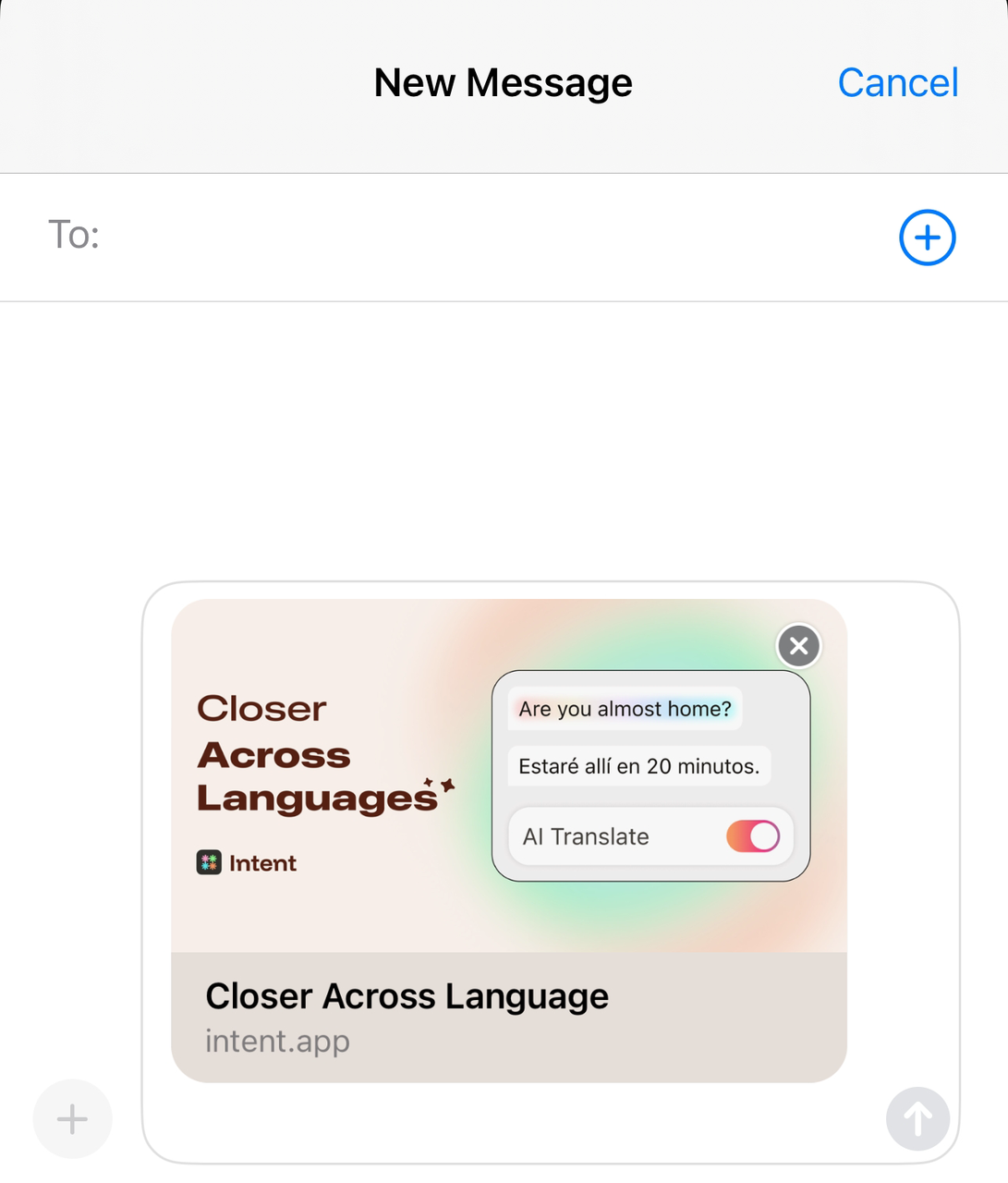
*** תוכלו גם ללחוץ על סמל ה"הזמנה" בפינה הימנית העליונה כדי להזמין חברים להצטרף ל-intent ולשוחח יחד על ידי שיתוף קישור הורדה.**
הגדרות
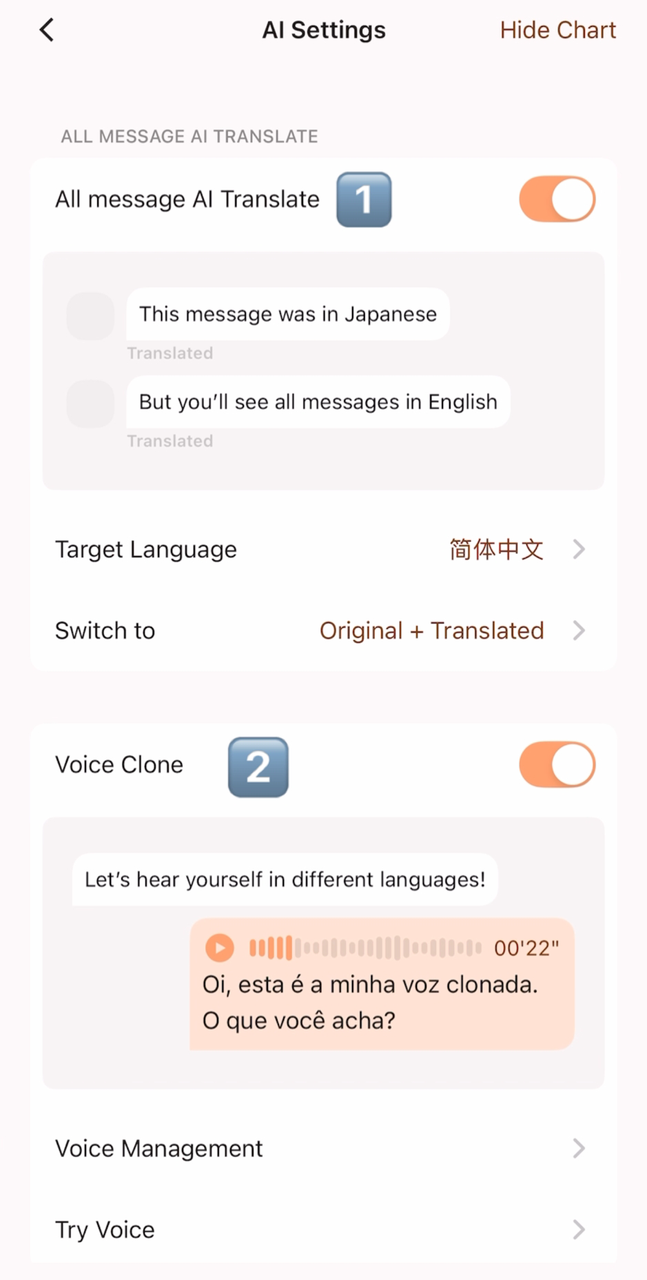
- לחצו על 【הגדרות - הגדרות בינה מלאכותית】 כדי לראות שתי פונקציות מרכזיות:
פונקציה ① כל ההודעות תרגום בינה מלאכותית
 |  |  |
|---|
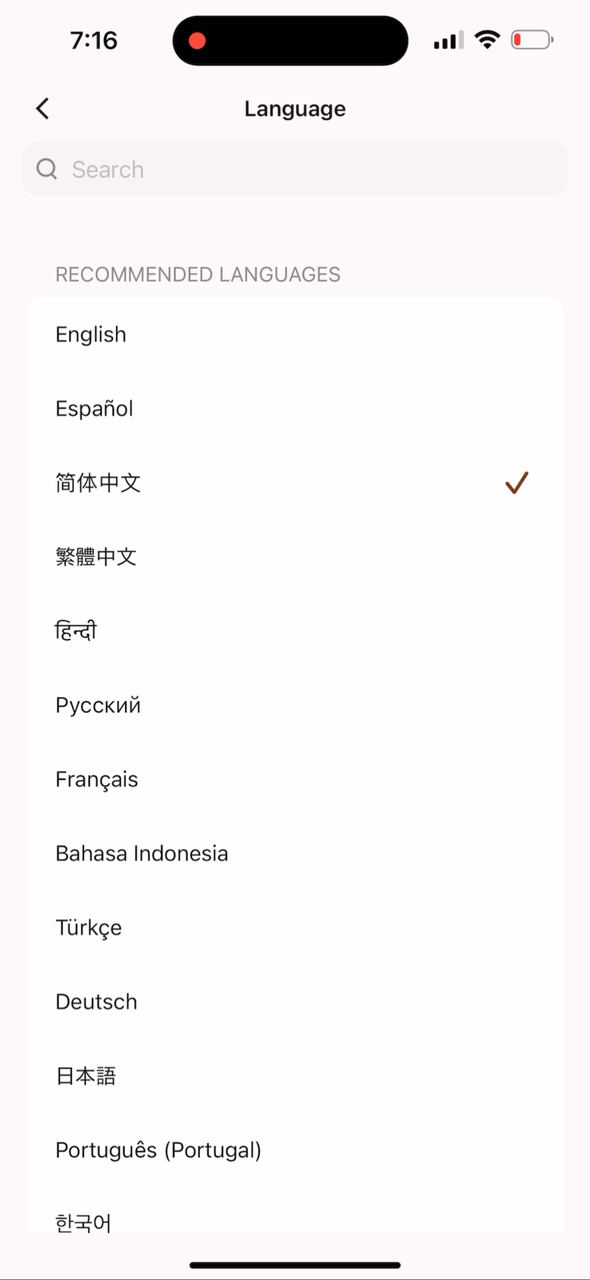
תוכלו לבחור את השפה המועדפת עליכם ב"שפת יעד". אנו תומכים כעת ביותר מ-60 שפות.
שימושים עיקריים
-
כל הודעה שנשלחת על ידי הצד השני בכל שפה שהיא תתורגם אוטומטית לשפה המועדפת עליכם ותוצג על המסך שלכם;
-
Intent תומך כעת ביותר מ-60 שפות.
אופן השימוש
-
בחר את השפה הרצויה ב- שפת היעד.
-
לאחר הפעלת תרגום בינה מלאכותית, כל ההודעות מהצד השני יוצגו אוטומטית בשפה המועדפת עליך.
-
אם שני הצדדים הפעילו פונקציה זו, הם יכולים לתקשר בחופשיות בשפות האם שלהם מבלי להזדקק להעתקה והדבקה באמצעות מתרגם.
פונקציה ② שכפול קול
שימושים עיקריים
פונקציית שכפול הקול מאפשרת להעתיק את קולך לגוון רב-לשוני הניתן לסינתזה. לאחר השלמת הדגימה...
-
דבר שפות ברחבי העולם עם הקול שלך: המערכת ממירה אוטומטית טקסט לדיבור בכל שפה נתמכת תוך שמירה על גוון דומה לשלך.
-
הביעו את עצמכם מעבר למחסומי שפה: גם אם אינכם מבינים את שפת האם של האדם השני, עדיין תוכלו ליצור דיבור מטקסט כדי שיוכלו לשמוע אתכם "מדברים" בשפת האם שלהם.
-
העבירו רגשות ישירות עם קולכם: בהשוואה לתרגום טקסט, תקשורת קולית יכולה להציג טון וחמימות בצורה ריאליסטית יותר, מה שהופך את התקשורת לטבעית ואינטימית יותר.
כיצד להשתמש
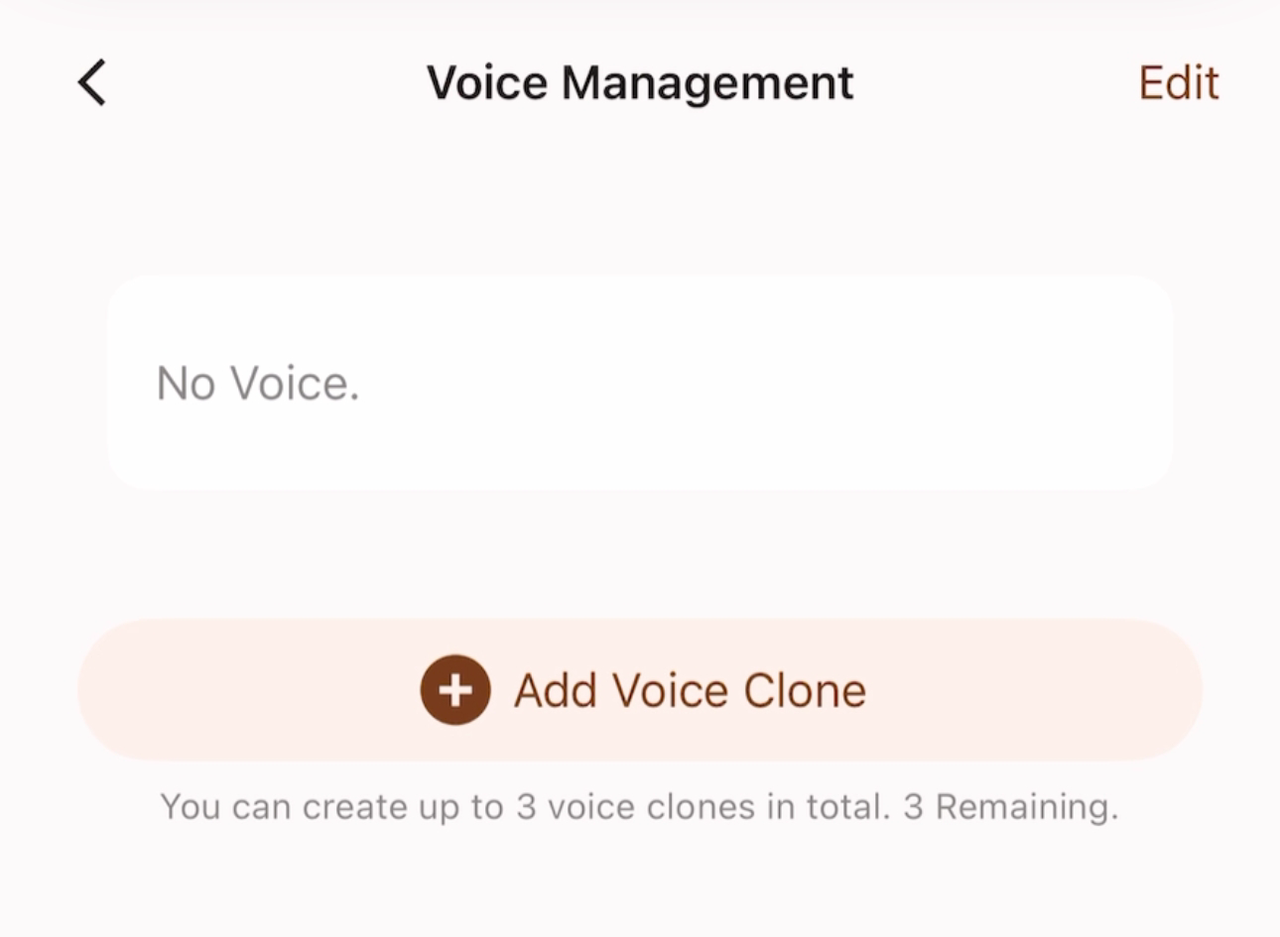
בעת השימוש בפונקציית שכפול הקול בפעם הראשונה, עליכם ללחוץ על 【ניהול קול】 כדי להוסיף דגימת קול משלכם.
לאחר הקלטת דגימה, לא ניתן לערוך או לשנות אותה, אך ניתן למחוק אותה ולהקליט אותה מחדש. לכל חשבון יש שלושה משבצות דגימה עצמאיות.
-
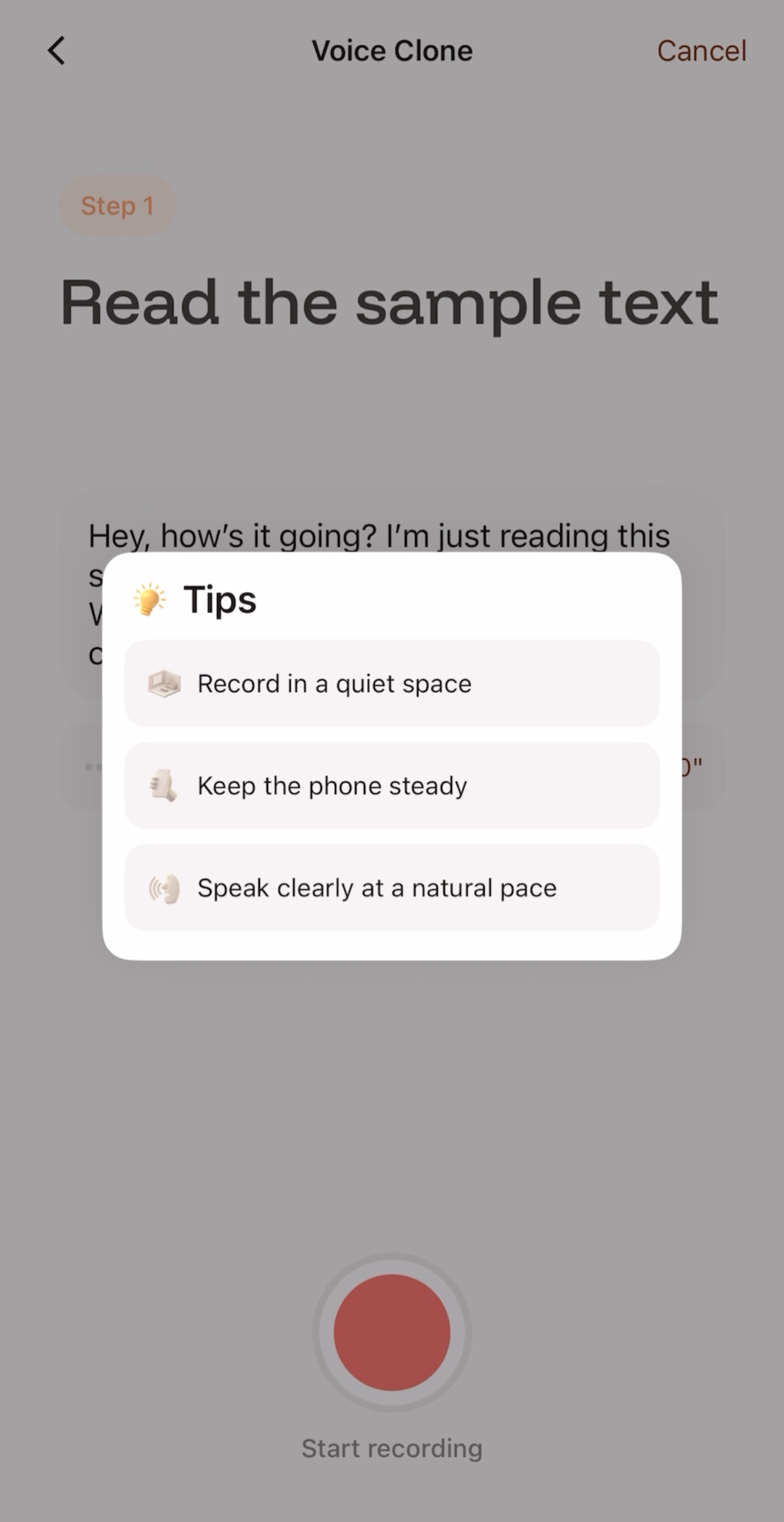
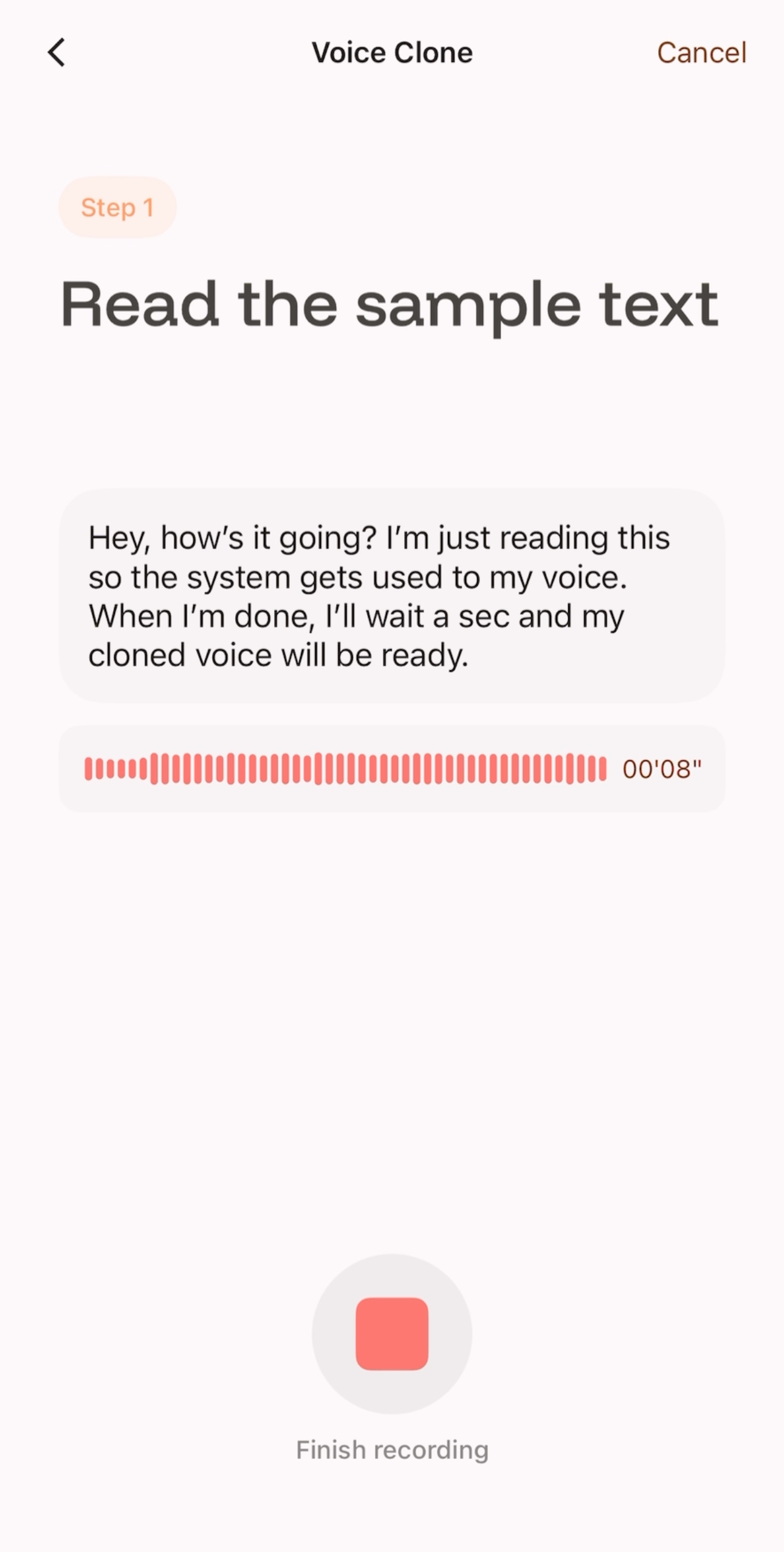
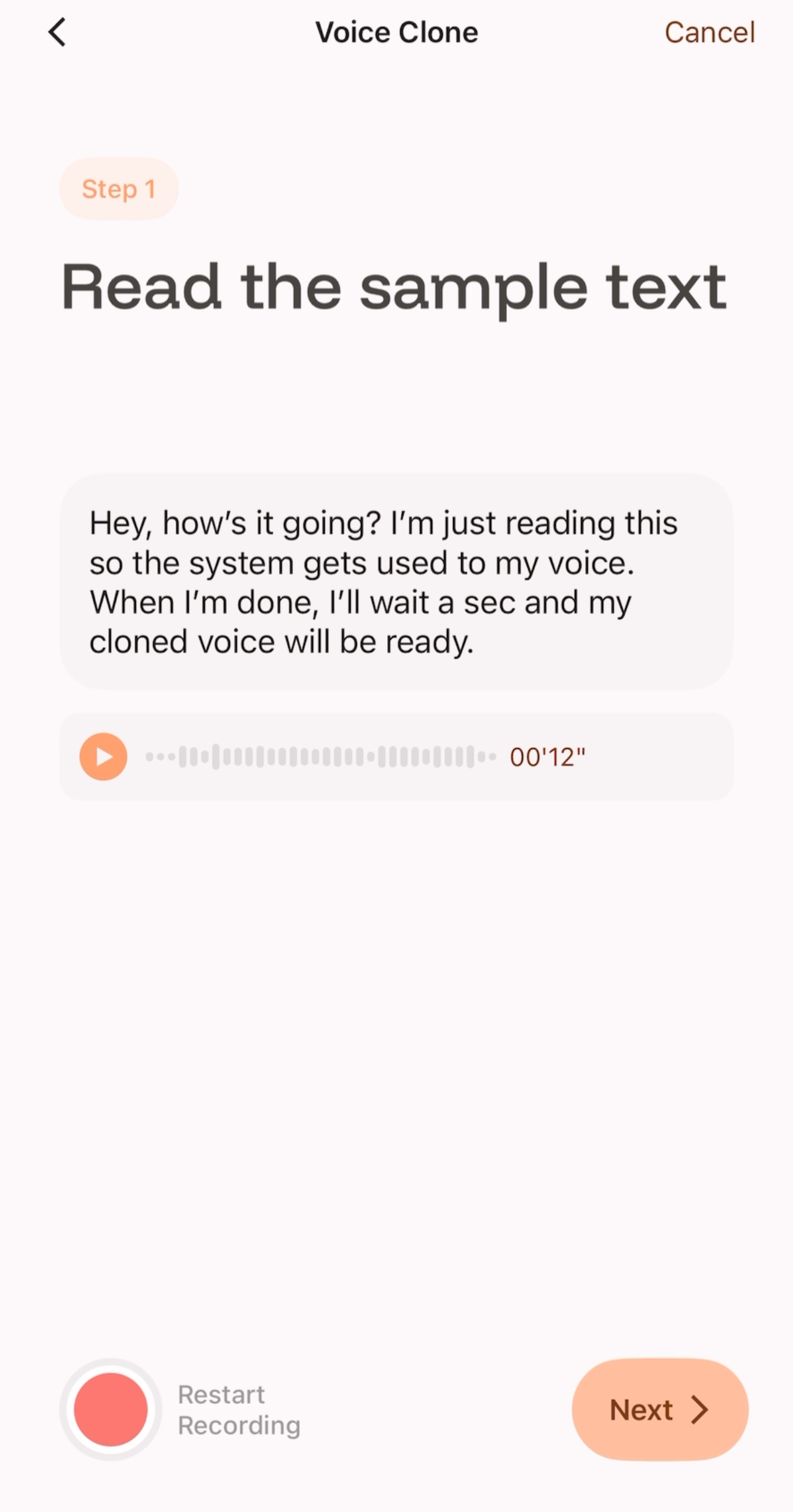
לחצו על "הקלטת התחלה" וקראו את טקסט הדגימה שצוין בהתאם לטיפים. כדי להבטיח שהשכפול שנוצר יהיה ברור, יציב וקרוב ככל האפשר לקולכם, מומלץ שזמן הקריאה לא יפחת מ-8 שניות.
-
לאחר ההקלטה, תוכלו להאזין לקול הקריאה שלכם.
-
אם אינכם מרוצים (למשל, יש רעש או הגייה לא ברורה), תוכלו ללחוץ על הפעל מחדש כדי להקליט מחדש.
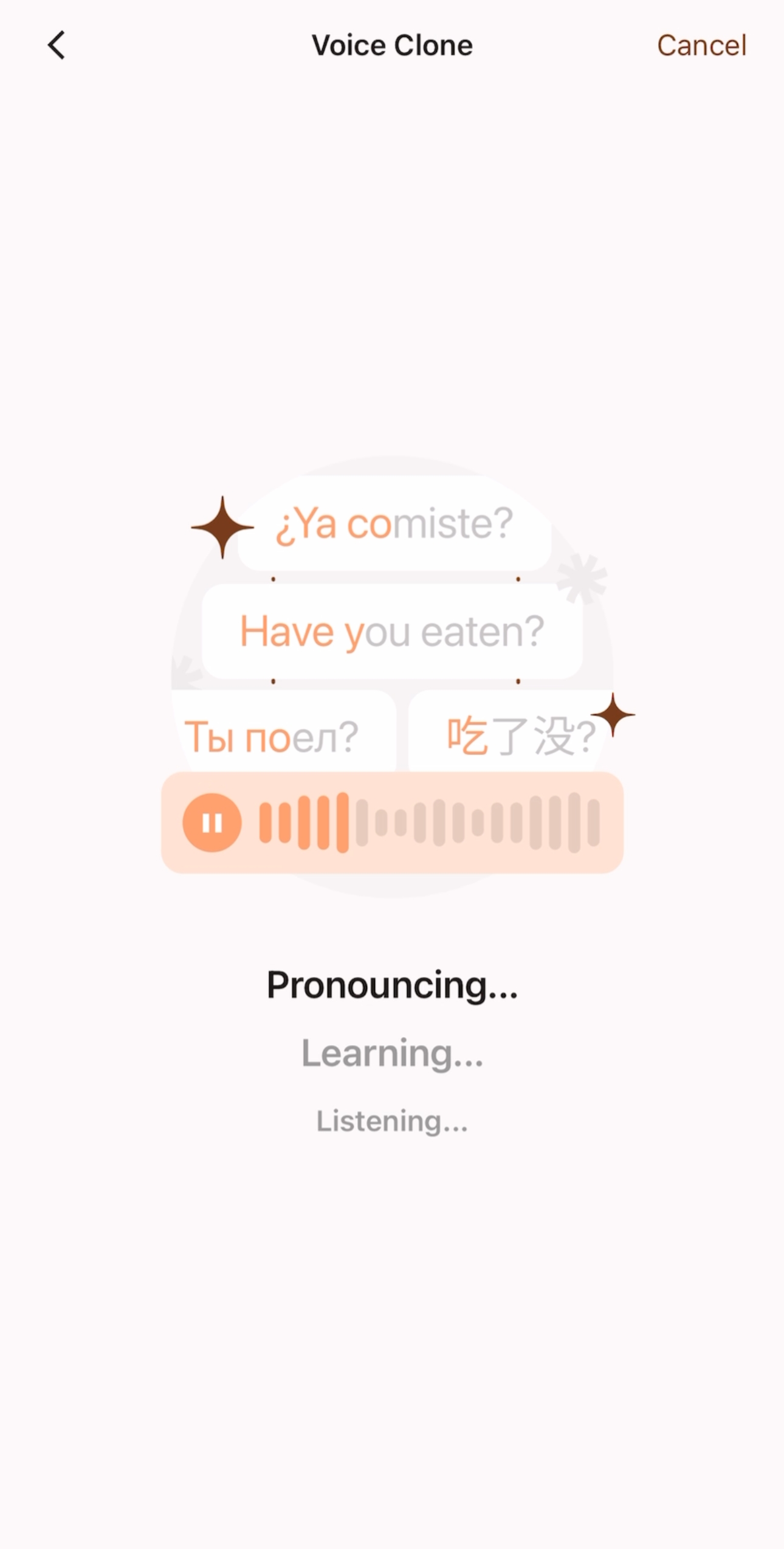
- אם אתם מרוצים מהדגימה המוקלטת, תוכלו ללחוץ על הבא ולהמתין 5-10 שניות במסך זה.
 |  |
|---|
-
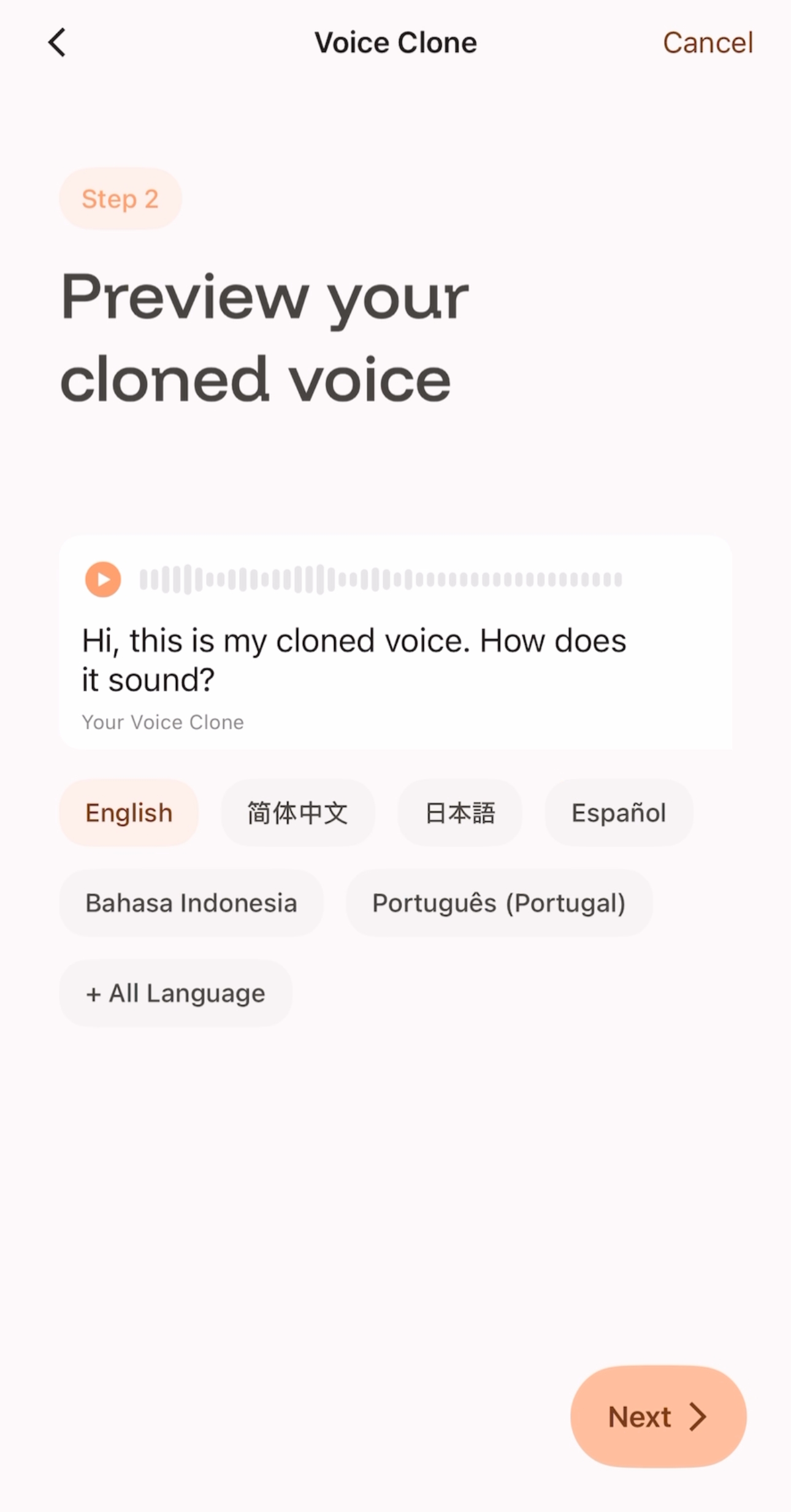
תוכלו להאזין לקול המשובט בהקראה בשפות אחרות במסך זה.
-
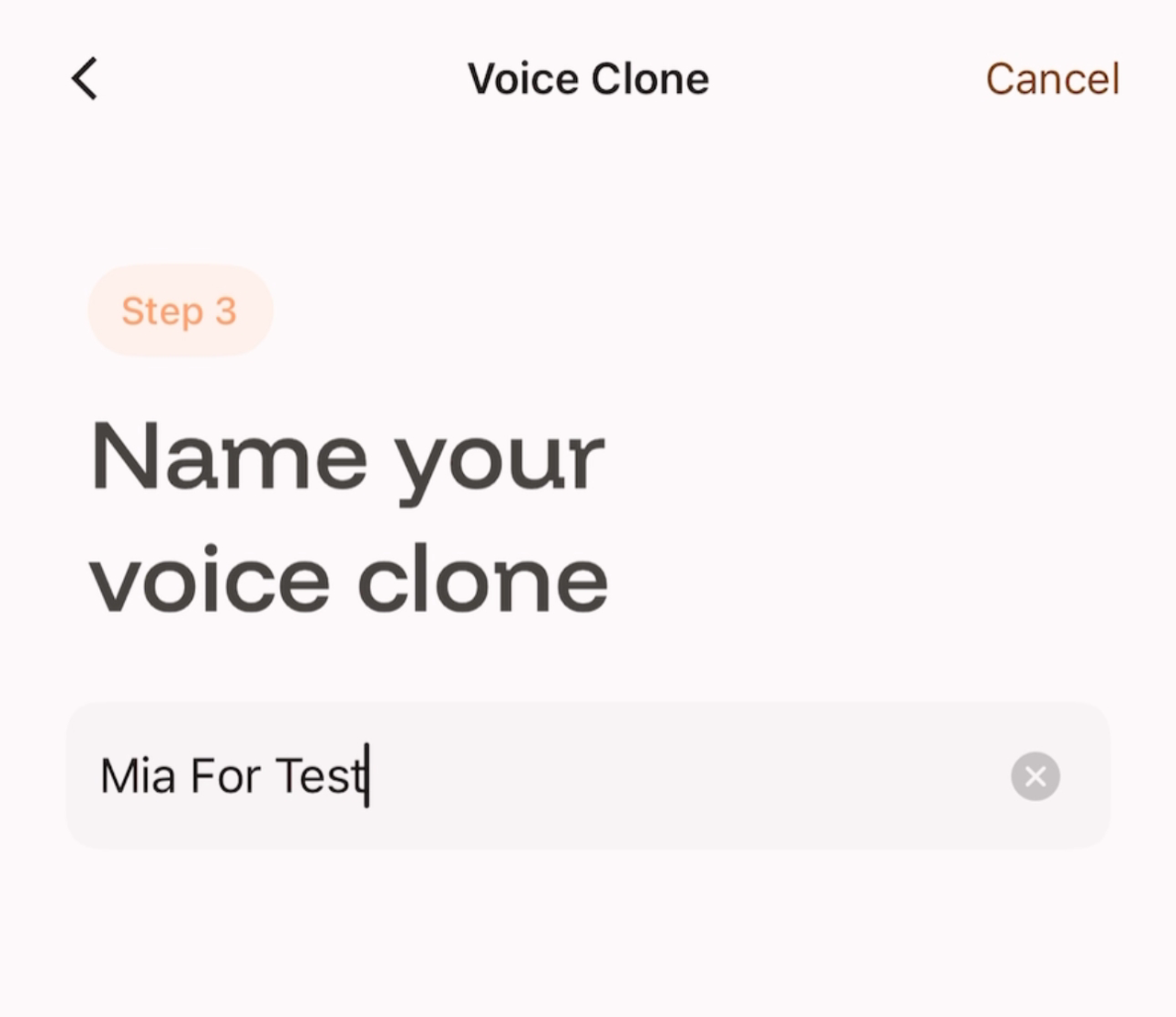
אם תאשרו את יצירת הקול המשובט, תוכלו ללחוץ על "הבא" כדי להמשיך לשלב הבא, לתת שם לקול המשובט שלכם, ולאחר מכן לשמור אותו ולהשתמש בו.
-
如您满意录制好的样本,可以点击Next,并在此界面等待5-10秒;
 |  |
|---|
-
您可以在此界面试听克隆声音使用其他语言朗读的效果;
-
如果您确认创建这条克隆声音,可以点击“Next”进入下一步,为你的克隆声音命名,之后即可保存使用。
 |  |
|---|