Miután befejezted a bevezetést és beléptél az Intent fő felületére, két fő fül jelenik meg: Kapcsolatok és Beállítások.
Kapcsolatok
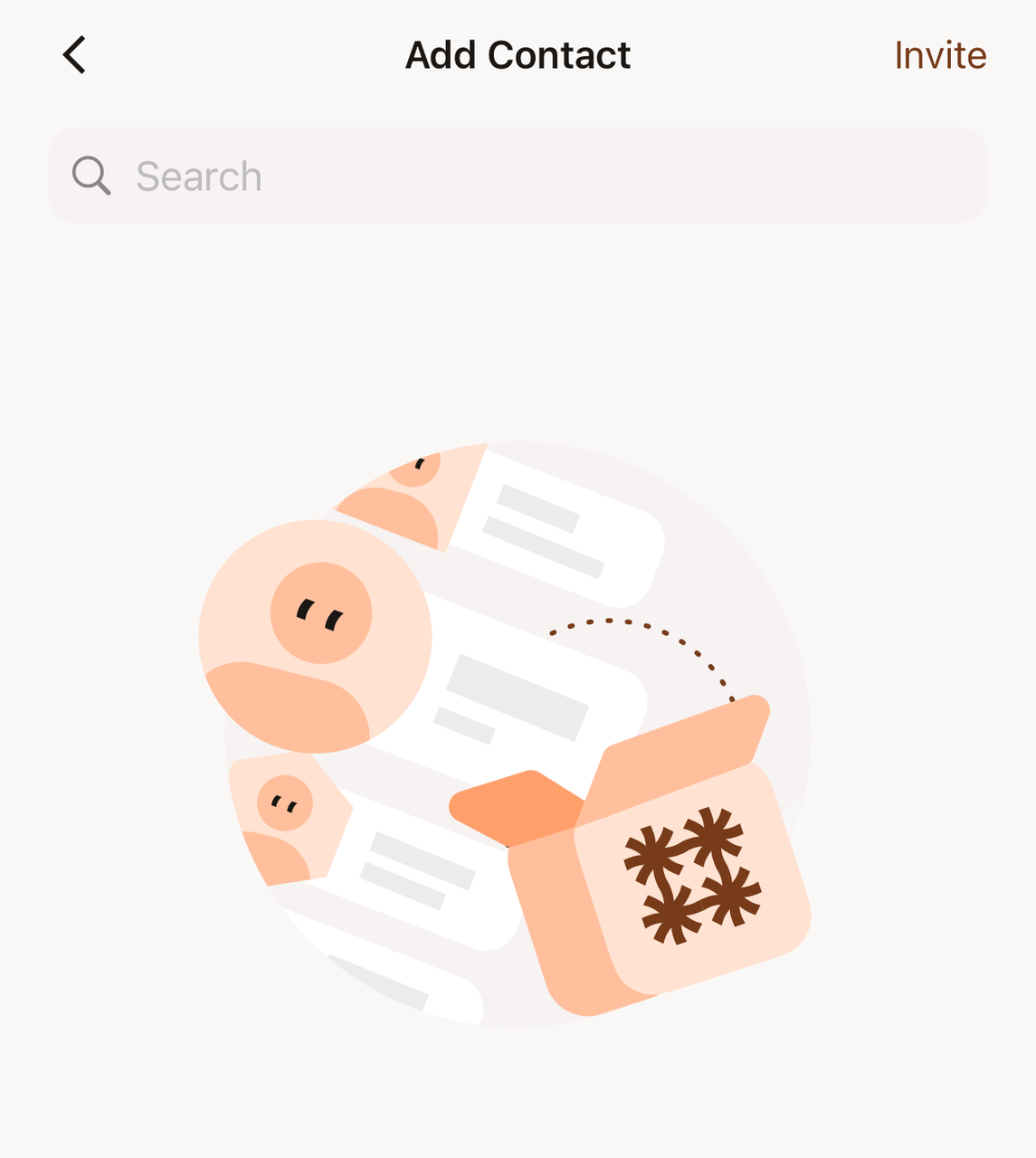
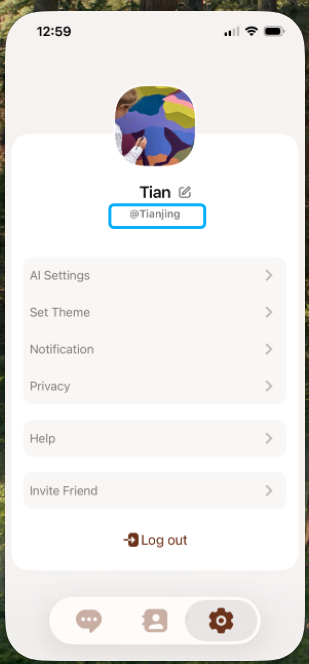
*** Kattints a Kapcsolatok menü jobb felső sarkában található "+" ikonra, hogy ismerősöket kereshess a felhasználónevük (a Beállítások -> a profilképük alatt található) vagy telefonszámuk megadásával.
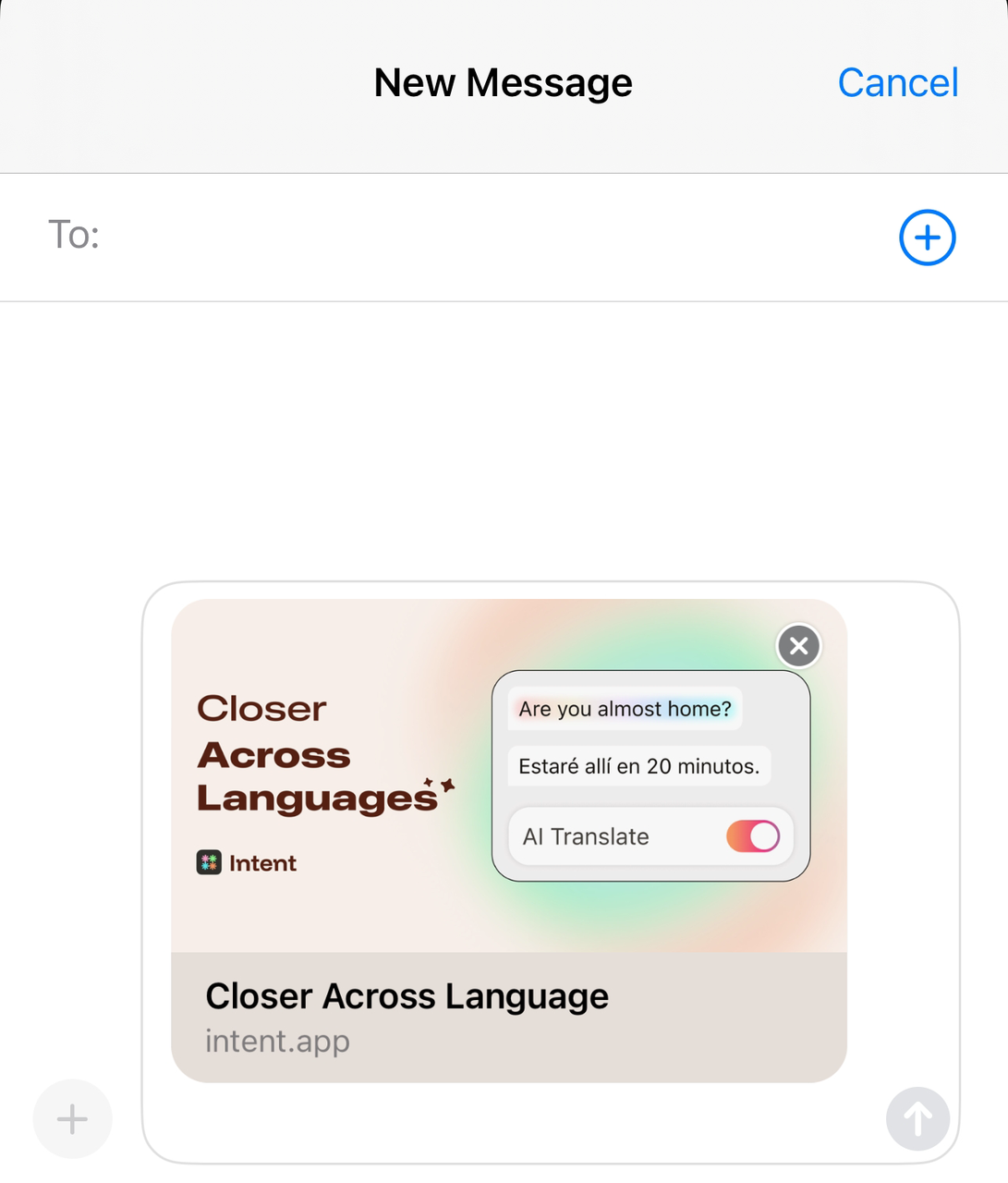
*** A jobb felső sarokban található "meghívás" ikonra kattintva meghívhatod ismerőseidet az Intenthez való csatlakozásra és a közös csevegésre egy letöltési link megosztásával.**
Beállítások
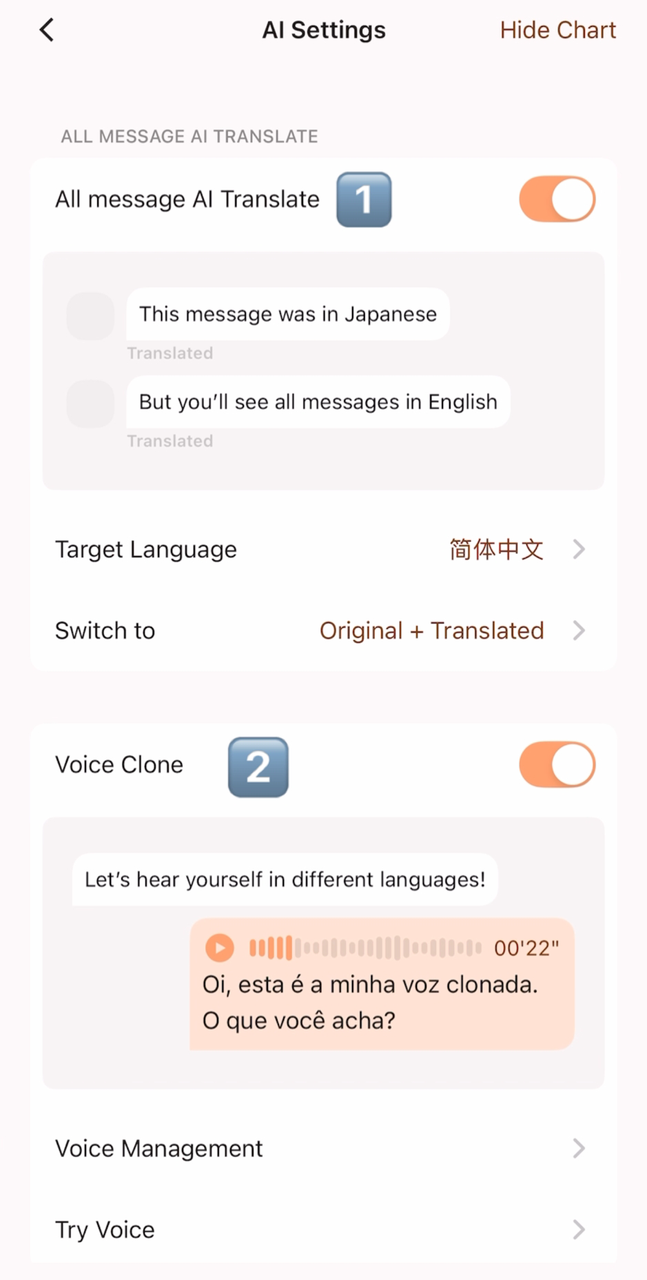
- Kattints a 【Beállítások - MI beállítások】 lehetőségre a két fő funkció megtekintéséhez:
Funkció ① ÖSSZES üzenet MI fordítása
 |  |  |
|---|
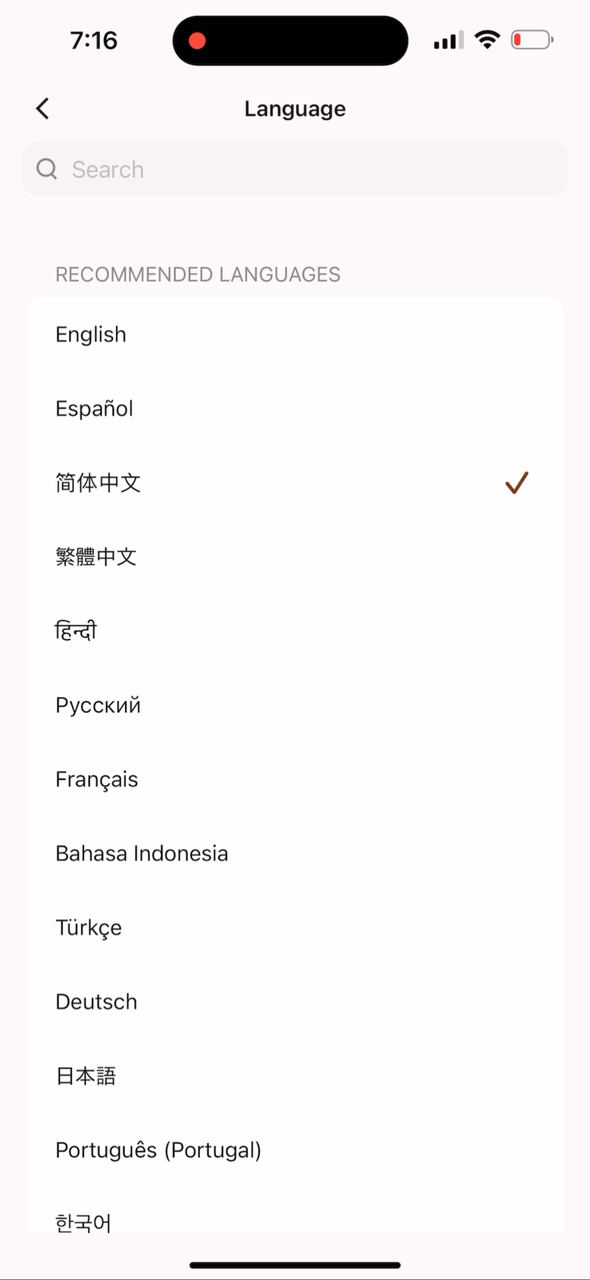
Kiválaszthatod a kívánt nyelvet a „Célnyelv” részben. Jelenleg több mint 60 nyelvet támogatunk.
Fő felhasználási módok
-
A másik fél által bármilyen nyelven küldött üzenetek automatikusan lefordításra kerülnek a kiválasztott nyelvre, és megjelennek a képernyőn;
-
Az Intent jelenleg több mint 60 nyelvet támogat.
Használati útmutató
-
Válassza ki a kívánt nyelvet a Célnyelv részben.
-
A mesterséges intelligencia általi fordítás bekapcsolása után a másik fél összes üzenete automatikusan a kívánt nyelven jelenik meg.
-
Ha mindkét fél engedélyezve van ez a funkció, szabadon kommunikálhatnak anyanyelvükön anélkül, hogy fordítón keresztül kellene másolniuk és beilleszteniük a szöveget.
Funkció ② Hangklónozás
Főbb felhasználási módok
A hangklónozás funkció lehetővé teszi, hogy a hangját szintetizálható, többnyelvű hangszínre másolja. A mintavételezés befejezése után...
-
Beszéljen a világ különböző nyelvein saját hangjával: A rendszer automatikusan átalakítja a szöveget beszéddé bármely támogatott nyelven, miközben megőrzi a sajátjához hasonló hangszínt.
-
Fejezd ki magad a nyelvi akadályokon át: Még ha nem is érted a másik személy anyanyelvét, akkor is generálhatsz beszédet a szövegből, így hallhatja, ahogy az ő anyanyelvén "beszélsz".
-
Közvetítsd az érzelmeket közvetlenül a hangoddal: A szövegfordításhoz képest a hangkommunikáció realisztikusabban képes megjeleníteni a hangszínt és a melegséget, így a kommunikáció természetesebb és bensőségesebb lesz.
Használat
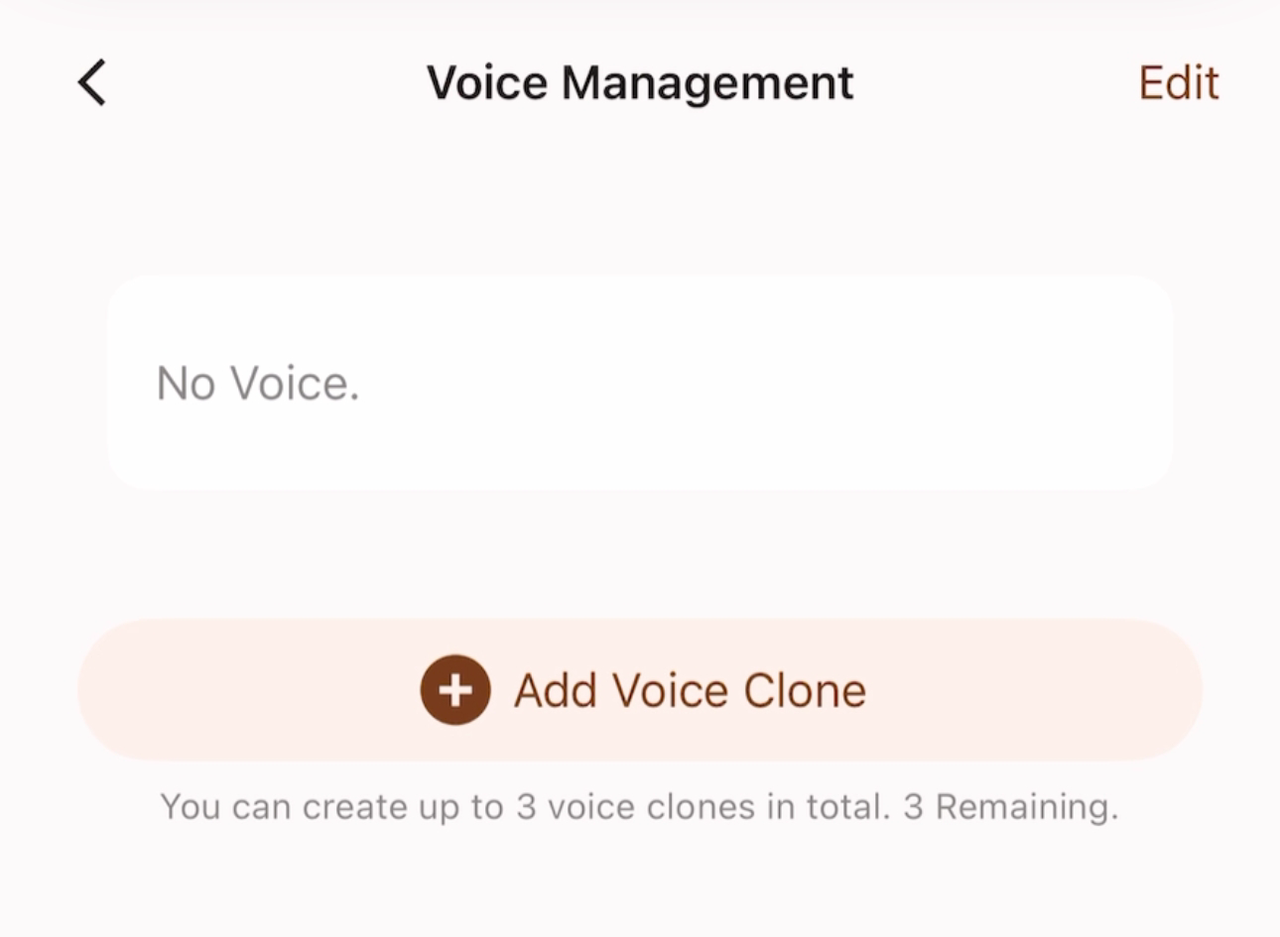
A hangklónozási funkció első használatakor a 【Hangkezelés】 gombra kell kattintanod a saját hangmintád hozzáadásához.
A minta rögzítése után az nem szerkeszthető vagy módosítható, de törölhető és újra rögzíthető. Minden fiókhoz három független mintahely tartozik.
-
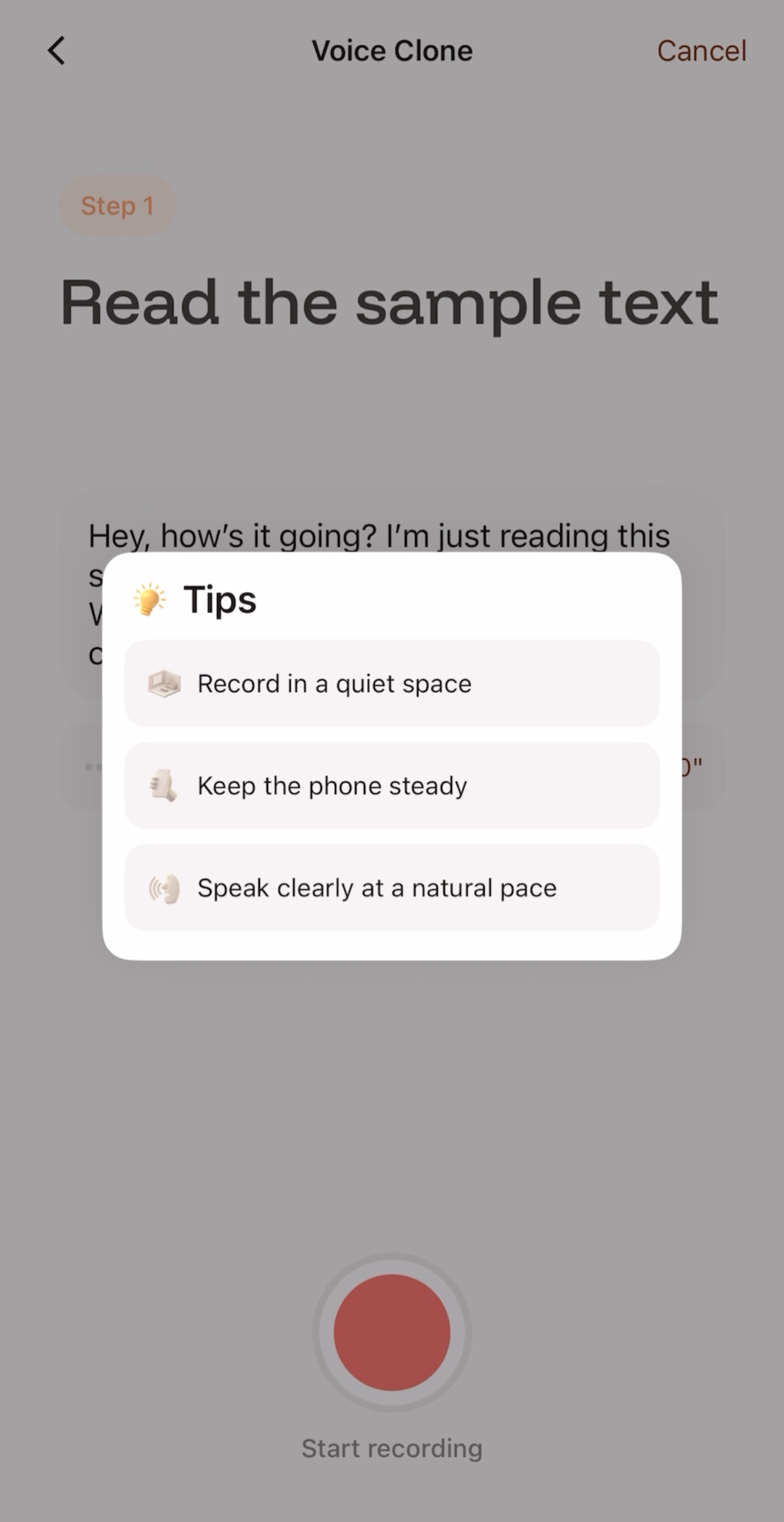
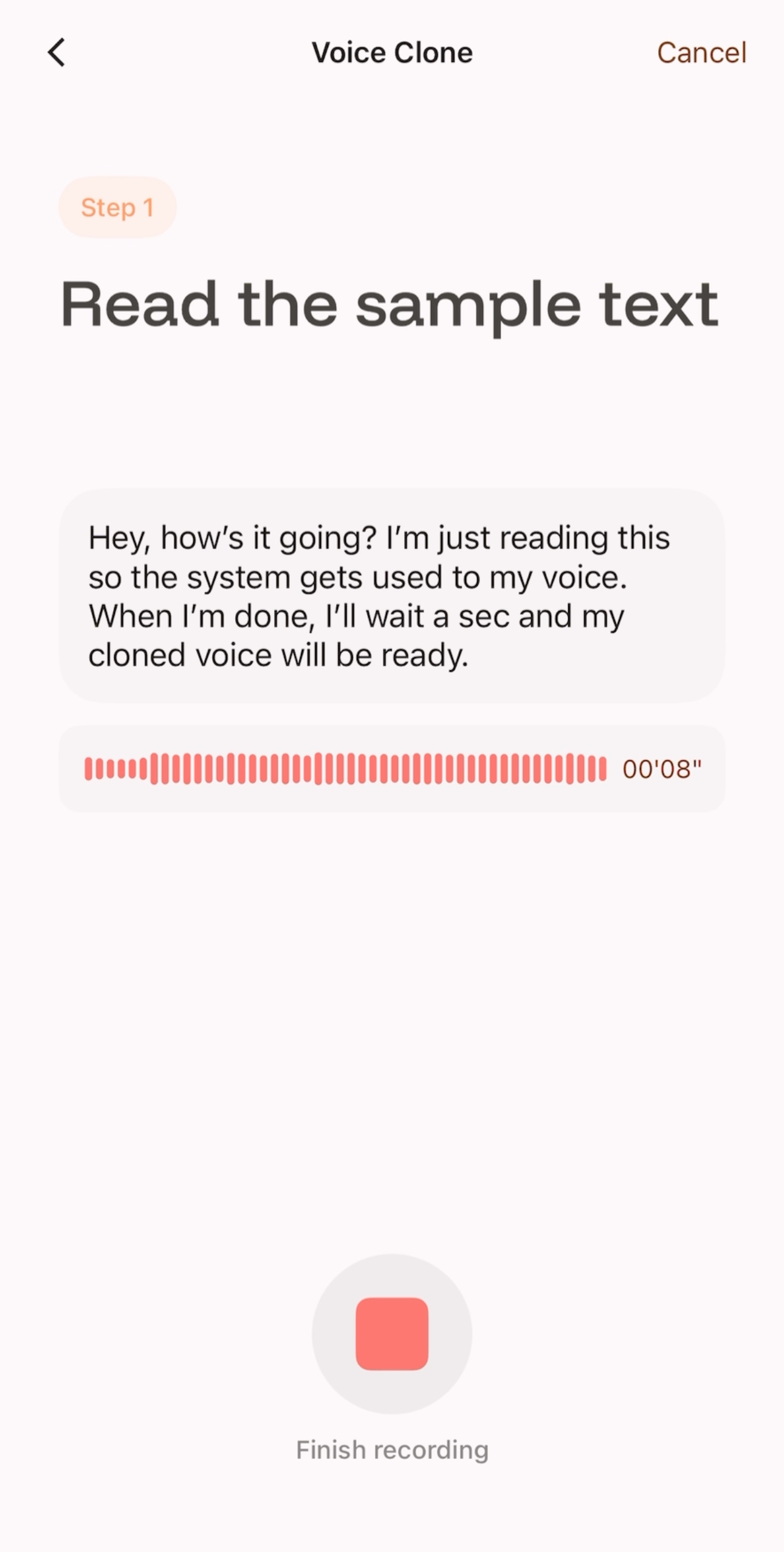
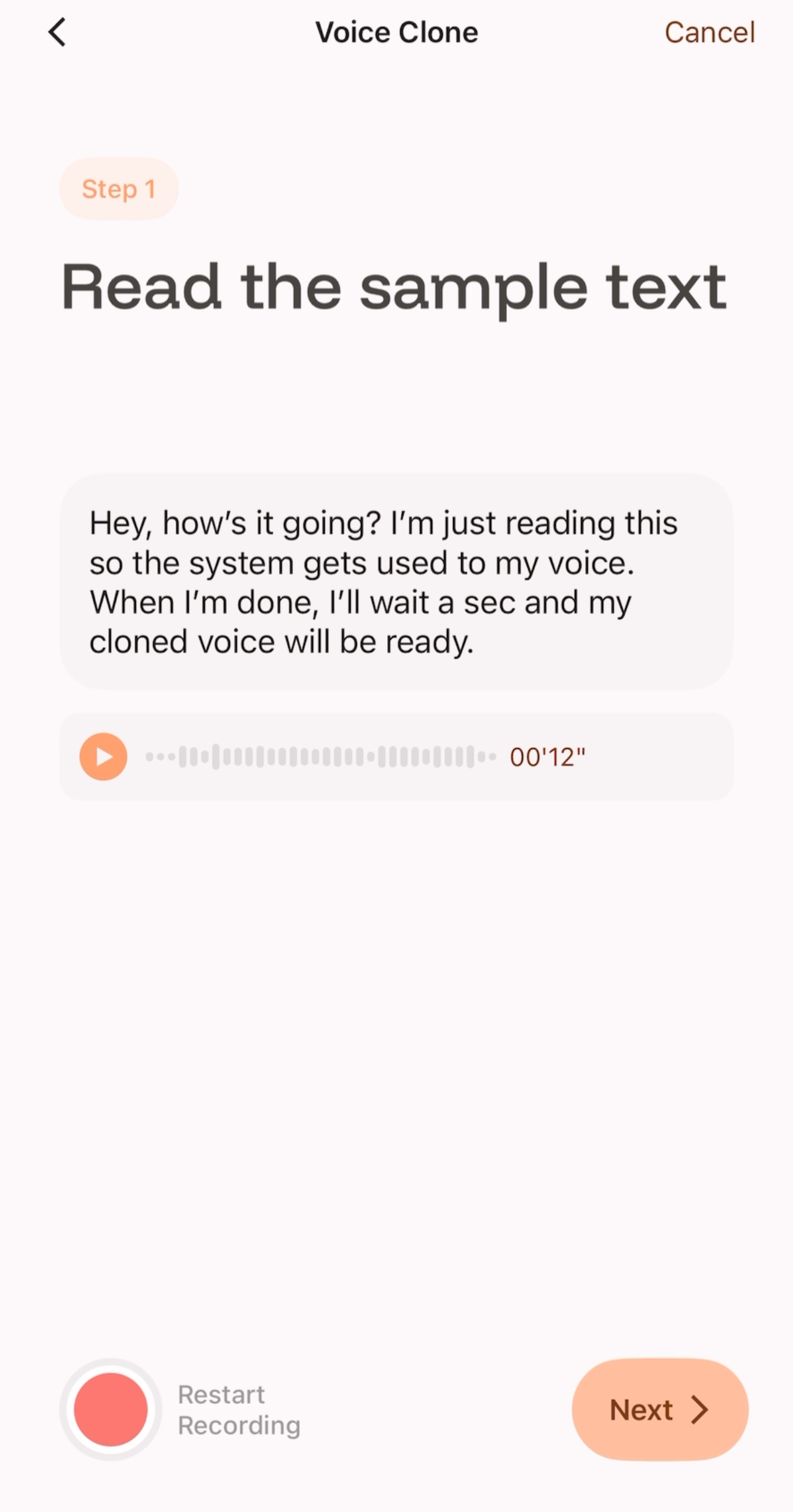
Kattints a „Strat Recording” gombra, és olvasd fel a megadott mintaszöveget a tippek szerint. Annak érdekében, hogy a generált klón tiszta, stabil és a lehető legközelebb álljon a saját hangodhoz, ajánlott, hogy a felolvasási idő legalább 8 másodperc legyen.
-
A felvétel után meghallgathatja az olvasóhangját.
-
Ha nem elégedett (pl. zaj van vagy nem világos a kiejtés), az Újraindítás gombra kattintva újraindíthatja a felvételt.
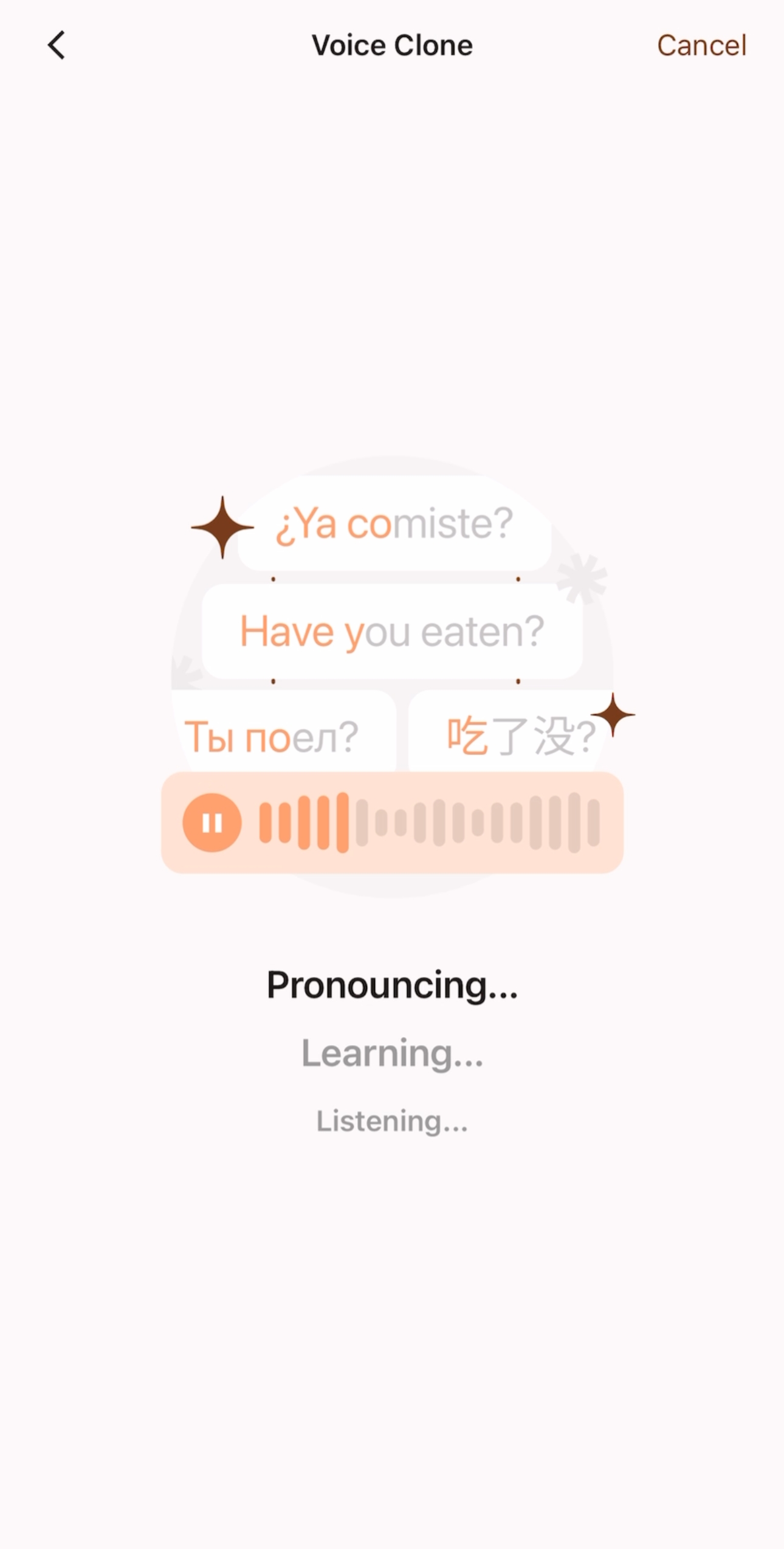
- Ha elégedett a rögzített mintával, kattintson a Tovább gombra, és várjon 5-10 másodpercet ezen a képernyőn.
 |  |
|---|
-
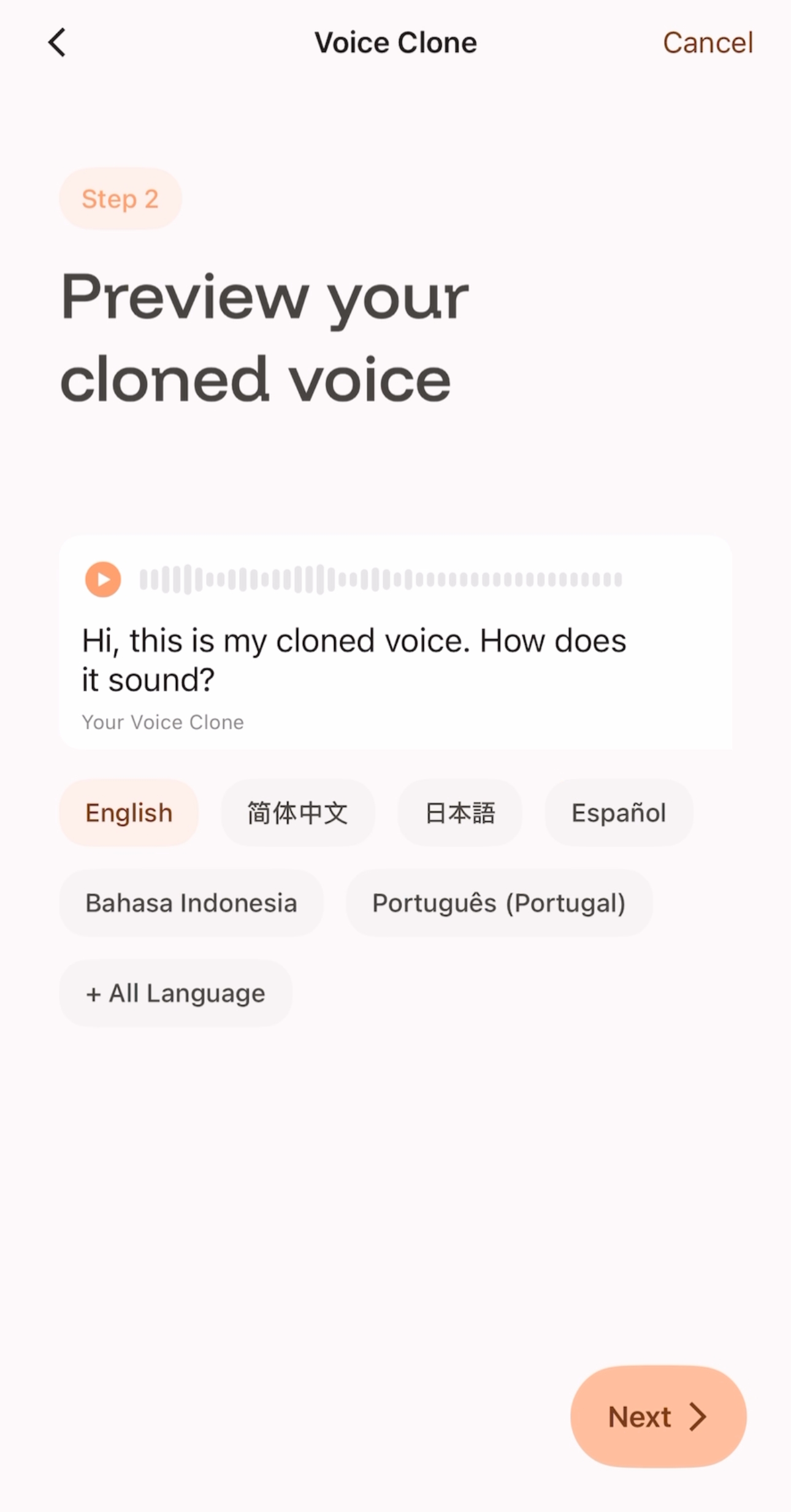
Ezen a képernyőn meghallgathatja a klónozott hang más nyelveken történő felolvasását.
-
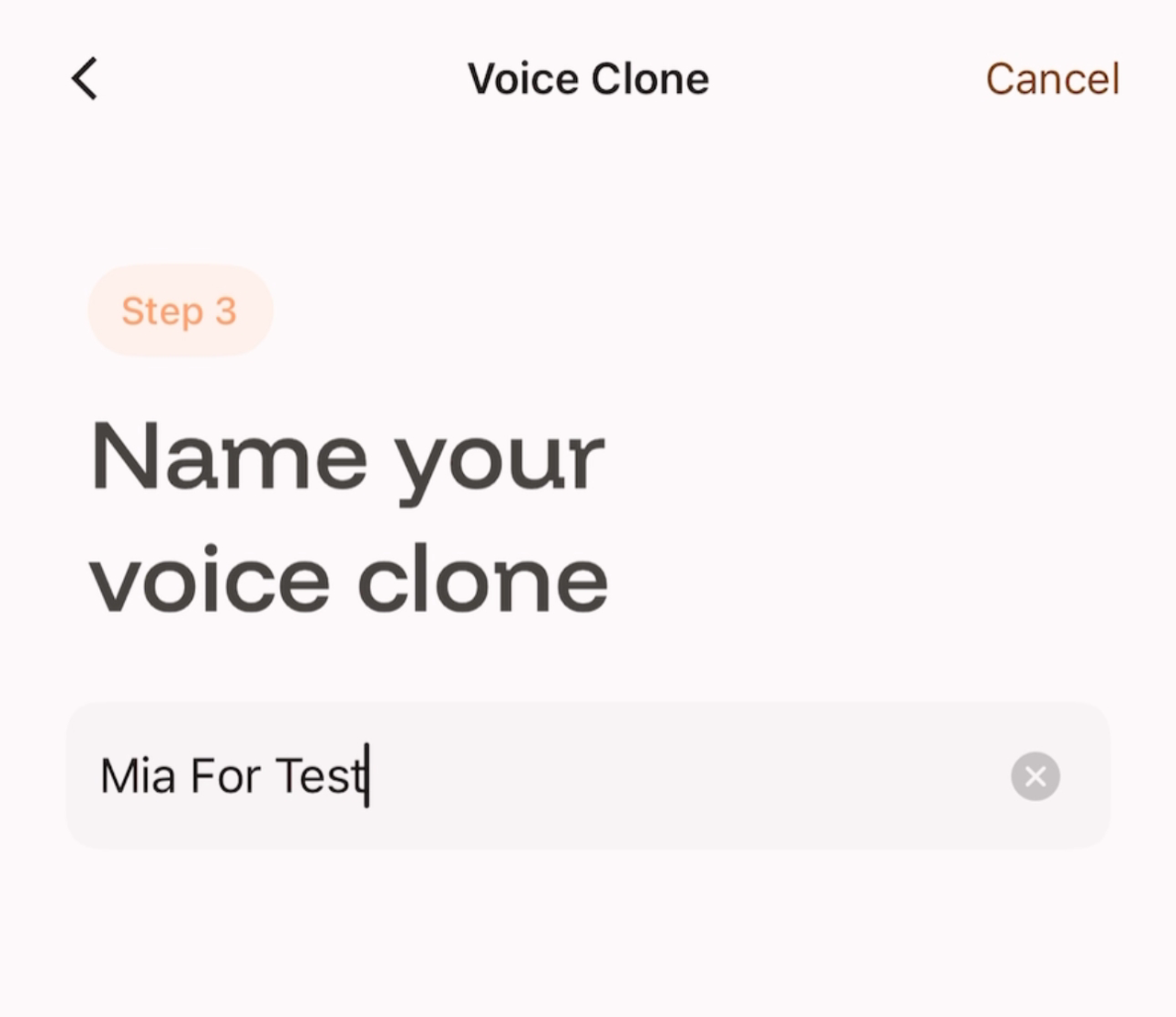
Ha megerősíti a klónozott hang létrehozását, a „Tovább” gombra kattintva folytathatja a következő lépéssel, elnevezheti a klónozott hangot, majd mentheti és használhatja.
-
如您满意录制好的样本,可以点击Next,并在此界面等待5-10秒;
 |  |
|---|
-
您可以在此界面试听克隆声音使用其他语言朗读的效果;
-
如果您确认创建这条克隆声音,可以点击“Next”进入下一步,为你的克隆声音命名,之后即可保存使用。
 |  |
|---|