Dopo aver completato l'Onboarding e aver acceduto all'interfaccia principale dell'Intent, vedrai due schede principali: Contatti e Impostazioni.
Contatti
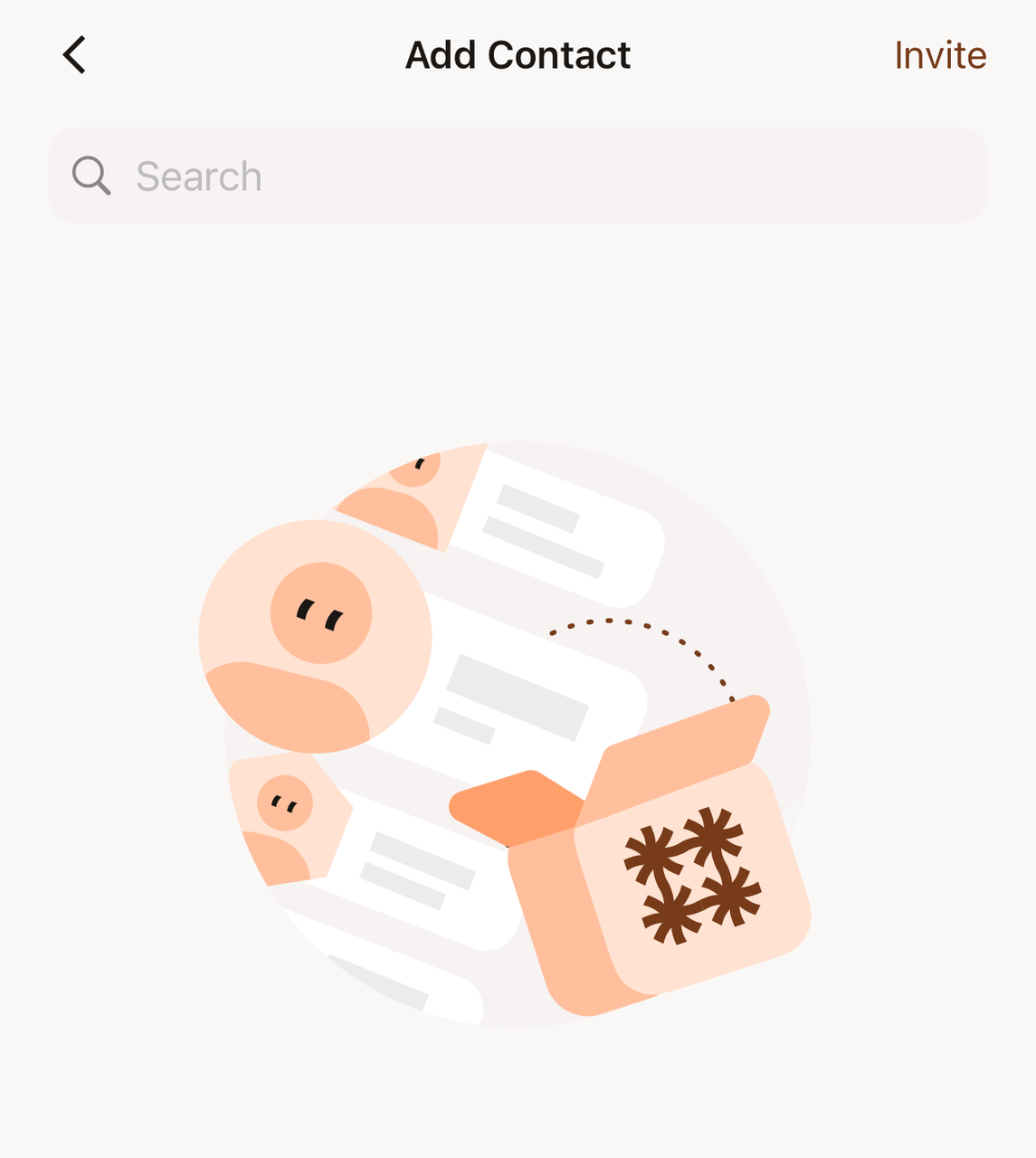
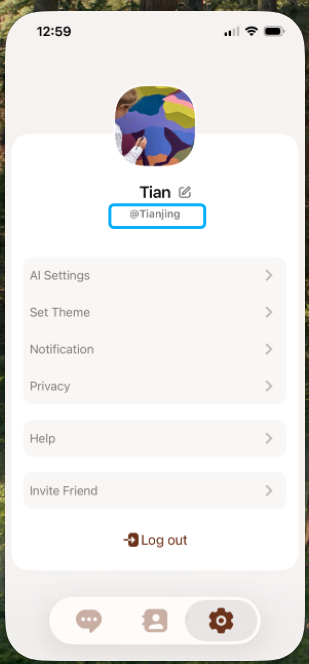
*** Fai clic sull'icona "+" nell'angolo in alto a destra del menu Contatti per cercare amici inserendo il loro nome utente (che trovi in Impostazioni -> sotto la loro immagine del profilo) o il numero di telefono.
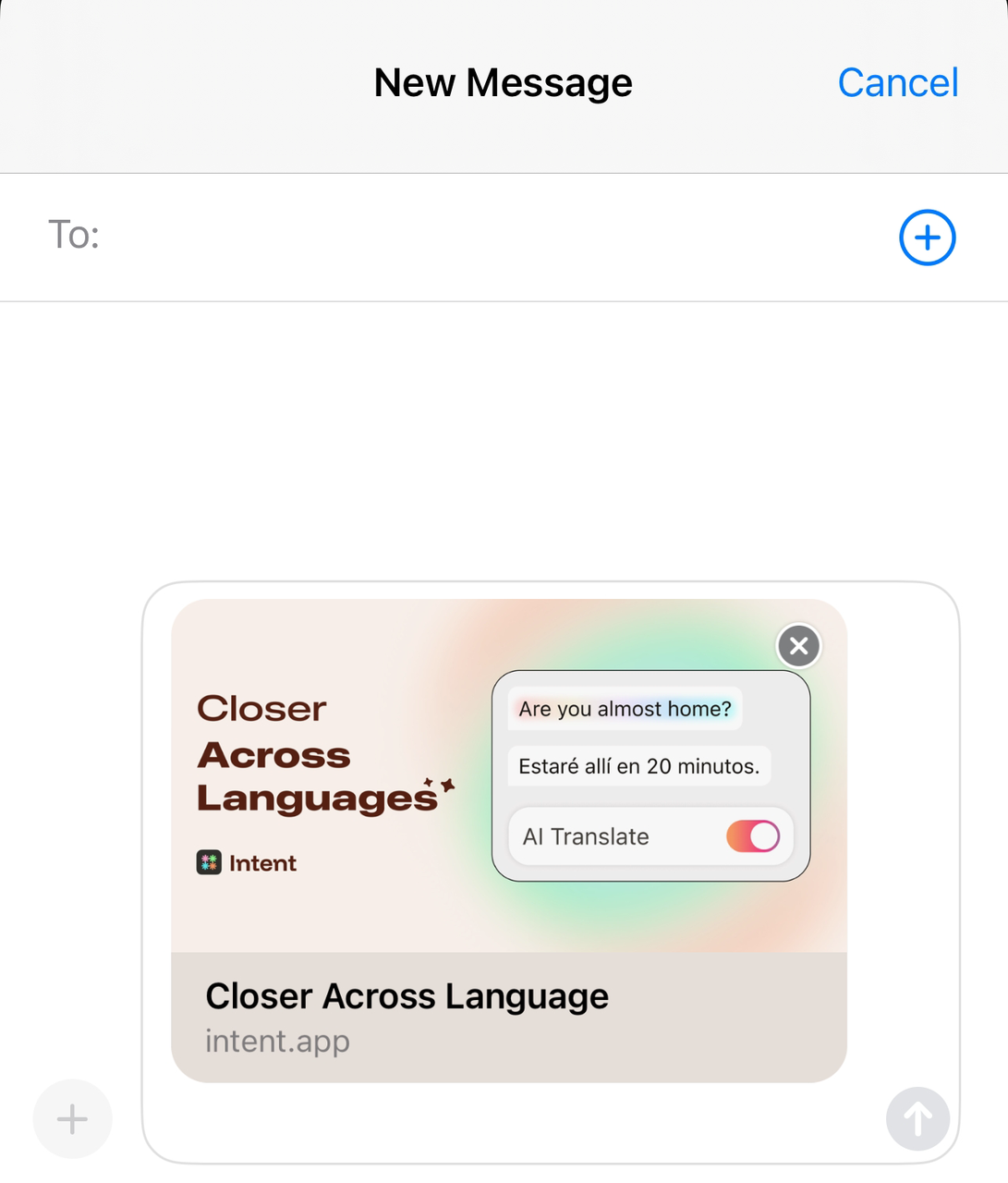
*** Puoi anche fare clic sull'icona "Invita" nell'angolo in alto a destra per invitare amici a unirsi all'Intent e chattare insieme condividendo un link per il download.**
Impostazioni
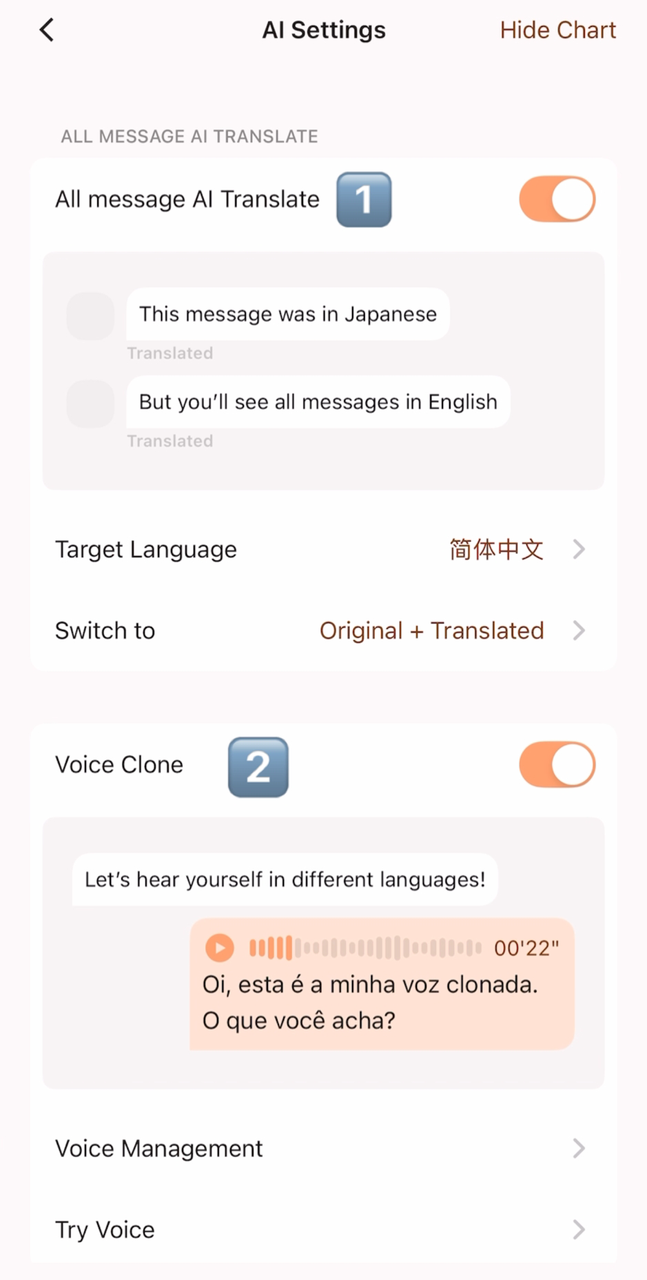
- Fai clic su 【Impostazioni - Impostazioni IA】 per visualizzare due funzioni principali:
Funzione ① Traduzione automatica di tutti i messaggi tramite IA
 |  |  |
|---|
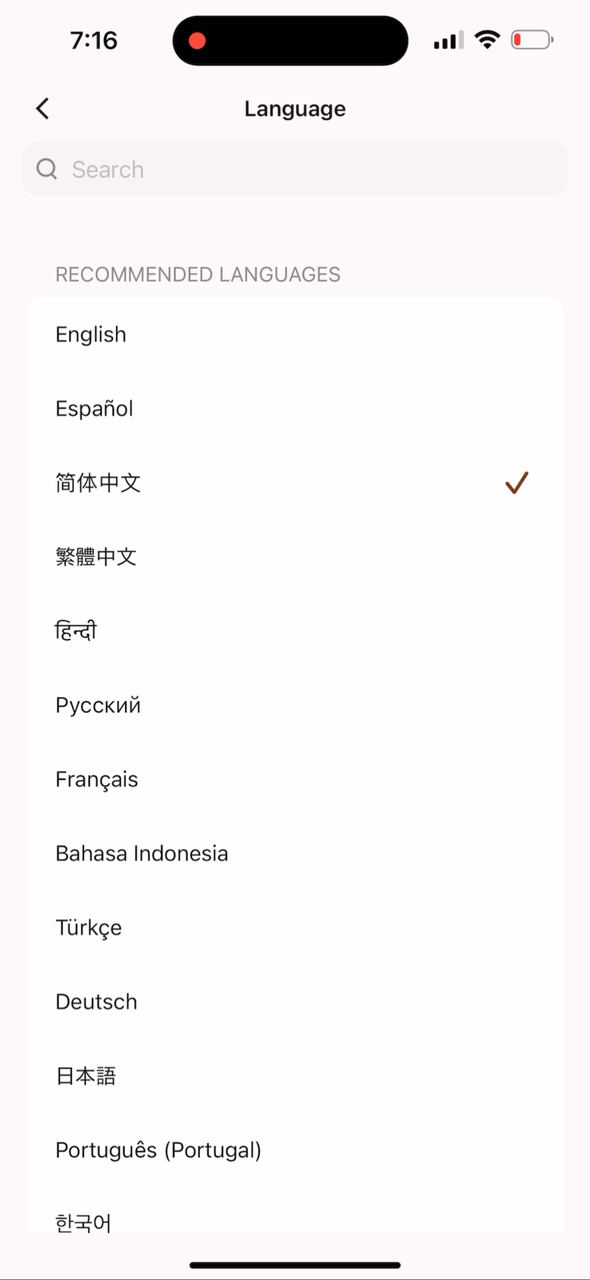
Puoi selezionare la tua lingua preferita in "Lingua di destinazione". Attualmente supportiamo oltre 60 lingue.
Utilizzi principali
-
Qualsiasi messaggio inviato dall'altra parte, in qualsiasi lingua, verrà tradotto automaticamente nella lingua preferita selezionata e visualizzato sullo schermo;
-
Attualmente Intent supporta oltre 60 lingue.
Come si usa
-
Seleziona la lingua desiderata in Lingua di destinazione.
-
Dopo aver attivato la traduzione automatica tramite IA, tutti i messaggi dell'altra parte verranno visualizzati automaticamente nella lingua preferita.
-
Se entrambe le parti hanno questa funzione attiva, possono comunicare liberamente nelle proprie lingue madri senza bisogno di copiare e incollare tramite un traduttore.
Funzione ② Clonazione vocale
Utilizzi principali
La funzione di clonazione vocale consente di copiare la propria voce in un timbro multilingue sintetizzabile. Al termine del campionamento...
-
Parla le lingue di tutto il mondo con la tua voce: Il sistema converte automaticamente il testo in voce in qualsiasi lingua supportata, mantenendo un timbro simile al tuo.
-
Esprimiti superando le barriere linguistiche: Anche se non capisci la lingua madre dell'interlocutore, puoi comunque generare la voce dal testo, permettendogli di sentirti "parlare" nella sua lingua.
-
Trasmetti emozioni direttamente con la tua voce: Rispetto alla traduzione automatica del testo, la comunicazione vocale può trasmettere in modo più realistico il tono e il calore della voce, rendendo la comunicazione più naturale e intima.
Come usare
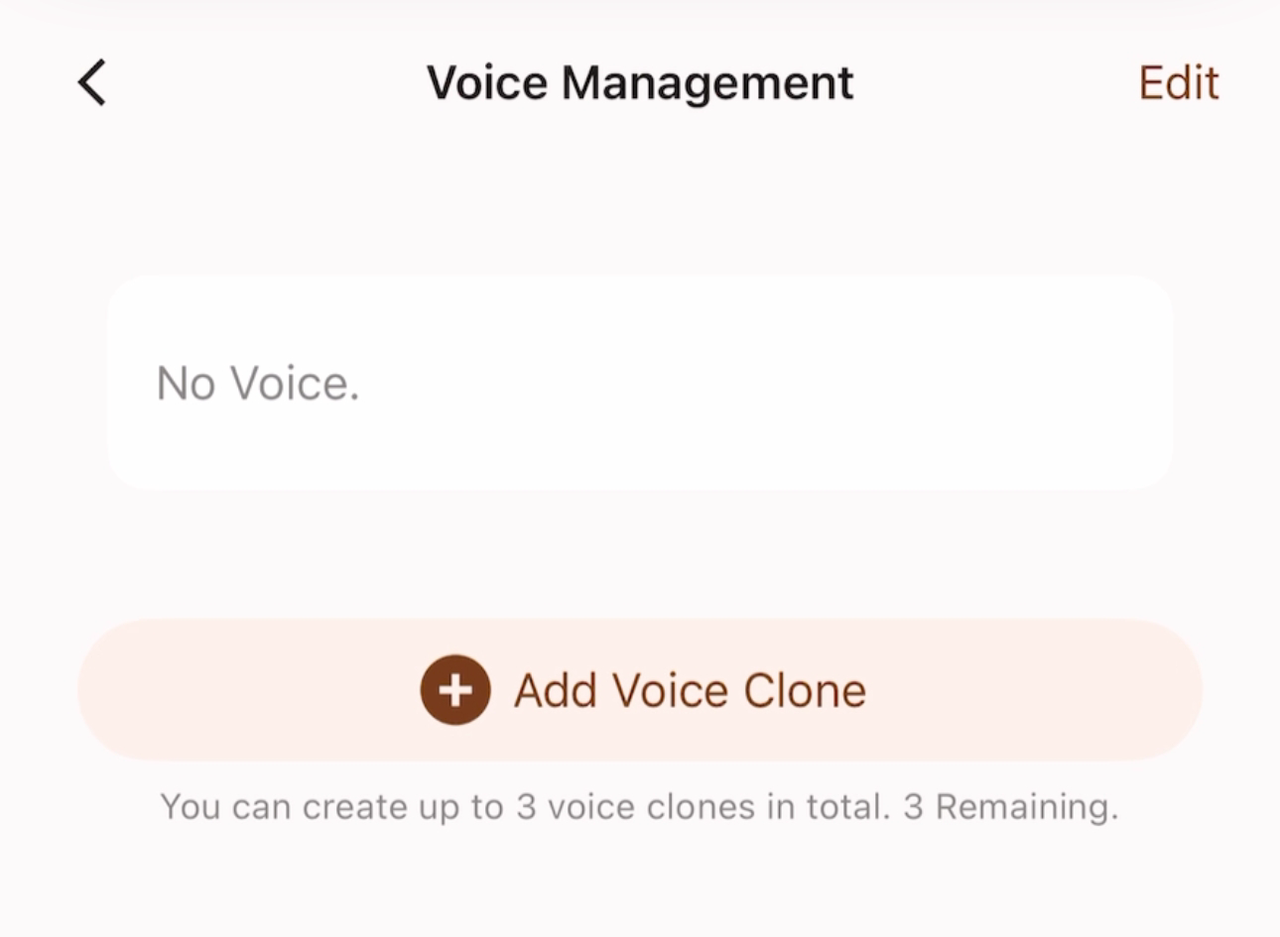
Quando si utilizza la funzione di clonazione vocale per la prima volta, è necessario fare clic su 【Gestione voce】 per aggiungere il proprio campione vocale.
Una volta registrato un campione, non può essere modificato, ma può essere eliminato e registrato nuovamente. Ogni account dispone di tre slot per campioni indipendenti.
-
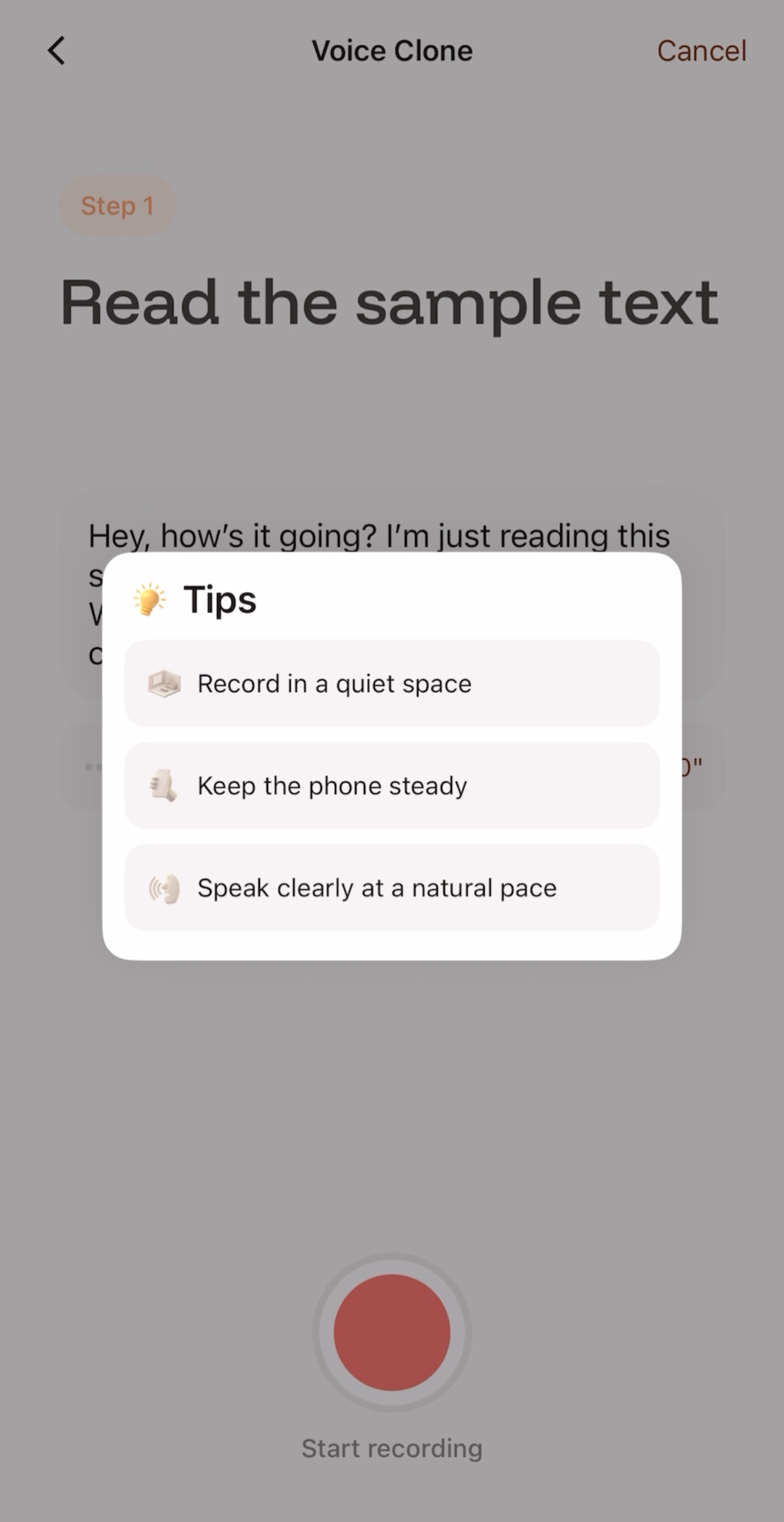
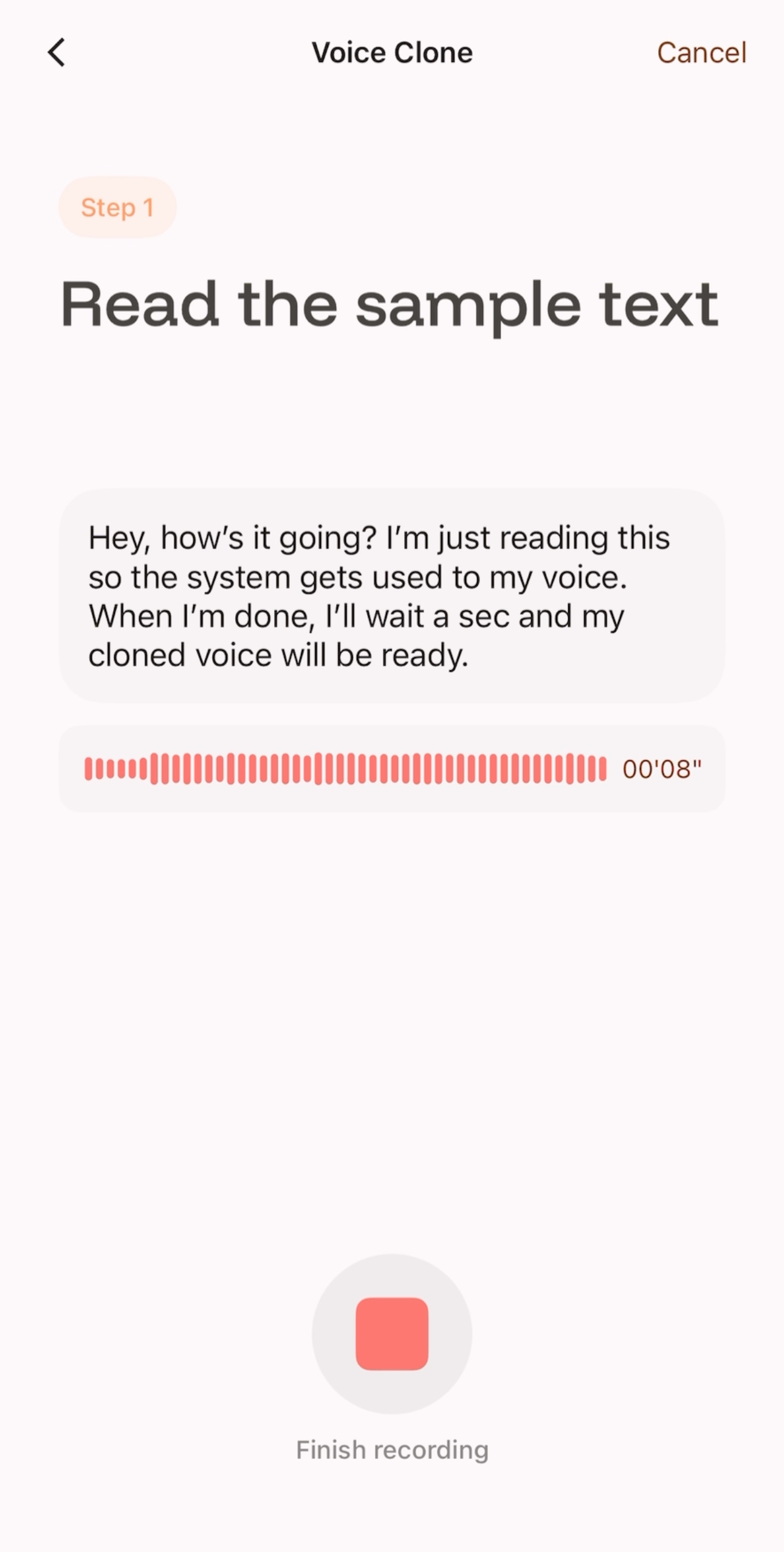
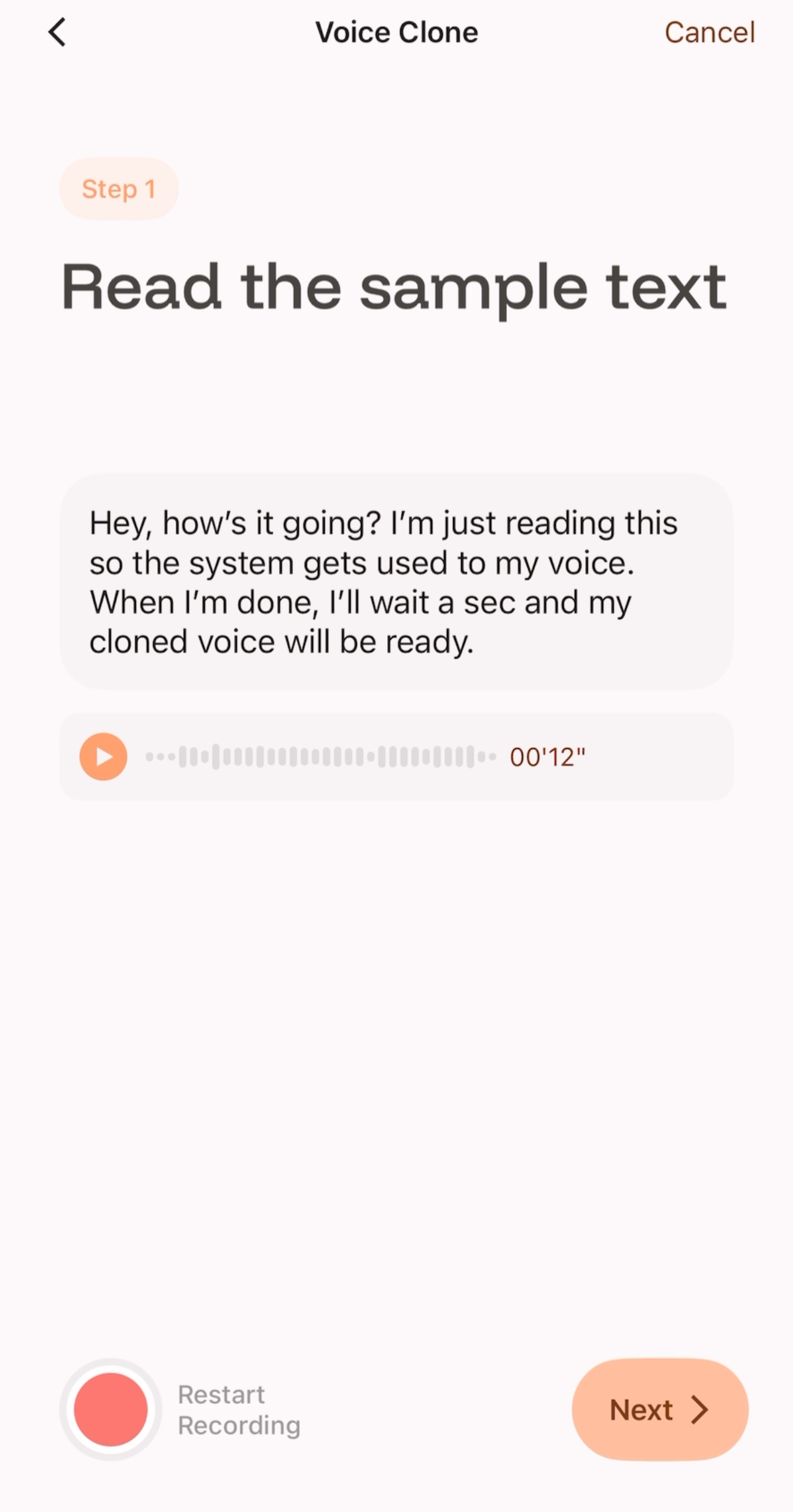
Fare clic su "Inizia registrazione" e leggere il testo di esempio specificato seguendo i suggerimenti. Per garantire che la clonazione generata sia chiara, stabile e il più simile possibile alla propria voce, si consiglia una durata di lettura di almeno 8 secondi.
-
Dopo la registrazione, è possibile ascoltare la propria voce.
-
Se non si è soddisfatti (ad esempio, se si riscontrano rumori o una pronuncia poco chiara), è possibile fare clic su Riavvia per registrare nuovamente.
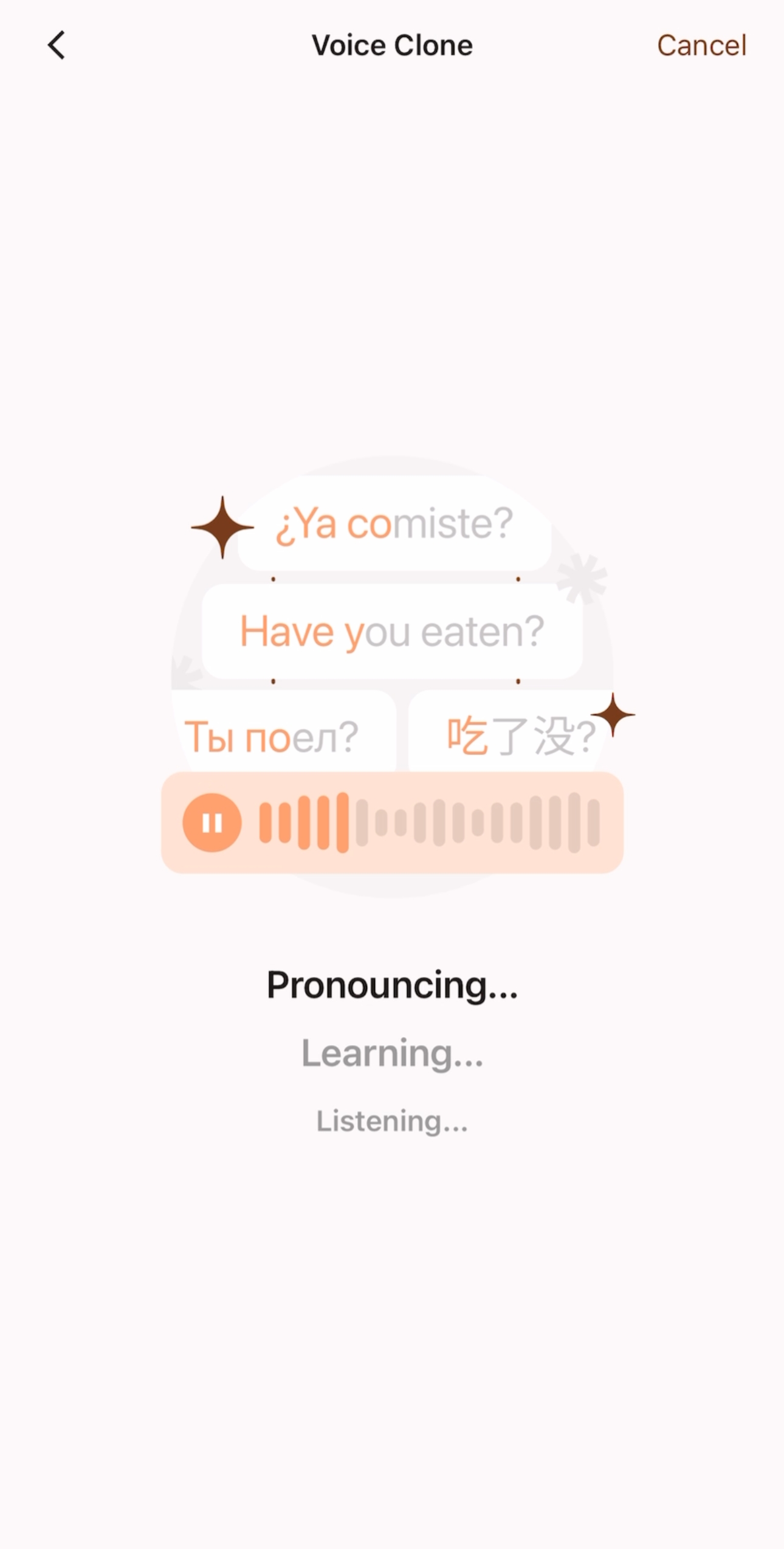
- Se sei soddisfatto del campione registrato, puoi cliccare su Avanti e attendere 5-10 secondi su questa schermata.
 |  |
|---|
-
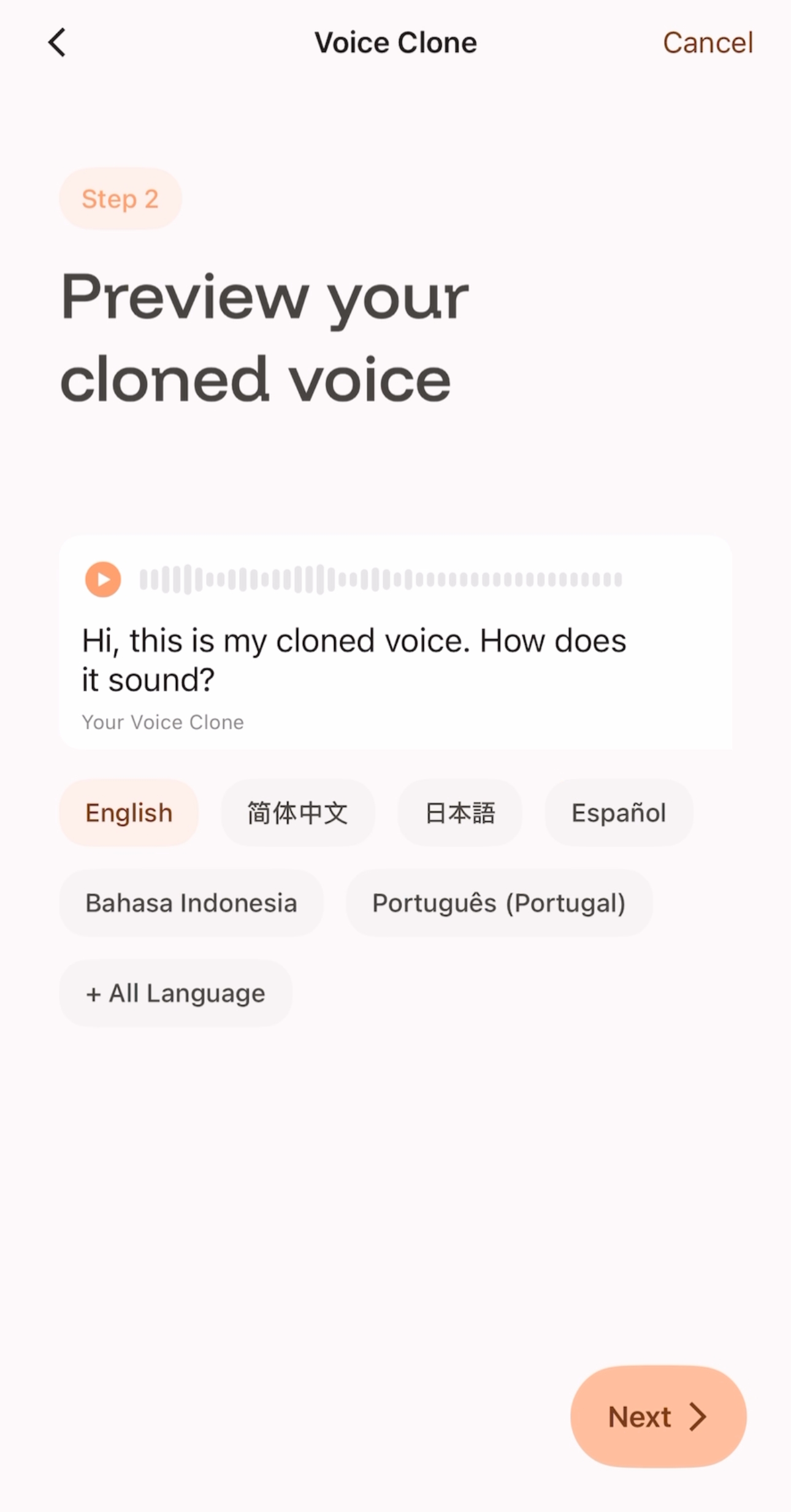
Su questa schermata puoi ascoltare la voce clonata che legge in altre lingue.
-
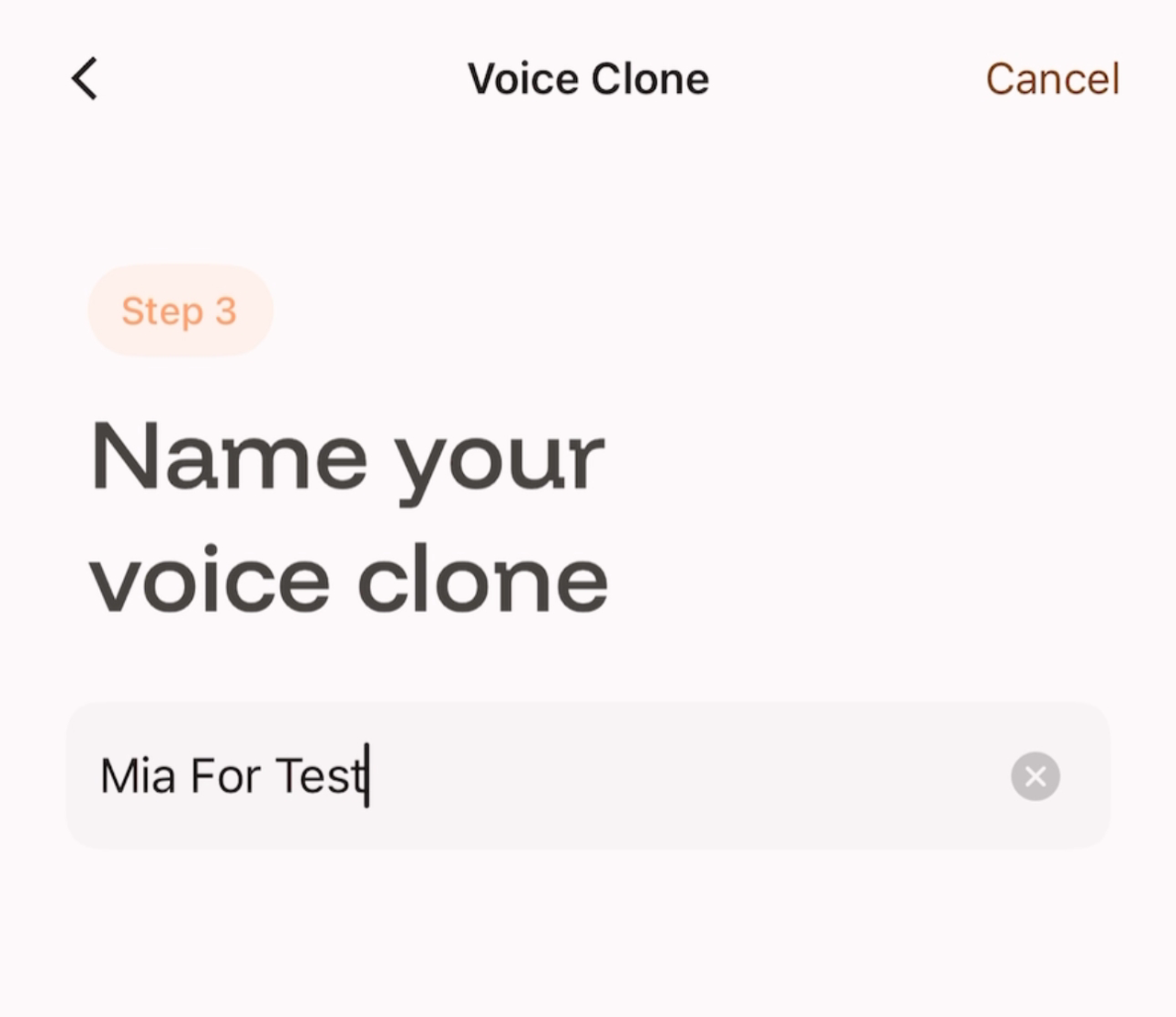
Se confermi la creazione della voce clonata, puoi cliccare su "Avanti" per procedere al passaggio successivo, assegnare un nome alla voce clonata, quindi salvarla e utilizzarla.
-
如您满意录制好的样本,可以点击Next,并在此界面等待5-10秒;
 |  |
|---|
-
您可以在此界面试听克隆声音使用其他语言朗读的效果;
-
如果您确认创建这条克隆声音,可以点击“Next”进入下一步,为你的克隆声音命名,之后即可保存使用。
 |  |
|---|