

Estrarre testo da immagini: 5 metodi semplici e gratuiti
Oltre un trilione di immagini viene caricato online ogni anno e molte di esse contengono testo utile: citazioni, statistiche o brani che devono essere digitalizzati (ad esempio, un libro raro in una biblioteca). Fortunatamente, esistono diversi modi semplici per estrarre il testo dalle immagini. Questo articolo vi guida attraverso cinque metodi gratuiti ed efficaci per convertire il testo delle immagini in testo modificabile e ricercabile, oltre ai casi d'uso più comuni e ai relativi limiti.
Come estrarre il testo da un'immagine
È possibile estrarre il testo dalle immagini in molteplici modi, tra cui:
- Utilizzando un estrattore online da immagine a testo (OCR)
- Convertendo un'immagine in testo modificabile con Google Drive
- Utilizzando Microsoft Word o strumenti di chat AI
- Impiegando strumenti per dispositivi mobili come Google Lens
Di seguito sono riportati cinque metodi pratici con istruzioni passo passo.
- Usare un estrattore di testo da immagini (online OCR) Un estrattore di testo da immagini è l'opzione più rapida e diretta. La maggior parte degli strumenti online supporta i formati di immagine più comuni (PNG, JPG, WEBP) e PDF, restituendo testo modificabile che è possibile copiare o scaricare.
Passaggi tipici:
- Aprire il servizio da immagine a testo nel browser (ad es. Image To Text Converter o un altro OCR gratuito).
- Caricare o trascinare e rilasciare l'immagine o il PDF.
- (Opzionale) Utilizzare l'editor per ritagliare o ruotare l'immagine in modo che lo strumento legga solo l'area desiderata.
- Fare clic su Converti (o Estrai) e attendere qualche secondo.
- Scaricare il risultato come TXT, DOC o PDF, oppure copiare l'output negli appunti.
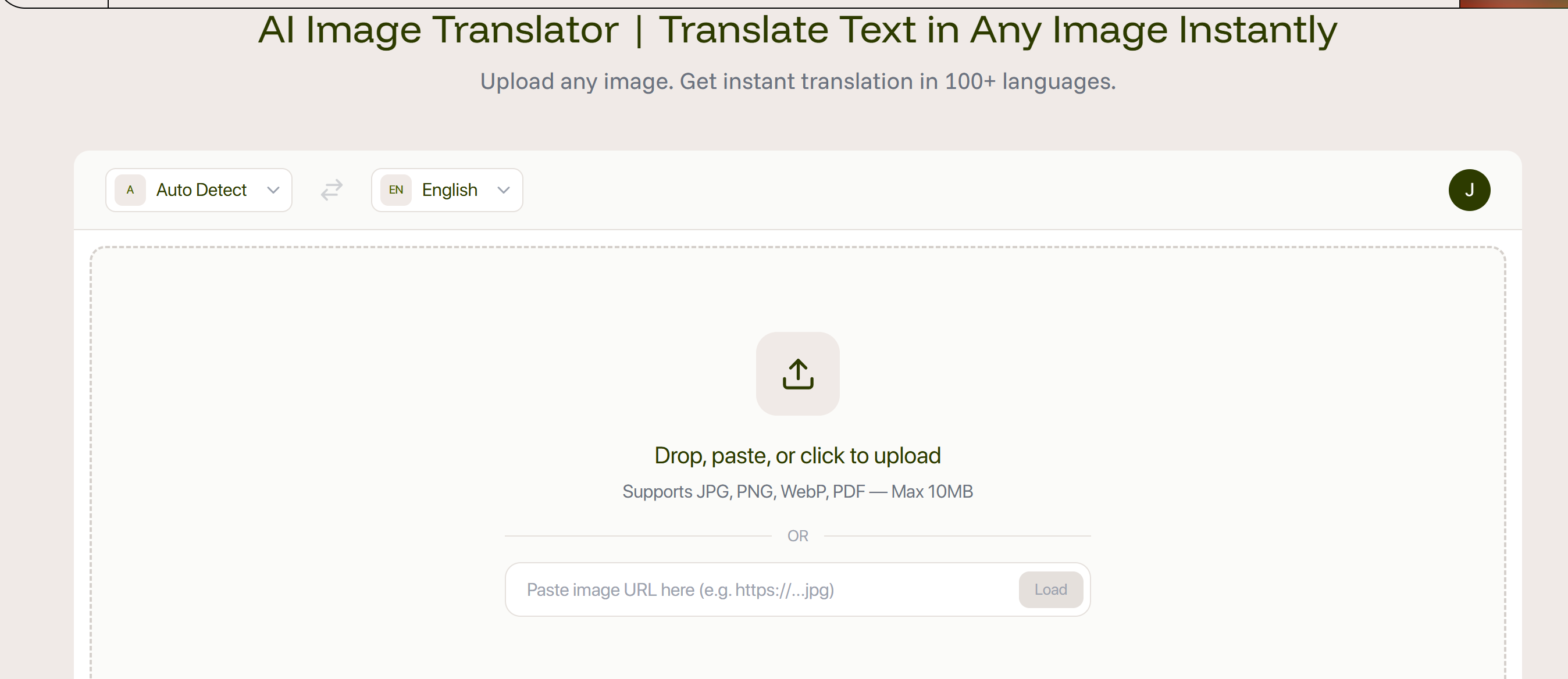
Note: La velocità di conversione dipende dalle dimensioni del file. I moderni strumenti OCR potenziati con l'intelligenza artificiale gestiscono spesso layout complessi e sfondi rumorosi con maggiore accuratezza.
- Convertire l'immagine con Google Drive (Google Documenti) Google Drive può estrarre testo dalle immagini aprendole in Google Documenti. È comodo e gratuito, anche se la formattazione potrebbe non essere preservata.
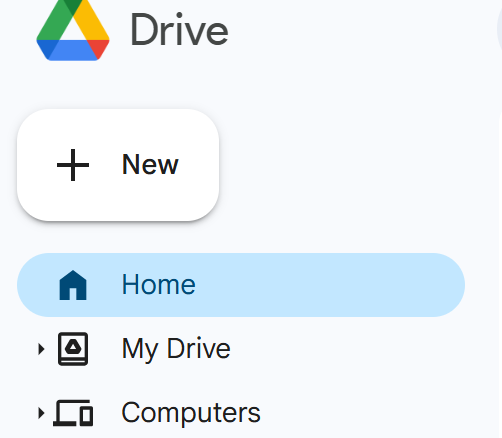
Passaggi:
- Caricare l'immagine o il PDF su Google Drive.
- Fare clic con il pulsante destro del mouse sul file > Apri con > Google Documenti.
- Si aprirà un nuovo file Documenti contenente l'immagine e il testo estratto e ricercabile al di sotto di essa.
Note: Google Documenti fatica spesso a mantenere la formattazione originale e i layout complessi, quindi è bene prevedere una rilettura e una riformattazione dell'output.
- Estrarre il testo utilizzando Microsoft Word Word può estrarre testo da un'immagine convertendola attraverso il flusso Documento -> PDF -> Word. È utile se si lavora già con Word.
Passaggi:
- Inserire l'immagine in un nuovo documento Word.
- Salvare il documento come PDF (File > Salva con nome > PDF).
- Fare clic con il pulsante destro del mouse sul PDF e aprirlo con Microsoft Word (oppure aprire Word e scegliere File > Apri > selezionare il PDF).
- Word chiederà di convertire il PDF; confermare e controllare il testo estratto.
Note: L'accuratezza varia in base alla qualità dell'immagine; immagini scansionate o foto a bassa risoluzione potrebbero produrre risultati scadenti.
- Utilizzare strumenti AI che supportano le immagini Molti chatbot e assistenti IA (ad es. ChatGPT con supporto per le immagini, Claude, Gemini) possono leggere ed estrarre testo dalle immagini caricate.
Passaggi:
- Aprire lo strumento IA preferito e caricare l'immagine.
- Chiedere all'assistente di "estrarre il testo da questa immagine" (o un prompt simile).
- Copiare il testo estratto dalla risposta dell'IA.
Note: Gli strumenti di intelligenza artificiale possono essere particolarmente utili per contenuti misti, testi multilingue o quando si desidera che lo strumento riassuma o riformatti l'output. Verificare l'informativa sulla privacy di ciascun strumento se l'immagine contiene informazioni sensibili.
- Estrarre testo con Google Lens (mobile) Google Lens offre una rapida conversione da fotocamera a testo sui dispositivi mobili.
Passaggi:
- Aprire Google Lens o l'app Google Foto e selezionare la foto, oppure utilizzare la fotocamera di Lens dal vivo.
- Toccare "Seleziona testo" per evidenziare il testo desiderato.
- Toccare "Copia" per copiare il testo negli appunti, oppure utilizzare le opzioni integrate come "Cerca" o "Traduci".
Note: Google Lens è veloce e funziona bene per il testo stampato nelle foto. Potrebbe essere meno affidabile per la scrittura a mano disordinata.
Quale tecnologia alimenta l'estrazione del testo dalle immagini?
Il Riconoscimento Ottico dei Caratteri (OCR) è la tecnologia principale utilizzata per leggere e convertire il testo basato su immagini in testo digitale. I moderni sistemi OCR incorporano spesso l'intelligenza artificiale e l'apprendimento automatico per migliorare l'accuratezza, riconoscere font diversi e gestire sfondi rumorosi o complessi.
Estrazione di testo da immagini PDF
Un estrattore di testo da immagini (OCR) è in genere la scelta più efficiente per le immagini PDF. È possibile utilizzare anche Google Documenti o Word per convertire i PDF, ma i risultati potrebbero risentirne se il PDF è un'immagine scansionata o se la qualità dell'immagine è bassa. Per risultati migliori, utilizzare uno strumento OCR che supporti l'input PDF e il riconoscimento potenziato dall'IA.
Estrazione di testo manoscritto
Il testo manoscritto è più difficile da convertire. Alcuni metodi (Google Drive, Google Lens) faticano con la scrittura a mano. Gli strumenti da immagine a testo basati sull'IA o i convertitori specializzati da scrittura a mano a testo forniscono solitamente risultati migliori. L'accuratezza dipende comunque dalla leggibilità della scrittura e dalla qualità dell'immagine.
Applicazioni dell'estrazione del testo da immagini
Gli usi comuni includono:
- Studio: digitalizzare pagine di libri, screenshot o appunti scansionati
- Presa di appunti: convertire appunti manoscritti o stampati in testo digitale
- Inserimento dati: estrarre testo da ricevute, moduli e tabelle per risparmiare tempo e ridurre gli errori di immissione manuale
- Lavoro d'ufficio: copiare testo da immagini presenti in e-mail, presentazioni o documenti scansionati per supportare i flussi di lavoro senza carta
Conclusione
Questi cinque metodi — estrattori online di testo da immagini, Google Drive, Microsoft Word, strumenti IA e Google Lens — coprono la maggior parte delle esigenze di estrazione del testo dalle immagini. Scegliete il metodo che meglio si adatta al formato dell'immagine, alla qualità del testo e ai requisiti di riservatezza. Ogni metodo presenta vantaggi e svantaggi in termini di accuratezza e conservazione della formattazione, quindi rileggete e riformattate quando necessario.