Pēc reģistrēšanās pabeigšanas un Intent galvenās saskarnes atvēršanas redzēsiet divas galvenās cilnes: Kontakti un Iestatījumi.
Kontakti
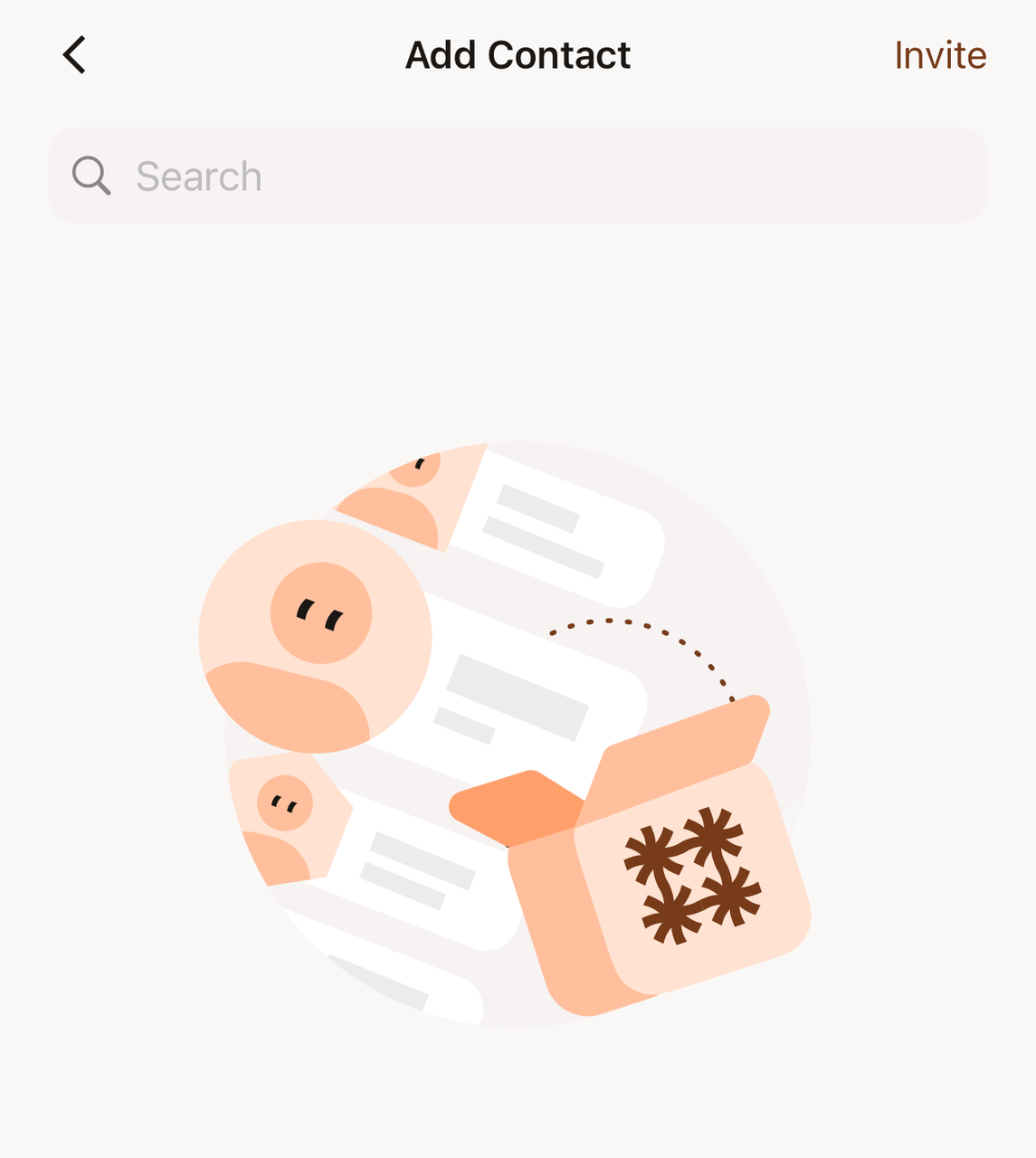
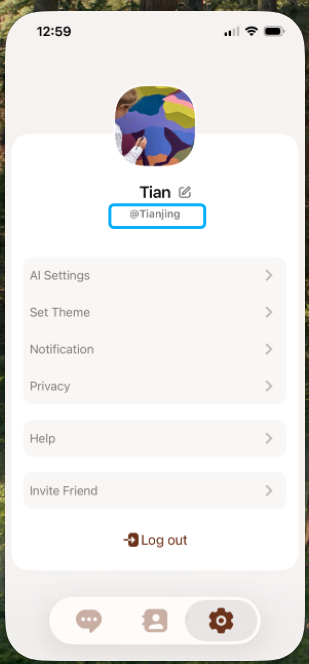
*** Noklikšķiniet uz ikonas "+" kontaktu izvēlnes augšējā labajā stūrī, lai meklētu draugus, ievadot viņu lietotājvārdu (atrodams Iestatījumos -> zem viņu profila attēla) vai tālruņa numuru.
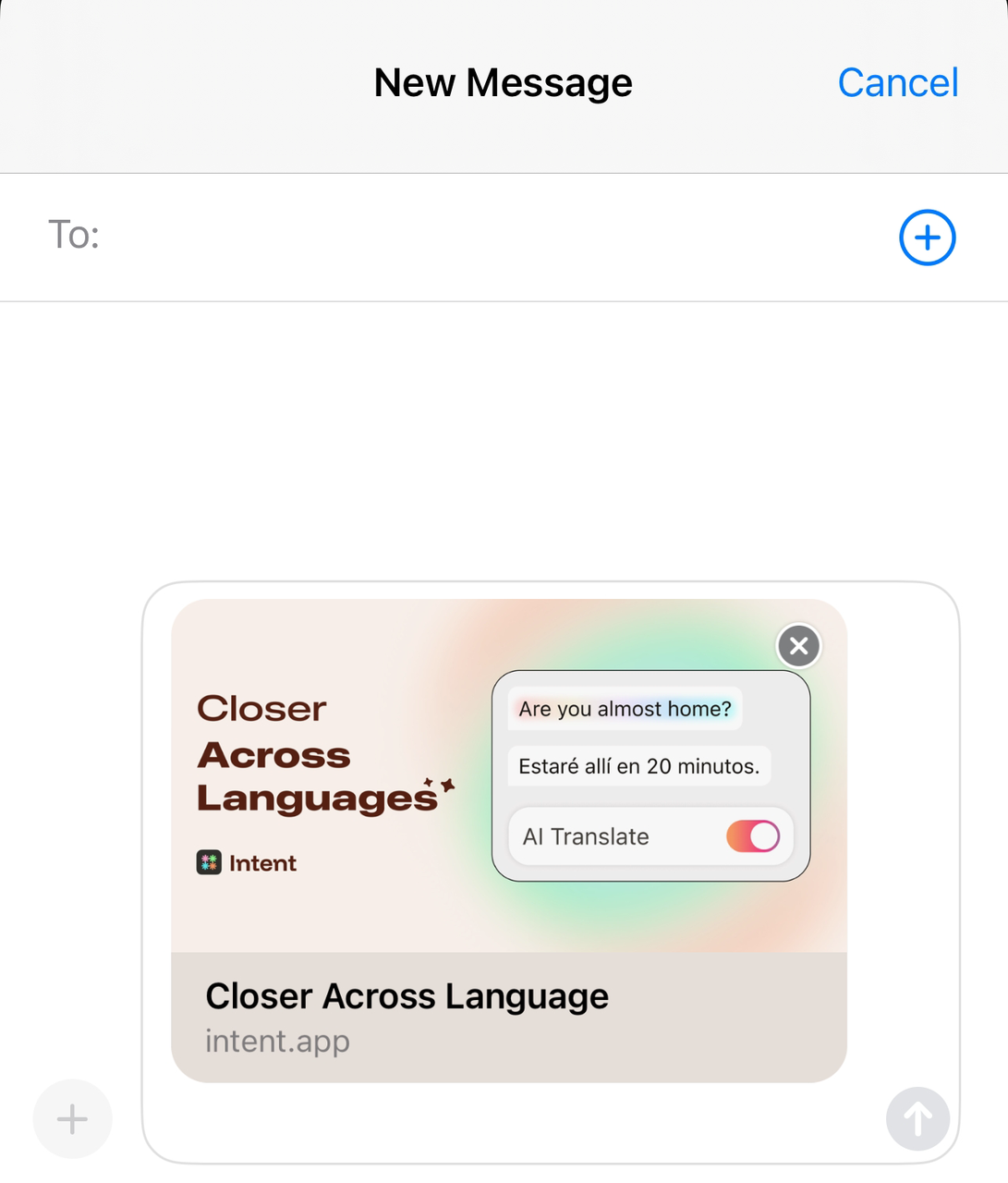
*** Varat arī noklikšķināt uz ikonas "uzaicināt" augšējā labajā stūrī, lai uzaicinātu draugus pievienoties Intent un tērzēt kopā, kopīgojot lejupielādes saiti.**
Iestatījumi
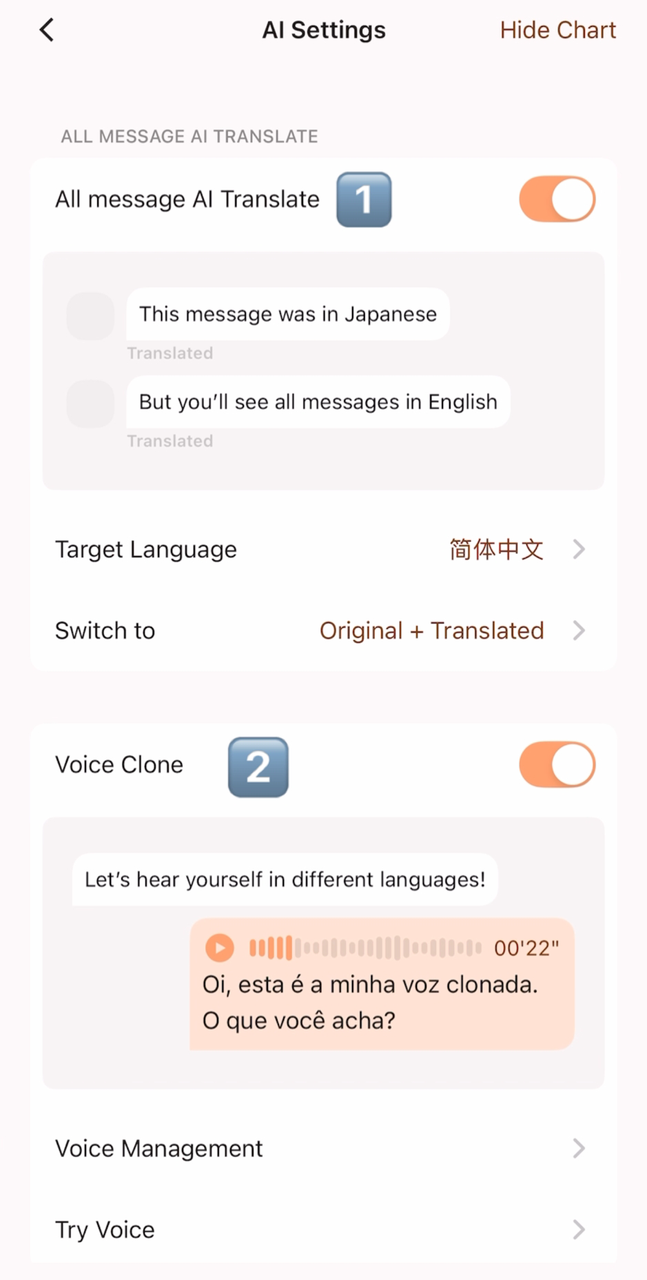
- Noklikšķiniet uz 【Iestatījumi - Mākslīgā intelekta iestatījumi】, lai skatītu divas pamatfunkcijas:
Funkcija ① VISI ziņojumi Mākslīgā intelekta tulkošana
 |  |  |
|---|
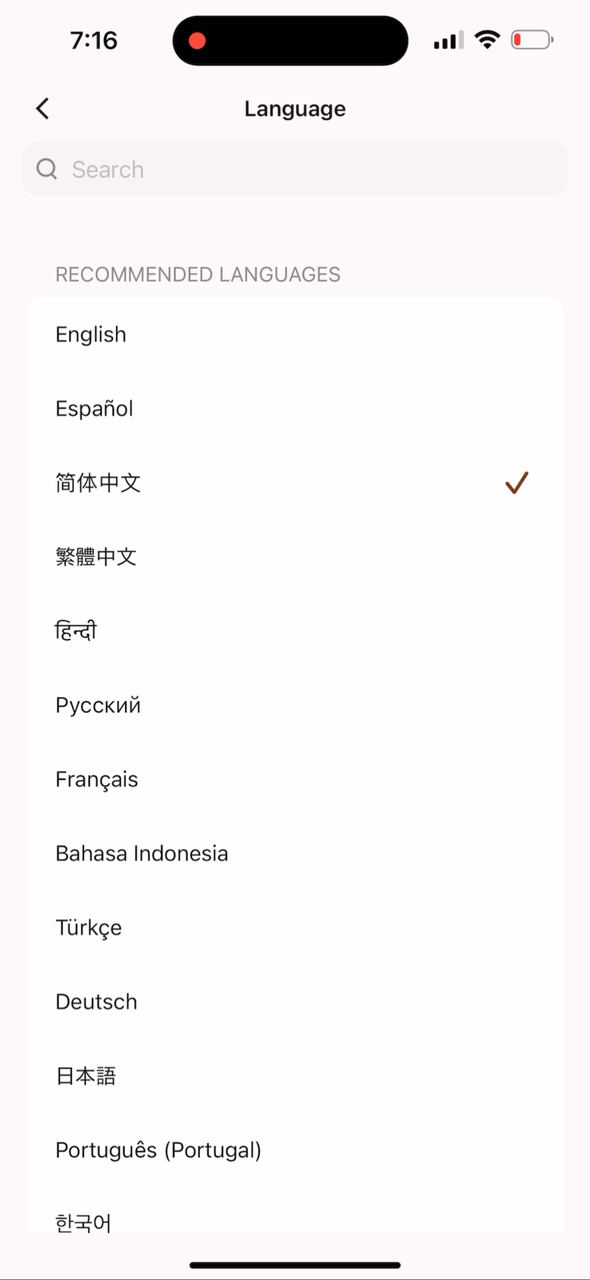
Sadaļā "Mērķa valoda" varat izvēlēties vēlamo valodu. Pašlaik mēs atbalstām vairāk nekā 60 valodas.
Galvenie lietošanas veidi
-
Jebkurš otras puses nosūtīts ziņojums jebkurā valodā tiks automātiski tulkots jūsu izvēlētajā vēlamajā valodā un parādīts jūsu ekrānā;
-
Intent pašlaik atbalsta vairāk nekā 60 valodas.
Kā lietot
-
Atlasiet vēlamo valodu sadaļā Mērķa valoda.
-
Pēc AI tulkošanas ieslēgšanas visi otras puses ziņojumi tiks automātiski parādīti jūsu izvēlētajā valodā.
-
Ja abām pusēm ir iespējota šī funkcija, tās var brīvi sazināties savā dzimtajā valodā, neizmantojot tulkotāju.
Funkcija ② Balss klonēšana
Galvenie lietošanas veidi
Balss klonēšanas funkcija ļauj kopēt jūsu balsi sintezējamā daudzvalodu tembrā. Pēc paraugu ņemšanas pabeigšanas...
-
Runājiet valodās visā pasaulē ar savu balsi: Sistēma automātiski pārveido tekstu runā jebkurā atbalstītā valodā, vienlaikus saglabājot līdzīgu tembru jūsu balsij.
-
Izpaudiet sevi pāri valodu barjerām: Pat ja nesaprotat otras personas dzimto valodu, jūs joprojām varat ģenerēt runu no teksta, lai viņi varētu dzirdēt jūs "runājam" viņu dzimtajā valodā.
-
Izsakiet emocijas tieši ar savu balsi: Salīdzinot ar teksta tulkošanu, balss saziņa var reālistiskāk attēlot toni un siltumu, padarot saziņu dabiskāku un intīmāku.
Kā lietot
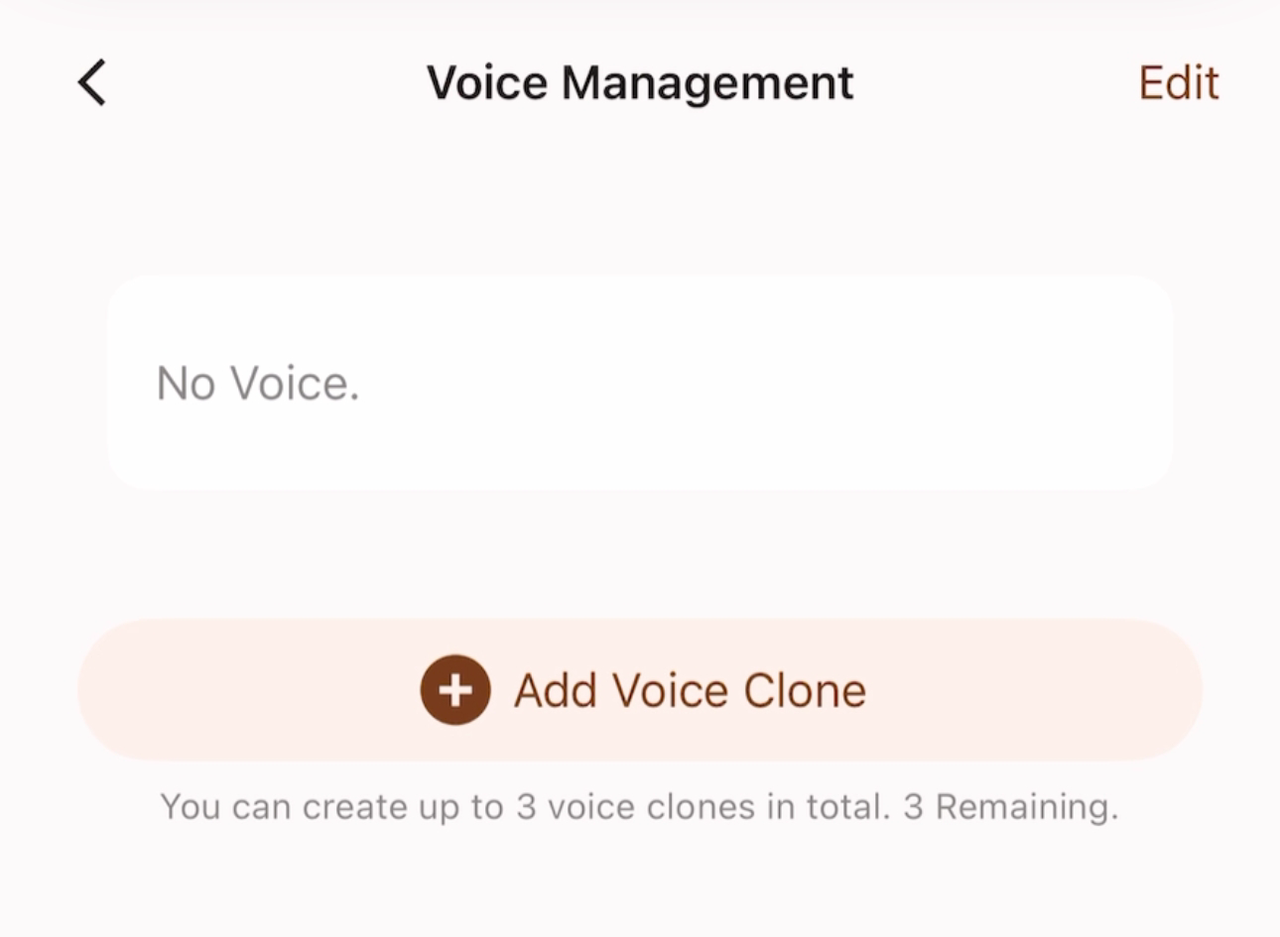
Pirmo reizi lietojot balss klonēšanas funkciju, jānoklikšķina uz 【Balss pārvaldība】, lai pievienotu savu balss paraugu.
Kad paraugs ir ierakstīts, to nevar rediģēt vai mainīt, bet to var dzēst un atkārtoti ierakstīt. Katram kontam ir trīs neatkarīgas paraugu vietas.
-
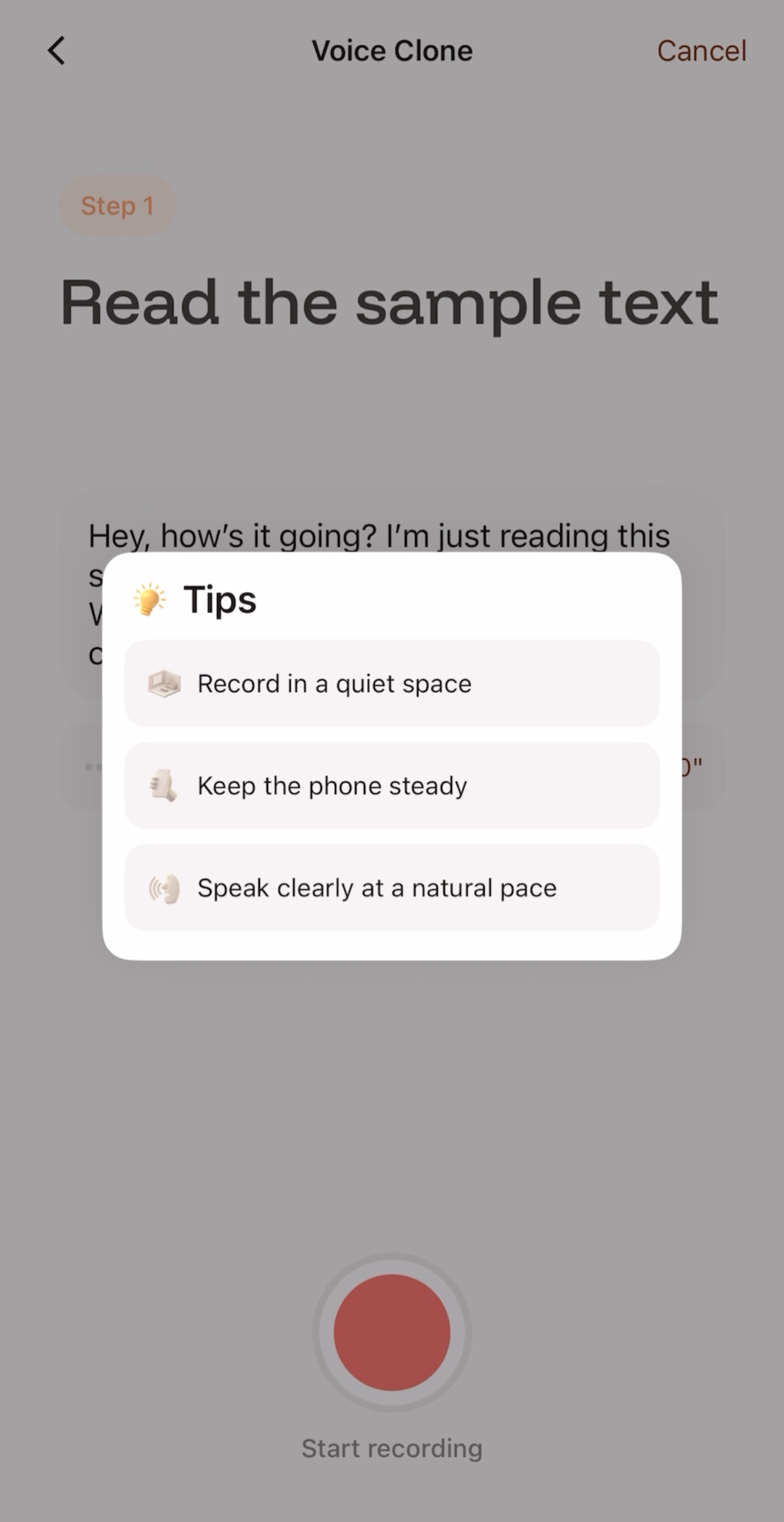
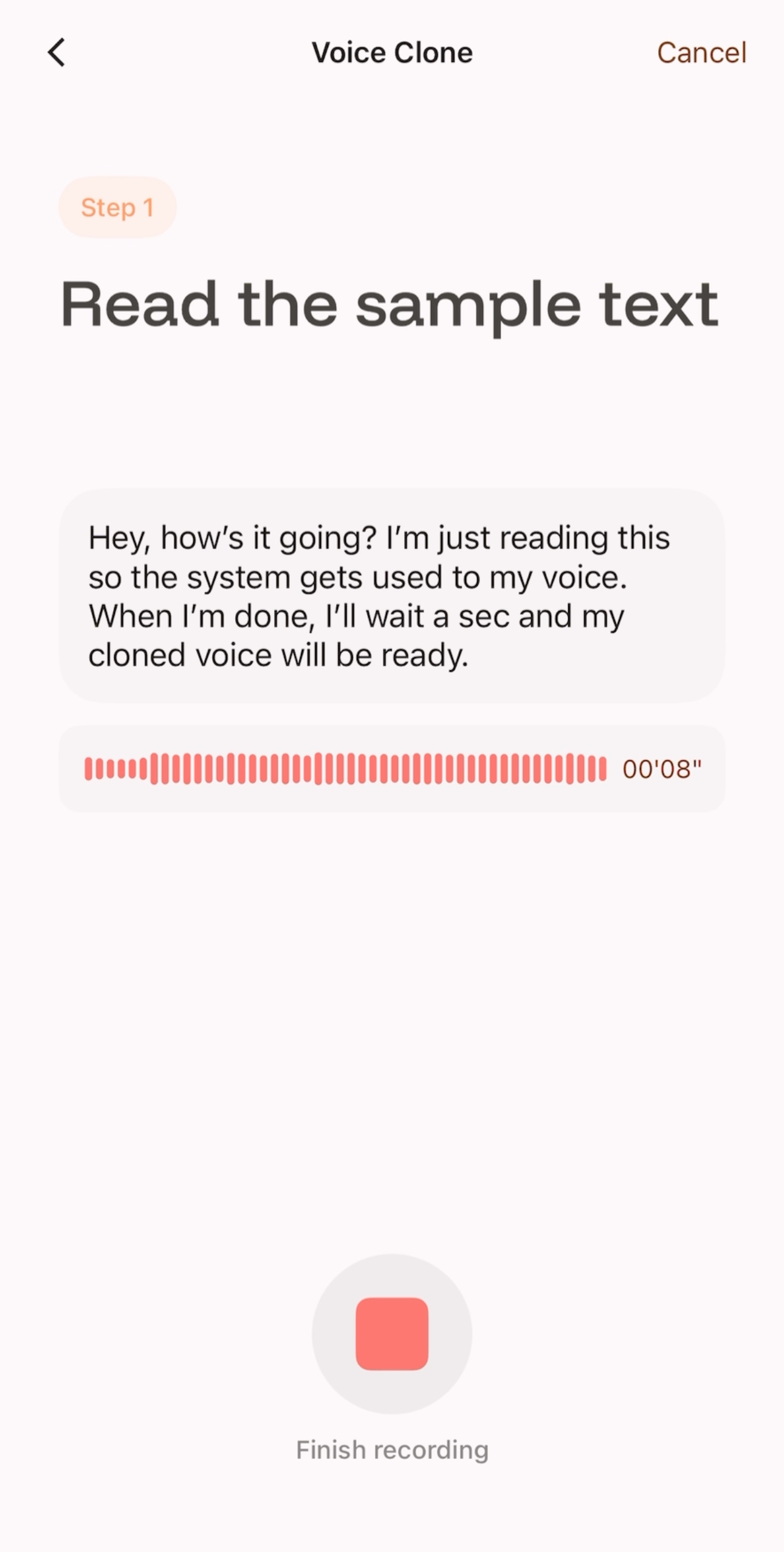
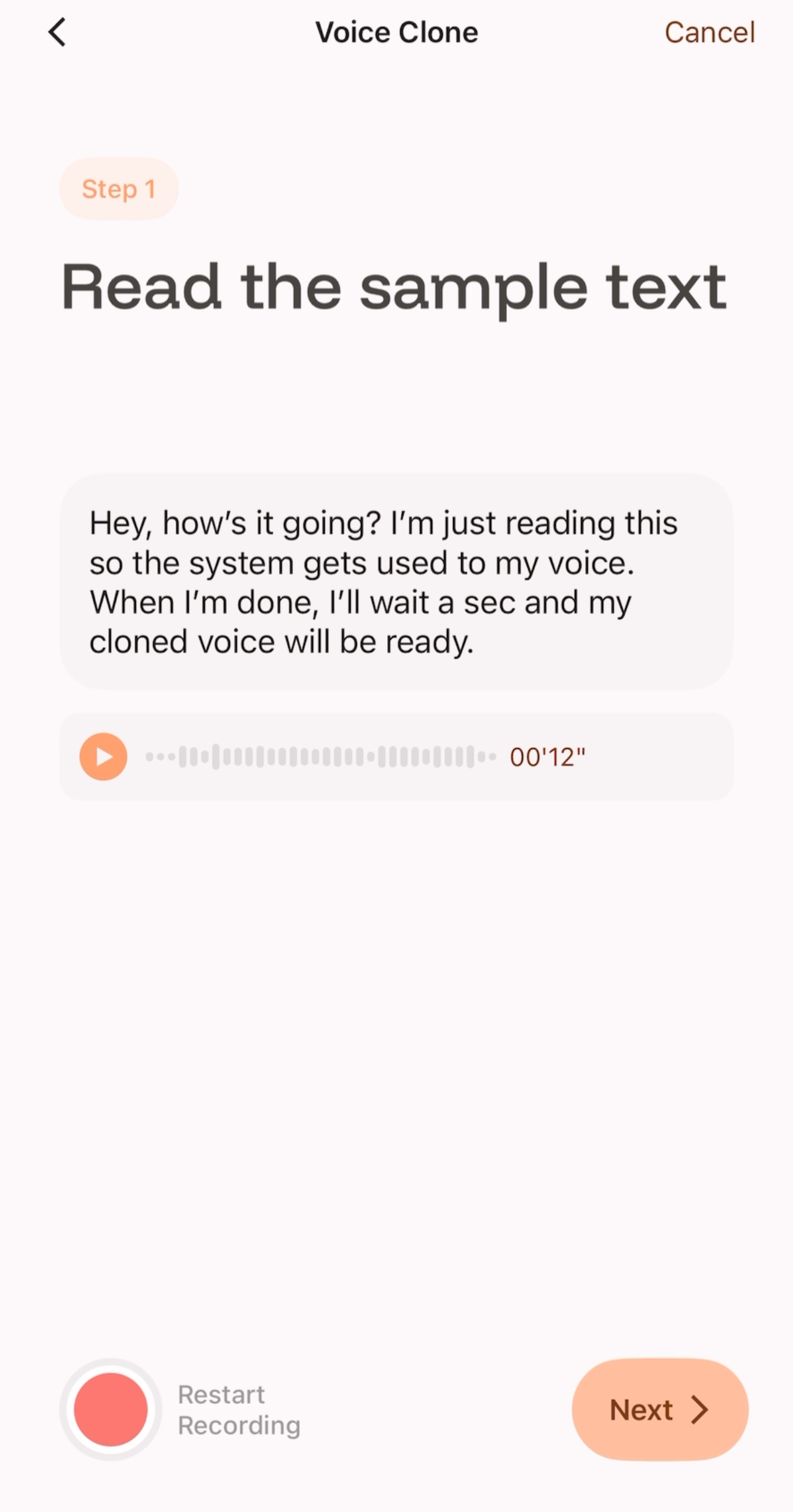
Noklikšķiniet uz “Strat Recording” un nolasiet norādīto teksta paraugu saskaņā ar padomiem. Lai nodrošinātu, ka ģenerētais klons ir skaidrs, stabils un pēc iespējas tuvāks jūsu balsij, ieteicams, lai lasīšanas laiks nebūtu mazāks par 8 sekundēm.
-
Pēc ierakstīšanas varat noklausīties savu lasāmo balsi.
-
Ja neesat apmierināts (piemēram, ir troksnis vai neskaidra izruna), varat noklikšķināt uz Restartēt, lai atkārtoti ierakstītu.
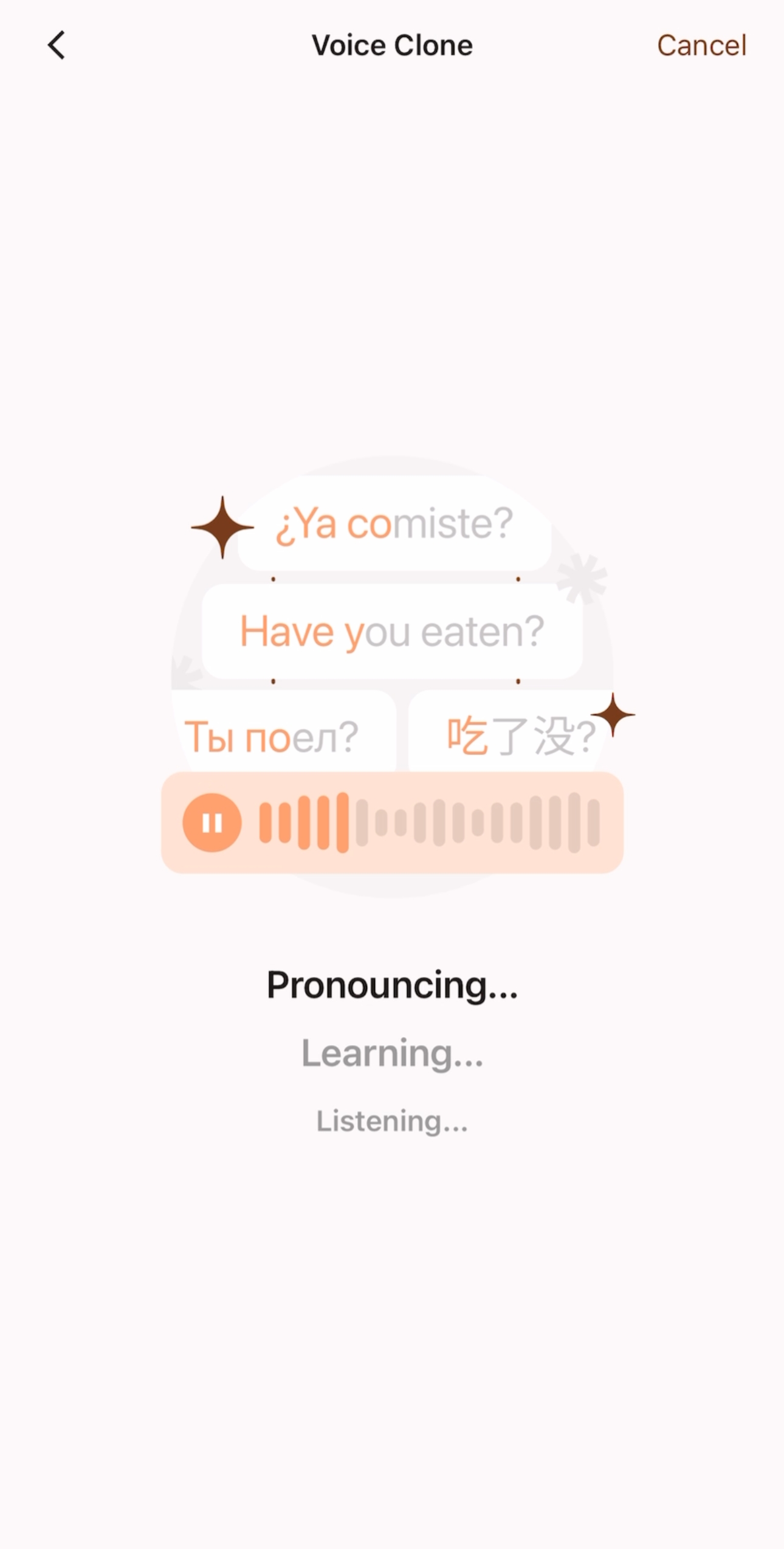
- Ja esat apmierināts ar ierakstīto paraugu, varat noklikšķināt uz Tālāk un šajā ekrānā pagaidīt 5–10 sekundes.
 |  |
|---|
-
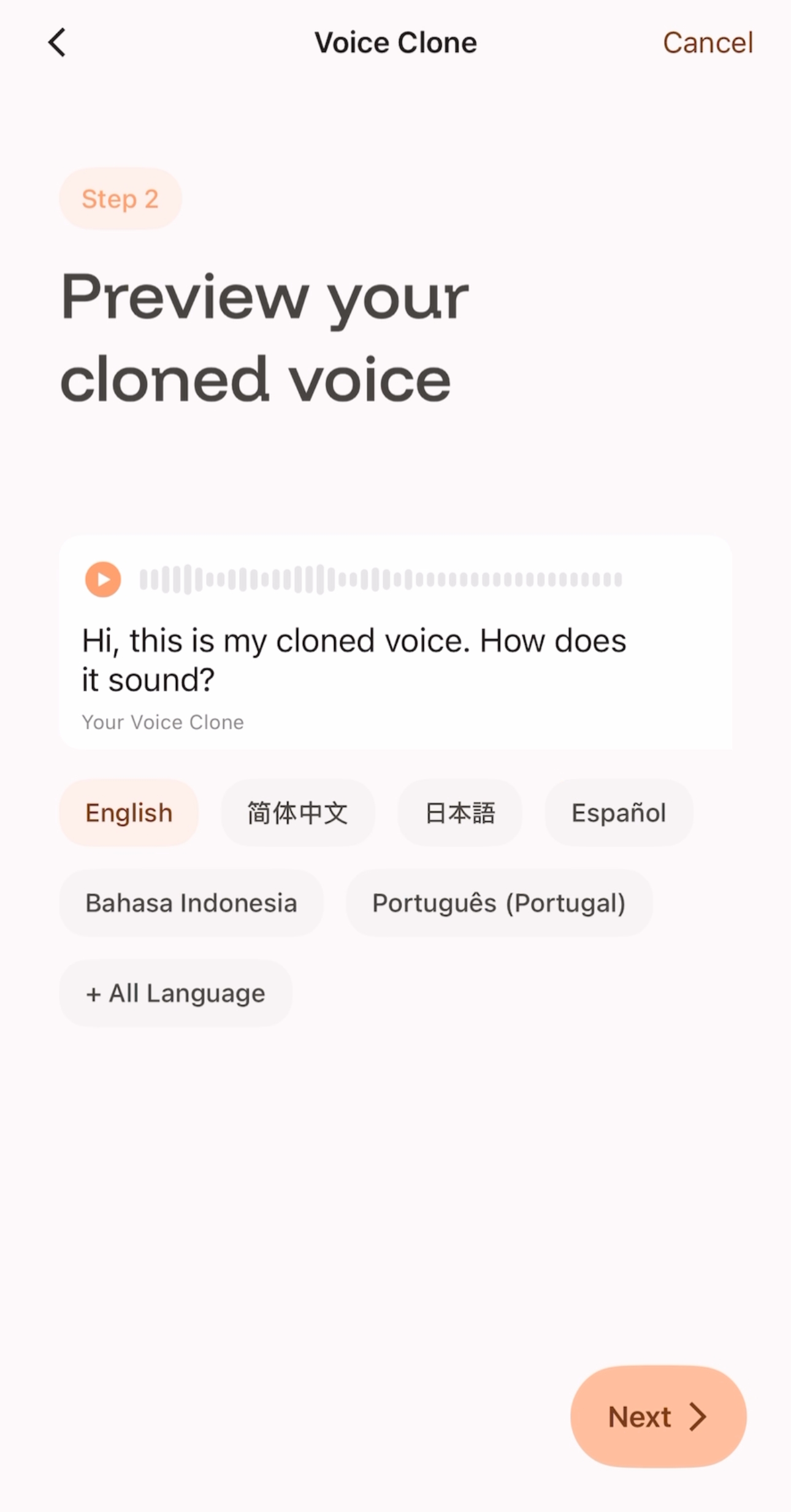
Šajā ekrānā varat noklausīties klonētās balss lasīšanu citās valodās.
-
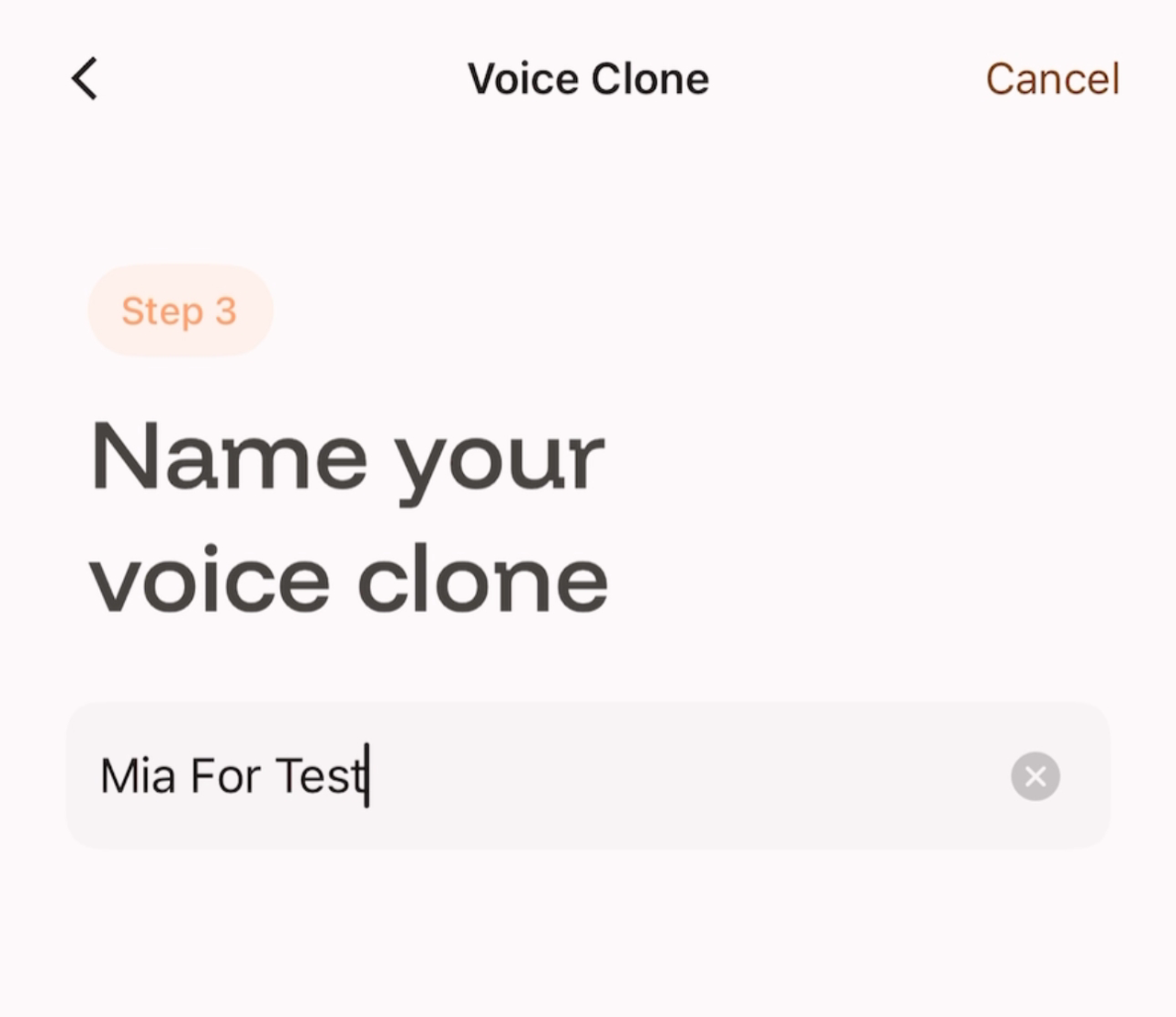
Ja apstiprināt šīs klonētās balss izveidi, varat noklikšķināt uz “Tālāk”, lai pārietu uz nākamo darbību, piešķirtu klonētajai balsij nosaukumu un pēc tam saglabātu un izmantotu to.
-
如您满意录制好的样本,可以点击Next,并在此界面等待5-10秒;
 |  |
|---|
-
您可以在此界面试听克隆声音使用其他语言朗读的效果;
-
如果您确认创建这条克隆声音,可以点击“Next”进入下一步,为你的克隆声音命名,之后即可保存使用。
 |  |
|---|