

Lebih daripada satu trilion imej dimuat naik secara dalam talian setiap tahun, dan kebanyakannya mengandungi teks yang berguna—petikan, statistik, atau perenggan yang perlu didigitalkan (sebagai contoh, buku nadir di perpustakaan). Nasib baik, terdapat beberapa cara mudah untuk mengekstrak teks daripada gambar. Artikel ini membimbing anda melalui lima kaedah percuma yang berkesan untuk menukar teks imej kepada teks yang boleh diedit dan dicari, serta kes kegunaan biasa dan hadnya.
Cara mengekstrak teks daripada imej
Anda boleh mengekstrak teks daripada imej dalam pelbagai cara, termasuk:
- Menggunakan pengekstrak imej-ke-teks dalam talian (OCR)
- Menukar imej kepada teks yang boleh diedit dengan Google Drive
- Menggunakan Microsoft Word atau alat sembang AI
- Menggunakan alat mudah alih seperti Google Lens
Berikut ialah lima kaedah praktikal dan arahan langkah demi langkah.
- Gunakan pengekstrak teks imej (OCR dalam talian) Pengekstrak teks imej ialah pilihan terpantas dan paling terus. Kebanyakan alat dalam talian menyokong format imej biasa (PNG, JPG, WEBP) dan PDF serta akan mengembalikan teks yang boleh diedit yang boleh anda salin atau muat turun.
Langkah biasa:
- Buka perkhidmatan imej-ke-teks dalam penyemak imbas anda (cth., Penukar Imej ke Teks atau OCR percuma yang lain).
- Muat naik atau seret dan lepaskan imej atau PDF.
- (Pilihan) Gunakan editor untuk memotong atau memutarkan imej supaya alat hanya membaca kawasan yang diingini.
- Klik Tukar (atau Ekstrak) dan tunggu beberapa saat.
- Muat turun hasilnya sebagai TXT, DOC, atau PDF, atau salin output ke papan keratan anda.
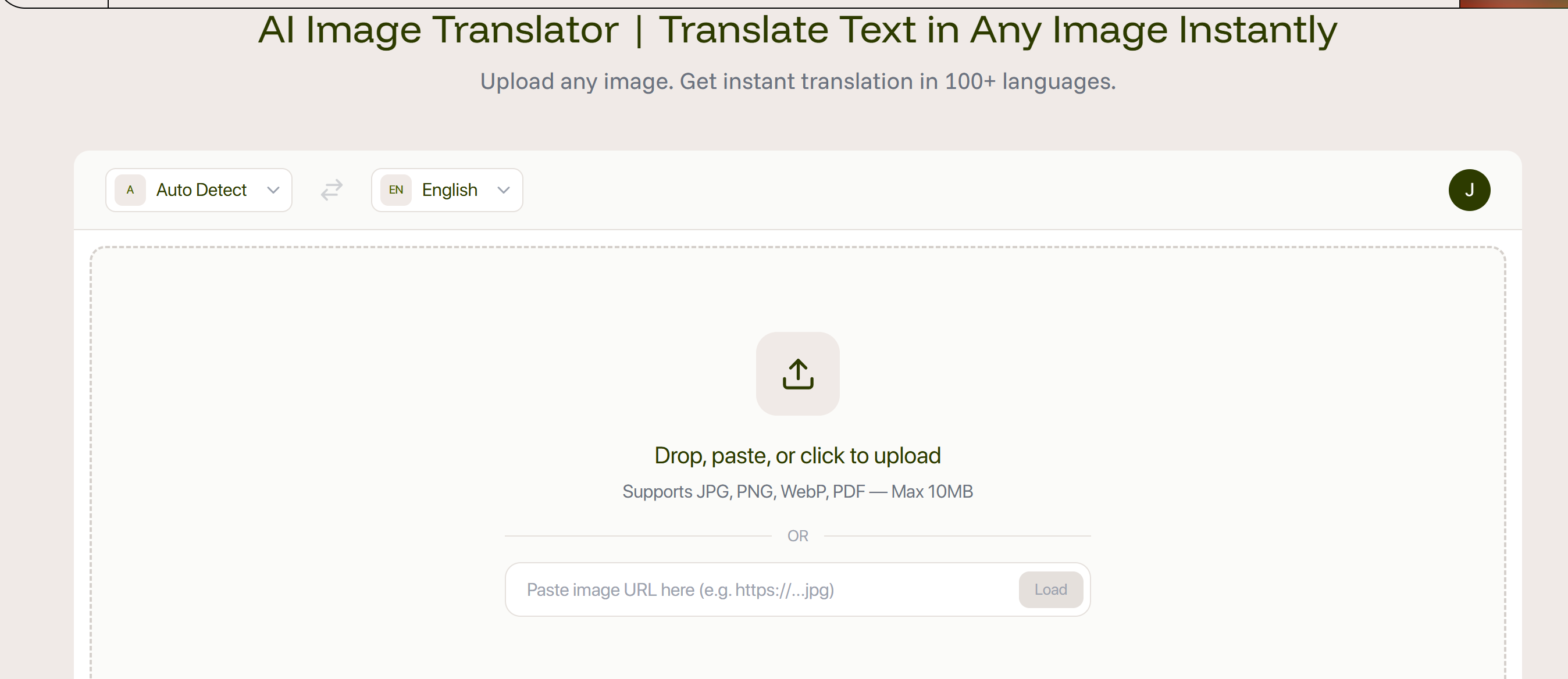
Nota: Kelajuan penukaran bergantung pada saiz fail. Alat OCR moden yang ditingkatkan dengan AI sering kali mengendalikan tata letak yang kompleks dan latar belakang yang bising dengan lebih tepat.
- Tukar imej dengan Google Drive (Google Docs) Google Drive boleh mengekstrak teks daripada imej dengan membukanya dalam Google Docs. Ia mudah dan percuma, walaupun pemformatan mungkin tidak dikekalkan.
Langkah-langkah:
- Muat naik imej atau PDF ke Google Drive.
- Klik kanan fail > Buka dengan > Google Docs.
- Fail Docs baharu akan dibuka mengandungi imej dan teks yang diekstrak dan boleh dicari di bawahnya.
Nota: Google Docs selalunya sukar untuk mengekalkan pemformatan asal dan tata letak yang kompleks, jadi bersedia untuk menyemak dan memformat semula output.
- Ekstrak teks menggunakan Microsoft Word Word boleh mengekstrak teks daripada imej dengan menukar aliran Dokumen -> PDF -> Word. Ia berguna jika anda sudah biasa bekerja dengan Word.
Langkah-langkah:
- Selipkan imej ke dalam dokumen Word baharu.
- Simpan dokumen sebagai PDF (Fail > Simpan Sebagai > PDF).
- Klik kanan PDF dan buka dengan Microsoft Word (atau buka Word dan pilih Fail > Buka > pilih PDF).
- Word akan meminta untuk menukar PDF; sahkan dan semak teks yang diekstrak.
Nota: Ketepatan berbeza-beza mengikut kualiti imej; imej yang diimbas atau foto beresolusi rendah mungkin menghasilkan keputusan yang kurang memuaskan.
- Gunakan alat AI yang menyokong imej Banyak chatbot dan pembantu AI (cth., ChatGPT dengan sokongan imej, Claude, Gemini) boleh membaca dan mengekstrak teks daripada imej yang dimuat naik.
Langkah-langkah:
- Buka alat AI pilihan anda dan muat naik imej.
- Minta pembantu untuk "ekstrak teks daripada imej ini" (atau gesaan yang serupa).
- Salin teks yang diekstrak daripada respons AI.
Nota: Alat AI amat membantu untuk kandungan bercampur, teks pelbagai bahasa, atau apabila anda mahu alat tersebut merumuskan atau memformat semula output. Semak dasar privasi setiap alat jika imej mengandungi maklumat sensitif.
- Ekstrak teks dengan Google Lens (mudah alih) Google Lens menyediakan penukaran kamera-ke-teks yang pantas pada peranti mudah alih.
Langkah-langkah:
- Buka Google Lens atau aplikasi Google Photos dan pilih foto, atau gunakan kamera Lens secara terus.
- Ketik "Pilih teks" untuk menyorot teks yang anda inginkan.
- Ketik "Salin" untuk menyalin teks ke papan keratan anda, atau gunakan pilihan terbina dalam seperti "Cari" atau "Terjemah."
Nota: Google Lens adalah pantas dan berfungsi dengan baik untuk teks bercetak dalam foto. Ia mungkin kurang boleh dipercayai untuk tulisan tangan yang tidak kemas.
Apakah teknologi yang menguasai pengekstrak teks imej?
Pengecaman Aksara Optik (OCR) ialah teknologi teras yang digunakan untuk membaca dan menukar teks berasaskan imej kepada teks digital. Sistem OCR moden sering menggabungkan AI dan pembelajaran mesin untuk meningkatkan ketepatan, mengecam pelbagai fon, dan mengendalikan latar belakang yang bising atau kompleks.
Mengekstrak teks daripada imej PDF
Pengekstrak teks imej (OCR) selalunya merupakan pilihan paling cekap untuk imej PDF. Anda juga boleh menggunakan Google Docs atau Word untuk menukar PDF, tetapi hasilnya mungkin terjejas jika PDF tersebut ialah imej yang diimbas atau kualiti imej adalah rendah. Untuk hasil yang lebih baik, gunakan alat OCR yang menyokong input PDF dan pengecaman berasaskan AI.
Mengekstrak teks tulisan tangan
Teks tulisan tangan lebih sukar untuk ditukar. Beberapa kaedah (Google Drive, Google Lens) sukar mengendalikan tulisan tangan. Alat imej-ke-teks berkuasa AI atau penukar tulisan tangan-ke-teks khusus biasanya memberikan hasil yang lebih baik. Ketepatan masih bergantung pada kejelasan tulisan tangan dan kualiti imej.
Aplikasi pengektrakan teks imej
Kegunaan biasa termasuk:
- Belajar: mendigitalkan halaman buku, tangkapan skrin, atau nota yang diimbas
- Mengambil nota: menukar nota tulisan tangan atau bercetak kepada teks digital
- Memasukkan data: mengekstrak teks daripada resit, borang, dan jadual untuk menjimatkan masa dan mengurangkan ralat kemasukan manual
- Kerja pejabat: menyalin teks daripada imej dalam e-mel, pembentangan, atau dokumen yang diimbas untuk menyokong alur kerja tanpa kertas
Kesimpulan
Kelima-lima kaedah ini—pengekstrak teks imej dalam talian, Google Drive, Microsoft Word, alat AI, dan Google Lens—memenuhi kebanyakan keperluan untuk mengekstrak teks daripada imej. Pilih kaedah yang paling sesuai dengan format imej, kualiti teks, dan keperluan privasi anda. Setiap kaedah mempunyai kompromi dalam ketepatan dan pemeliharaan pemformatan, jadi semak dan format semula apabila perlu.