

Tekst uit afbeeldingen exporteren: 5 gratis, eenvoudige methoden
Jaarlijks worden er meer dan een biljoen afbeeldingen online geüpload en veel daarvan bevatten nuttige tekst—citaten, statistieken of passages die gedigitaliseerd moeten worden (bijvoorbeeld een zeldzaam boek in een bibliotheek). Gelukkig zijn er verschillende eenvoudige manieren om tekst uit afbeeldingen te halen. Dit artikel leidt je langs vijf effectieve, gratis methoden om afbeeldingstekst om te zetten in bewerkbare, doorzoekbare tekst, plus veelvoorkomende toepassingen en beperkingen.
Hoe tekst uit een afbeelding te halen
Je kunt op meerdere manieren tekst uit afbeeldingen halen, waaronder:
- Het gebruiken van een online afbeelding-naar-tekst extractor (OCR)
- Een afbeelding omzetten naar bewerkbare tekst met Google Drive
- Het gebruiken van Microsoft Word of AI-chattools
- Het inzetten van mobiele tools zoals Google Lens
Hieronder staan vijf praktische methoden en stapsgewijze instructies.
- Gebruik een afbeeldingtekst-extractor (online OCR) Een afbeeldingtekst-extractor is de snelste en meest directe optie. De meeste online tools ondersteunen veelvoorkomende afbeeldingsformaten (PNG, JPG, WEBP) en pdf's en leveren bewerkbare tekst op die je kunt kopiëren of downloaden.
Typische stappen:
- Open de afbeelding-naar-tekstdienst in je browser (bijv. Image To Text Converter of een andere gratis OCR).
- Upload de afbeelding of pdf, of sleep deze naar het venster.
- (Optioneel) Gebruik de editor om de afbeelding bij te snijden of te roteren, zodat de tool alleen het gewenste gebied leest.
- Klik op Converteren (of Exporteren) en wacht een paar seconden.
- Download het resultaat als TXT, DOC of PDF, of kopieer de uitvoer naar je klembord.
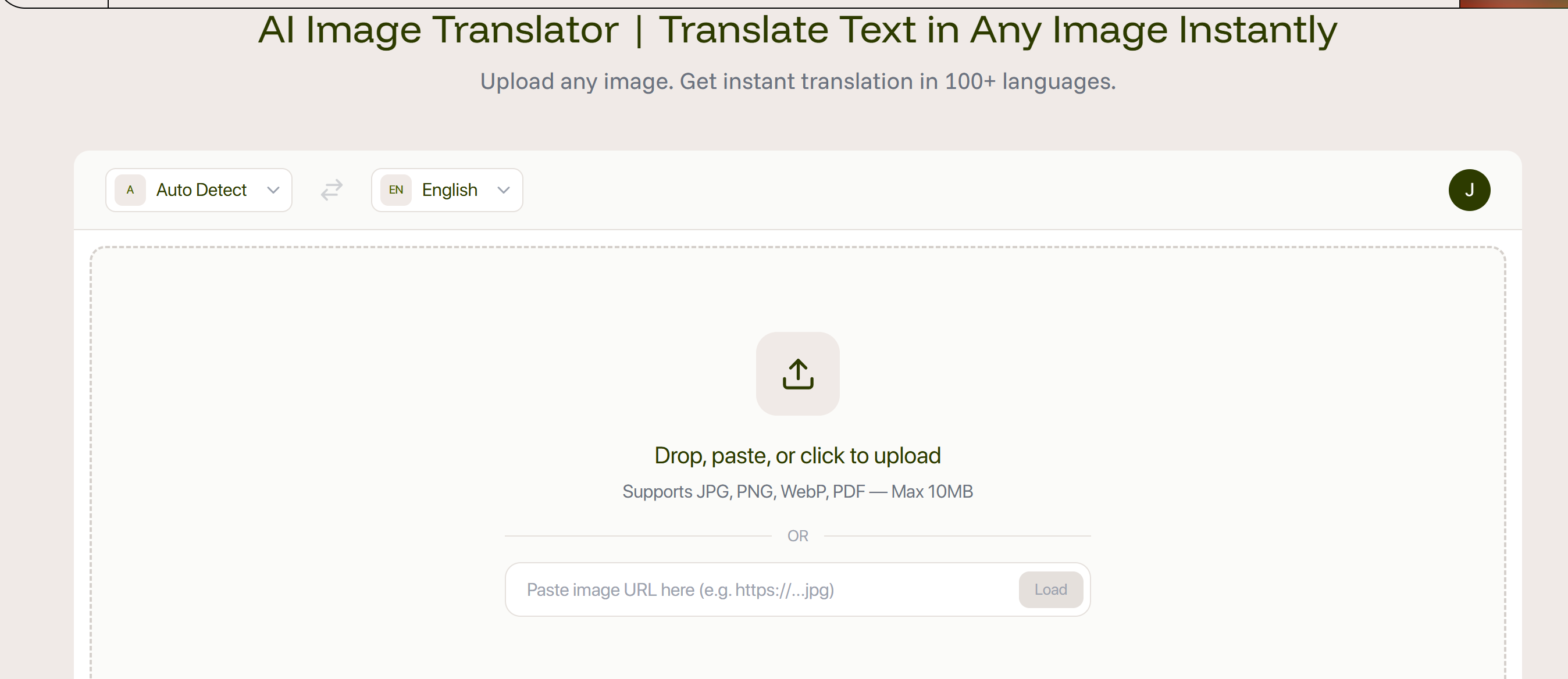
Opmerkingen: De conversiesnelheid hangt af van de bestandsgrootte. Moderne OCR-tools versterkt met AI verwerken complexe lay-outs en drukke achtergronden vaak nauwkeuriger.
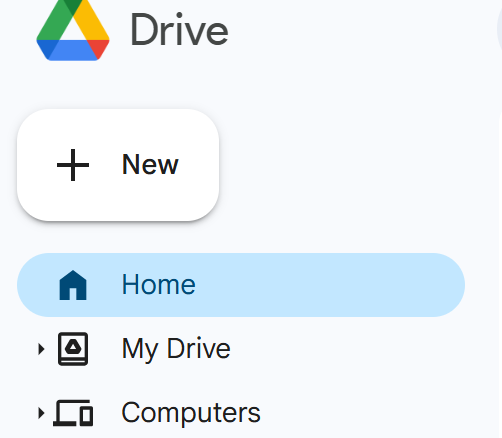
- Zet de afbeelding om met Google Drive (Google Docs) Google Drive kan tekst uit afbeeldingen halen door ze te openen in Google Docs. Het is handig en gratis, hoewel de opmaak mogelijk niet behouden blijft.
Stappen:
- Upload de afbeelding of pdf naar Google Drive.
- Klik met de rechtermuisknop op het bestand > Openen met > Google Docs.
- Er wordt een nieuw Docs-bestand geopend met daarin de afbeelding en de geëxtraheerde, doorzoekbare tekst eronder.
Opmerkingen: Google Docs heeft vaak moeite om de originele opmaak en complexe lay-outs te behouden, dus houd rekening met nalezen en heropmaken van de uitvoer.
- Tekst exporteren met Microsoft Word Word kan tekst uit een afbeelding halen door de stappen Document -> PDF -> Word te doorlopen. Dit is handig als je al met Word werkt.
Stappen:
- Voeg de afbeelding in een nieuw Word-document in.
- Sla het document op als pdf (Bestand > Opslaan als > PDF).
- Klik met de rechtermuisknop op de pdf en open deze met Microsoft Word (of open Word en kies Bestand > Openen > selecteer de pdf).
- Word zal vragen om de pdf te converteren; bevestig dit en controleer de geëxtraheerde tekst.
Opmerkingen: De nauwkeurigheid varieert afhankelijk van de beeldkwaliteit; gescande afbeeldingen of foto's met een lage resolutie kunnen slechte resultaten opleveren.
- Gebruik AI-tools die afbeeldingen ondersteunen Veel AI-chatbots en assistenten (bijv. ChatGPT met ondersteuning voor afbeeldingen, Claude, Gemini) kunnen tekst uit geüploade afbeeldingen lezen en exporteren.
Stappen:
- Open de AI-tool van je keuze en upload de afbeelding.
- Vraag de assistent om "tekst uit deze afbeelding te halen" (of een vergelijkbare prompt).
- Kopieer de geëxtraheerde tekst uit het antwoord van de AI.
Opmerkingen: AI-tools kunnen vooral handig zijn voor gemengde inhoud, meertalige tekst, of wanneer je wilt dat de tool de uitvoer samenvat of herstructureert. Controleer het privacybeleid van elke tool als de afbeelding gevoelige informatie bevat.
- Tekst exporteren met Google Lens (mobiel) Google Lens biedt snelle camera-naar-tekstconversie op mobiele apparaten.
Stappen:
- Open Google Lens of de Google Foto's-app en selecteer de foto, of gebruik de Lens-camera live.
- Tik op "Tekst selecteren" om de gewenste tekst te markeren.
- Tik op "Kopiëren" om de tekst naar je klembord te kopiëren, of gebruik ingebouwde opties zoals "Zoeken" of "Vertalen".
Opmerkingen: Google Lens is snel en werkt goed voor gedrukte tekst op foto's. Het kan minder betrouwbaar zijn voor rommelig handschrift.
Welke technologie zit er achter het exporteren van tekst uit afbeeldingen?
Optische tekenherkenning (OCR) is de kerntechnologie die wordt gebruikt om op afbeeldingen gebaseerde tekst te lezen en om te zetten in digitale tekst. Moderne OCR-systemen bevatten vaak AI en machine learning om de nauwkeurigheid te verbeteren, diverse lettertypen te herkennen en om te gaan met drukke of complexe achtergronden.
Tekst exporteren uit pdf-afbeeldingen
Een afbeeldingtekst-extractor (OCR) is meestal de meest efficiënte keuze voor pdf-afbeeldingen. Je kunt ook Google Docs of Word gebruiken om pdf's te converteren, maar de resultaten kunnen minder zijn als de pdf een gescande afbeelding is of als de beeldkwaliteit laag is. Gebruik voor betere resultaten een OCR-tool die pdf-invoer en AI-verbeterde herkenning ondersteunt.
Handgeschreven tekst exporteren
Handgeschreven tekst is moeilijker om te zetten. Sommige methoden (Google Drive, Google Lens) hebben moeite met handschrift. AI-gestuurde afbeelding-naar-teksttools of gespecialiseerde handschrift-naar-tekstconverters bieden meestal betere resultaten. De nauwkeurigheid blijft afhankelijk van de leesbaarheid van het handschrift en de beeldkwaliteit.
Toepassingen van het exporteren van tekst uit afbeeldingen
Veelvoorkomende toepassingen zijn:
- Studeren: digitaliseer boekpagina's, screenshots of gescande notities
- Notities maken: zet handgeschreven of gedrukte notities om in digitale tekst
- Gegevensinvoer: haal tekst uit kassabonnen, formulieren en tabellen om tijd te besparen en handmatige invoerfouten te verminderen
- Kantoorwerk: kopieer tekst uit afbeeldingen in e-mails, presentaties of gescande documenten ter ondersteuning van papierloze werkprocessen
Conclusie
Deze vijf methoden—online afbeeldingtekst-extractors, Google Drive, Microsoft Word, AI-tools en Google Lens—dekken de meeste behoeften af voor het exporteren van tekst uit afbeeldingen. Kies de methode die het beste past bij jouw afbeeldingsformaat, tekstkwaliteit en privacyvereisten. Elke methode heeft voor- en nadelen wat betreft nauwkeurigheid en het behoud van opmaak, dus lees de tekst na en pas de opmaak aan waar nodig.