Após concluir o Onboarding e acessar a interface principal da Intent, você verá duas abas principais: Contatos e Configurações.
Contatos
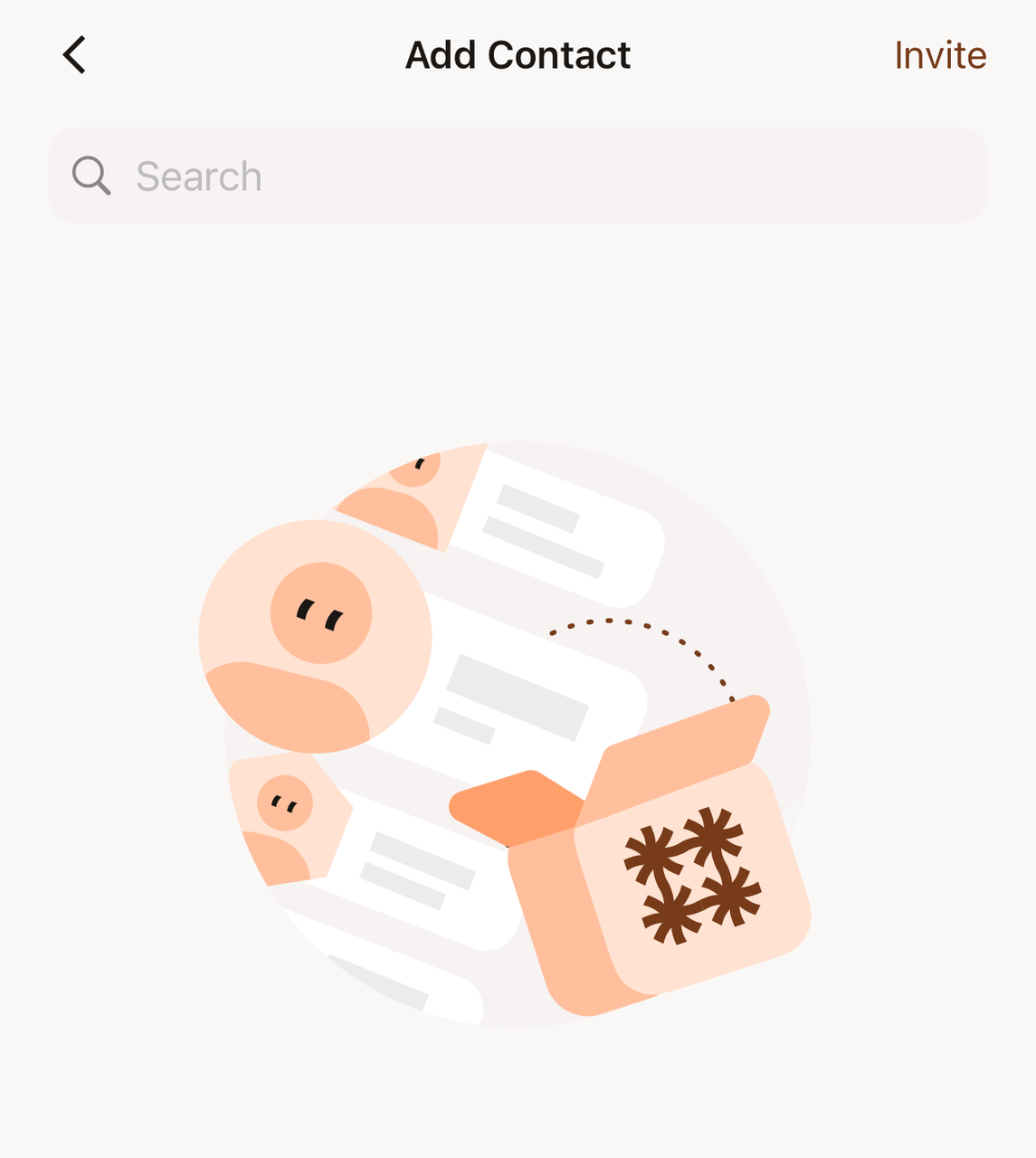
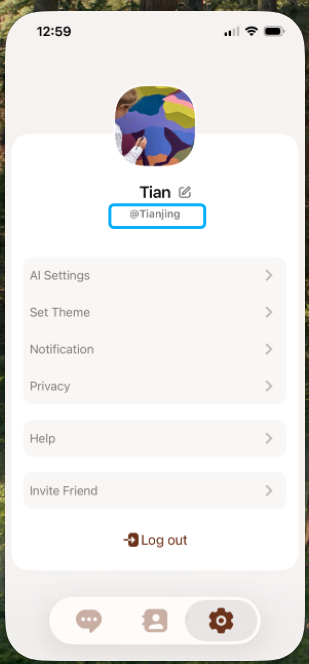
*** Clique no ícone "+" no canto superior direito do menu Contatos para buscar amigos digitando o nome de usuário (encontrado em Configurações -> abaixo da foto do perfil) ou o número de telefone.
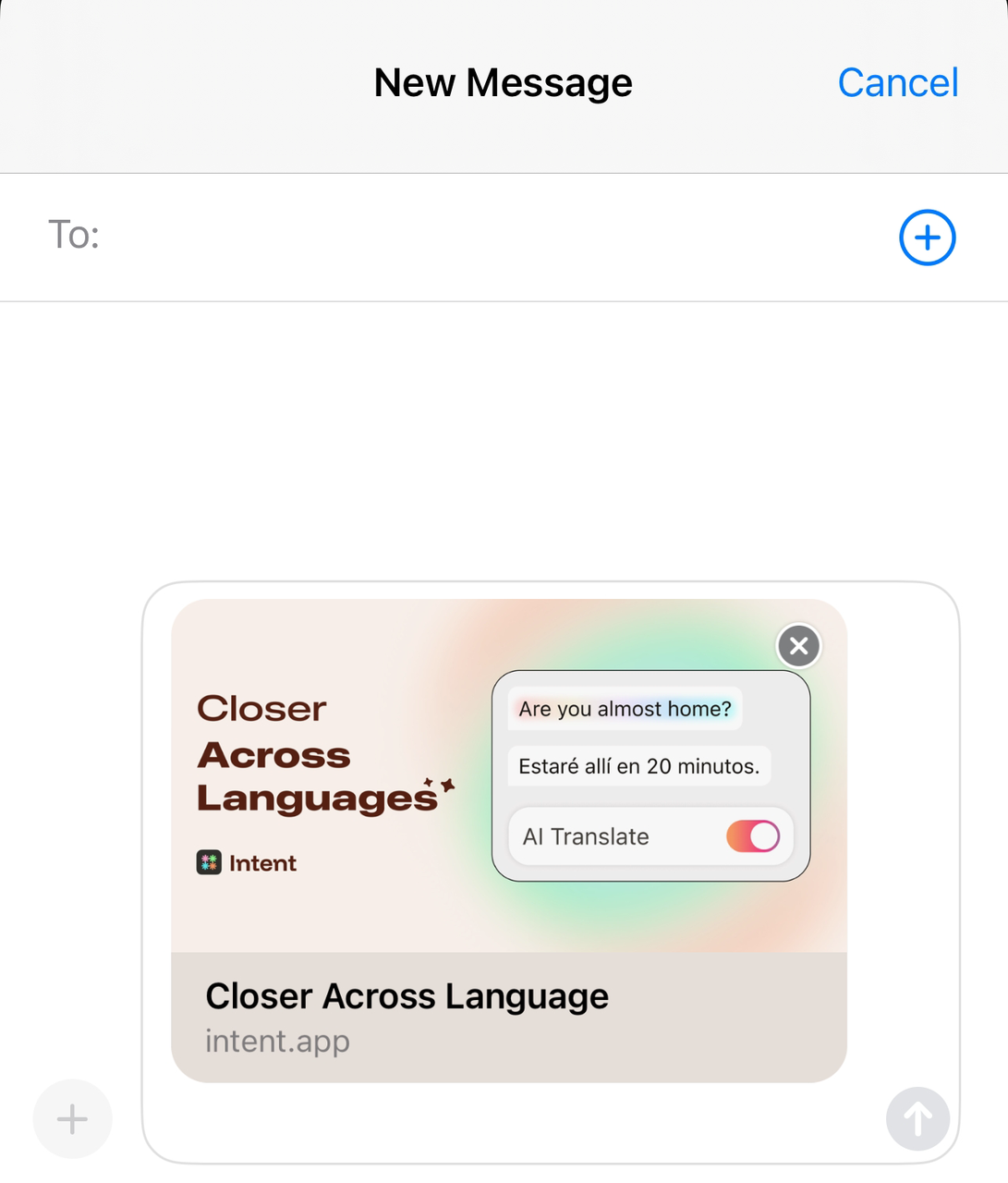
*** Você também pode clicar no ícone "convidar" no canto superior direito para convidar amigos para participar da Intent e conversar compartilhando um link de download.**
Configurações
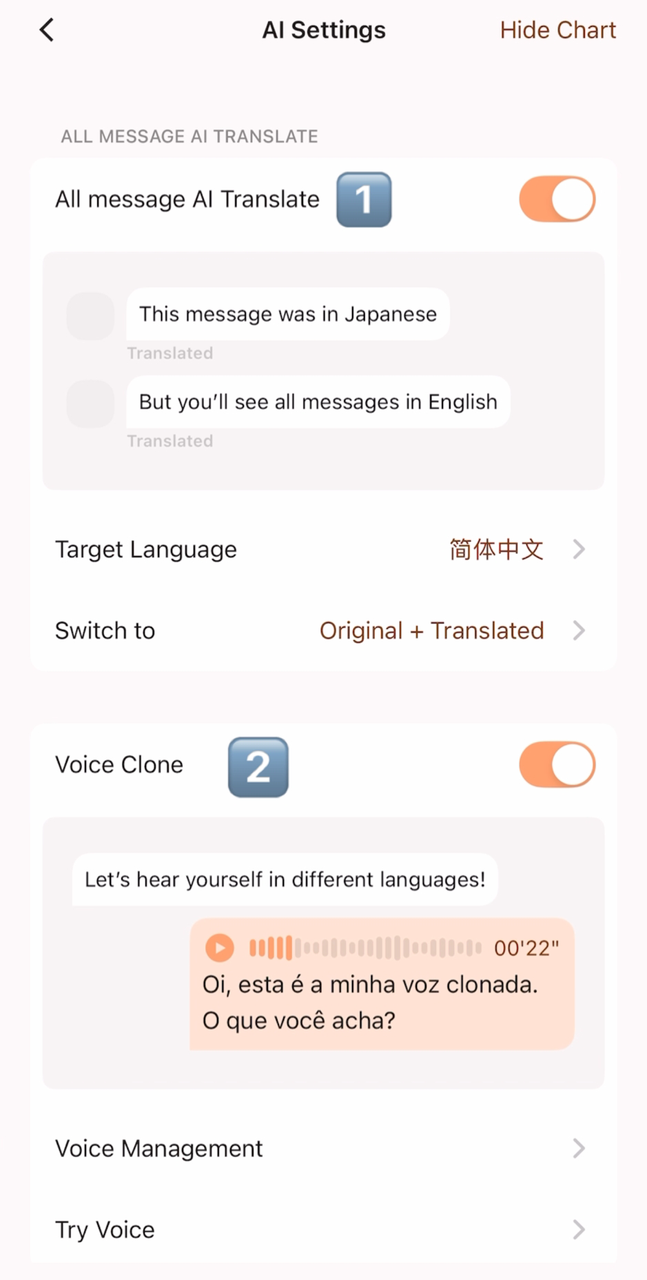
- Clique em 【Configurações - Configurações de IA】 para ver duas funções principais:
Função ① Tradução de IA de TODAS as mensagens
 |  |  |
|---|
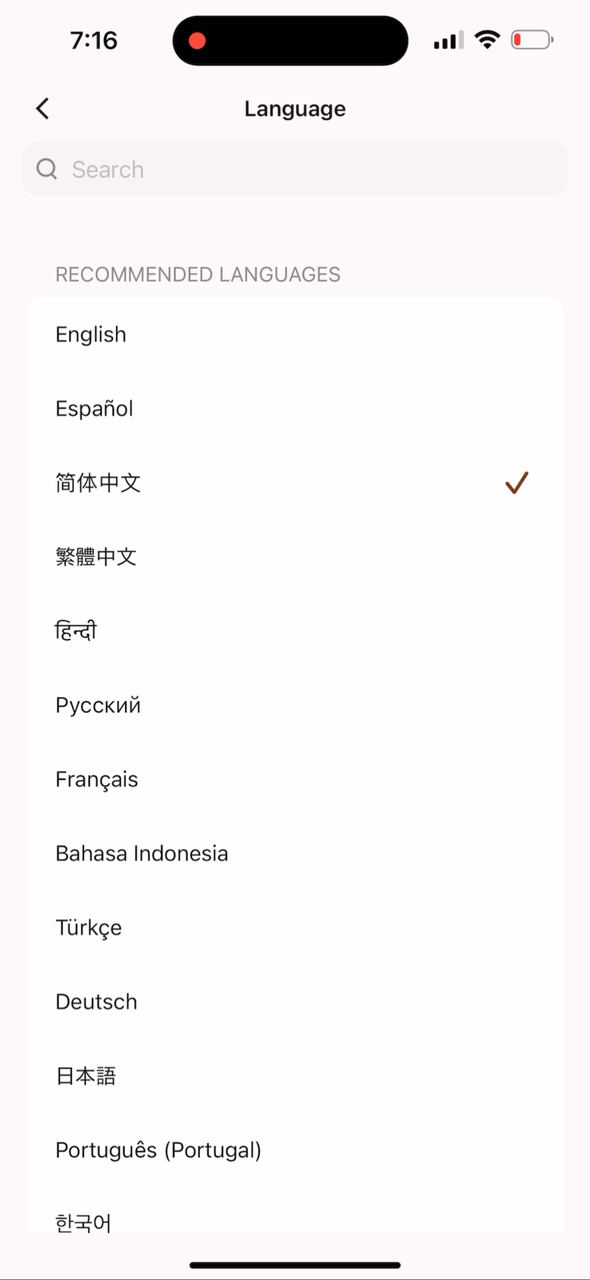
Você pode selecionar seu idioma preferido em "Idioma de destino". Atualmente, oferecemos suporte a mais de 60 idiomas.
Principais Usos
-
Qualquer mensagem enviada pela outra parte em qualquer idioma será traduzida automaticamente para o idioma de sua preferência e exibida na tela;
-
O Intent atualmente suporta mais de 60 idiomas.
Como Usar
-
Selecione o idioma desejado em Idioma de destino.
-
Após ativar a tradução por IA, todas as mensagens da outra parte serão exibidas automaticamente no idioma de sua preferência.
-
Se ambas as partes tiverem essa função ativada, poderão se comunicar livremente em seus idiomas nativos, sem precisar copiar e colar por meio de um tradutor.
Função ② Clonagem de Voz
Principais Usos
A função de clonagem de voz permite que sua voz seja copiada em um timbre multilíngue sintetizável. Após a conclusão da amostragem...
-
Fale idiomas do mundo todo com sua própria voz: O sistema converte automaticamente texto em fala em qualquer idioma compatível, mantendo um timbre semelhante ao seu.
-
Expresse-se além das barreiras linguísticas: Mesmo que você não entenda o idioma nativo da outra pessoa, ainda é possível gerar fala a partir do texto para que ela possa ouvir você "falando" em seu idioma nativo.
-
Transmita emoções diretamente com sua voz: Comparada à tradução de texto, a comunicação por voz pode apresentar tom e calor de forma mais realista, tornando a comunicação mais natural e íntima.
-
Transmita emoções diretamente com sua voz: Comparada à tradução de texto, a comunicação por voz pode apresentar tom e calor de forma mais realista, tornando a comunicação mais natural e íntima.
Como usar
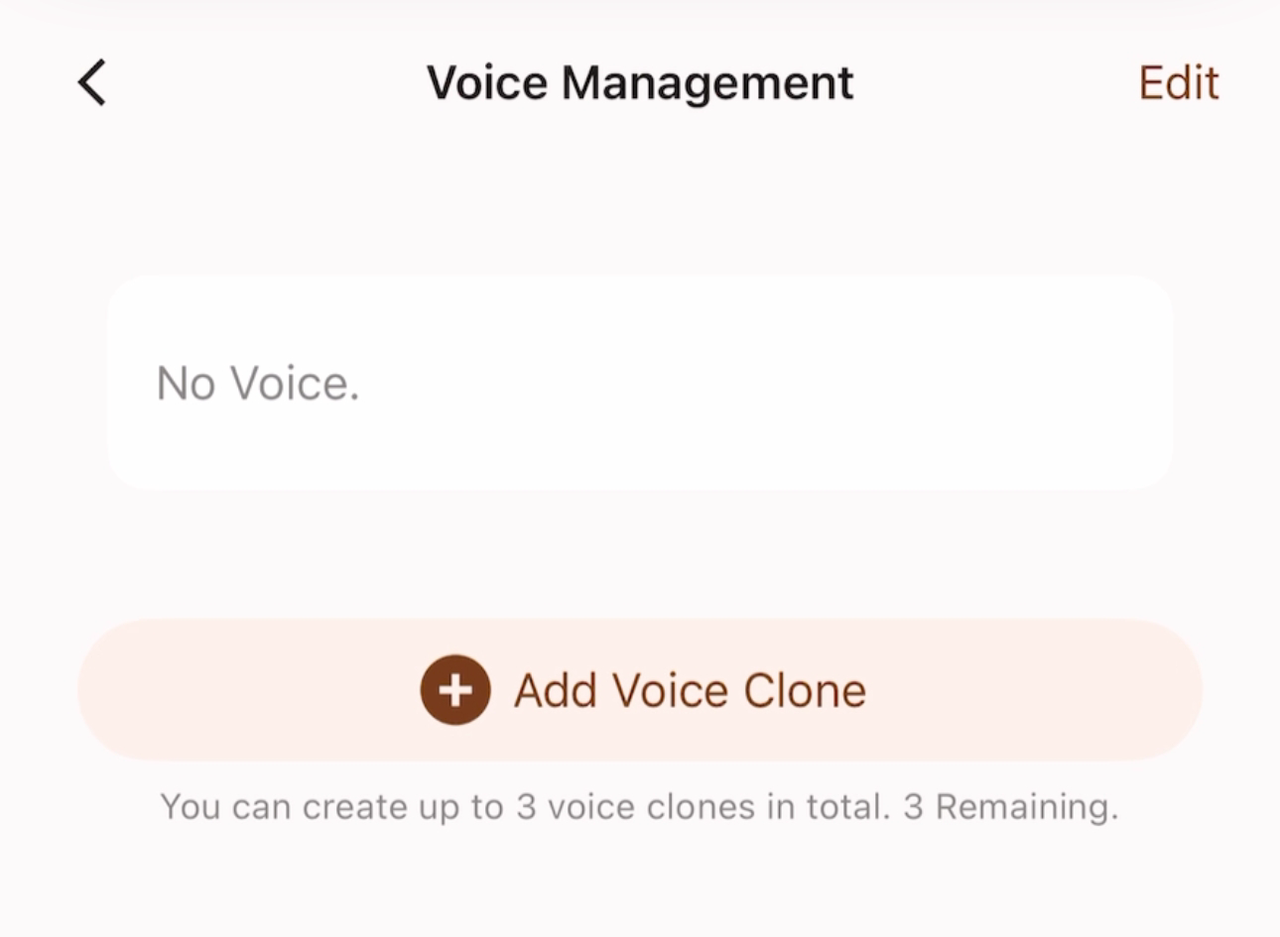
Ao usar a função de clonagem de voz pela primeira vez, você precisa clicar em 【Gerenciamento de Voz】 para adicionar sua própria amostra de voz.
Depois de gravada, a amostra não pode ser editada ou alterada, mas pode ser excluída e regravada. Cada conta possui três espaços independentes para amostras.
-
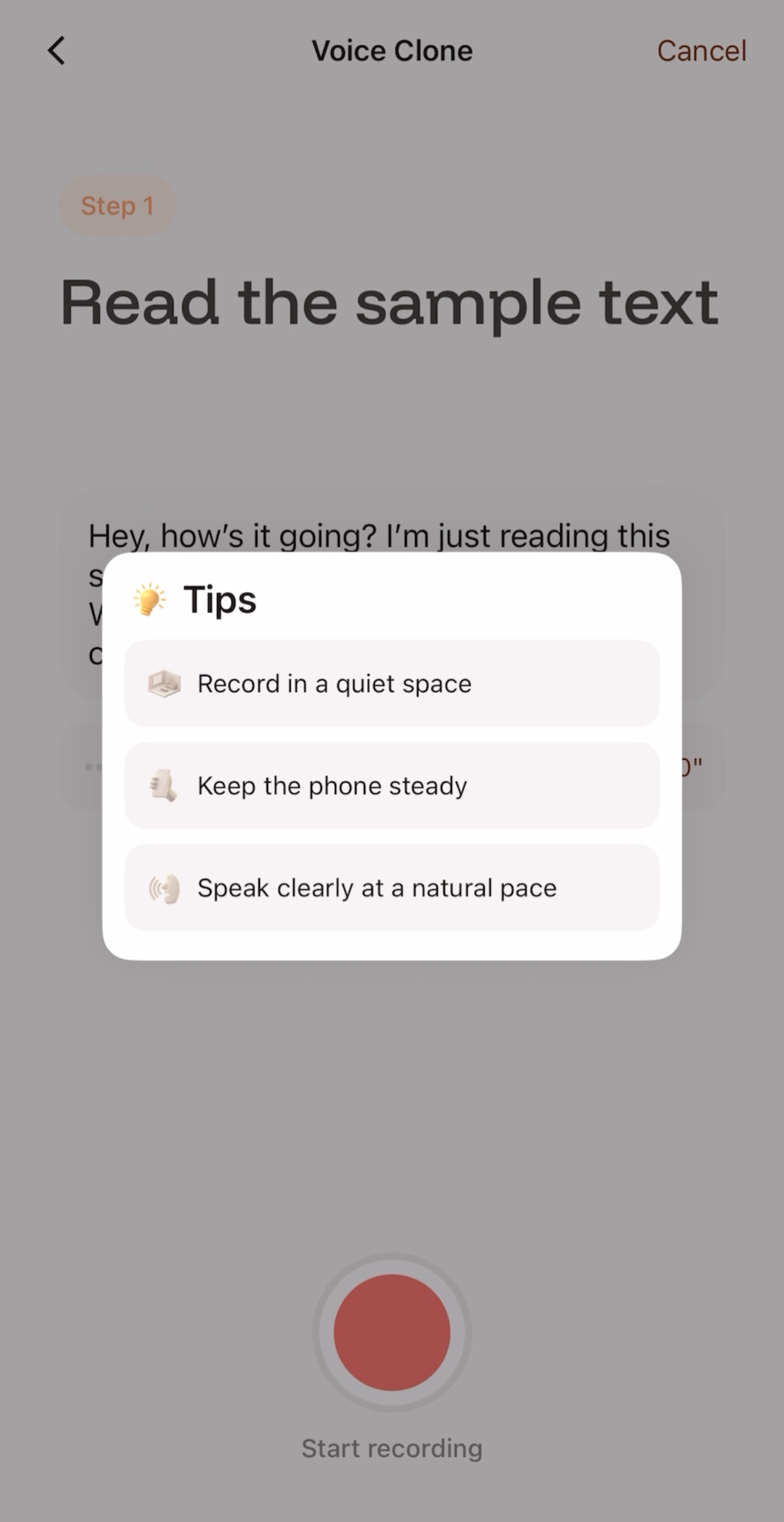
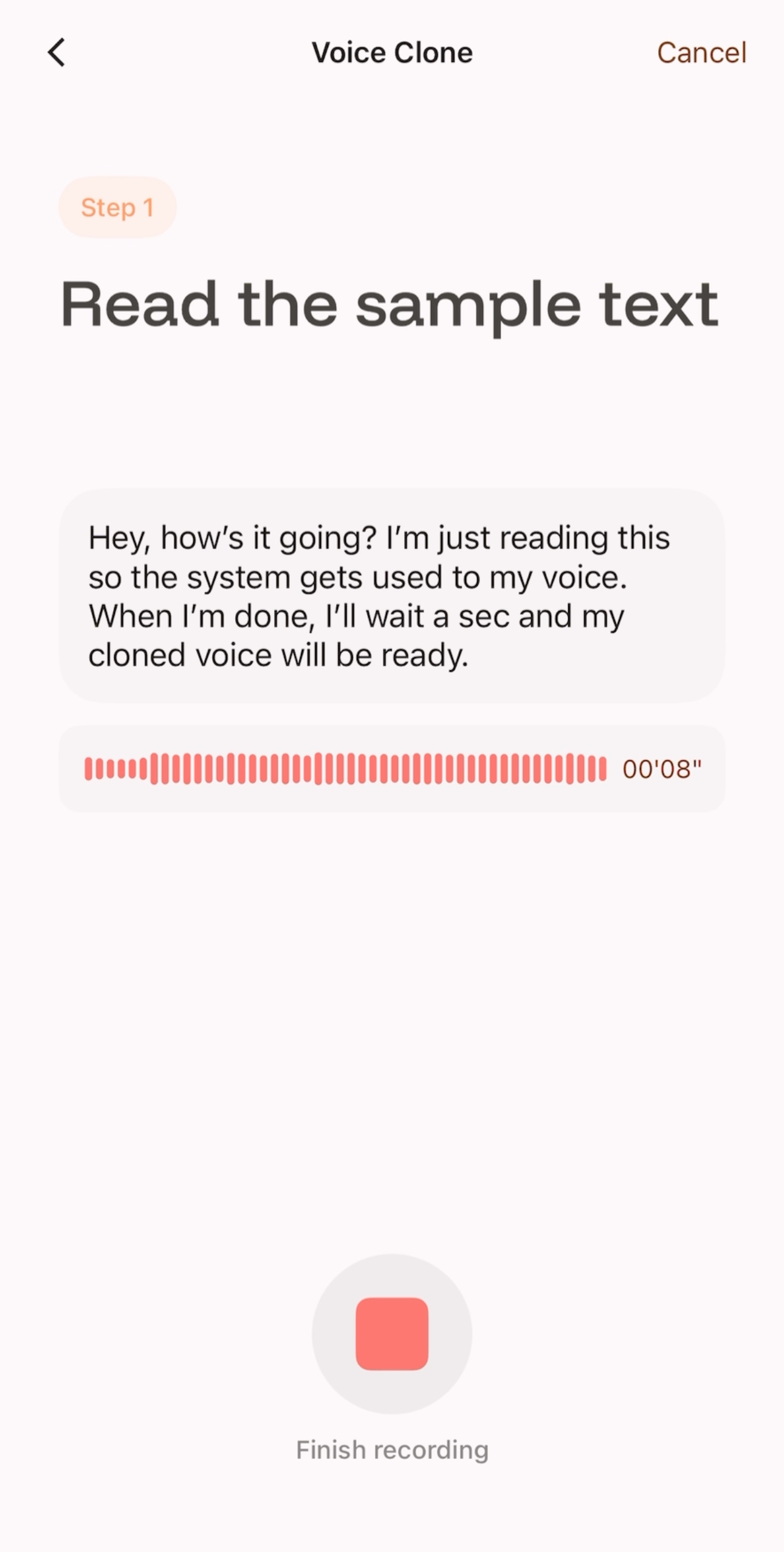
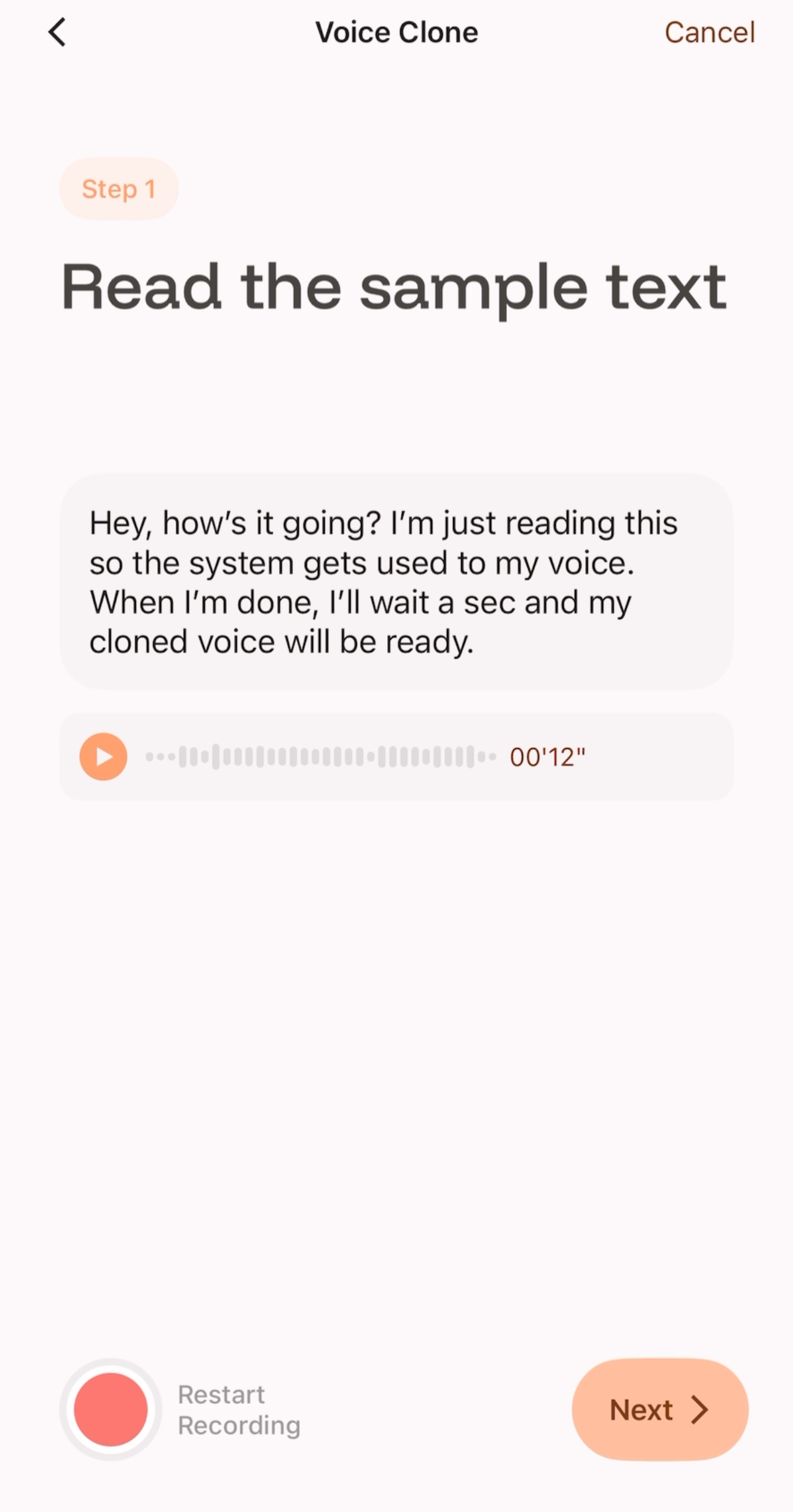
Clique em “Iniciar Gravação” e leia o texto de amostra especificado de acordo com as dicas. Para garantir que a clonagem gerada seja clara, estável e o mais próxima possível da sua própria voz, recomenda-se que o tempo de leitura seja de pelo menos 8 segundos.
-
Após a gravação, você pode ouvir sua voz lendo.
- Se não estiver satisfeito (por exemplo, se houver ruído ou pronúncia pouco clara), você pode clicar em Reiniciar para gravar novamente.
 |  |
|---|
-
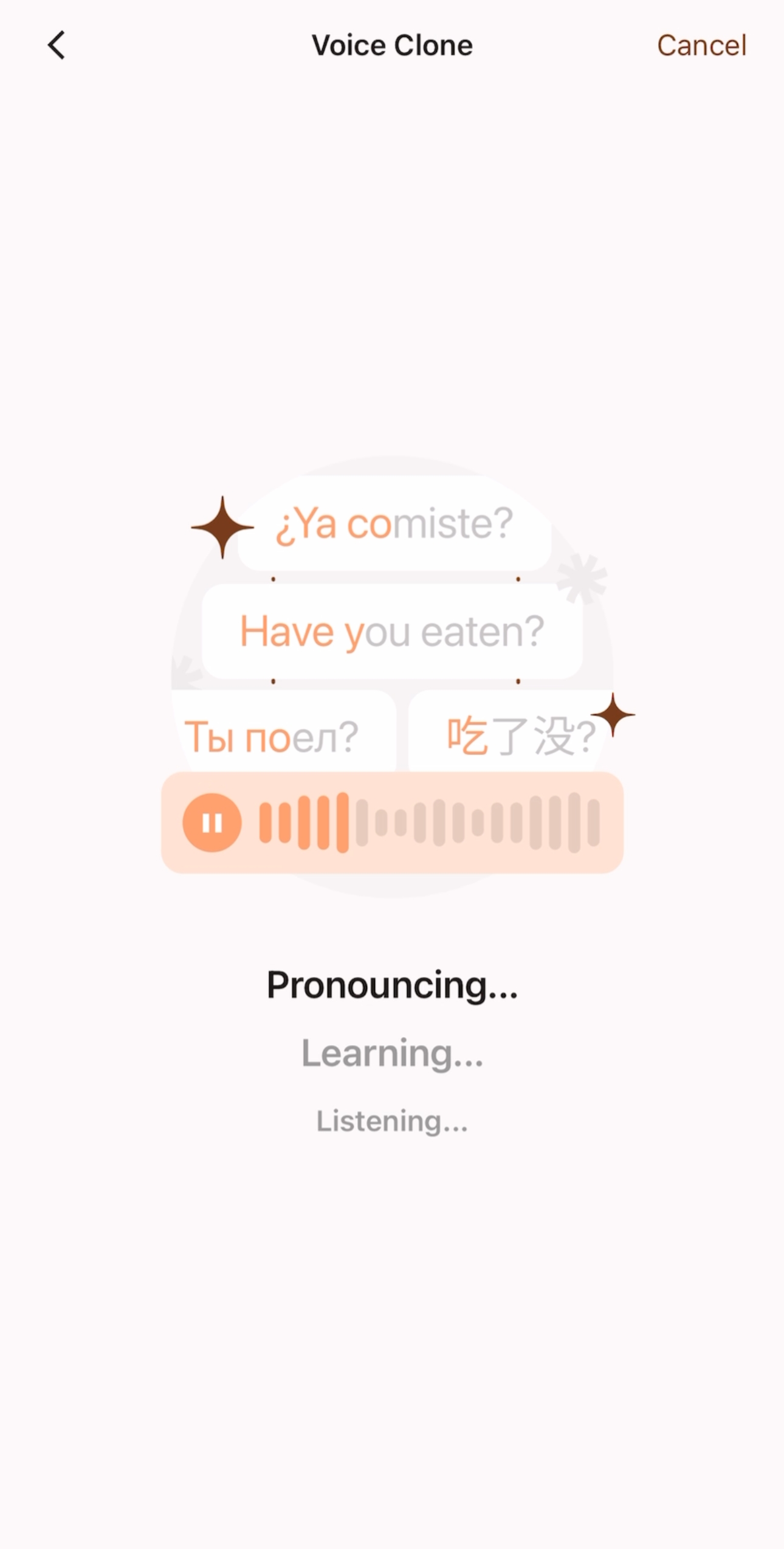
Se estiver satisfeito com a amostra gravada, clique em "Avançar" e aguarde de 5 a 10 segundos nesta tela.
-
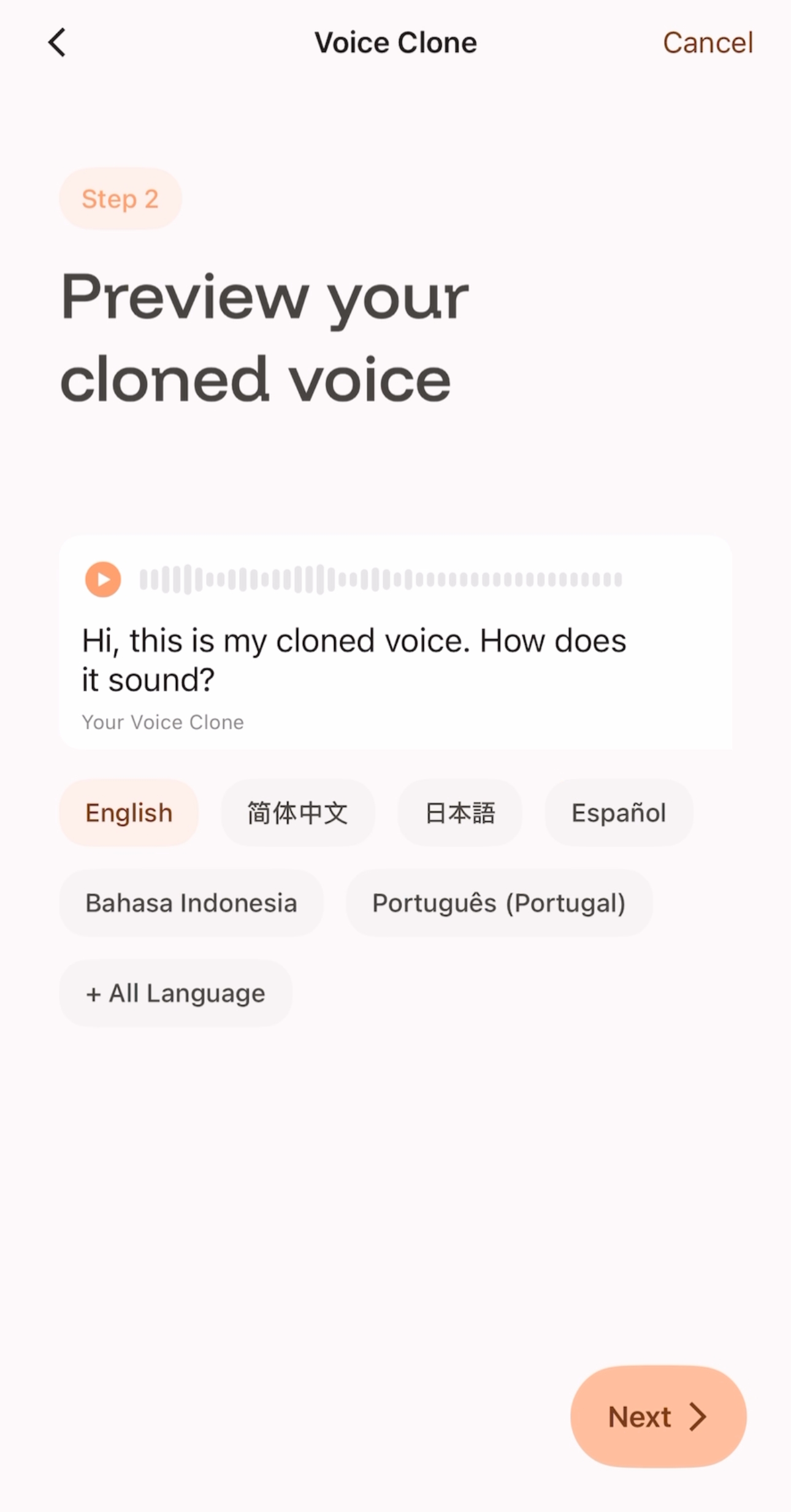
Nesta tela, você pode ouvir a voz clonada lendo em outros idiomas.
-
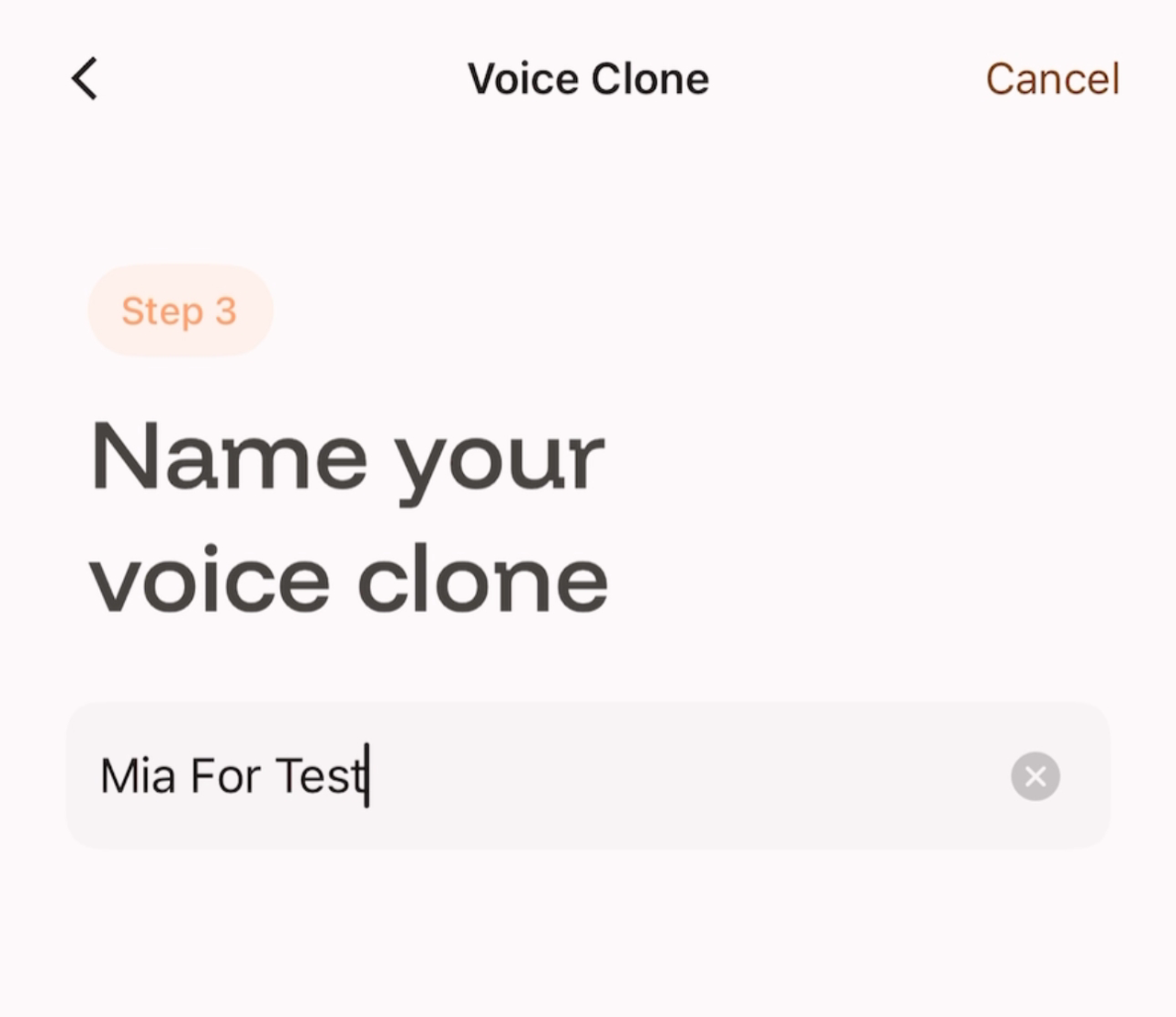
Se confirmar a criação desta voz clonada, clique em "Avançar" para prosseguir para a próxima etapa, nomeie sua voz clonada e, em seguida, salve e use-a.
 |  |
|---|
-
您可以在此界面试听克隆声音使用其他语言朗读的效果;
-
如果您确认创建这条克隆声音,可以点击“Next”进入下一步,为你的克隆声音命名,之后即可保存使用。
 |  |
|---|