După ce finalizați Onboarding-ul și intrați în interfața principală a Intent, veți vedea două file principale: Contacte și Setări.
Contacte
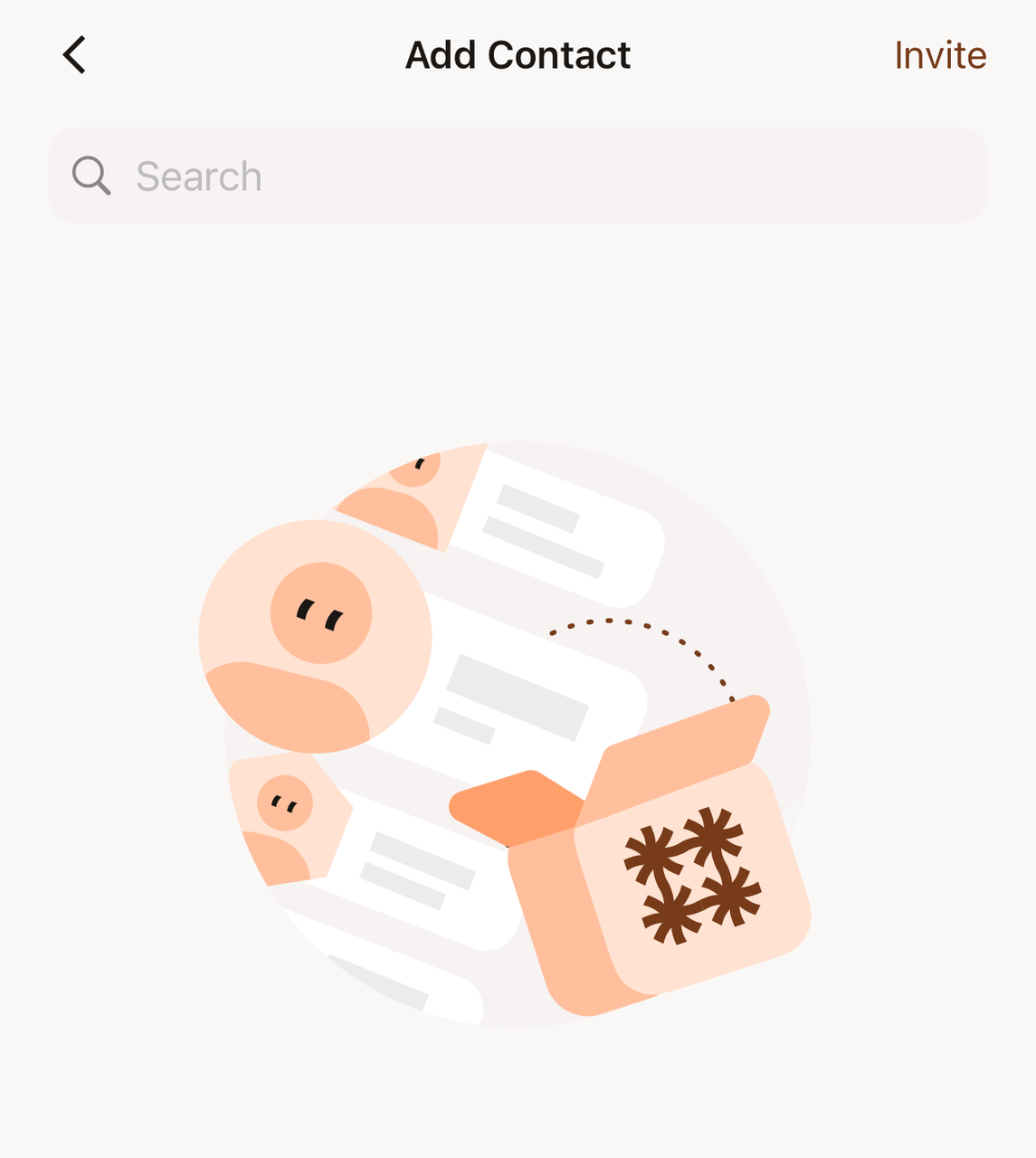
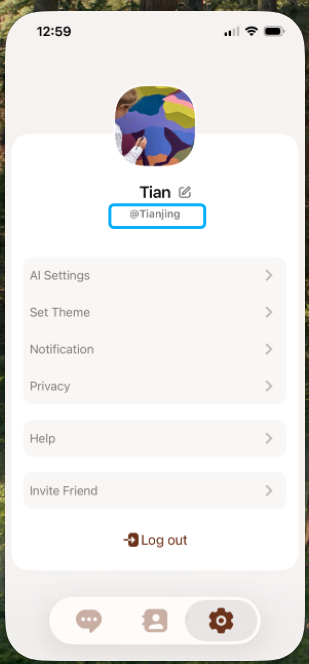
*** Faceți clic pe pictograma „+” din colțul din dreapta sus al meniului Contacte pentru a căuta prieteni introducând numele lor de utilizator (care se găsește în Setări -> sub fotografia de profil) sau numărul de telefon.
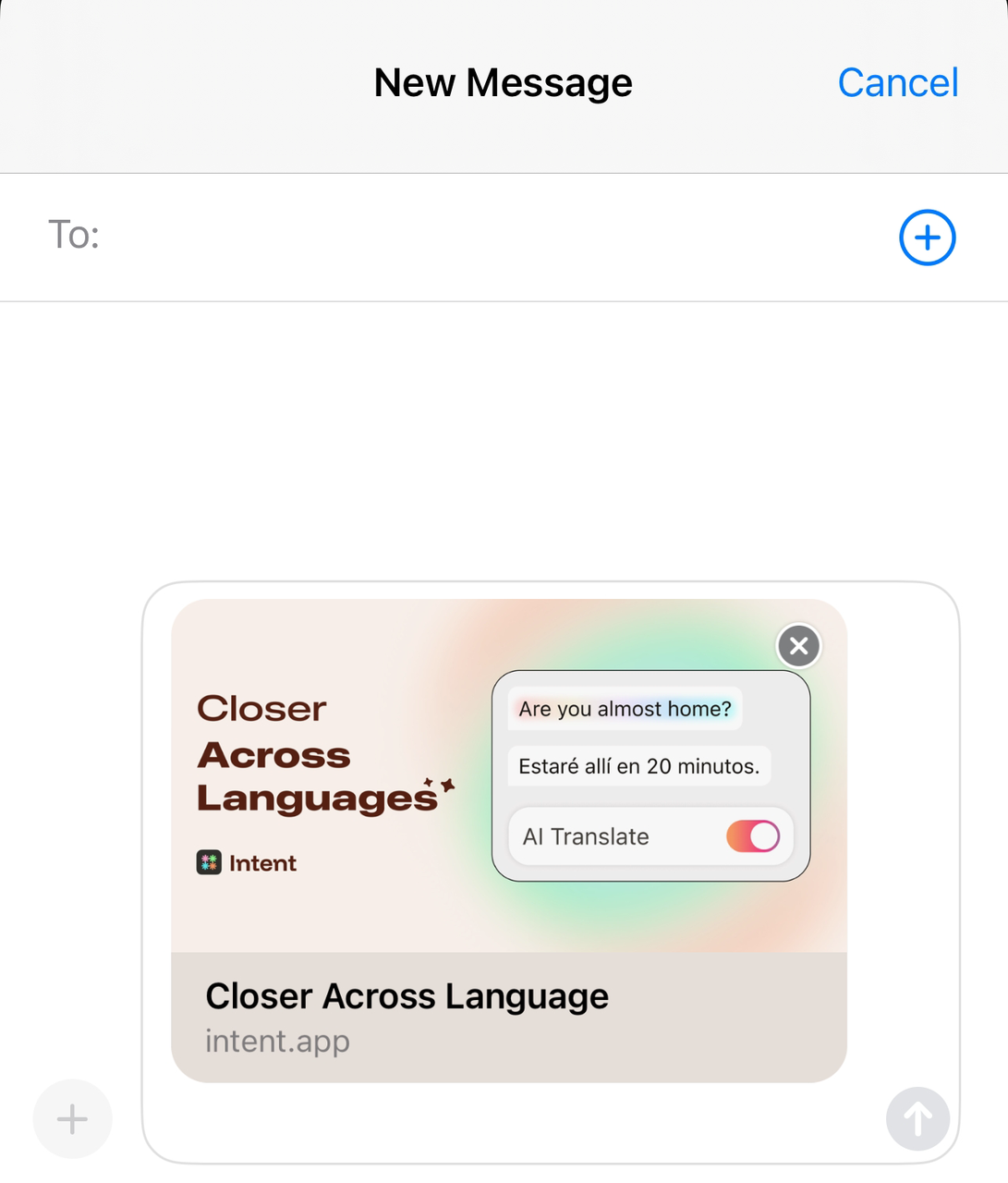
*** De asemenea, puteți face clic pe pictograma „invitație” din colțul din dreapta sus pentru a invita prieteni să se alăture Intent și să discute împreună prin partajarea unui link de descărcare.**
Setări
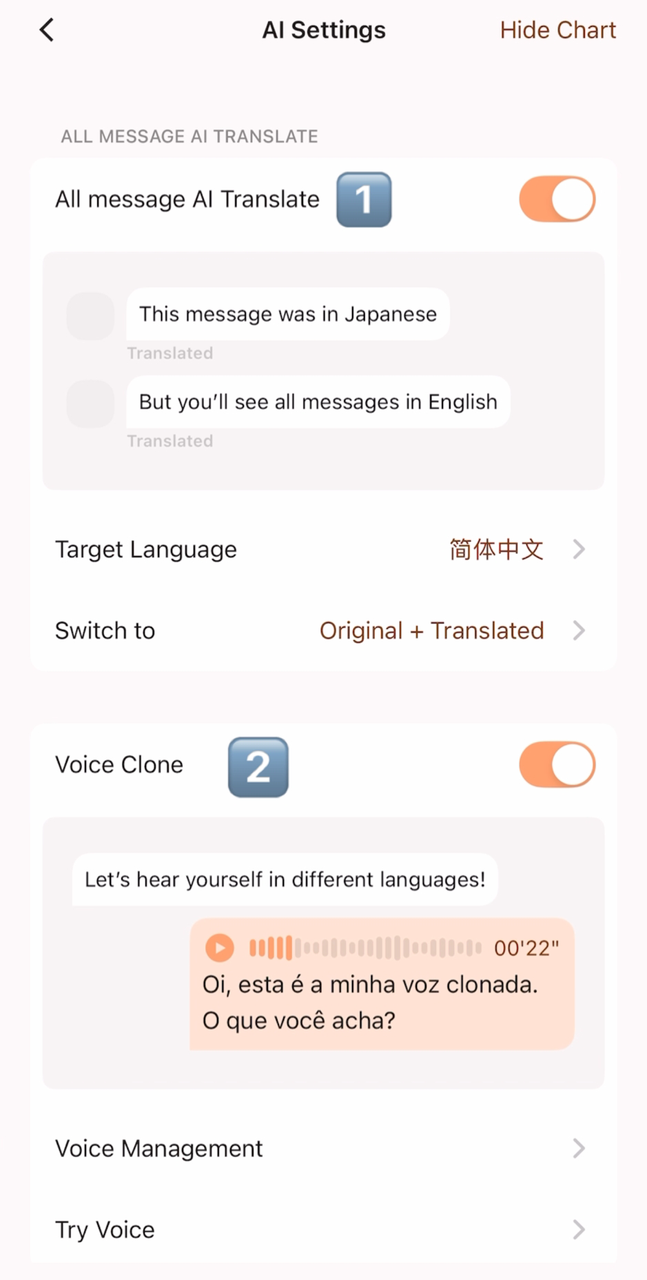
- Faceți clic pe 【Setări - Setări AI】 pentru a vedea două funcții principale:
Funcție ① TOATE mesajele Traducere AI
 |  |  |
|---|
Puteți selecta limba preferată în „Limba țintă”. În prezent, acceptăm peste 60 de limbi.
Utilizări principale
-
Orice mesaj trimis de cealaltă parte în orice limbă va fi tradus automat în limba preferată selectată și afișat pe ecran;
-
Intent acceptă în prezent peste 60 de limbi.
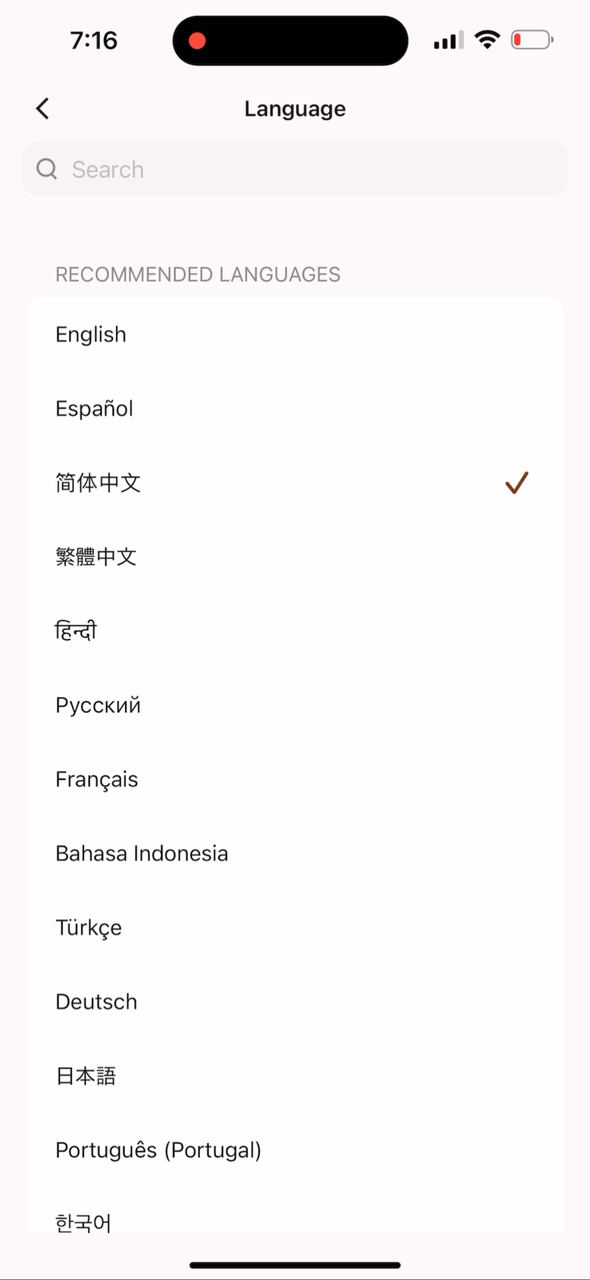
Cum se utilizează
-
Selectați limba dorită în Limba țintă.
-
După activarea traducerii prin inteligență artificială, toate mesajele de la cealaltă parte vor fi afișate automat în limba preferată.
-
Dacă ambele părți au activată această funcție, pot comunica liber în limbile lor materne, fără a fi nevoie să copieze și să lipească prin intermediul unui traducător.
Funcție ② Clonare vocală
Utilizări principale
Funcția de clonare vocală permite copierea vocii dvs. într-un timbru multilingv sintetizabil. După finalizarea eșantionării...
-
Vorbiți limbi din întreaga lume cu propria voce: Sistemul convertește automat textul în vorbire în orice limbă acceptată, menținând în același timp un timbru similar cu al dvs.
-
Exprimă-te dincolo de barierele lingvistice: Chiar dacă nu înțelegi limba maternă a celeilalte persoane, poți genera vorbire din text, astfel încât aceasta să te poată auzi „vorbind” în limba lor maternă.
-
Transmite emoții direct cu vocea ta: Comparativ cu traducerea textului, comunicarea vocală poate prezenta un ton și o căldură mai realistă, făcând comunicarea mai naturală și mai intimă.
Cum se utilizează
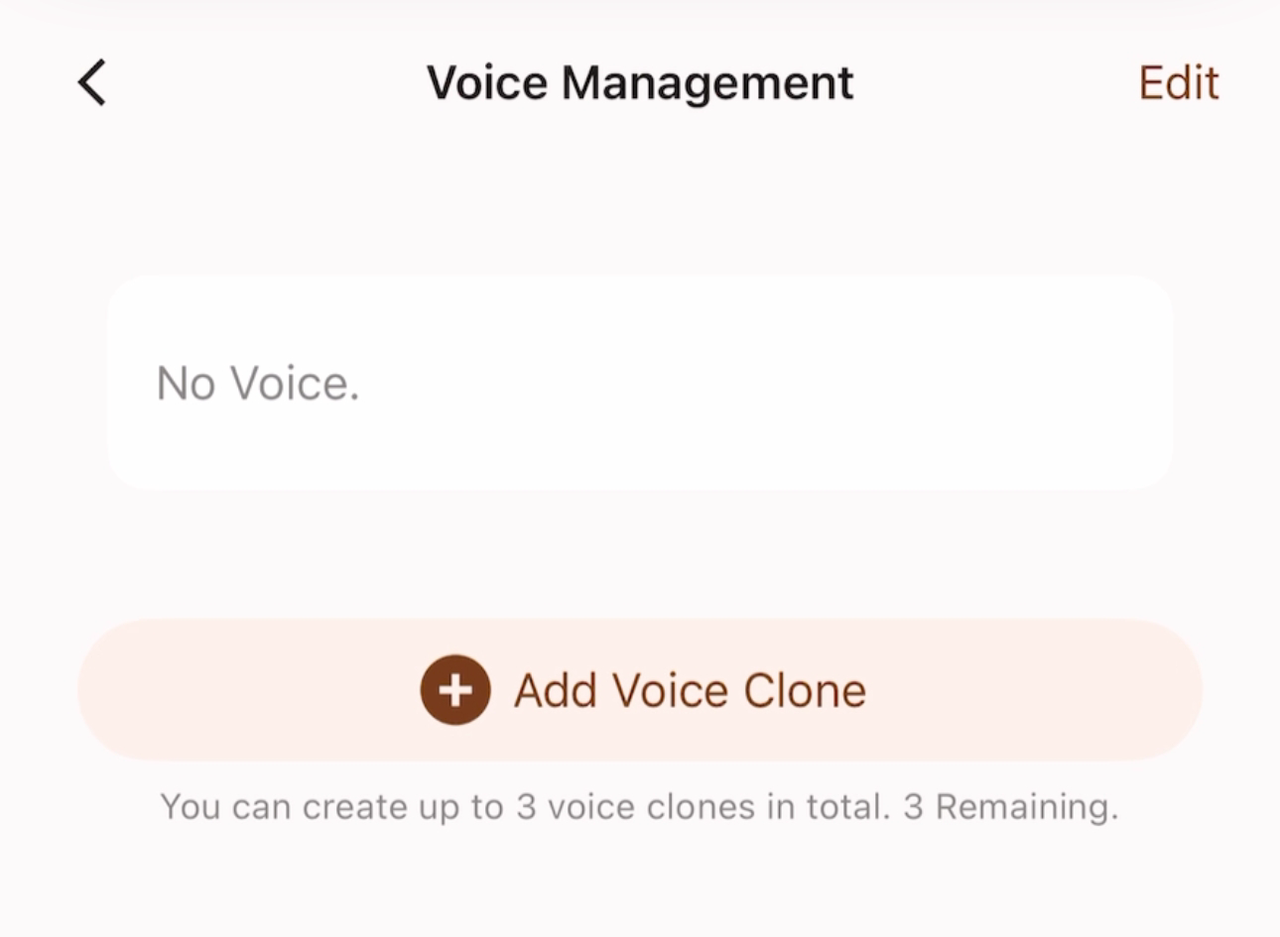
Când folosești funcția de clonare vocală pentru prima dată, trebuie să dai clic pe 【Gestionare vocală】 pentru a adăuga propriul eșantion vocal.
Odată ce un eșantion este înregistrat, acesta nu poate fi editat sau modificat, dar poate fi șters și reînregistrat. Fiecare cont are trei sloturi independente pentru eșantioane.
-
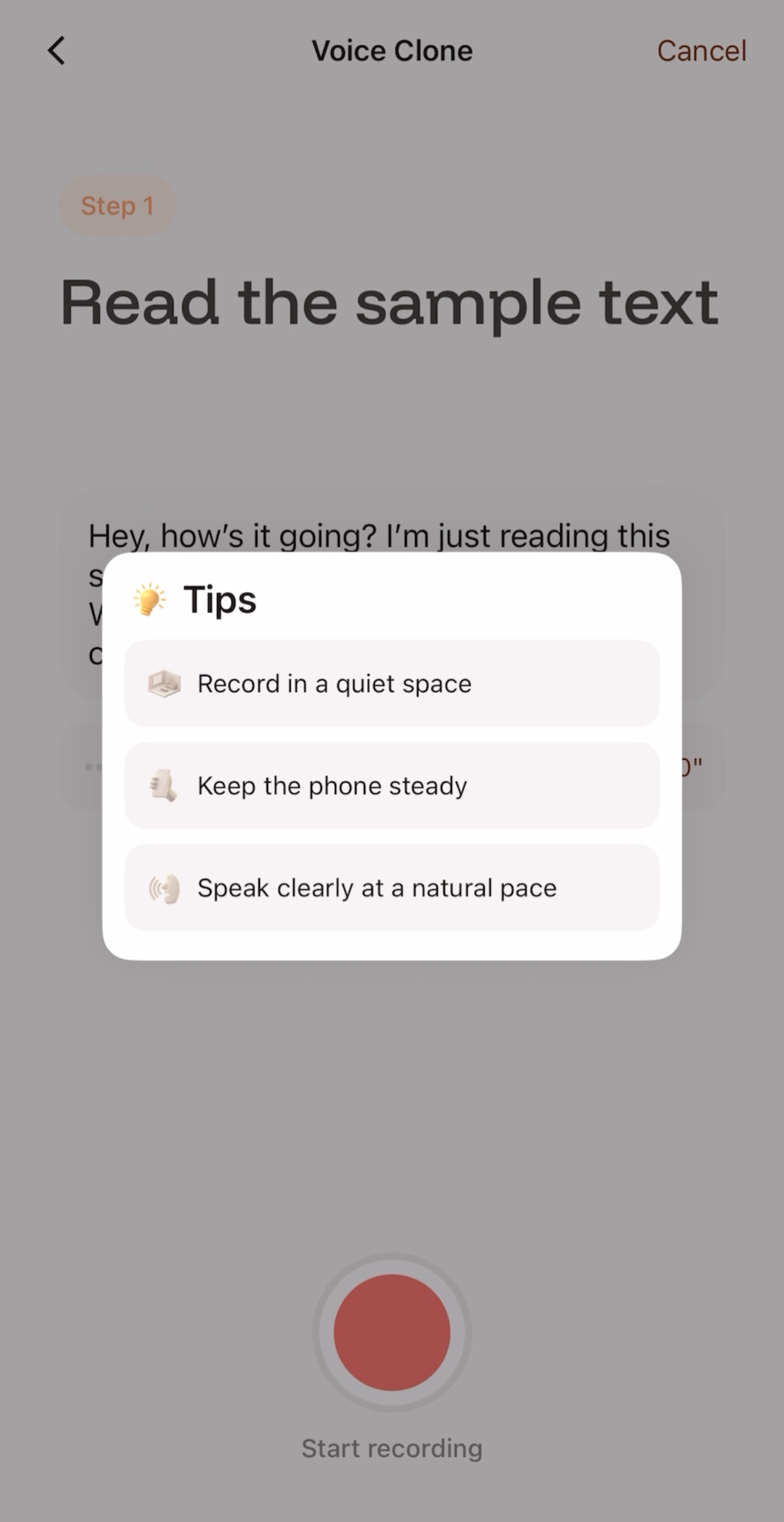
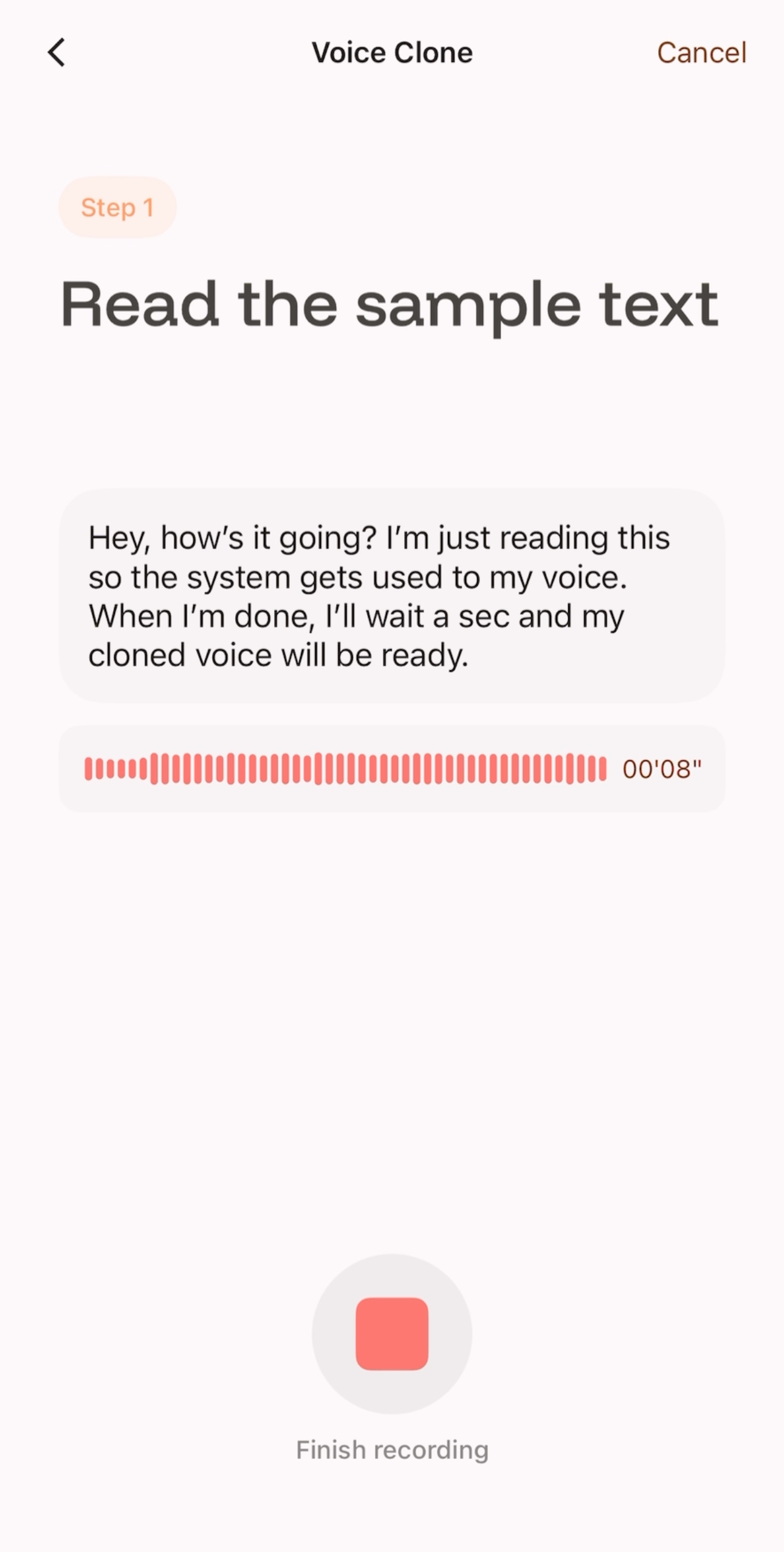
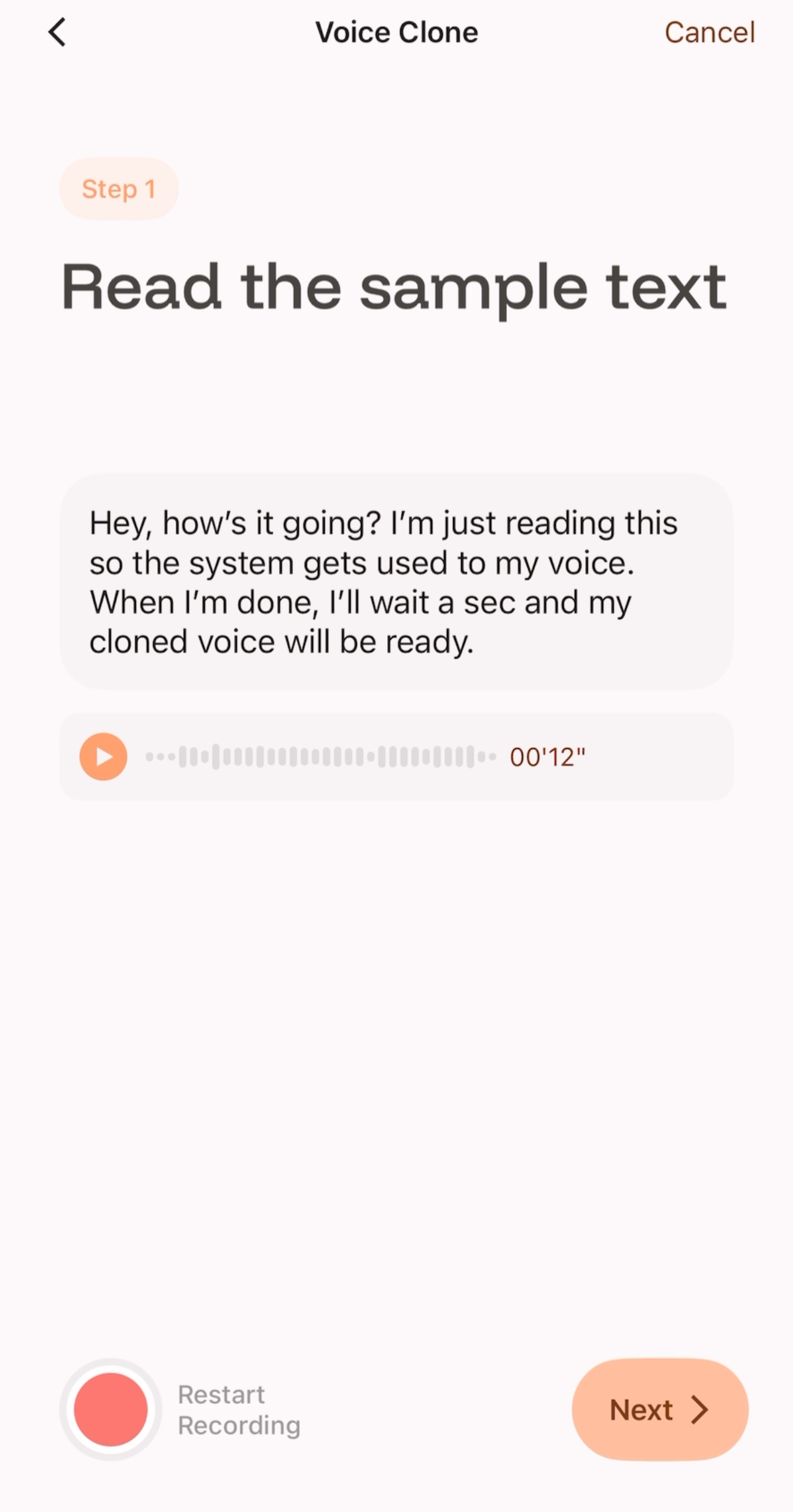
Dai clic pe „Înregistrare stratificată” și citește textul eșantion specificat conform Sfaturilor. Pentru a te asigura că clona generată este clară, stabilă și cât mai apropiată de propria voce, se recomandă ca timpul de citire să nu fie mai mic de 8 secunde.
-
După înregistrare, puteți asculta vocea clonată.
-
Dacă nu sunteți mulțumit (de exemplu, există zgomot sau pronunție neclară), puteți face clic pe Repornire pentru a reînregistra.
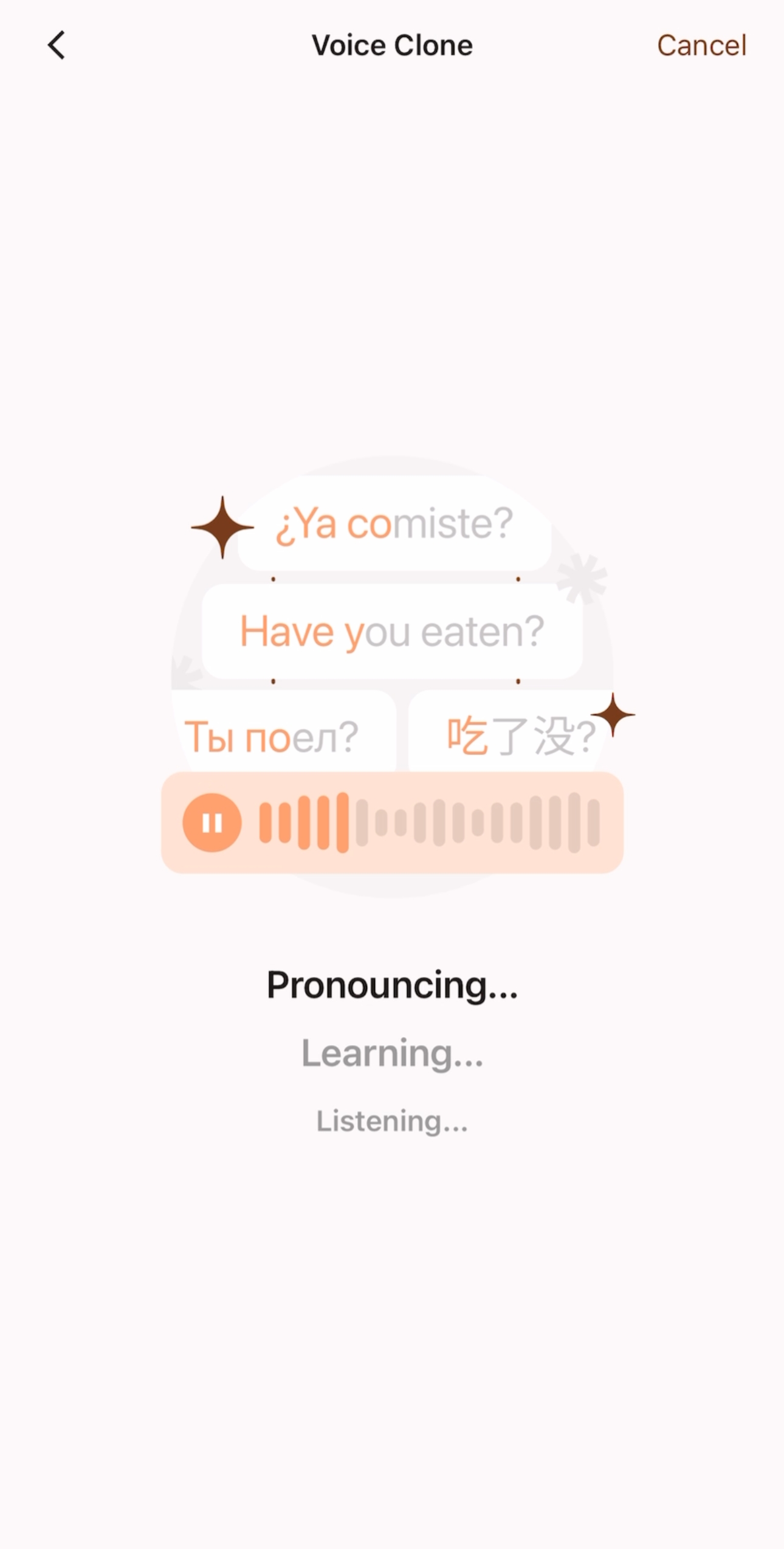
- Dacă sunteți mulțumit de eșantionul înregistrat, puteți face clic pe Următorul și aștepta 5-10 secunde pe acest ecran.
 |  |
|---|
-
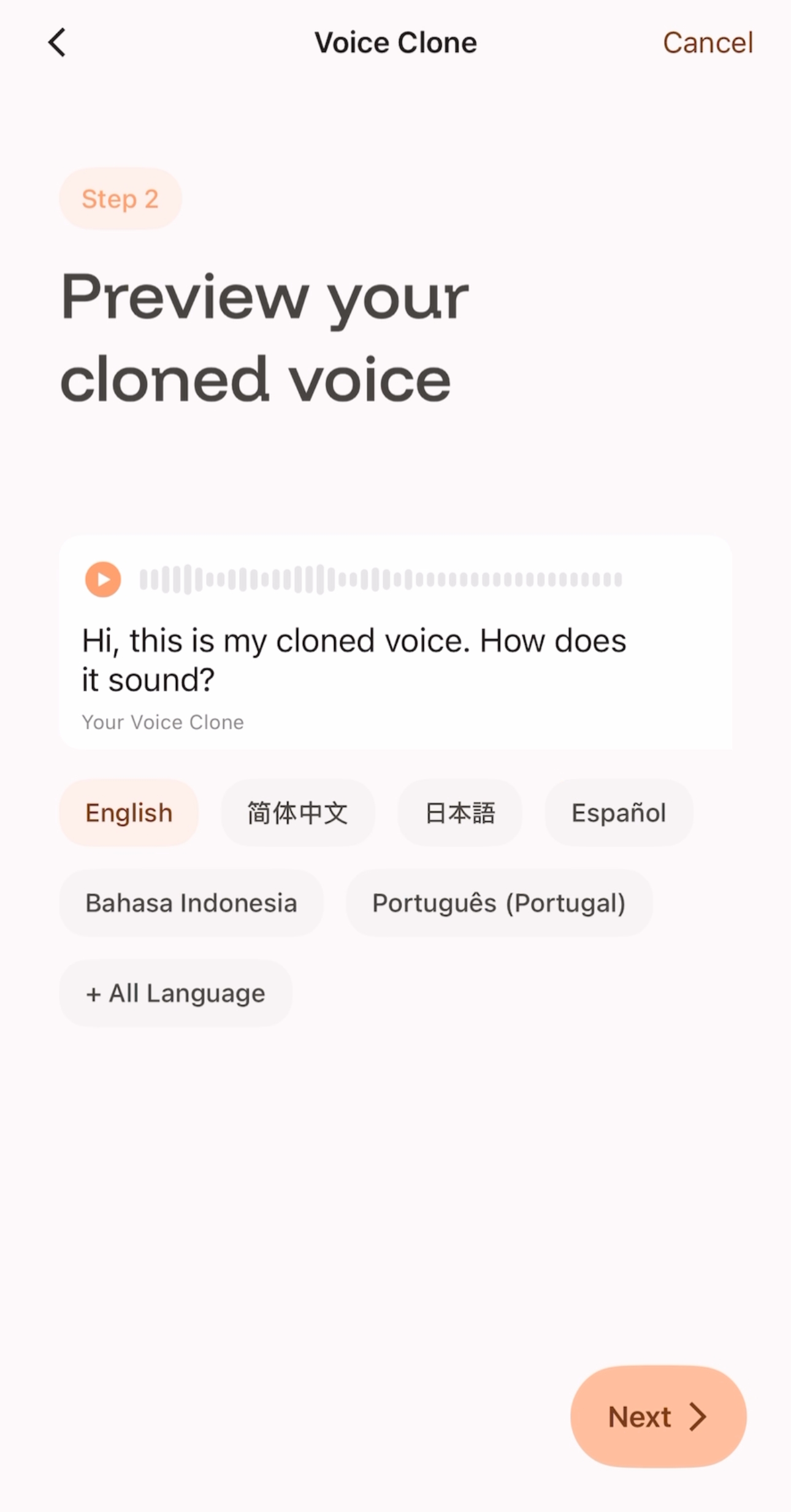
Puteți asculta vocea clonată în alte limbi pe acest ecran.
-
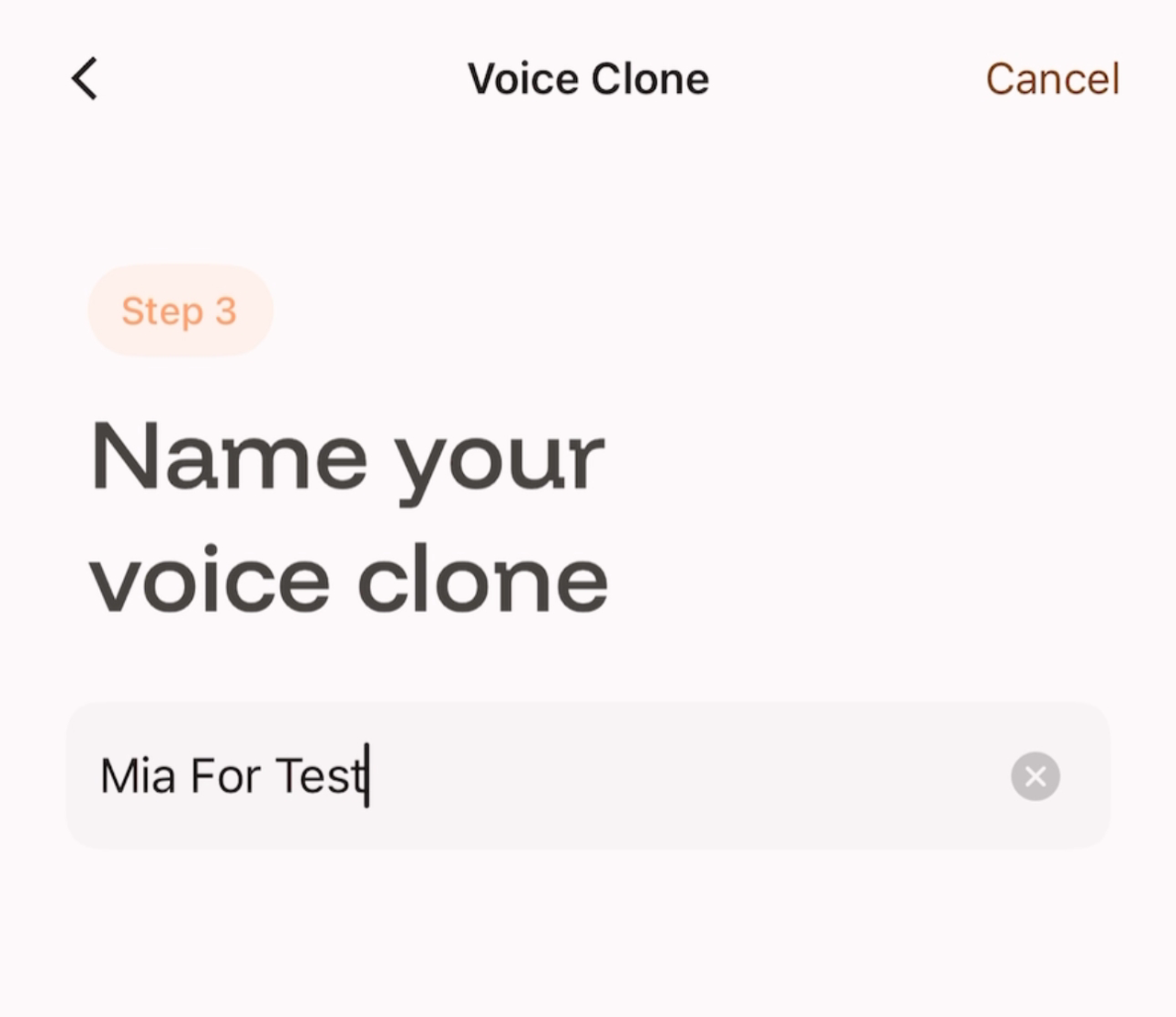
Dacă confirmați crearea acestei voci clonate, puteți face clic pe „Următorul” pentru a trece la pasul următor, puteți denumi vocea clonată, apoi o puteți salva și utiliza.
-
如您满意录制好的样本,可以点击Next,并在此界面等待5-10秒;
 |  |
|---|
-
您可以在此界面试听克隆声音使用其他语言朗读的效果;
-
如果您确认创建这条克隆声音,可以点击“Next”进入下一步,为你的克隆声音命名,之后即可保存使用。
 |  |
|---|