

Extrage text din imagini: 5 metode gratuite și simple
Peste un trilion de imagini sunt încărcate online în fiecare an, iar multe dintre ele conțin text util—citate, statistici sau pasaje care trebuie digitizate (de exemplu, o carte rară dintr-o bibliotecă). Din fericire, există mai multe modalități simple de a extrage textul din imagini. Acest articol te ghidează prin cinci metode eficiente și gratuite pentru a transforma textul din imagini în text editabil și căutabil, alături de cazuri comune de utilizare și limitări.
Cum să extragi text dintr-o imagine
Poți extrage text din imagini în mai multe moduri, inclusiv:
- Utilizând un extractor online de text din imagini (OCR)
- Convertind o imagine în text editabil cu Google Drive
- Folosind Microsoft Word sau instrumente de chat AI
- Utilizând instrumente mobile precum Google Lens
Mai jos sunt cinci metode practice și instrucțiuni pas cu pas.
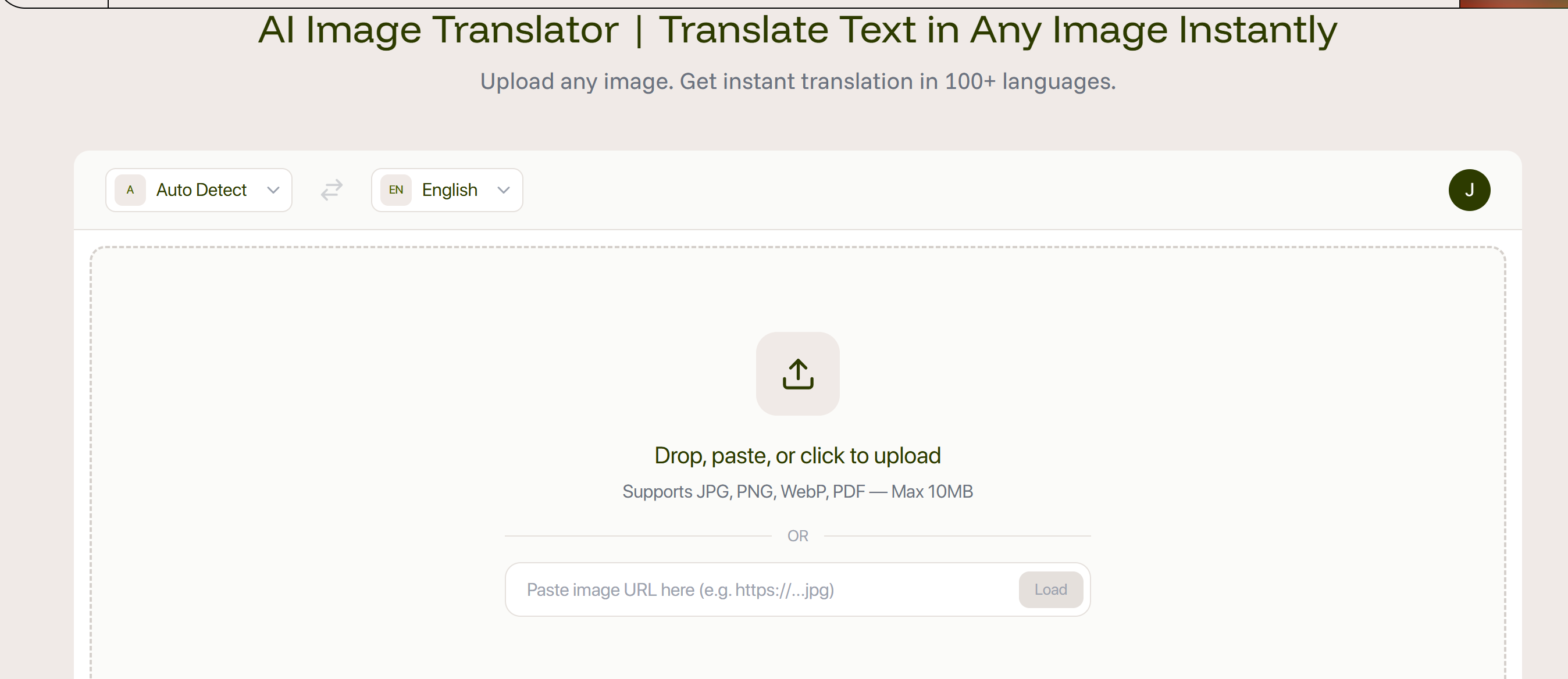
- Folosește un extractor de text din imagini (online OCR) Un extractor de text din imagini este opțiunea cea mai rapidă și mai directă. Majoritatea instrumentelor online suportă formate comune de imagine (PNG, JPG, WEBP) și PDF-uri și vor returna text editabil pe care îl poți copia sau descărca.
Pași tipici:
- Deschide serviciul de convertire imagine în text în browserul tău (de exemplu, Image To Text Converter sau alt OCR gratuit).
- Încarcă sau trage și plasează (drag-and-drop) imaginea sau PDF-ul.
- (Opțional) Folosește editorul pentru a decupa sau roti imaginea, astfel încât instrumentul să citească doar zona dorită.
- Apasă pe Convert (sau Extract) și așteaptă câteva secunde.
- Descarcă rezultatul ca TXT, DOC sau PDF, sau copiază textul extras în clipboard.
Note: Viteza de convertire depinde de dimensiunea fișierului. Instrumentele moderne OCR îmbunătățite cu AI gestionează adesea mai precis aspectele complexe și fundalurile încărcate.
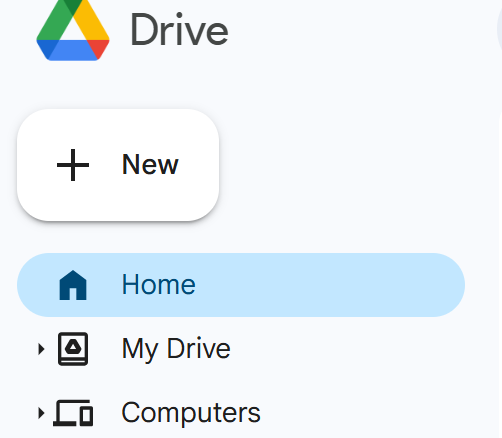
- Convertește imaginea cu Google Drive (Google Docs) Google Drive poate extrage text din imagini deschizându-le în Google Docs. Este convenabil și gratuit, deși este posibil ca formatarea să nu se păstreze.
Pași:
- Încarcă imaginea sau PDF-ul în Google Drive.
- Fă clic dreapta pe fișier > Deschideți cu > Documente Google.
- Se va deschide un nou fișier Docs care conține imaginea și textul extras, căutabil, dedesubtul acesteia.
Note: Google Docs întâmpină adesea dificultăți în păstrarea formatării originale și a machetelor complexe, așa că așteaptă-te să corectezi și să reformatezi textul obținut.
- Extrage text folosind Microsoft Word Word poate extrage text dintr-o imagine convertind fluxul Document -> PDF -> Word. Este util dacă lucrezi deja cu Word.
Pași:
- Inserează imaginea într-un document Word nou.
- Salvează documentul ca PDF (Fișier > Salvare ca > PDF).
- Fă clic dreapta pe PDF și deschide-l cu Microsoft Word (sau deschide Word și alege Fișier > Deschidere > selectează PDF-ul).
- Word va solicita convertirea PDF-ului; confirmă și verifică textul extras.
Note: Acuratețea variază în funcție de calitatea imaginii; imaginile scanate sau fotografiile cu rezoluție mică pot oferi rezultate slabe.
- Folosește instrumente AI care suportă imagini Mulți chatboți și asistenți AI (de exemplu, ChatGPT cu suport pentru imagini, Claude, Gemini) pot citi și extrage text din imaginile încărcate.
Pași:
- Deschide instrumentul AI preferat și încarcă imaginea.
- Cere-i asistentului să „extragă textul din această imagine” (sau o solicitare similară).
- Copiază textul extras din răspunsul AI-ului.
Note: Instrumentele AI pot fi deosebit de utile pentru conținut mixt, text în mai multe limbi sau când dorești ca instrumentul să rezume sau să reformateze rezultatul. Verifică politica de confidențialitate a fiecărui instrument dacă imaginea conține informații sensibile.
- Extrage text cu Google Lens (mobil) Google Lens oferă o convertire rapidă direct de la cameră la text pe dispozitivele mobile.
Pași:
- Deschide Google Lens sau aplicația Google Photos și selectează fotografia, sau folosește camera Lens în direct.
- Atinge „Selectează textul” pentru a evidenția textul pe care îl dorești.
- Atinge „Copiază” pentru a copia textul în clipboard sau folosește opțiunile integrate precum „Căutare” sau „Traducere”.
Note: Google Lens este rapid și funcționează bine pentru textul tipărit din fotografii. Ar putea fi mai puțin de încredere pentru scrisul de mână ilizibil.
Ce tehnologie stă la baza extragerii de text din imagini?
Recunoașterea Optică a Caracterelor (OCR) este tehnologia de bază utilizată pentru a citi și a converti textul bazat pe imagini în text digital. Sistemele moderne OCR încorporează adesea AI și învățare automată pentru a îmbunătăți acuratețea, a recunoaște fonturi diverse și a gestiona fundalurile complexe sau cu zgomot vizual.
Extragerea textului din imagini PDF
Un extractor de text din imagini (OCR) este de obicei cea mai eficientă alegere pentru imaginile PDF. Poți folosi, de asemenea, Google Docs sau Word pentru a converti PDF-uri, dar rezultatele pot avea de suferit dacă PDF-ul este o imagine scanată sau dacă calitatea imaginii este scăzută. Pentru rezultate mai bune, folosește un instrument OCR care suportă introducerea de fișiere PDF și recunoaștere îmbunătățită prin AI.
Extragerea textului scris de mână
Textul scris de mână este mai greu de convertit. Unele metode (Google Drive, Google Lens) întâmpină dificultăți cu scrisul de mână. Instrumentele de convertire a imaginii în text bazate pe AI sau convertoarele specializate din scris de mână în text oferă de obicei rezultate mai bune. Acuratețea depinde totuși de lizibilitatea scrisului de mână și de calitatea imaginii.
Aplicații ale extragerii de text din imagini
Utilizările comune includ:
- Studiu: digitizarea paginilor de carte, a capturilor de ecran sau a notițelor scanate
- Luarea de notițe: convertirea notițelor scrise de mână sau tipărite în text digital
- Introducerea datelor: extragerea textului din chitanțe, formulare și tabele pentru a economisi timp și a reduce erorile de introducere manuală
- Muncă de birou: copierea textului din imaginile din e-mailuri, prezentări sau documente scanate pentru a susține fluxurile de lucru fără hârtie
Concluzie
Aceste cinci metode—extractoare online de text din imagini, Google Drive, Microsoft Word, instrumente AI și Google Lens—acoperă majoritatea necesităților de extragere a textului din imagini. Alege metoda care se potrivește cel mai bine formatului imaginii tale, calității textului și cerințelor de confidențialitate. Fiecare metodă are compromisuri în ceea ce privește acuratețea și păstrarea formatării, așa că verifică și reformatează textul atunci când este necesar.