После завершения процесса регистрации и перехода в основной интерфейс Intent вы увидите две основные вкладки: Контакты и Настройки.
Контакты
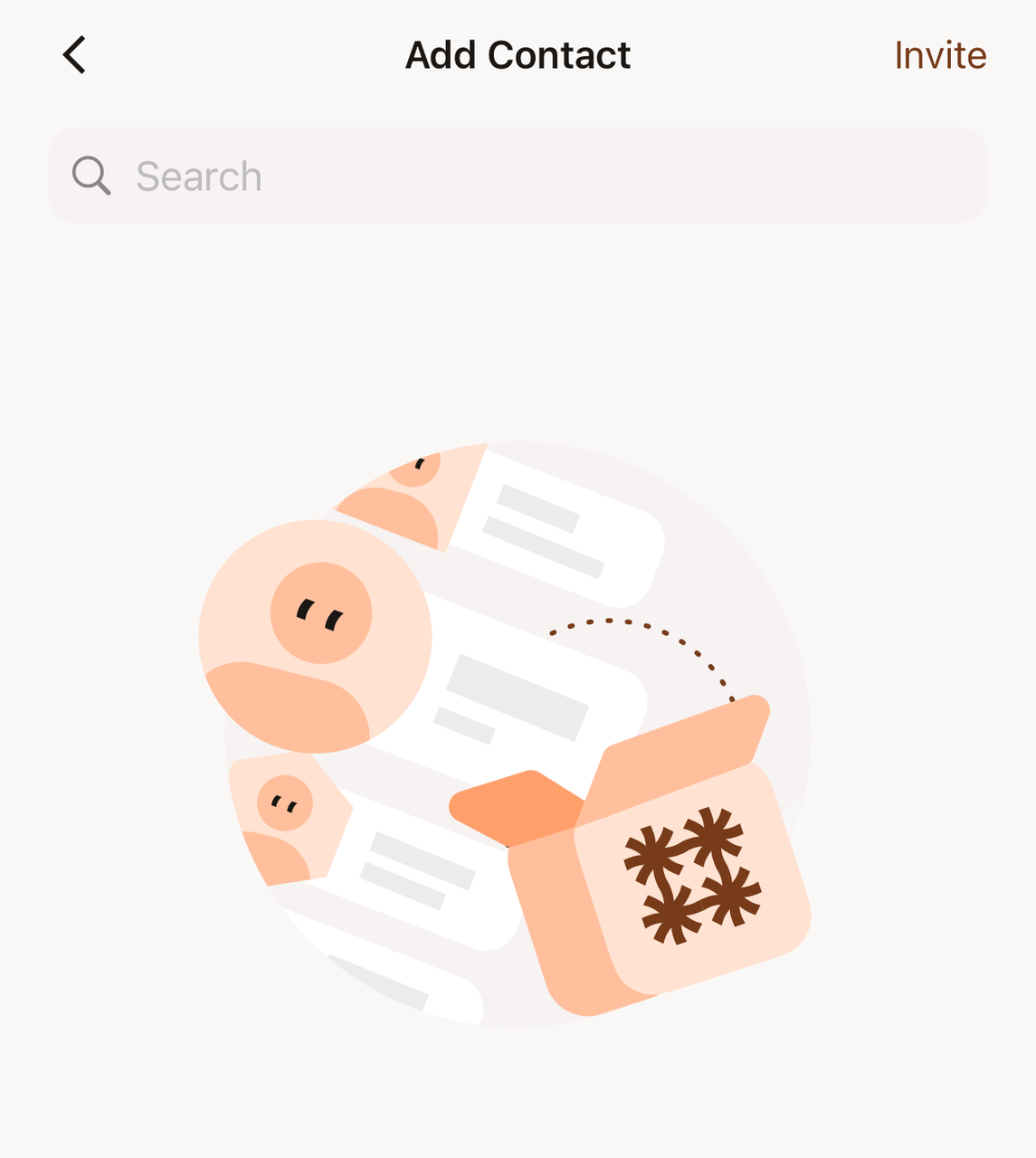
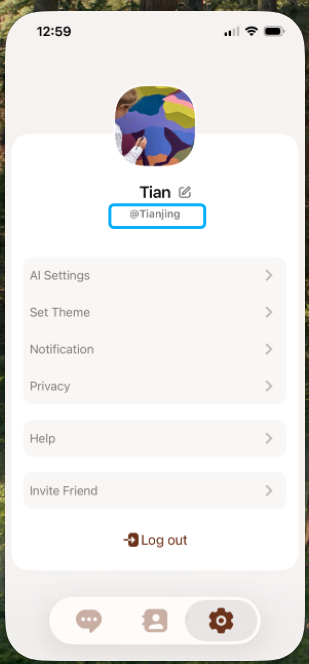
*** Нажмите значок «+» в правом верхнем углу меню «Контакты», чтобы найти друзей, введя их имя пользователя (находится в разделе «Настройки» -> под фотографией профиля) или номер телефона.
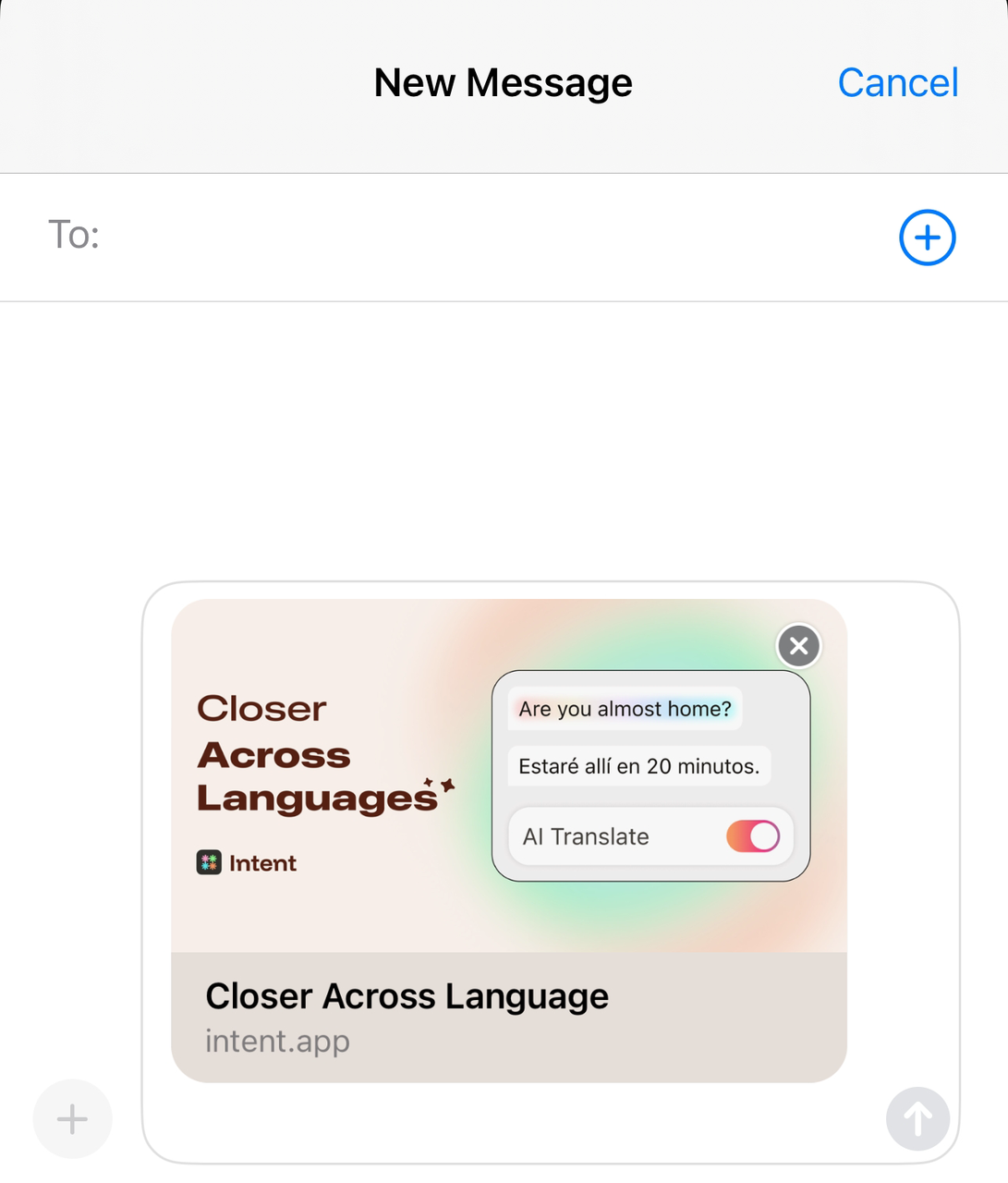
*** Вы также можете нажать значок «Пригласить» в правом верхнем углу, чтобы пригласить друзей присоединиться к Intent и общаться, поделившись ссылкой для скачивания.**
Настройки
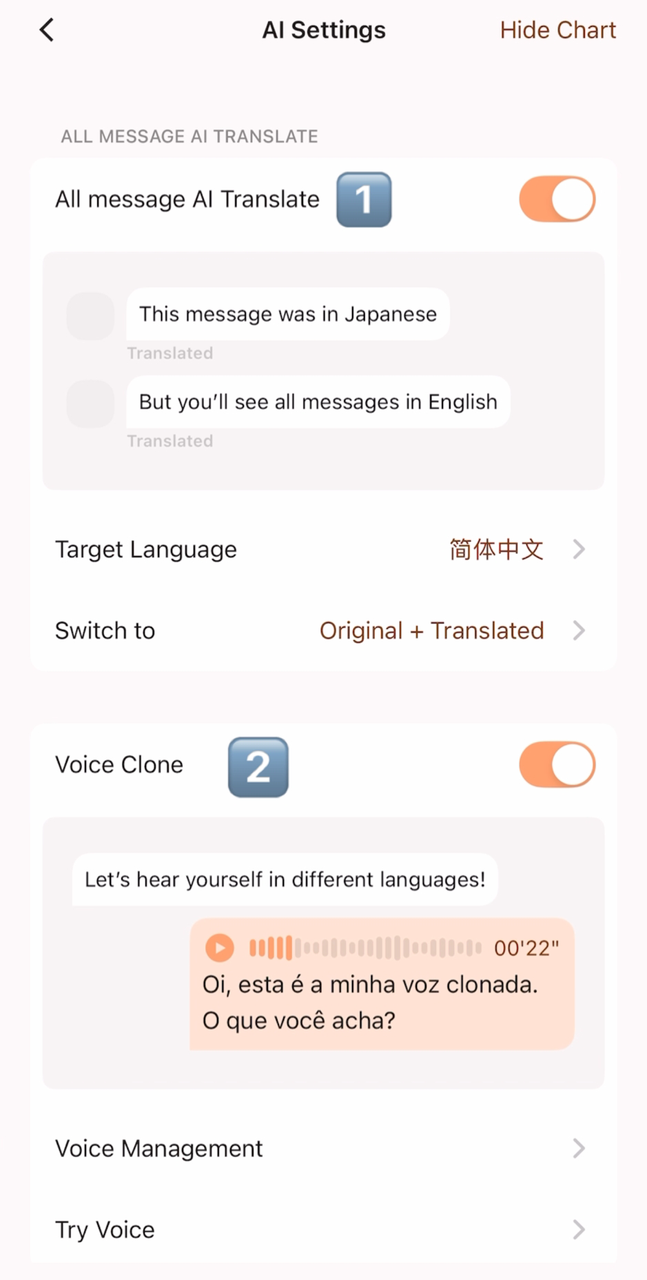
- Нажмите 【Настройки - Настройки ИИ】, чтобы увидеть две основные функции:
Функция ① Перевод всех сообщений с помощью ИИ
 |  |  |
|---|
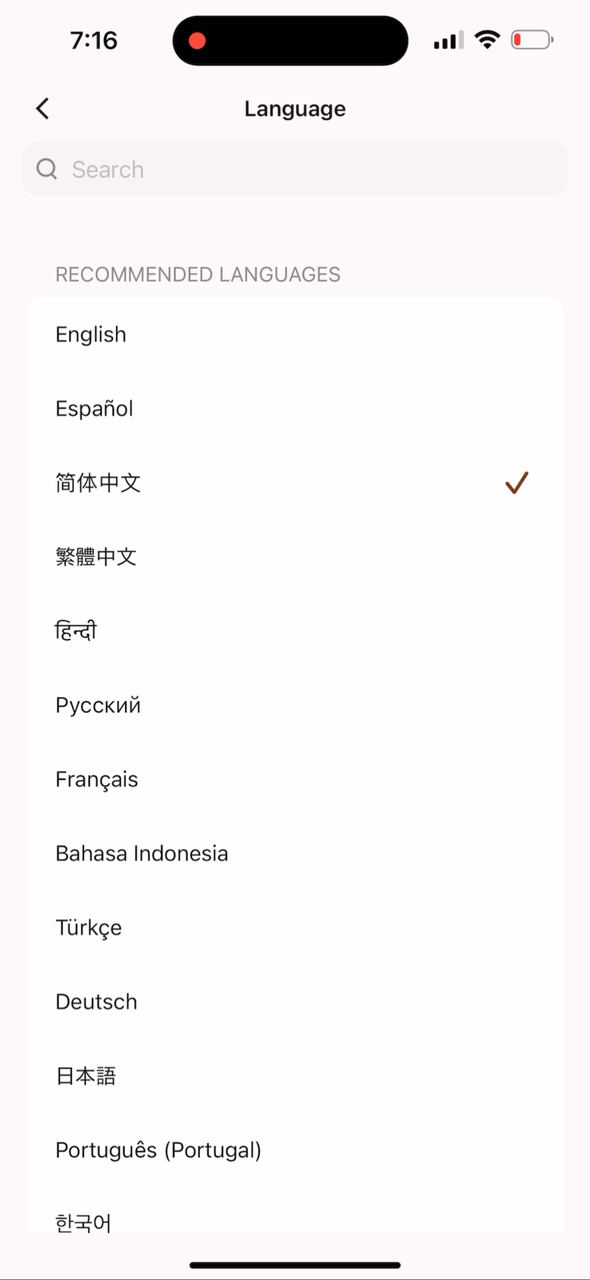
Вы можете выбрать предпочитаемый язык в разделе «Целевой язык». В настоящее время мы поддерживаем более 60 языков.
Основные варианты использования
-
Любое сообщение, отправленное другой стороной на любом языке, будет автоматически переведено на выбранный вами язык и отображено на вашем экране;
-
В настоящее время Intent поддерживает более 60 языков.
Как использовать
-
Выберите нужный язык в Целевом языке.
-
После включения функции перевода с помощью ИИ все сообщения от другой стороны будут автоматически отображаться на выбранном вами языке.
-
Если эта функция включена для обеих сторон, они могут свободно общаться на своих родных языках, не прибегая к копированию и вставке текста через переводчик.
Функция ② Клонирование голоса
Основные области применения
Функция клонирования голоса позволяет скопировать ваш голос в синтезируемый многоязычный тембр. После завершения записи...
-
Говорите на языках мира своим собственным голосом: Система автоматически преобразует текст в речь на любом поддерживаемом языке, сохраняя при этом похожий на ваш тембр.
-
Выражайте себя, преодолевая языковые барьеры: Даже если вы не понимаете родной язык собеседника, вы все равно можете сгенерировать речь из текста, чтобы он мог услышать, как вы «говорите» на его родном языке.
-
Передавайте эмоции напрямую голосом: По сравнению с переводом текста, голосовое общение может более реалистично передавать тон и теплоту, делая общение более естественным и интимным.
Как использовать
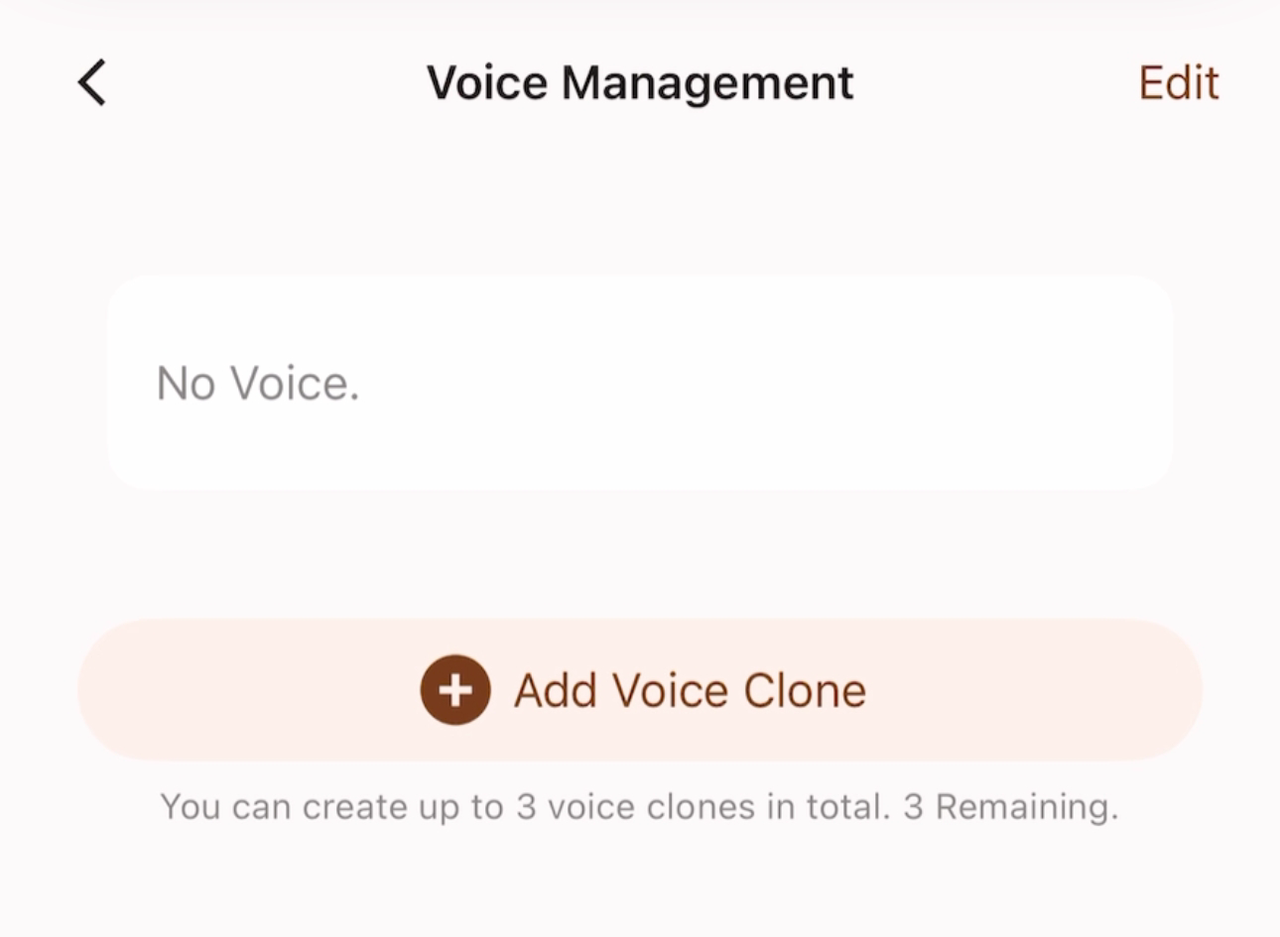
При первом использовании функции клонирования голоса необходимо нажать кнопку «Управление голосом», чтобы добавить собственный образец голоса.
После записи образец нельзя редактировать или изменять, но его можно удалить и перезаписать. Для каждого аккаунта предусмотрено три независимых слота для образцов.
-
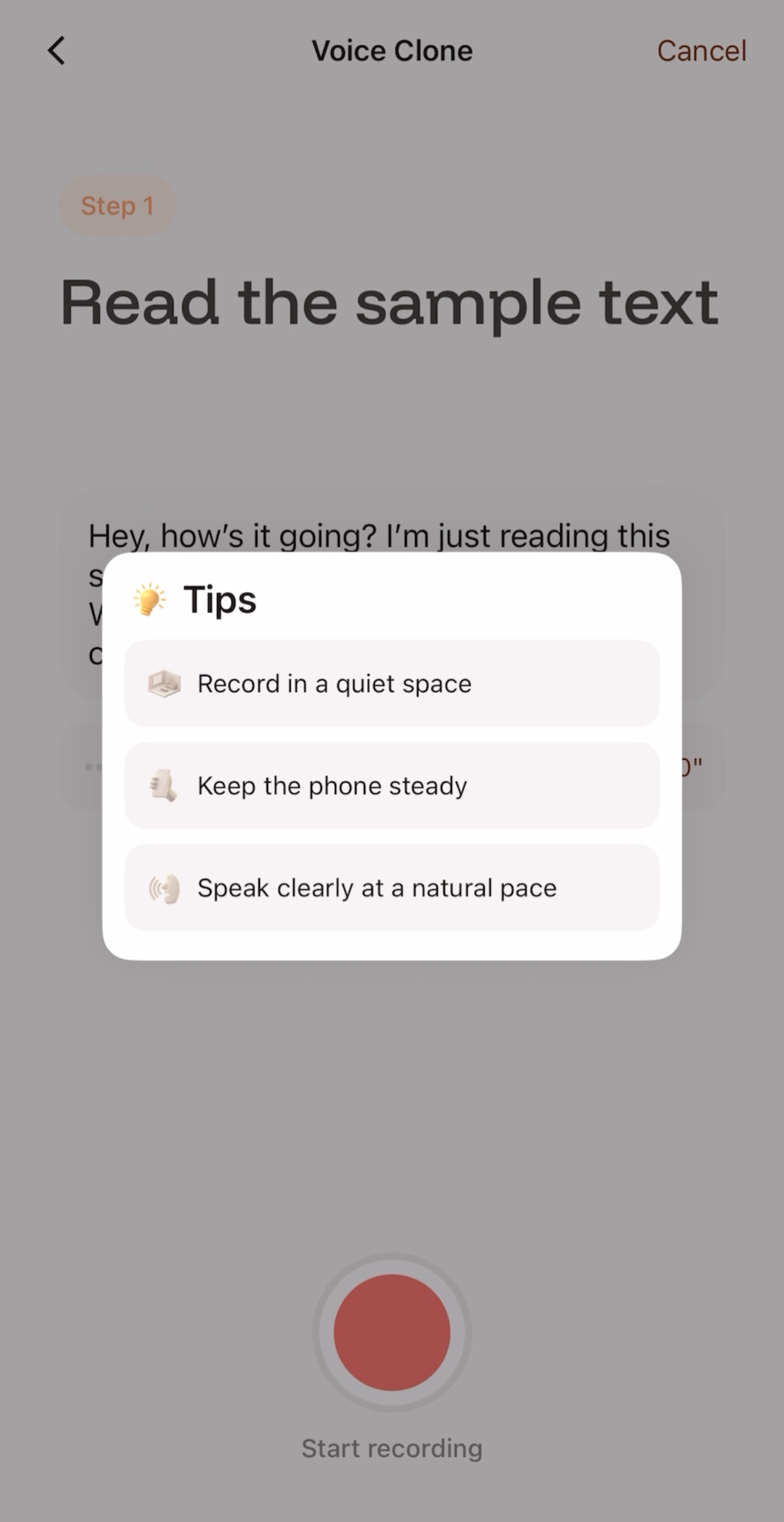
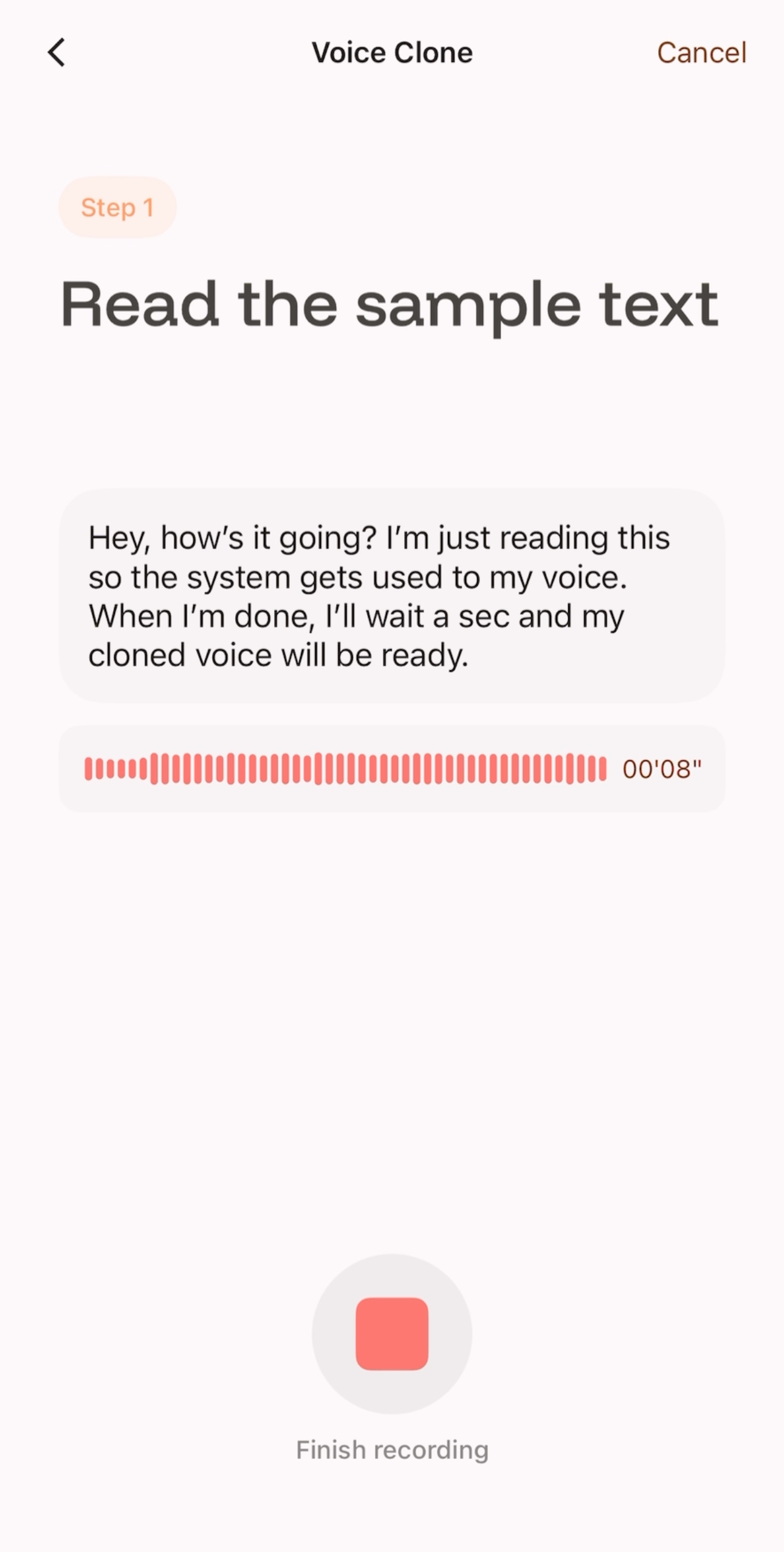
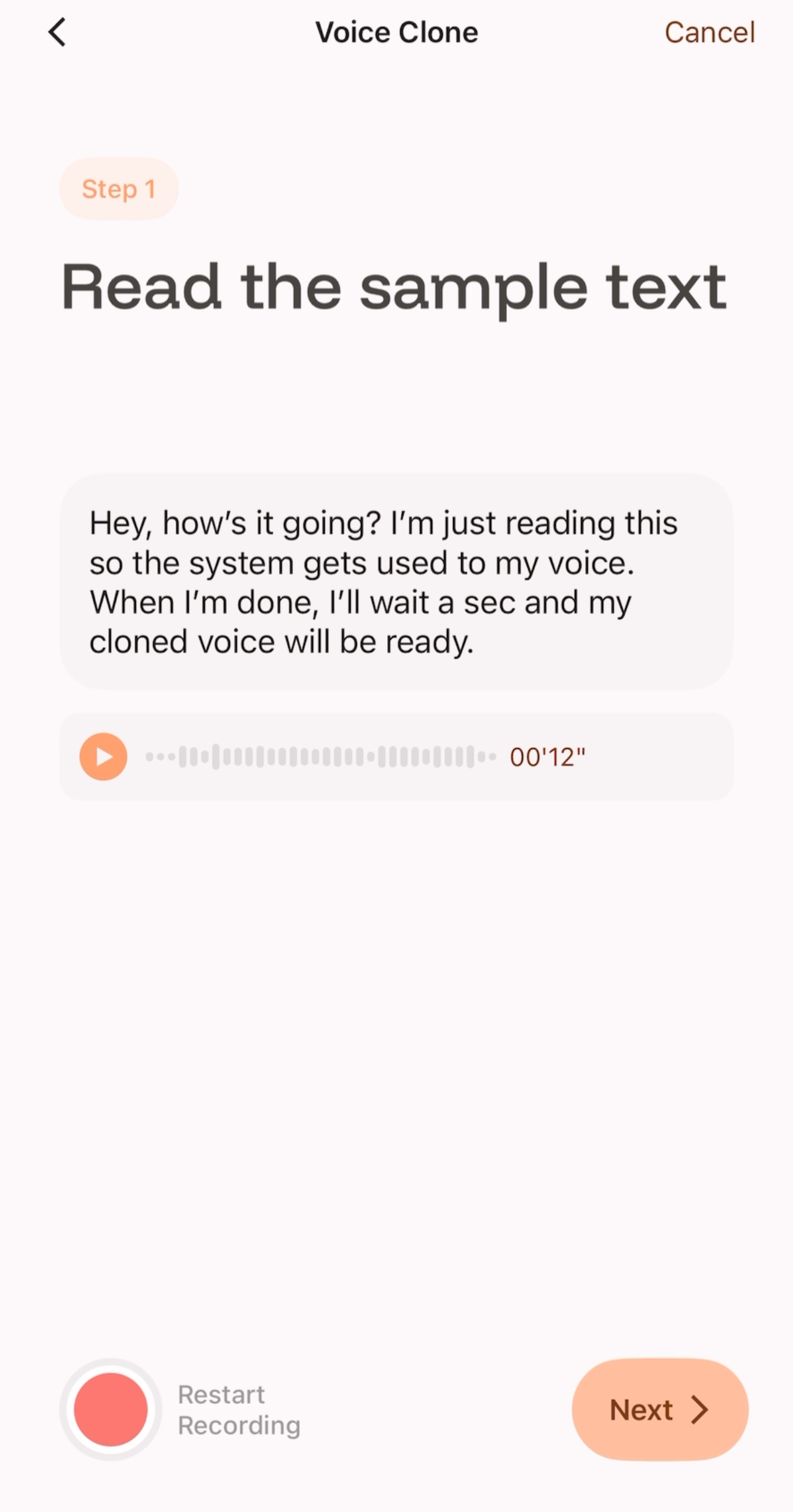
Нажмите «Начать запись» и прочитайте указанный образец текста в соответствии с подсказками. Чтобы гарантировать чистоту, стабильность и максимальное приближение сгенерированного клона к вашему собственному голосу, рекомендуется время чтения не менее 8 секунд.
-
После записи вы можете прослушать свой голос.
-
Если вас что-то не устраивает (например, есть шум или нечеткое произношение), вы можете нажать кнопку «Перезапустить», чтобы перезаписать.
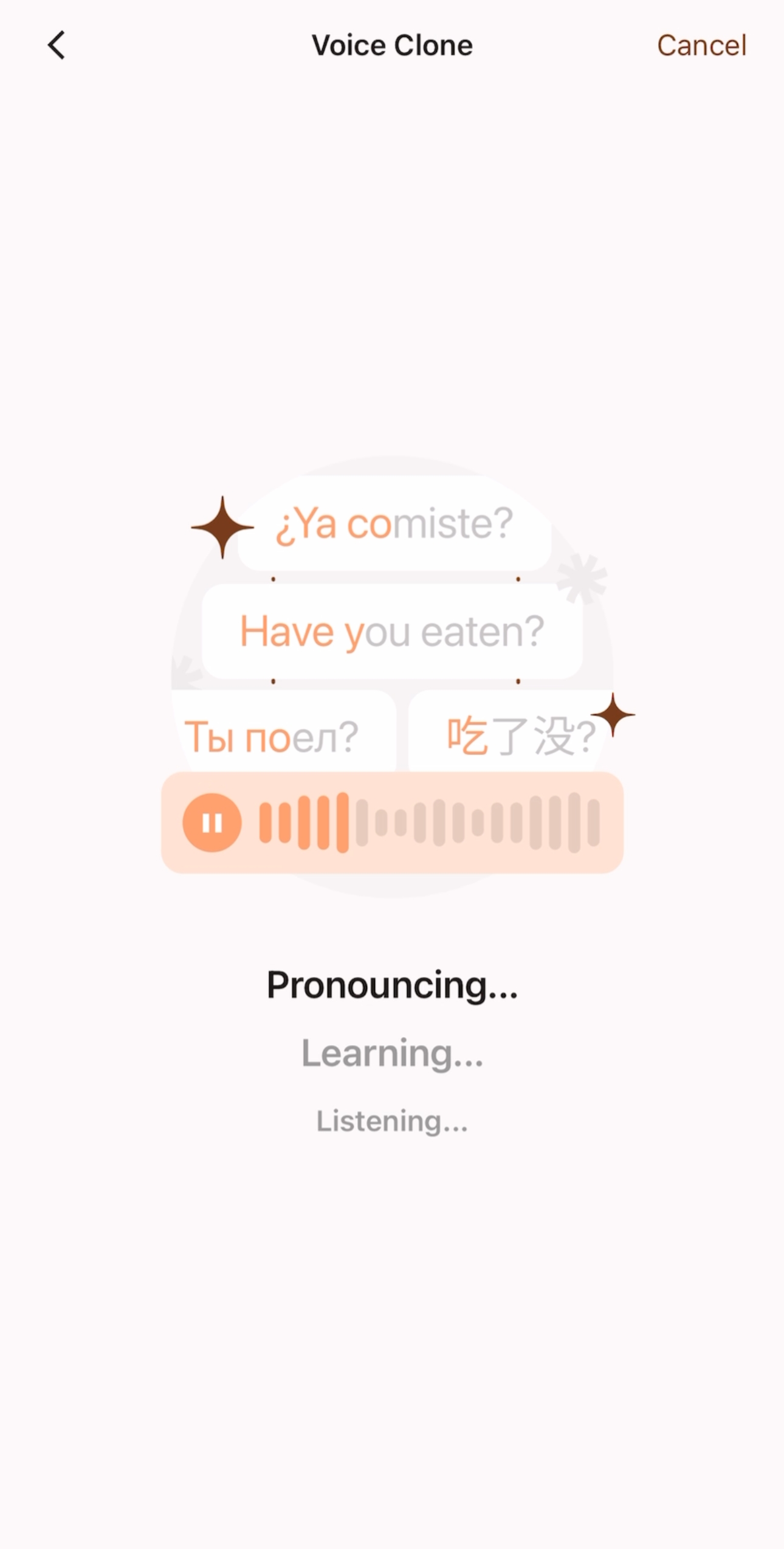
- Если вас устраивает записанный образец, нажмите «Далее» и подождите 5-10 секунд на этом экране.
 |  |
|---|
-
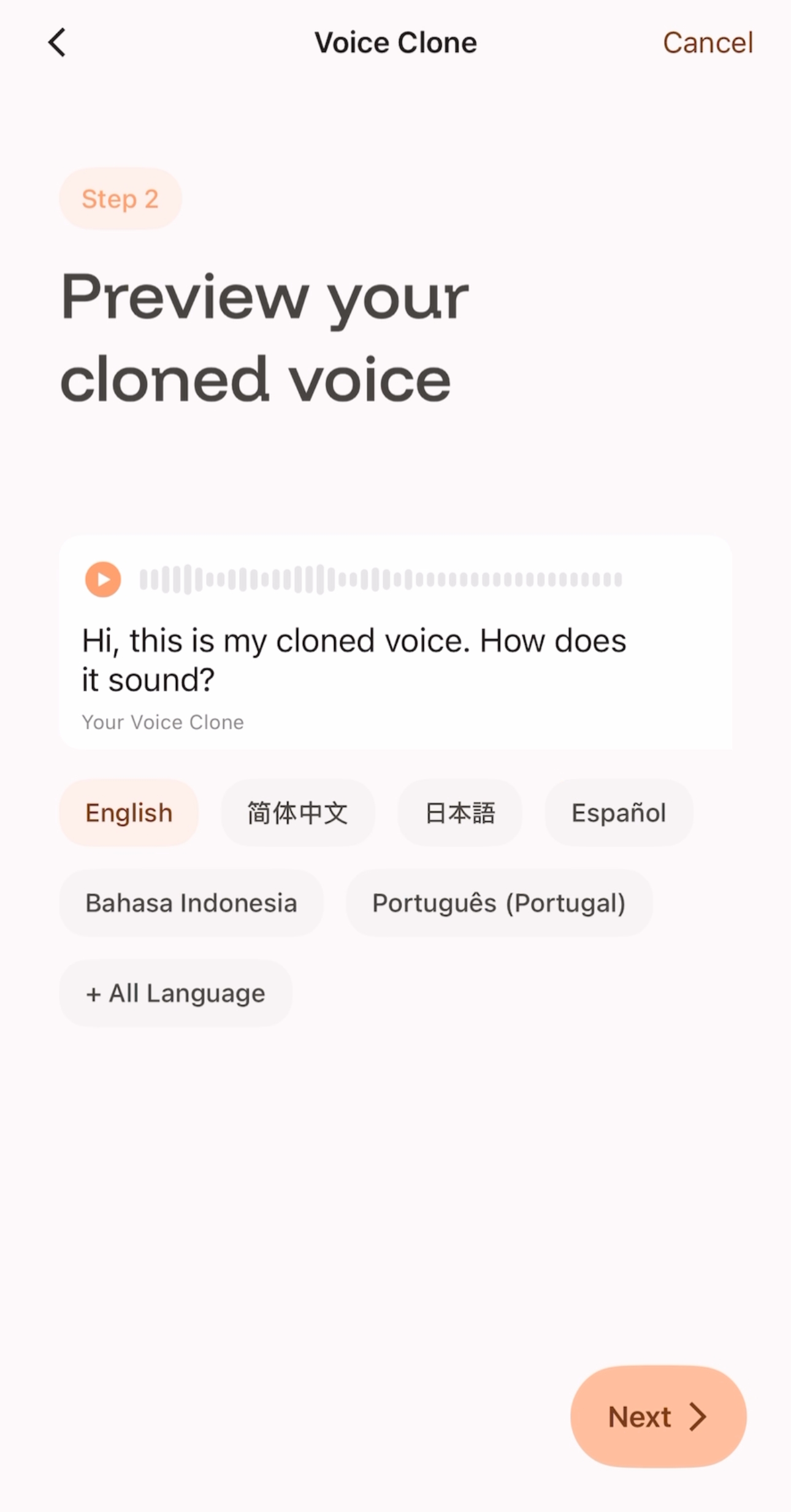
На этом экране вы можете прослушать клонированный голос, читающий на других языках.
-
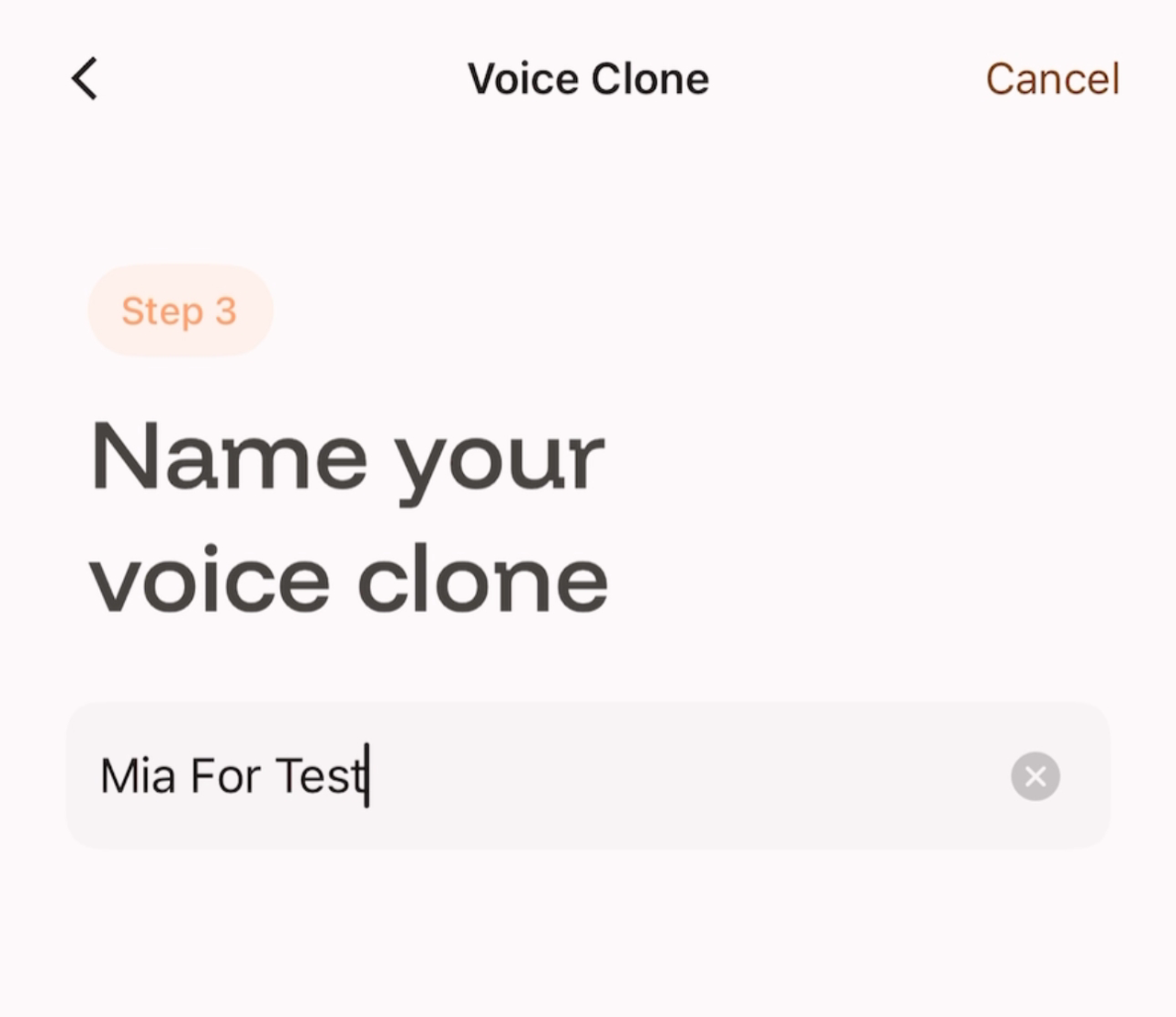
Если вы подтвердите создание клонированного голоса, нажмите «Далее», чтобы перейти к следующему шагу, дайте имя клонированному голосу, а затем сохраните и используйте его.
-
如您满意录制好的样本,可以点击Next,并在此界面等待5-10秒;
 |  |
|---|
-
您可以在此界面试听克隆声音使用其他语言朗读的效果;
-
如果您确认创建这条克隆声音,可以点击“Next”进入下一步,为你的克隆声音命名,之后即可保存使用。
 |  |
|---|