

Извлечение текста из изображений: 5 бесплатных и простых способов
Каждый год в сеть загружается более триллиона изображений, и многие из них содержат полезный текст — цитаты, статистику или отрывки, которые необходимо оцифровать (например, редкую книгу в библиотеке). К счастью, существует несколько простых способов извлечь текст из картинок. В этой статье мы рассмотрим пять эффективных и бесплатных методов преобразования текста с изображений в редактируемый формат с возможностью поиска, а также основные сценарии использования и ограничения.
Как извлечь текст из изображения
Извлечь текст из изображений можно несколькими способами, в том числе:
- С помощью онлайн-инструмента для извлечения текста из изображений (OCR)
- Преобразовав изображение в редактируемый текст через Google Диск
- Используя Microsoft Word или чат-боты на базе ИИ
- Применяя мобильные инструменты, такие как Google Объектив
Ниже приведены пять практических методов и пошаговые инструкции.
- Используйте инструмент для извлечения текста из изображений (онлайн OCR) Инструмент для извлечения текста из изображений — это самый быстрый и прямой вариант. Большинство онлайн-сервисов поддерживают популярные форматы изображений (PNG, JPG, WEBP) и PDF, возвращая редактируемый текст, который можно скопировать или скачать.
Типичные шаги:
- Откройте сервис конвертации изображений в текст в браузере (например, Image To Text Converter или другой бесплатный OCR).
- Загрузите или перетащите изображение либо PDF.
- (Опционально) Используйте редактор, чтобы обрезать или повернуть изображение, оставшаясь только с нужной областью.
- Нажмите «Конвертировать» (или «Извлечь») и подождите несколько секунд.
- Скачайте результат в формате TXT, DOC или PDF либо скопируйте его в буфер обмена.
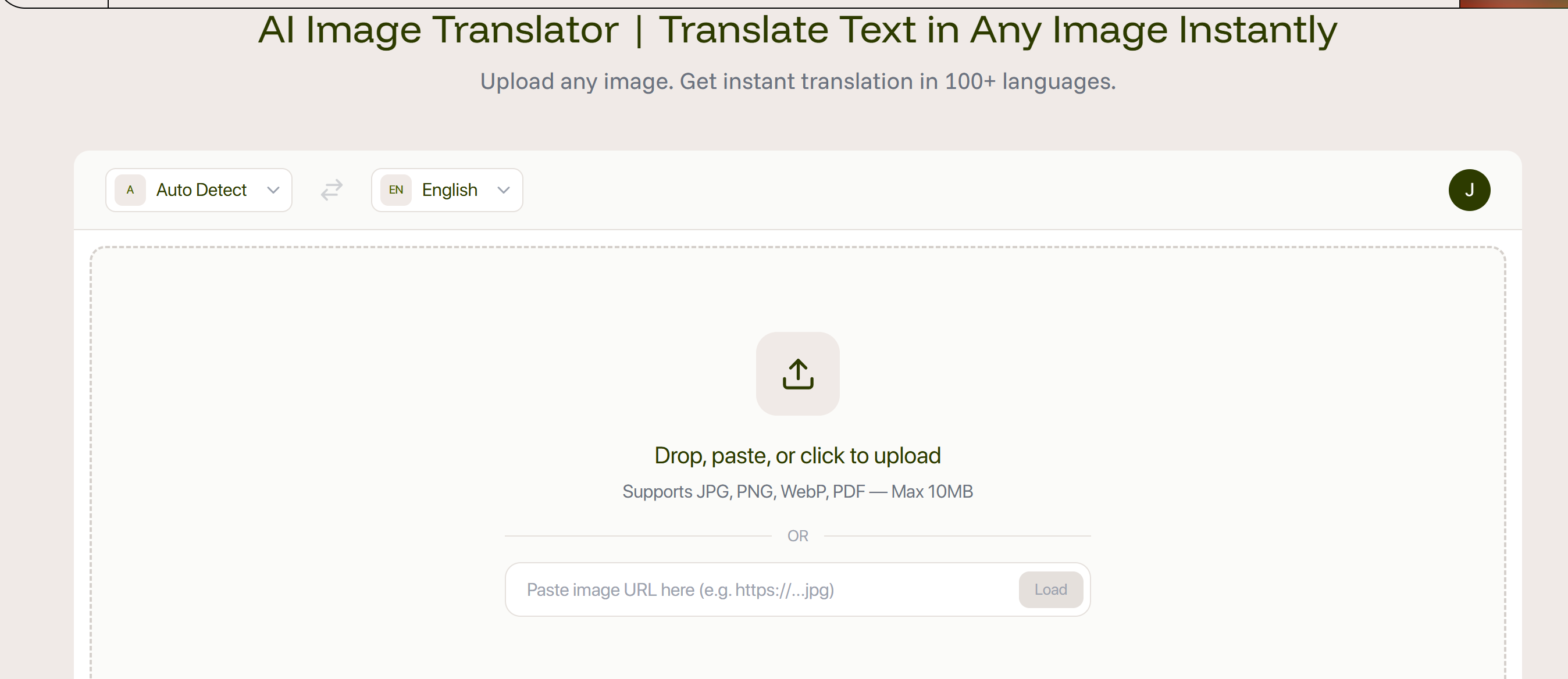
Примечания: Скорость конвертации зависит от размера файла. Современные инструменты OCR с поддержкой ИИ часто точнее обрабатывают сложную верстку и шумные фоны.
- Преобразуйте изображение с помощью Google Диска (Google Документы) Google Диск может извлекать текст из изображений, открывая их в Google Документах. Это удобно и бесплатно, хотя форматирование может не сохраниться.
Шаги:
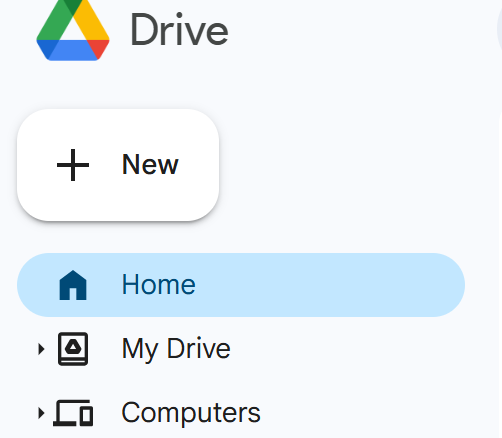
- Загрузите изображение или PDF-файл на Google Диск.
- Нажмите правой кнопкой мыши на файл > Открыть с помощью > Google Документы.
- Откроется новый документ Docs, содержащий изображение и извлеченный текст под ним.
Примечания: Google Документы часто с трудом сохраняют исходное форматирование и сложную структуру, поэтому будьте готовы вычитать и отформатировать текст.
- Извлеките текст с помощью Microsoft Word Word может извлекать текст из изображений с помощью цепочки конвертации Документ -> PDF -> Word. Это удобно, если вы уже работаете в Word.
Шаги:
- Вставьте изображение в новый документ Word.
- Сохраните документ как PDF (Файл > Сохранить как > PDF).
- Нажмите правой кнопкой мыши на PDF и откройте его через Microsoft Word (или откройте Word и выберите Файл > Открыть > выберите PDF-файл).
- Word предложит преобразовать PDF; подтвердите и проверьте извлеченный текст.
Примечания: Точность зависит от качества изображения; отсканированные документы или фотографии низкого разрешения могут дать плохой результат.
- Используйте инструменты ИИ с поддержкой изображений Многие чат-боты и ассистенты с ИИ (например, ChatGPT с поддержкой изображений, Claude, Gemini) умеют читать и извлекать текст с загруженных картинок.
Шаги:
- Откройте выбранный инструмент ИИ и загрузите изображение.
- Попросите ассистента «извлечь текст из этого изображения» (или используйте аналогичный запрос).
- Скопируйте извлеченный текст из ответа ИИ.
Примечания: Инструменты ИИ особенно полезны для смешанного контента, мультиязычного текста или когда вам нужно, чтобы инструмент сам обобщил или изменил формат текста. Проверяйте политику конфиденциальности каждого инструмента, если изображение содержит конфиденциальную информацию.
- Извлеките текст с помощью Google Объектива (на мобильном) Google Объектив (Google Lens) обеспечивает быстрое распознавание текста с камеры на мобильных устройствах.
Шаги:
- Откройте Google Объектив или приложение Google Фото и выберите фотографию, либо используйте камеру Объектива в реальном времени.
- Нажмите «Текст», чтобы выделить нужный фрагмент.
- Нажмите «Копировать», чтобы сохранить текст в буфер обмена, либо используйте встроенные функции, такие как «Поиск» или «Перевод».
Примечания: Google Объектив работает быстро и отлично справляется с печатным текстом на фото. Для неразборчивого рукописного ввода он может быть менее надежным.
Какая технология лежит в основе извлечения текста из изображений?
Оптическое распознавание символов (OCR) — это основная технология, используемая для чтения и преобразования текста с изображений в цифровой формат. Современные системы OCR часто задействуют ИИ и машинное обучение для повышения точности, распознавания различных шрифтов и работы с шумными или сложными фонами.
Извлечение текста из PDF-изображений
Инструмент для извлечения текста из изображений (OCR) обычно является самым эффективным выбором для PDF-файлов, содержащих картинки. Вы также можете использовать Google Документы или Word для конвертации PDF, но результаты могут ухудшиться, если PDF представляет собой скан или изображение низкого качества. Для лучших результатов используйте инструмент OCR с поддержкой формата PDF и распознаванием на базе ИИ.
Извлечение рукописного текста
Рукописный текст конвертировать сложнее. Некоторые методы (Google Диск, Google Объектив) испытывают трудности при работе с рукописным вводом. Инструменты преобразования изображений в текст на базе ИИ или специализированные конвертеры рукописного текста обычно дают более высокие результаты. Точность все же зависит от разборчивости почерка и качества изображения.
Сферы применения извлечения текста из изображений
Популярные сценарии использования включают:
- Учебу: оцифровка страниц книг, скриншотов или отсканированных конспектов
- Ведение заметок: перевод рукописных или печатных заметок в цифровой текст
- Ввод данных: извлечение текста из чеков, форм и таблиц для экономии времени и снижения количества ошибок ручного ввода
- Офисную работу: копирование текста из изображений в электронных письмах, презентациях или отсканированных документах для поддержки безбумажного документооборота
Заключение
Эти пять методов — онлайн-сервисы извлечения текста, Google Диск, Microsoft Word, инструменты ИИ и Google Объектив — закрывают большинство потребностей по распознаванию текста с картинок. Выберите метод, который лучше всего подходит для вашего формата изображения, качества текста и требований к конфиденциальности. Каждый подход имеет свои компромиссы в точности и сохранении форматирования, поэтому при необходимости вычитывайте и редактируйте полученный результат.