

Görsellerden Metin Çıkarma: 5 Ücretsiz, Kolay Yöntem
Her yıl internete bir trilyondan fazla görsel yükleniyor ve bunların birçoğu yararlı metinler içeriyor; alıntılar, istatistikler veya dijitalleştirilmesi gereken pasajlar (örneğin, bir kütüphanedeki nadir bir kitap). Neyse ki resimlerden metin çıkarmanın birkaç basit yolu var. Bu makale, görsel metnini düzenlenebilir, aranabilir metne dönüştürmek için beş etkili ve ücretsiz yöntemin yanı sıra yaygın kullanım durumları ve sınırlamaları konusunda size yol gösteriyor.
Bir görselden metin nasıl çıkarılır
Görsellerden metni aşağıdakiler de dahil olmak üzere birden fazla yolla çıkarabilirsiniz:
- Çevrimiçi bir görselden metne dönüştürücü (OCR) kullanma
- Google Drive ile bir görseli düzenlenebilir metne dönüştürme
- Microsoft Word veya yapay zeka sohbet araçlarını kullanma
- Google Lens gibi mobil araçlardan yararlanma
Aşağıda beş pratik yöntem ve adım adım talimatlar yer almaktadır.
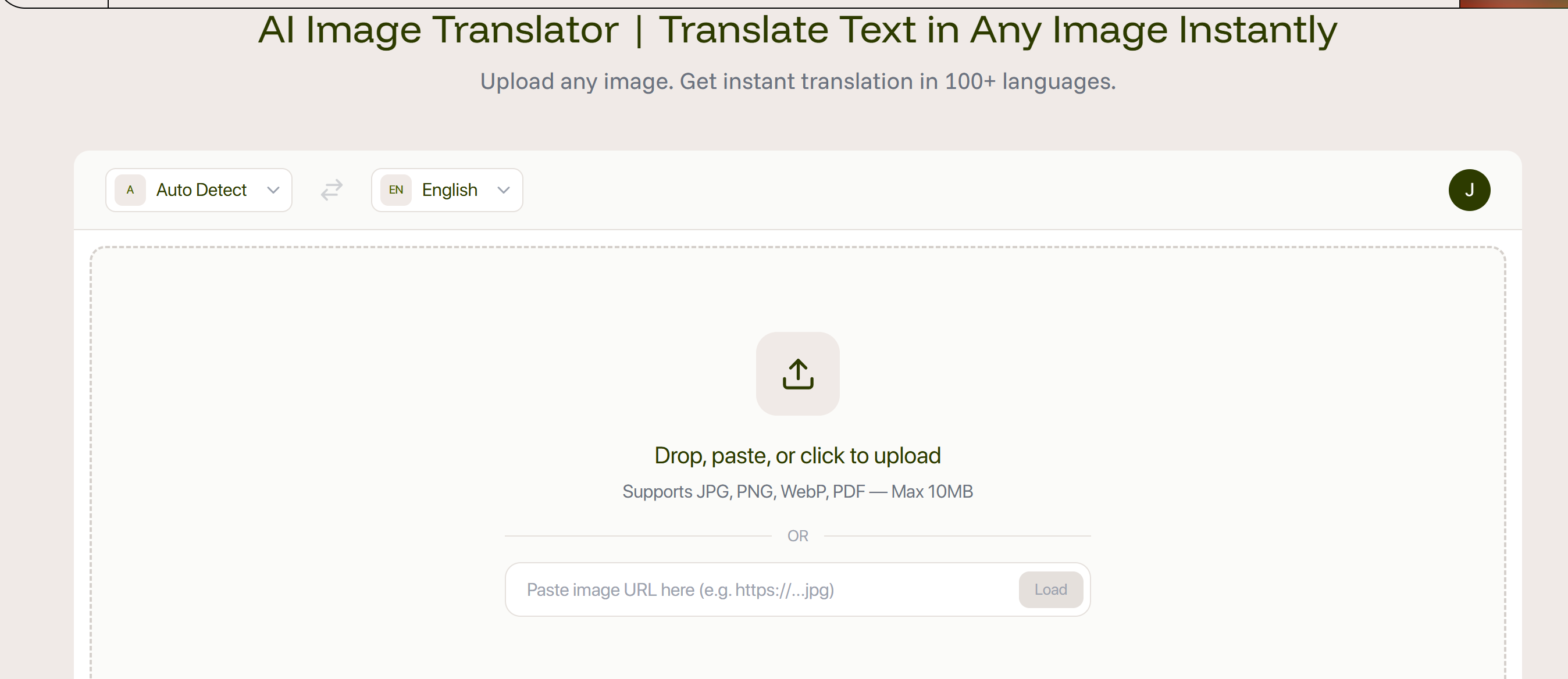
- Bir görsel metin çıkarıcı (çevrimiçi OCR) kullanın Bir görsel metin çıkarıcı en hızlı ve en doğrudan seçenektir. Çoğu çevrimiçi araç, yaygın görsel biçimlerini (PNG, JPG, WEBP) ve PDF'leri destekler ve kopyalayabileceğiniz veya indirebileceğiniz düzenlenebilir metinler döndürür.
Tipik adımlar:
- Tarayıcınızda görselden metne dönüştürme hizmetini açın (ör. Image To Text Converter veya başka bir ücretsiz OCR).
- Görseli veya PDF'yi yükleyin ya da sürükleyip bırakın.
- (İsteğe bağlı) Aracın yalnızca istenen alanı okuması için görseli kırpmak veya döndürmek üzere düzenleyiciyi kullanın.
- Dönüştür (veya Çıkar) seçeneğine tıklayın ve birkaç saniye bekleyin.
- Sonucu TXT, DOC veya PDF olarak indirin ya da çıktıyı panonuza kopyalayın.
Notlar: Dönüştürme hızı dosya boyutuna bağlıdır. Yapay zeka ile desteklenen modern OCR araçları, karmaşık düzenleri ve gürültülü arka planları genellikle daha doğru şekilde işler.
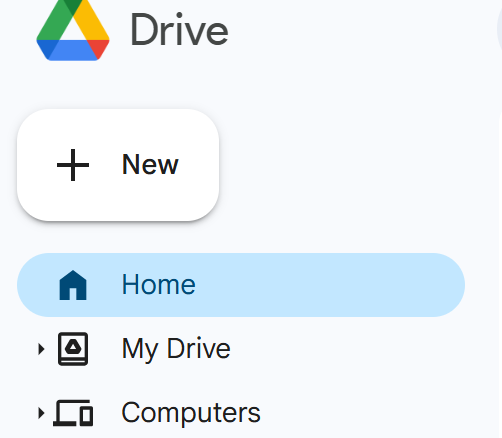
- Görseli Google Drive (Google Dokümanlar) ile dönüştürün Google Drive, görselleri Google Dokümanlar'da açarak metin çıkarabilir. Biçimlendirme korunamasa da kullanışlı ve ücretsizdir.
Adımlar:
- Görseli veya PDF'yi Google Drive'a yükleyin.
- Dosyaya sağ tıklayın > Birlikte aç > Google Dokümanlar.
- Görseli ve altındaki çıkarılan, aranabilir metni içeren yeni bir Dokümanlar dosyası açılacaktır.
Notlar: Google Dokümanlar genellikle orijinal biçimlendirmeyi ve karmaşık düzenleri korumakta zorlanır, bu nedenle çıktının imla kontrolünü yapmayı ve yeniden biçimlendirmeyi bekleyin.
- Microsoft Word kullanarak metin çıkarın Word, Belge -> PDF -> Word akışını dönüştürerek bir görselden metin çıkarabilir. Zaten Word ile çalışıyorsanız kullanışlıdır.
Adımlar:
- Görseli yeni bir Word belgesine ekleyin.
- Belgeyi PDF olarak kaydedin (Dosya > Farklı Kaydet > PDF).
- PDF'ye sağ tıklayın ve Microsoft Word ile açın (veya Word'ü açıp Dosya > Aç > PDF'yi seçin).
- Word, PDF'yi dönüştürmek için onay isteyecektir; onaylayın ve çıkarılan metni gözden geçirin.
Notlar: Doğruluk görsel kalitesine göre değişir; taranmış görseller veya düşük çözünürlüklü fotoğraflar zayıf sonuçlar verebilir.
- Görselleri destekleyen yapay zeka araçlarını kullanın Birçok yapay zeka sohbet robotu ve asistanı (ör. görsel destekli ChatGPT, Claude, Gemini) yüklenen görsellerdeki metinleri okuyabilir ve çıkarabilir.
Adımlar:
- Seçtiğiniz yapay zeka aracını açın ve görseli yükleyin.
- Asistandan “bu görseldeki metni çıkarmasını” (veya benzer bir komut) isteyin.
- Yapay zeka yanıtından çıkarılan metni kopyalayın.
Notlar: Yapay zeka araçları özellikle karma içerikler, çok dilli metinler veya aracın çıktıyı özetlemesini ya da yeniden biçimlendirmesini istediğinizde yararlı olabilir. Görsel hassas bilgiler içeriyorsa her aracın gizlilik politikasını kontrol edin.
- Google Lens ile metin çıkarın (mobil) Google Lens, mobil cihazlarda kameradan metne hızlı dönüştürme sağlar.
Adımlar:
- Google Lens'i veya Google Fotoğraflar uygulamasını açıp fotoğrafı seçin ya da Lens kamerasını canlı olarak kullanın.
- İstediğiniz metni vurgulamak için “Metin seç” seçeneğine dokunun.
- Metni panonuza kopyalamak için “Kopyala” seçeneğine dokunun veya “Ara” ya da “Çevir” gibi yerleşik seçenekleri kullanın.
Notlar: Google Lens hızlıdır ve fotoğraflardaki basılı metinler için iyi çalışır. Düzensiz el yazıları için daha az güvenilir olabilir.
Görsel metni çıkarmayı hangi teknoloji destekliyor?
Optik Karakter Tanıma (OCR), görsel tabanlı metinleri okumak ve dijital metne dönüştürmek için kullanılan temel teknolojidir. Modern OCR sistemleri; doğruluğu artırmak, çeşitli yazı tiplerini tanımak ve gürültülü veya karmaşık arka planları işlemek için sıklıkla yapay zeka ve makine öğrenimini bir araya getirir.
PDF görsellerinden metin çıkarma
Bir görsel metin çıkarıcı (OCR), PDF görselleri için genellikle en verimli seçimdir. PDF'leri dönüştürmek için Google Dokümanlar veya Word de kullanabilirsiniz, ancak PDF taranmış bir görselse veya görsel kalitesi düşükse sonuçlar olumsuz etkilenebilir. Daha iyi sonuçlar için PDF girişini ve yapay zeka destekli tanımayı destekleyen bir OCR aracı kullanın.
El yazısı metinleri çıkarma
El yazısı metinleri dönüştürmek daha zordur. Bazı yöntemler (Google Drive, Google Lens) el yazısıyla zorlanır. Yapay zeka destekli görselden metne dönüştürme araçları veya özel el yazısından metne dönüştürücüler genellikle daha iyi sonuçlar sağlar. Doğruluk yine de el yazısının okunabilirliğine ve görsel kalitesine bağlıdır.
Görsel metin çıkarmanın uygulamaları
Yaygın kullanımlar şunlardır:
- Çalışma: kitap sayfalarını, ekran görüntülerini veya taranmış notları dijitalleştirin
- Not alma: el yazısı veya basılı notları dijital metne dönüştürün
- Veri girişi: zamandan tasarruf etmek ve manuel veri girişi hatalarını azaltmak için makbuzlardan, formlardan ve tablolardan metin çıkarın
- Ofis işleri: kağıtsız iş akışlarını desteklemek için e-postalardaki, sunumlardaki veya taranmış belgelerdeki görsellerden metin kopyalayın
Sonuç
Bu beş yöntem —çevrimiçi görsel metin çıkarıcılar, Google Drive, Microsoft Word, yapay zeka araçları ve Google Lens— görsellerden metin çıkarmaya yönelik çoğu ihtiyacı karşılar. Görsel biçiminize, metin kalitenize ve gizlilik gereksinimlerinize en uygun yöntemi seçin. Her yöntemin doğruluk ve biçimlendirmeyi koruma konusunda artıları ve eksileri vardır, bu nedenle gerektiğinde imla kontrolü yapın ve yeniden biçimlendirin.