After you finish onboarding and enter the Intent's main interface, you will see two main tabs: Contacts and Settings.
Contacts
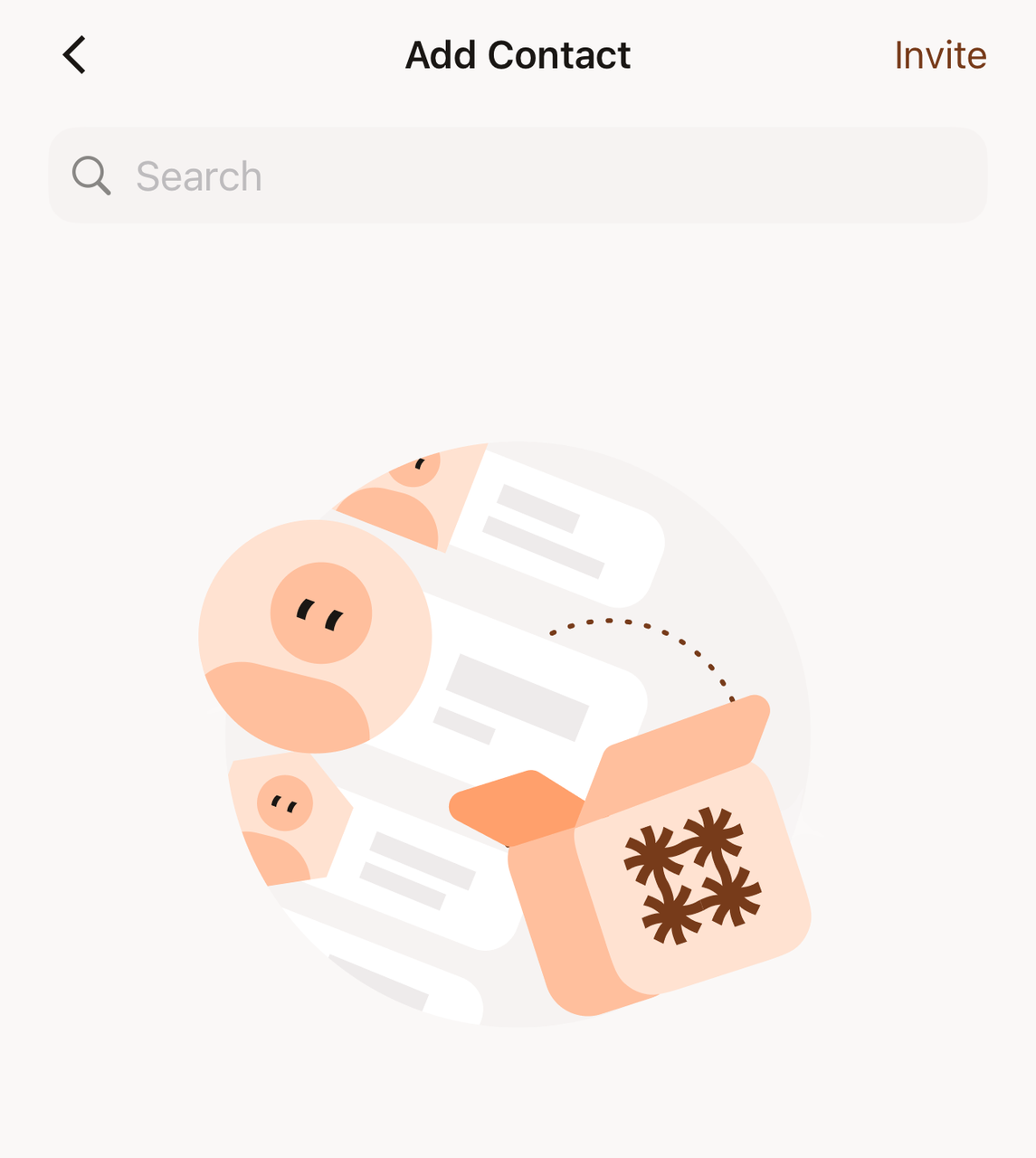
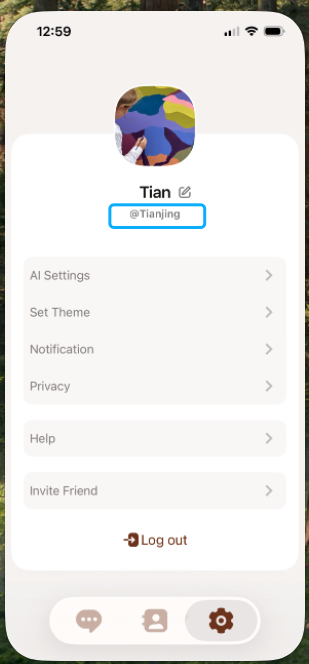
Click the "+" sign in the upper right corner of the Contacts app to search for friends by entering their username (which can be found in Settings -->> below their profile picture) or phone number ;
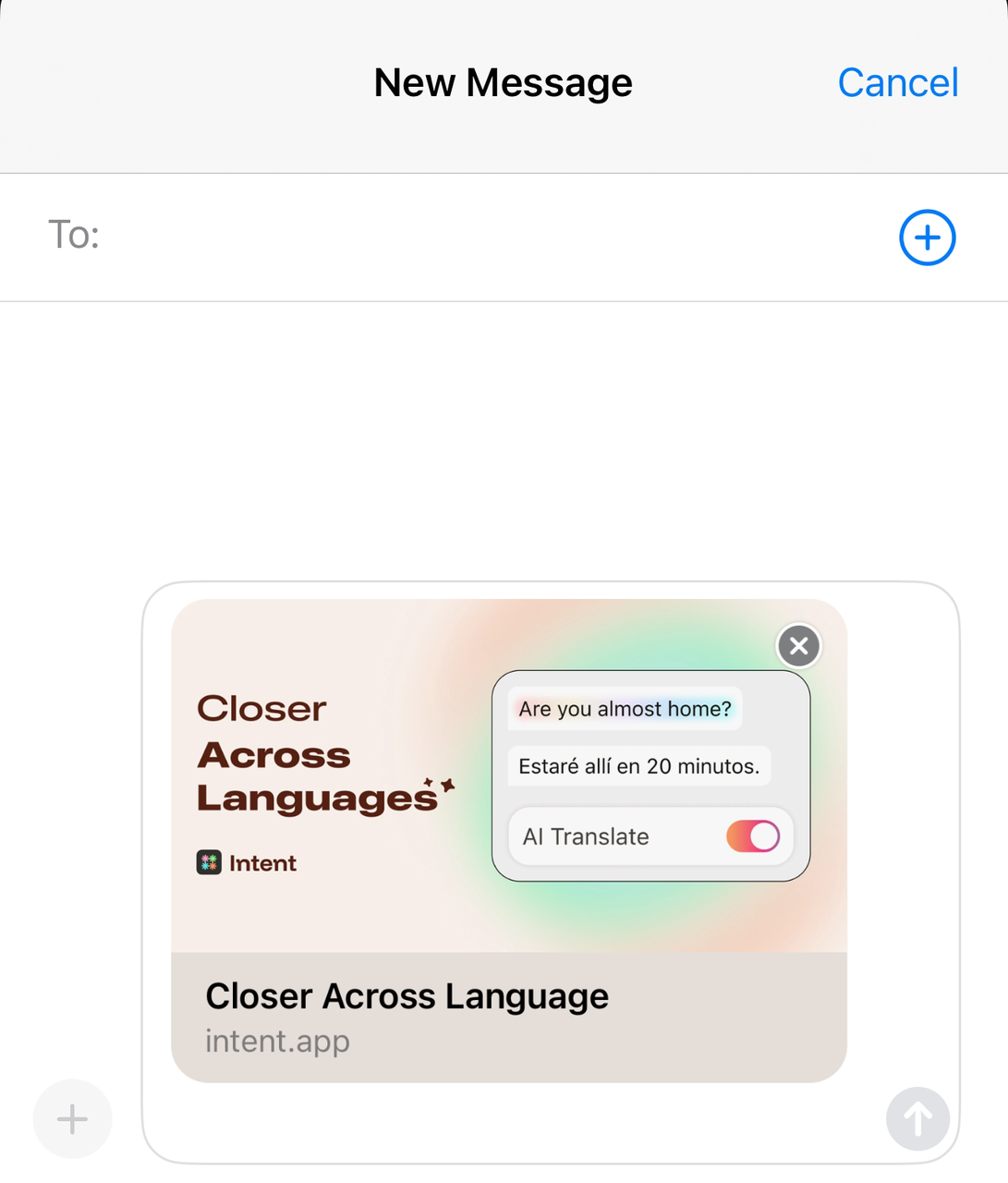
Alternatively, you can click "invite" in the upper right corner to invite friends to join the intent and chat together by sharing the download link .
 |  |  |
|---|
set up
- Click on [Settings - AI Settings] and you will see two core functions:
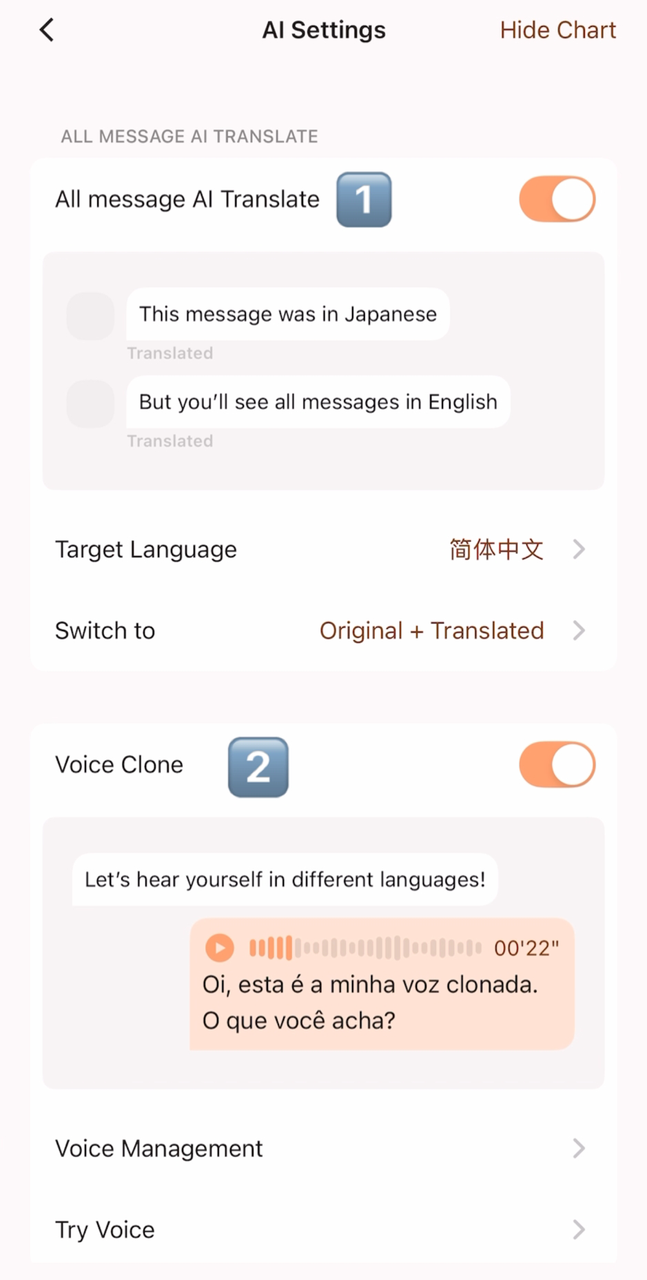
Function ① ALL message AI Translate
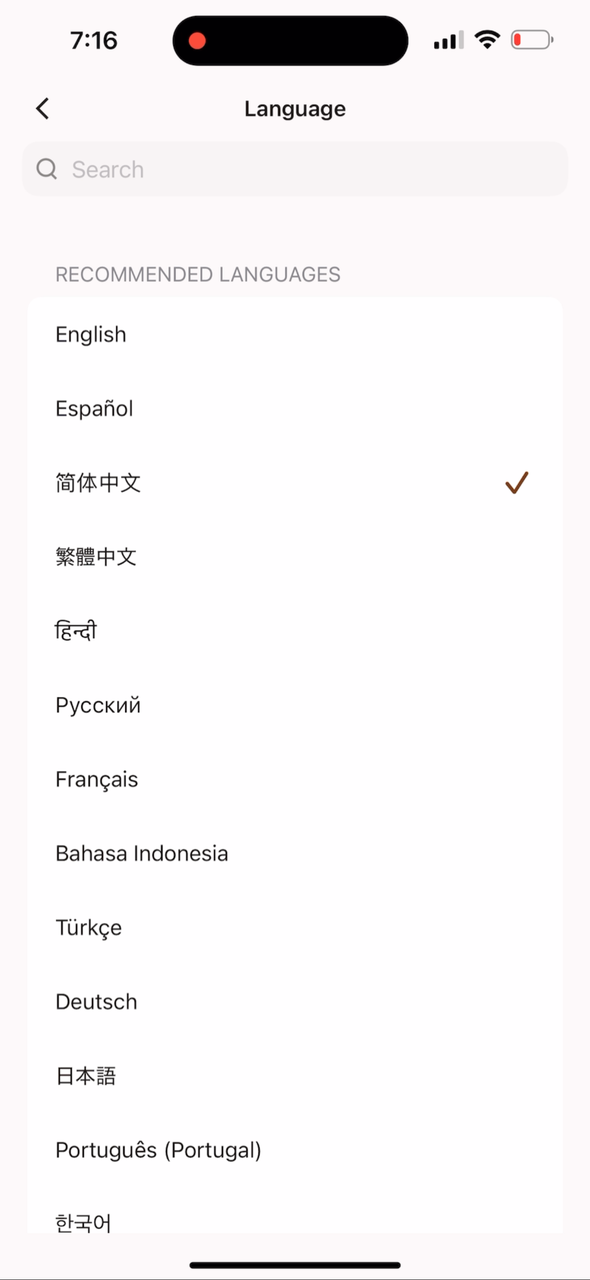
You can select your preferred language in "Target language". We currently support 60+ languages.
Main uses
Any message sent by the other party in any language will be automatically translated into your preferred language and displayed on your screen;
Intent currently supports 60+ languages.
How to use
Select the language you wish to read in the Target language section .
After turning on AI translation, all messages from the other party will be automatically displayed in your preferred language.
If both parties enable this feature, they can communicate freely in their native languages without needing to copy and paste through a translator.
Function ② Voice Clone
Main uses
The voice cloning feature allows your voice to be copied into a synthesizable multilingual timbre. After sampling is complete...
Speak languages around the world with your own voice : The system will automatically convert text into speech in any supported language while maintaining a voice similar to your own.
Overcoming language barriers to express yourself : Even if you don't understand the other person's native language, you can still use text-to-speech technology to let them hear you "speaking" their native language.
Convey emotions directly through "sound" : Compared to text translation, voice communication can more realistically present tone and warmth, making communication more natural and intimate.
How to use
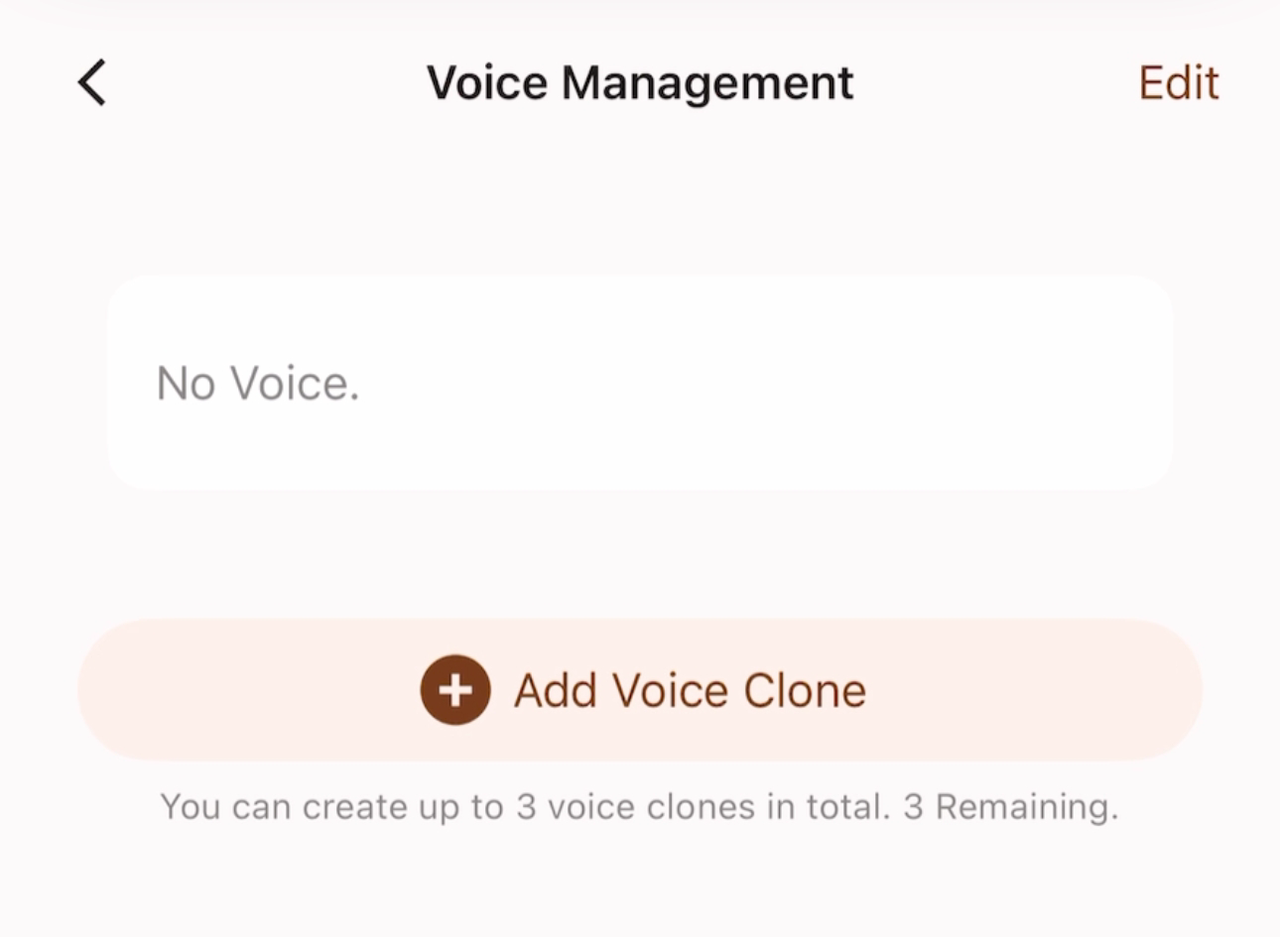
The first time you use the voice cloning feature, you need to click on 【Voice Management】 to add your own voice sample.
Once a sample is recorded, it cannot be edited or changed, but it can be deleted and re-recorded. Each account has three independent sampling slots.
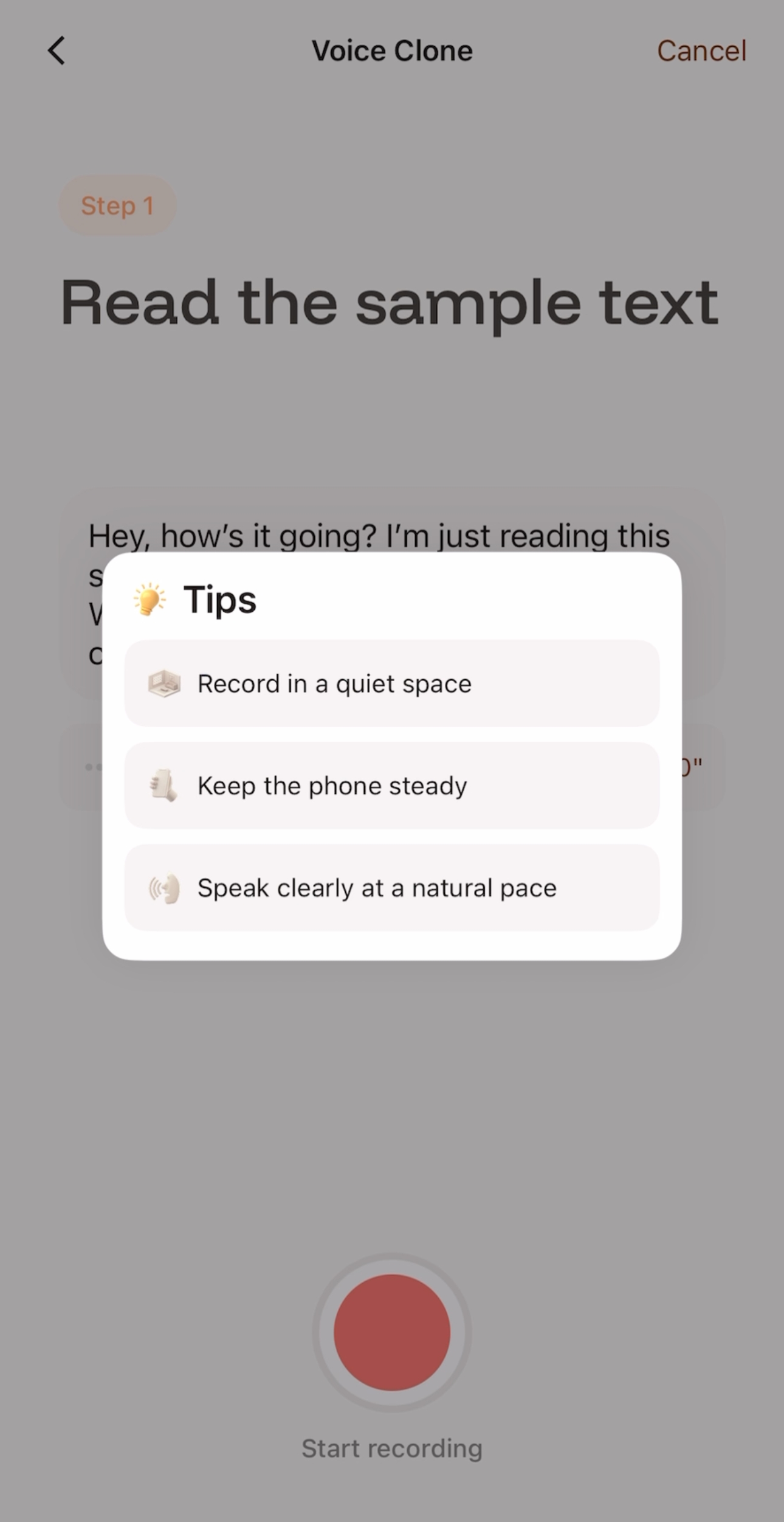
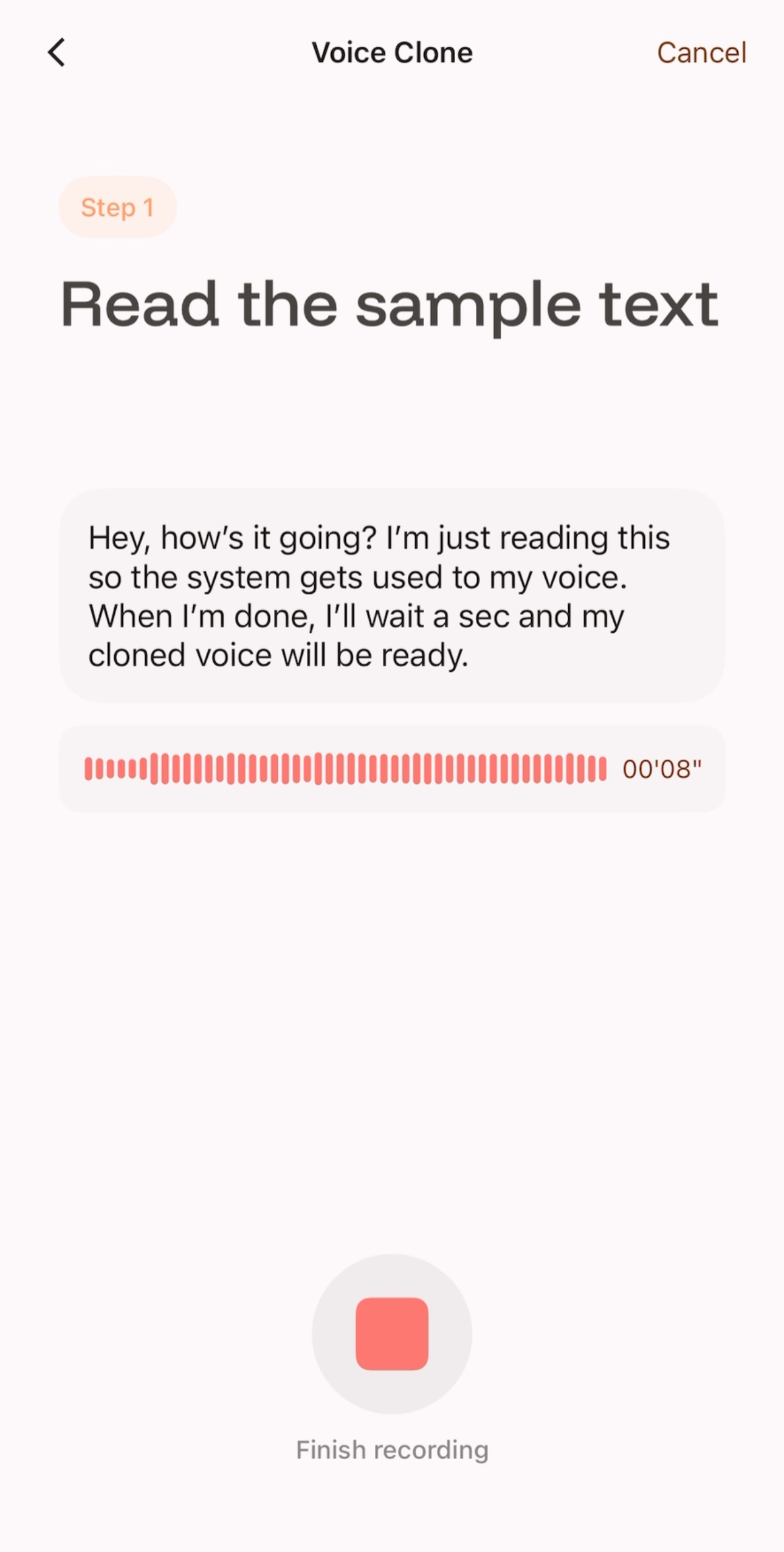
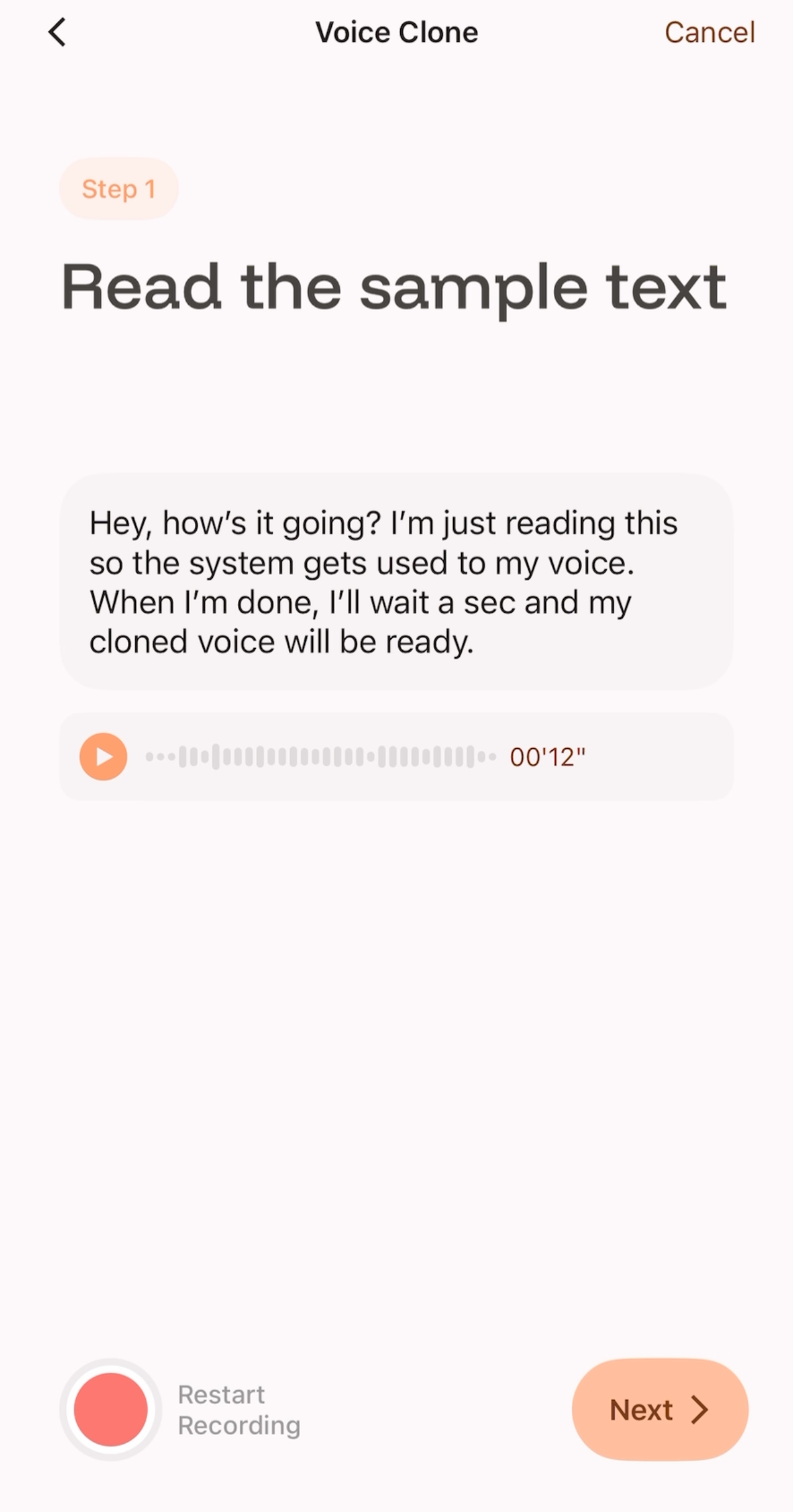
- Click “Strat Recording” and follow the Tips to read the specified sample text aloud. To ensure the generated clone is clear, stable, and as close to your own voice as possible, it is recommended that you read for at least 8 seconds.
 |  |
|---|
After recording, you can listen to your reading aloud.
If you are not satisfied (e.g., there is noise or unclear pronunciation), you can click Restart to record again;
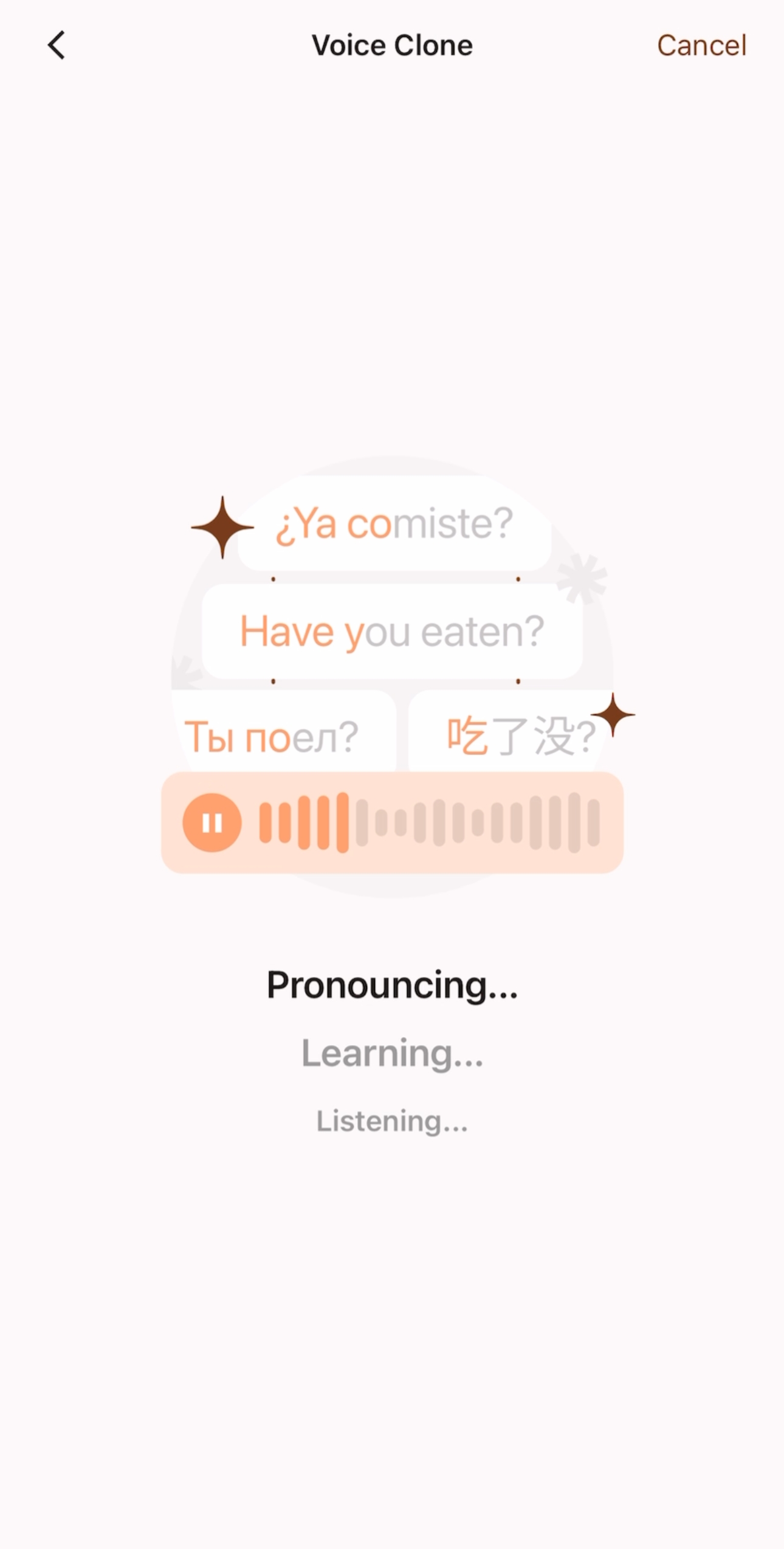
If you are satisfied with the recorded sample, you can click Next and wait 5-10 seconds on this screen;
 |  |
|---|
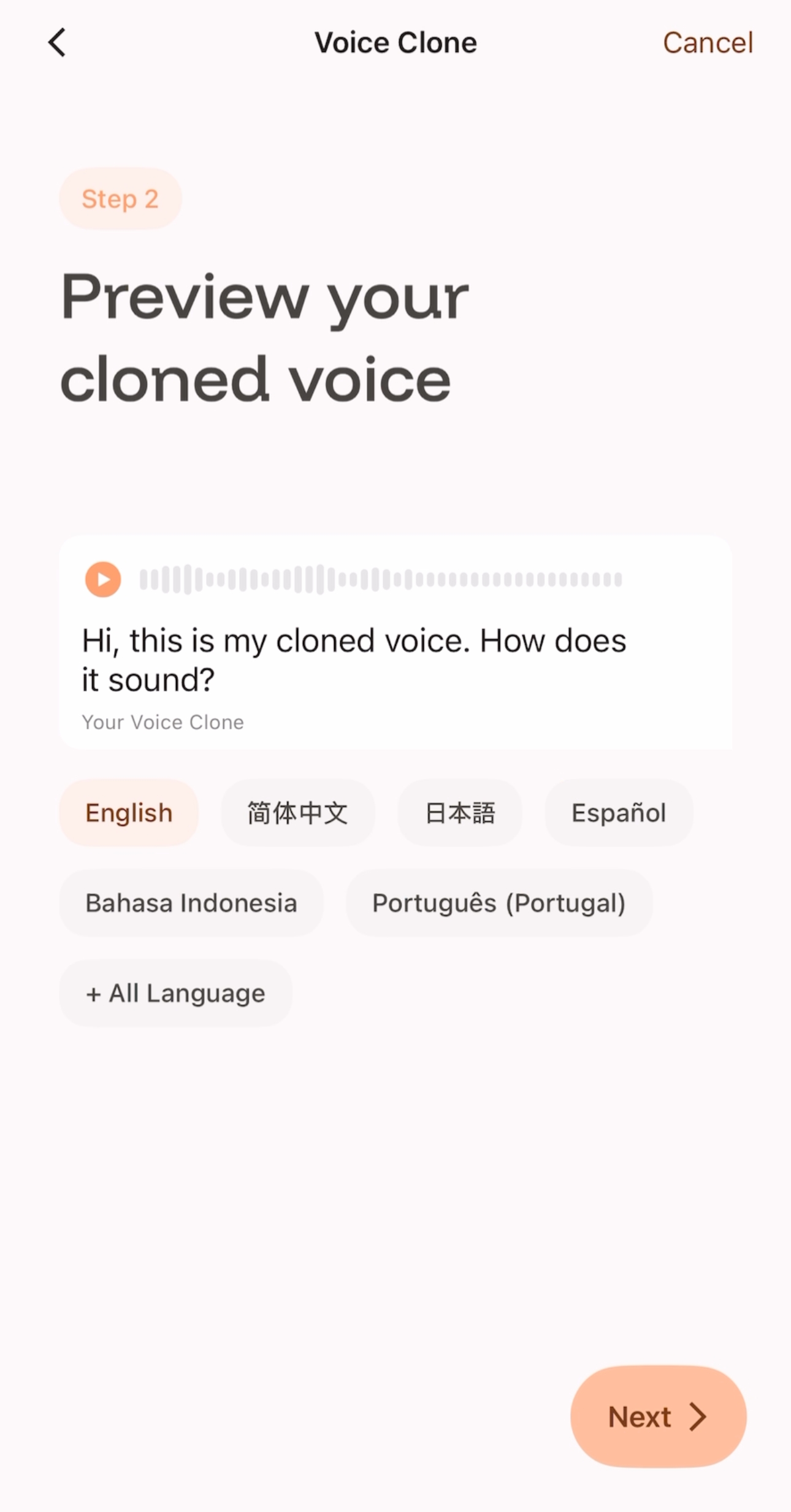
You can preview the cloned voice reading in other languages on this screen;
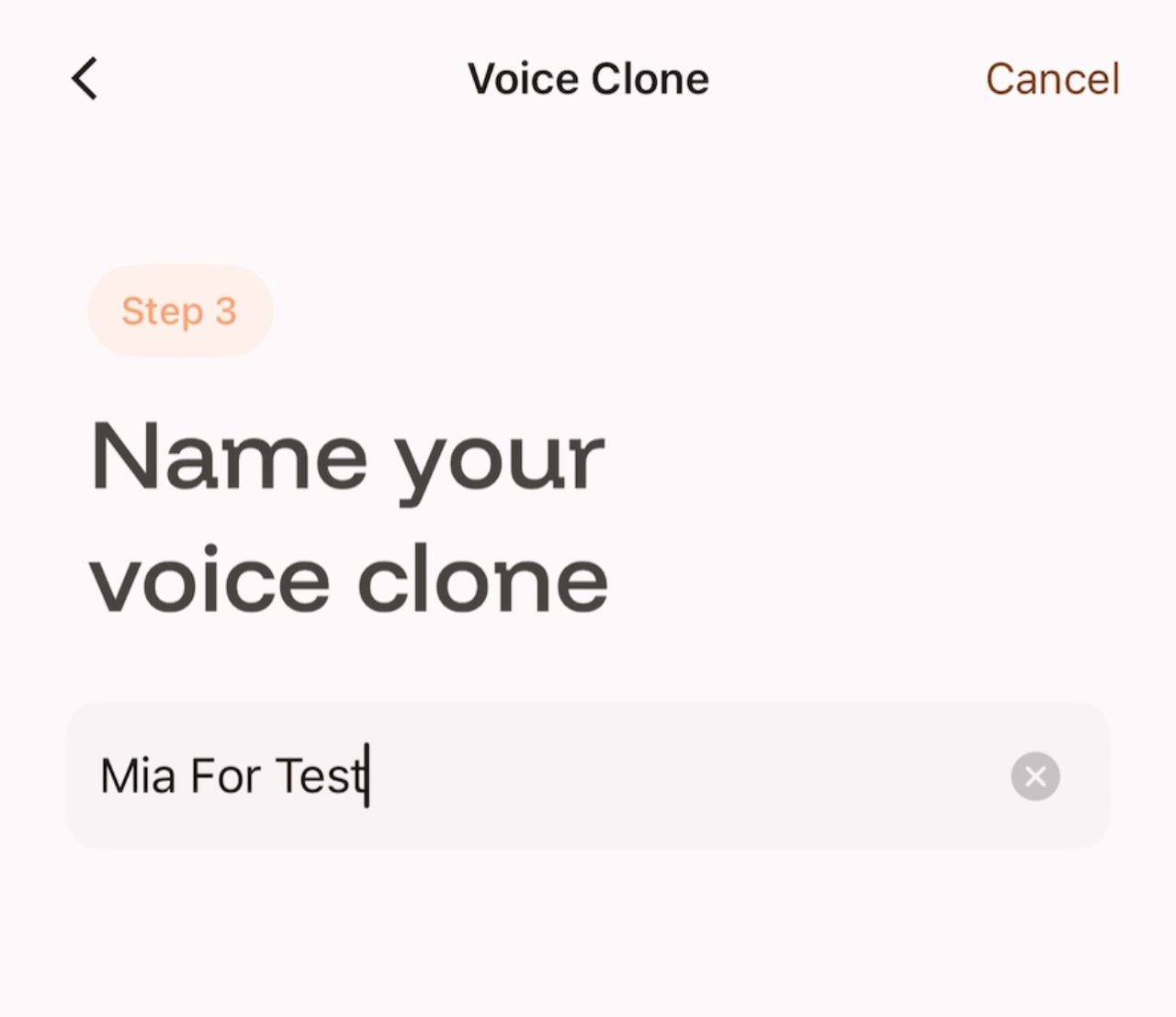
If you are sure you want to create this cloned voice, you can click "Next" to proceed to the next step, name your cloned voice, and then save and use it.
 |  |
|---|