آن بورڈنگ مکمل کرنے اور انٹنٹ کا مرکزی انٹرفیس داخل کرنے کے بعد، آپ کو دو اہم ٹیبز نظر آئیں گے: رابطے اور ترتیبات۔
رابطے
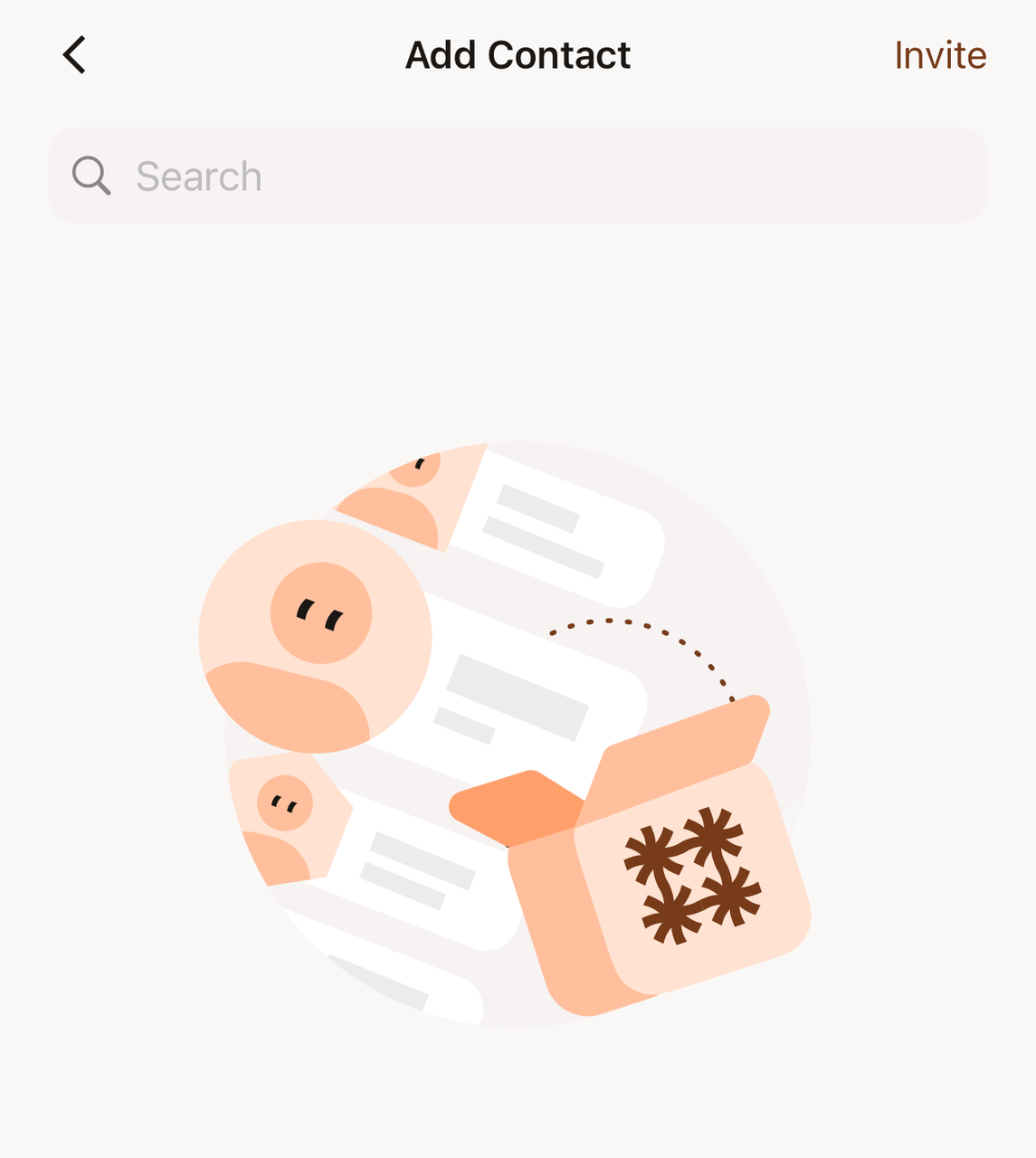
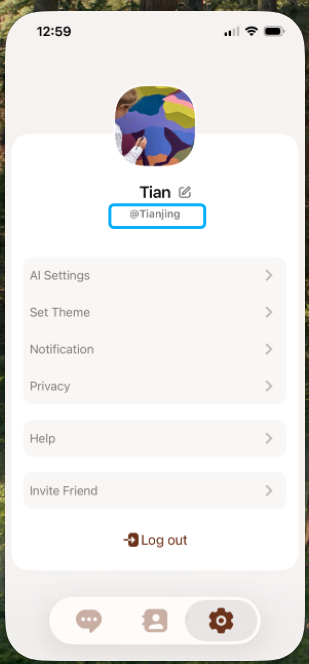
*** رابطوں کے مینو کے اوپری دائیں کونے میں موجود "+" آئیکن پر کلک کریں تاکہ دوستوں کو ان کا صارف نام (سیٹنگز میں پایا جاتا ہے -> ان کی پروفائل تصویر کے نیچے) یا فون نمبر درج کرکے تلاش کریں۔
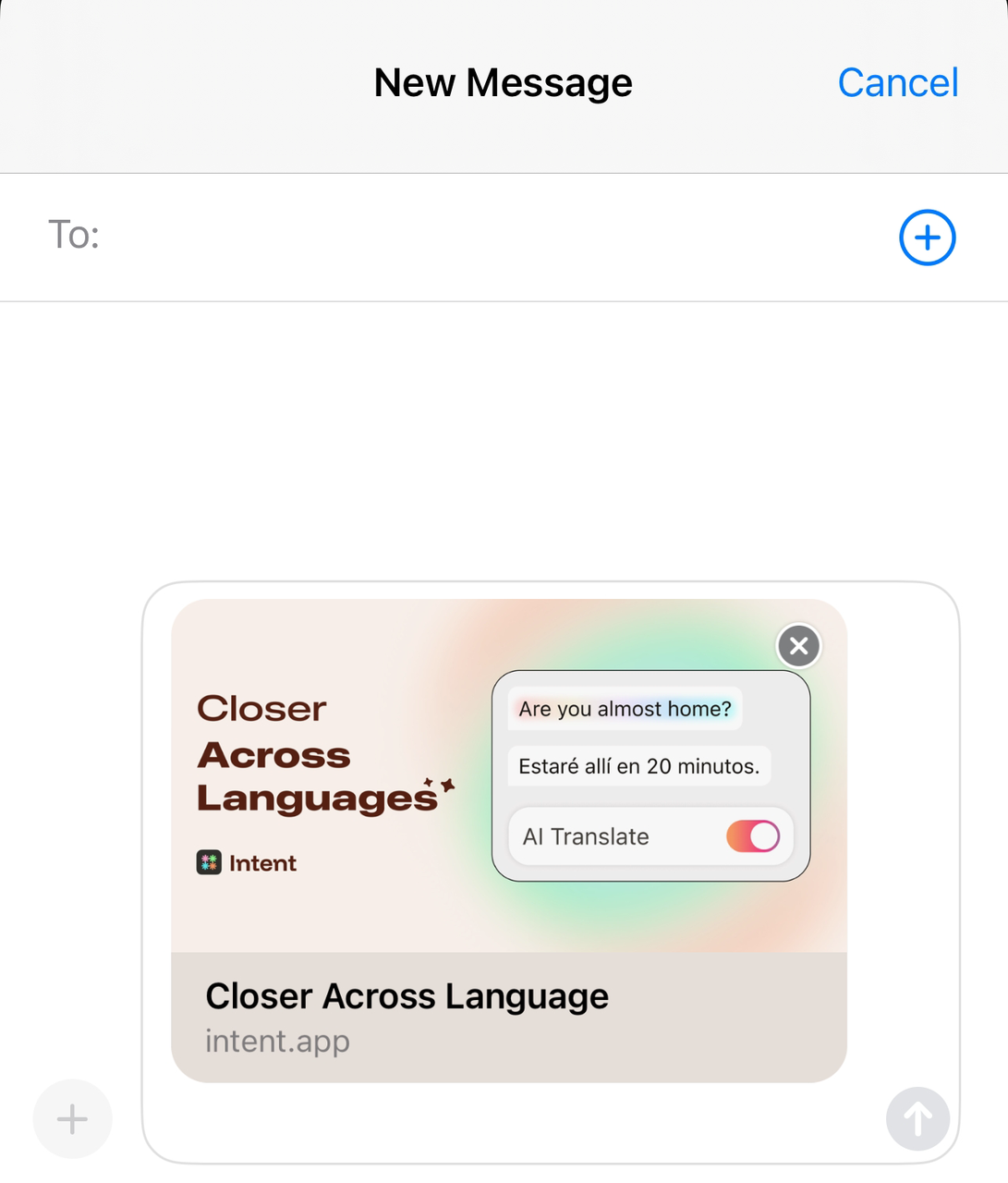
*** آپ دوستوں کو ارادے میں شامل ہونے کی دعوت دینے کے لیے اوپری دائیں کونے میں "مدعو کریں" آئیکن پر بھی کلک کر سکتے ہیں اور ڈاؤن لوڈ لنک کا اشتراک کر کے ایک ساتھ چیٹ کر سکتے ہیں۔**
ترتیبات
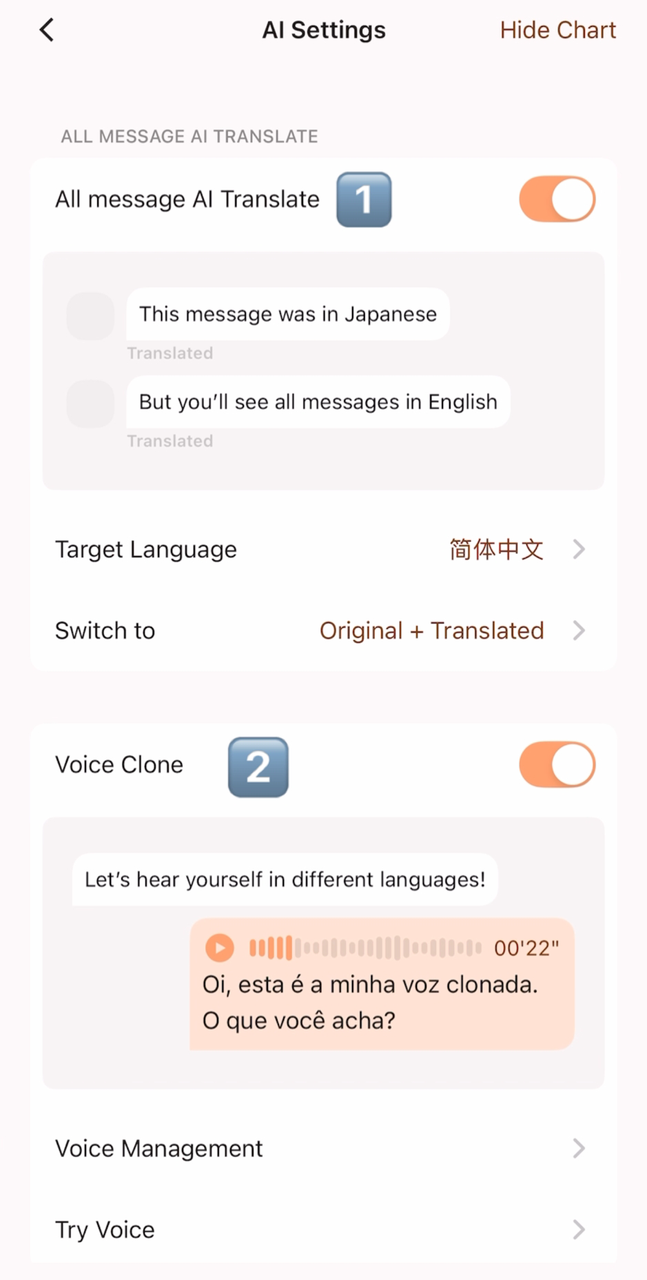
- دو بنیادی فنکشنز دیکھنے کے لیے 【Settings - AI Settings】 پر کلک کریں:
فنکشن ① تمام پیغامات AI ترجمہ
 |  |  |
|---|
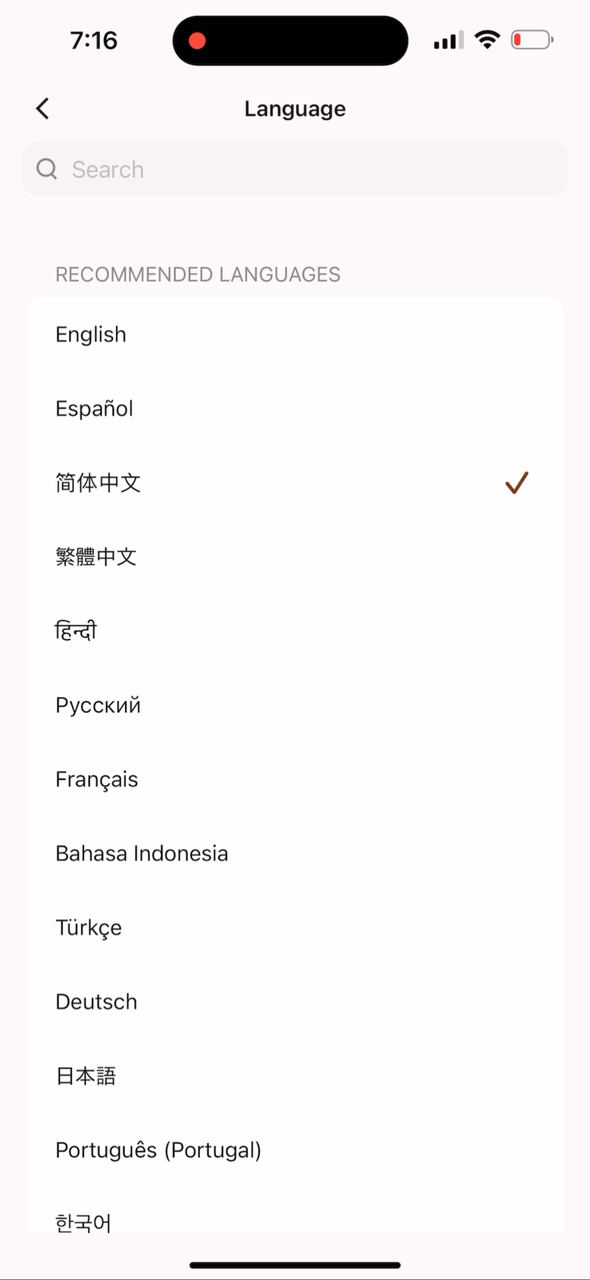
آپ "ٹارگٹ لینگوئج" میں اپنی پسند کی زبان منتخب کر سکتے ہیں۔ ہم فی الحال 60+ زبانوں کو سپورٹ کرتے ہیں۔
اہم استعمالات
-
دوسرے فریق کی طرف سے کسی بھی زبان میں بھیجا جانے والا کوئی بھی پیغام آپ کی منتخب کردہ زبان میں خودکار طور پر ترجمہ ہو جائے گا اور آپ کی سکرین پر ظاہر ہو جائے گا۔
-
ارادہ فی الحال 60+ زبانوں کو سپورٹ کرتا ہے۔
استعمال کرنے کا طریقہ
-
ٹارگٹ لینگوئج میں مطلوبہ زبان منتخب کریں۔
-
AI ترجمہ آن کرنے کے بعد، دوسرے فریق کے تمام پیغامات خود بخود آپ کی پسندیدہ زبان میں ظاہر ہو جائیں گے۔
-
اگر دونوں فریقوں کے پاس یہ فنکشن فعال ہے، تو وہ اپنی مادری زبانوں میں آزادانہ طور پر بات چیت کر سکتے ہیں بغیر کسی مترجم کے ذریعے کاپی اور پیسٹ کرنے کی ضرورت ہے۔
فنکشن ② وائس کلون
اہم استعمالات
صوتی کلوننگ فنکشن آپ کی آواز کو ایک ترکیبی کثیر لسانی ٹمبر میں نقل کرنے کی اجازت دیتا ہے۔ نمونے لینے کے بعد...
-
اپنی اپنی آواز سے دنیا بھر کی زبانیں بولیں: سسٹم خود بخود متن کو کسی بھی معاون زبان میں تقریر میں تبدیل کر دیتا ہے جبکہ آپ کی اپنی آواز سے ملتے جلتے ٹمبر کو برقرار رکھتے ہوئے
-
زبان کی رکاوٹوں کے درمیان اپنے آپ کا اظہار کریں: یہاں تک کہ اگر آپ دوسرے شخص کی مادری زبان نہیں سمجھتے ہیں، تب بھی آپ متن سے تقریر تیار کرسکتے ہیں تاکہ وہ آپ کو اپنی مادری زبان میں "بولتے" سن سکیں۔
-
جذبات کو براہ راست اپنی آواز سے پہنچانا: متن کے ترجمے کے مقابلے میں، صوتی مواصلت زیادہ حقیقت پسندانہ انداز اور گرمجوشی کو پیش کر سکتی ہے، جس سے مواصلت کو زیادہ فطری اور قریبی بناتا ہے۔
استعمال کرنے کا طریقہ
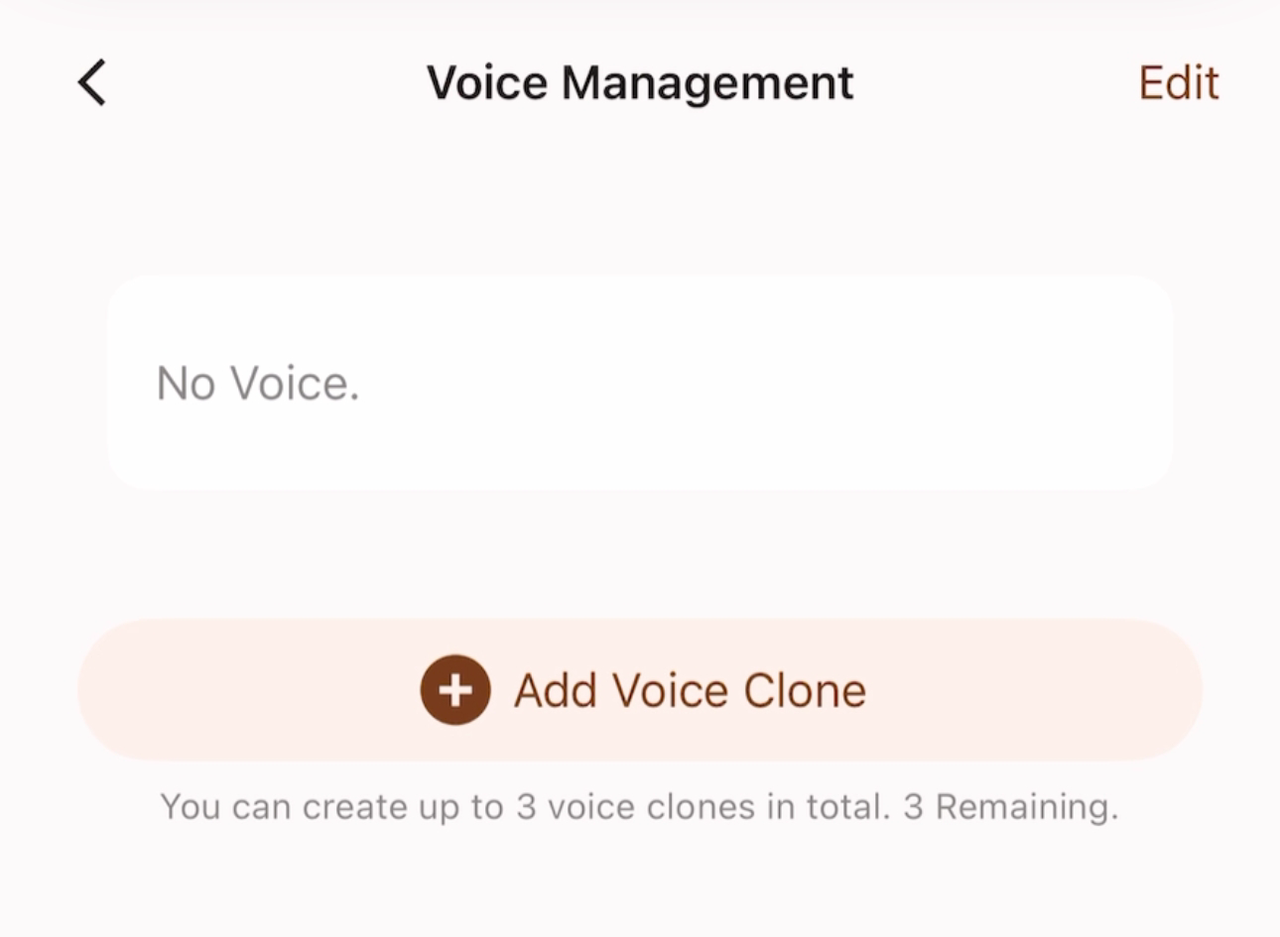
پہلی بار صوتی کلوننگ فنکشن استعمال کرتے وقت، آپ کو اپنی آواز کا نمونہ شامل کرنے کے لیے 【وائس مینجمنٹ】 پر کلک کرنے کی ضرورت ہے۔
ایک بار نمونہ ریکارڈ ہونے کے بعد، اس میں ترمیم یا تبدیلی نہیں کی جا سکتی، لیکن اسے حذف اور دوبارہ ریکارڈ کیا جا سکتا ہے۔ ہر اکاؤنٹ میں تین آزاد نمونہ سلاٹ ہوتے ہیں۔
-
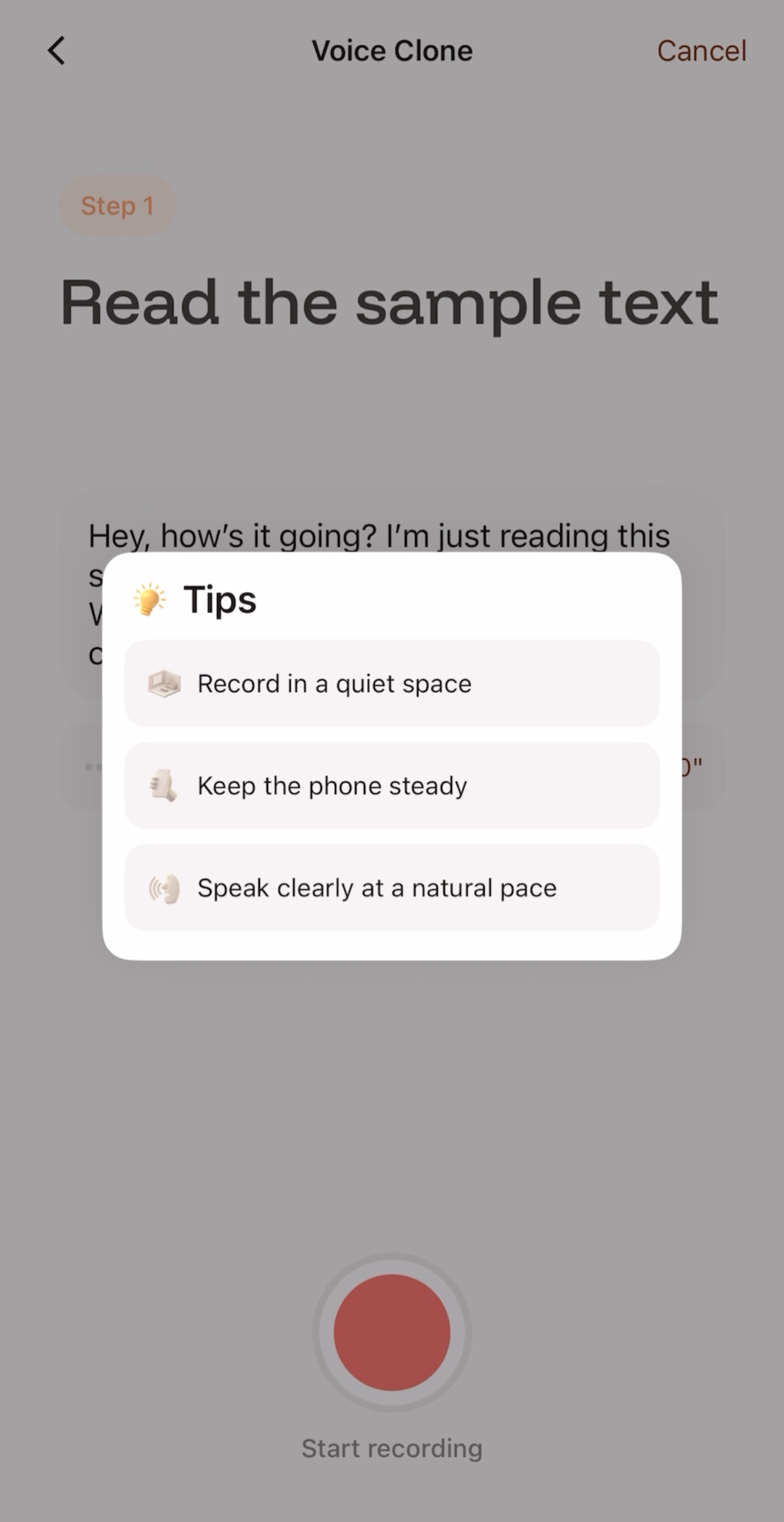
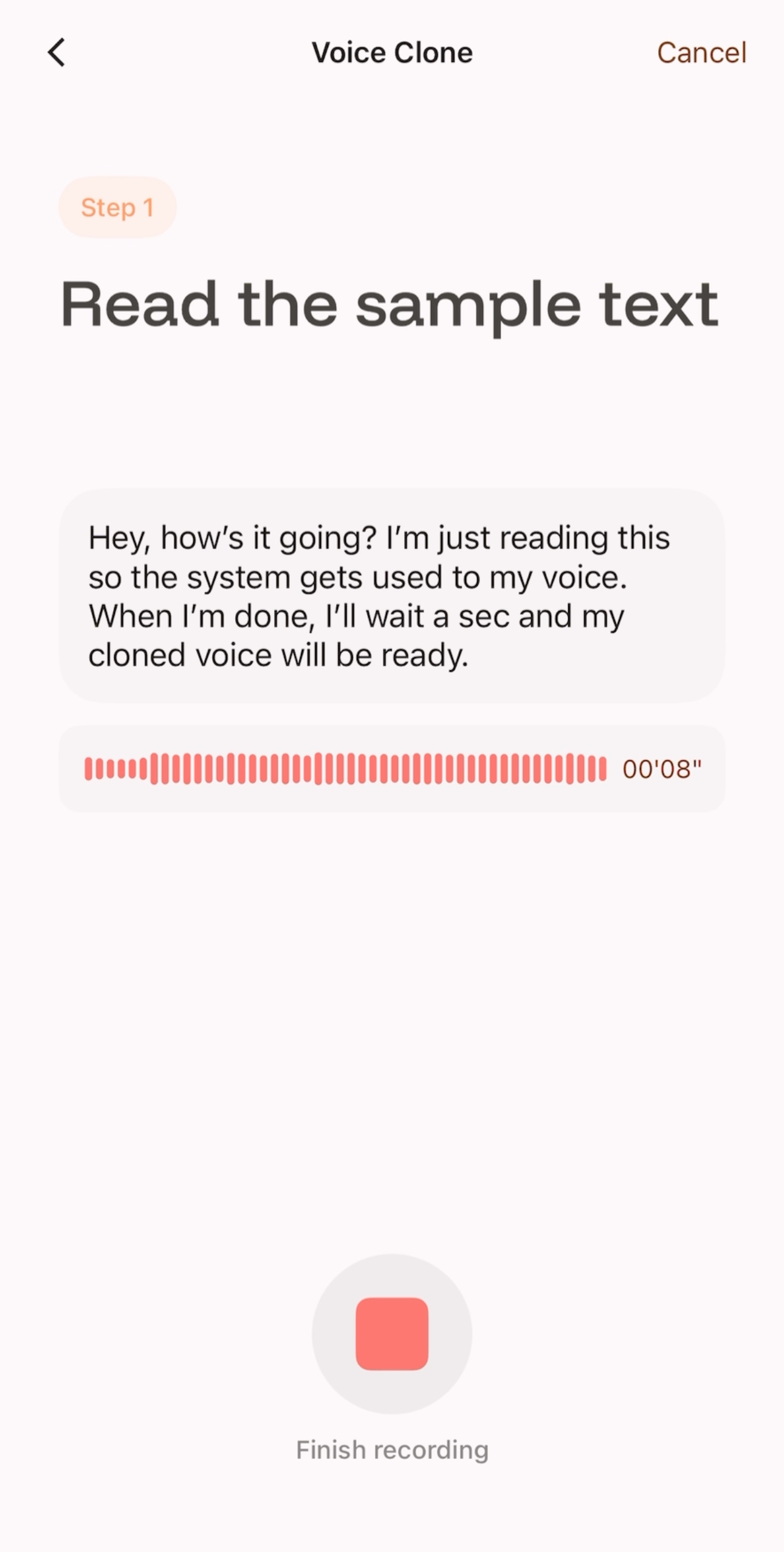
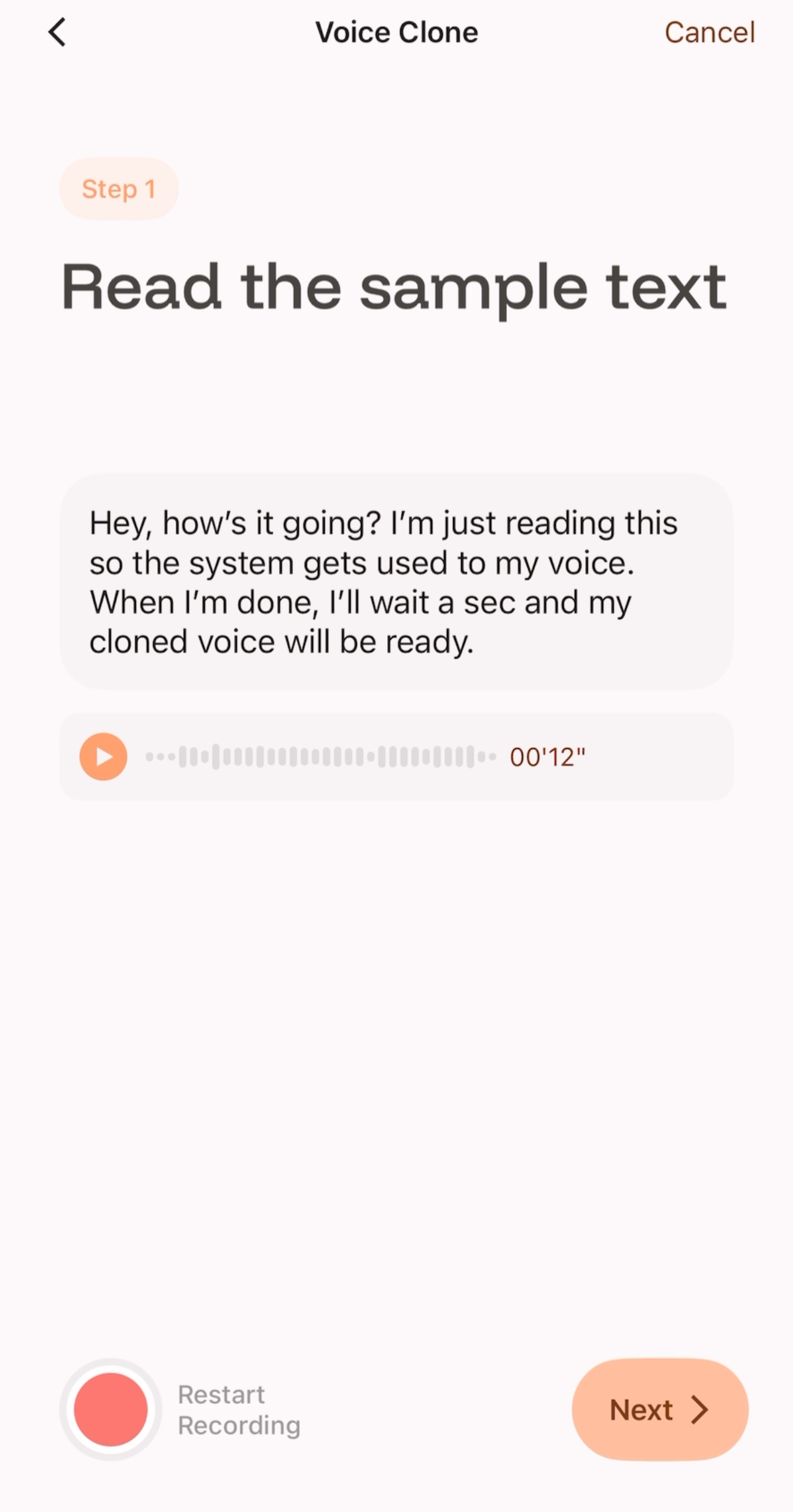
"Strat Recording" پر کلک کریں اور تجاویز کے مطابق مخصوص نمونہ متن پڑھیں۔ اس بات کو یقینی بنانے کے لیے کہ تیار کردہ کلون صاف، مستحکم، اور آپ کی اپنی آواز کے جتنا ممکن ہو، قریب ہو، یہ تجویز کیا جاتا ہے کہ پڑھنے کا وقت 8 سیکنڈ سے کم نہ ہو۔
-
ریکارڈنگ کے بعد، آپ اپنی پڑھنے کی آواز سن سکتے ہیں۔
-
اگر آپ مطمئن نہیں ہیں (مثال کے طور پر، شور ہے یا غیر واضح تلفظ ہے)، تو آپ دوبارہ ریکارڈ کرنے کے لیے دوبارہ شروع کریں پر کلک کر سکتے ہیں۔
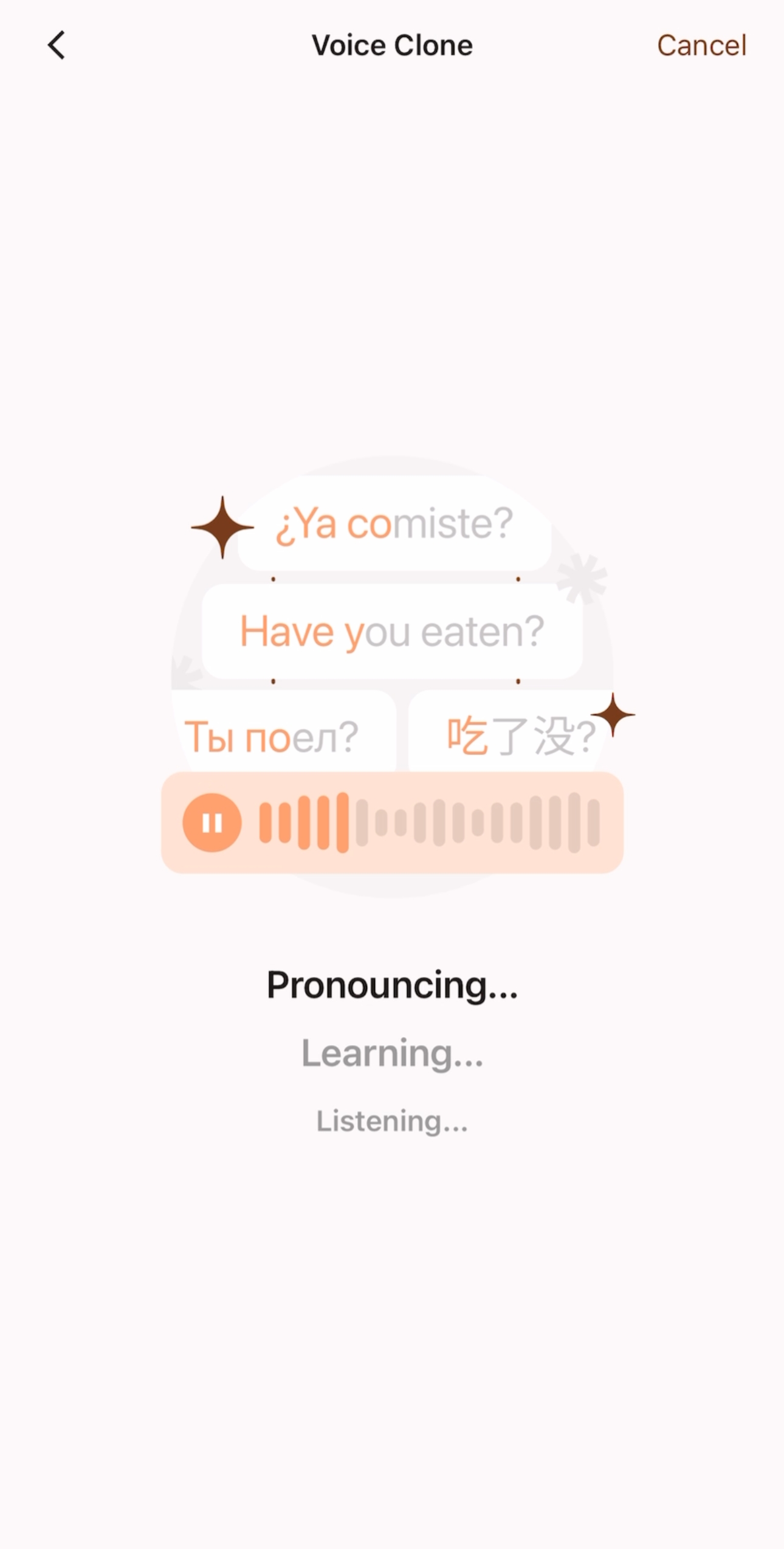
- اگر آپ ریکارڈ شدہ نمونے سے مطمئن ہیں، تو آپ اگلا پر کلک کر سکتے ہیں اور اس سکرین پر 5-10 سیکنڈ انتظار کر سکتے ہیں۔
 |  |
|---|
-
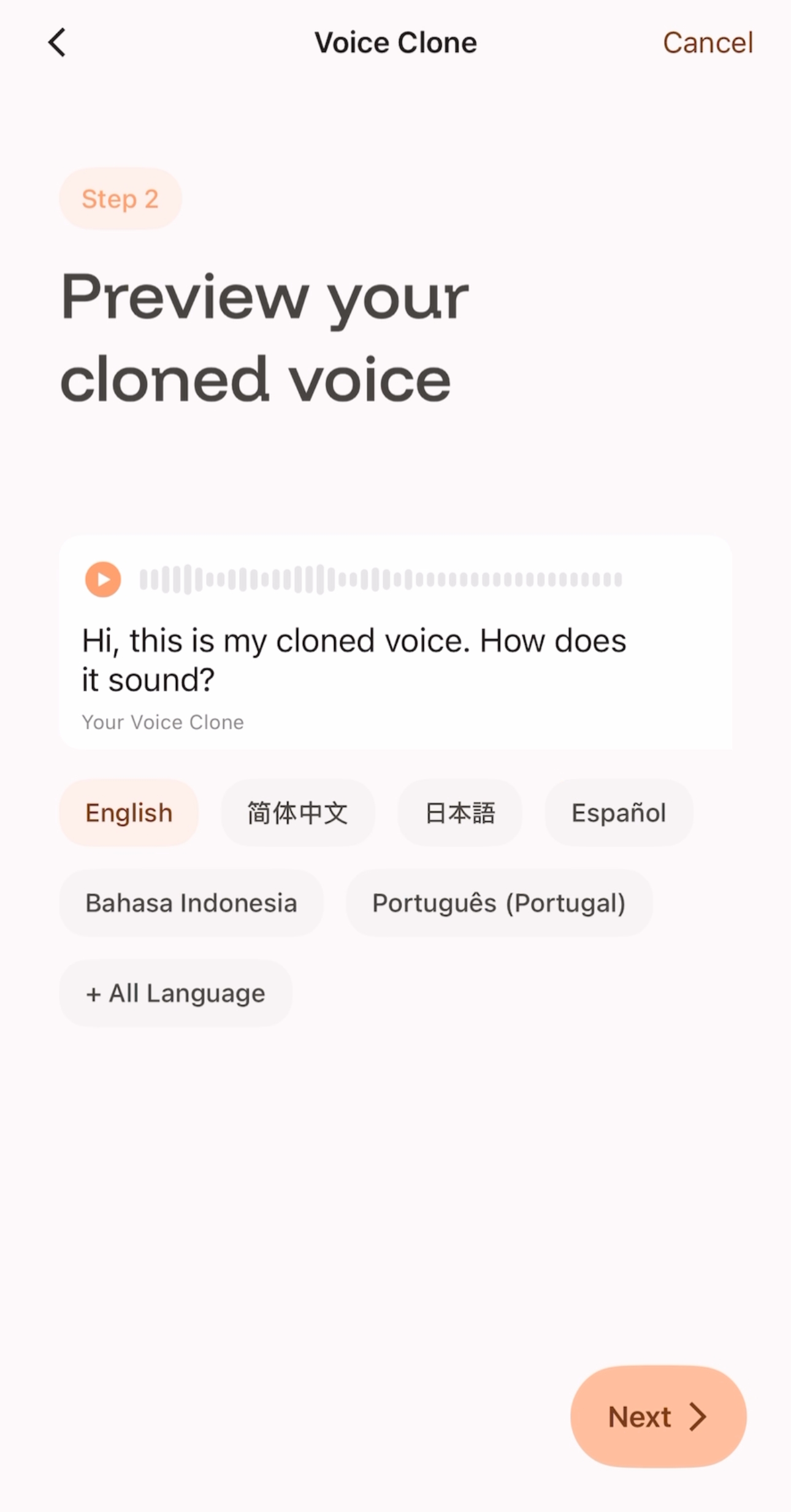
آپ اس اسکرین پر دوسری زبانوں میں کلون آواز کی پڑھائی سن سکتے ہیں۔
-
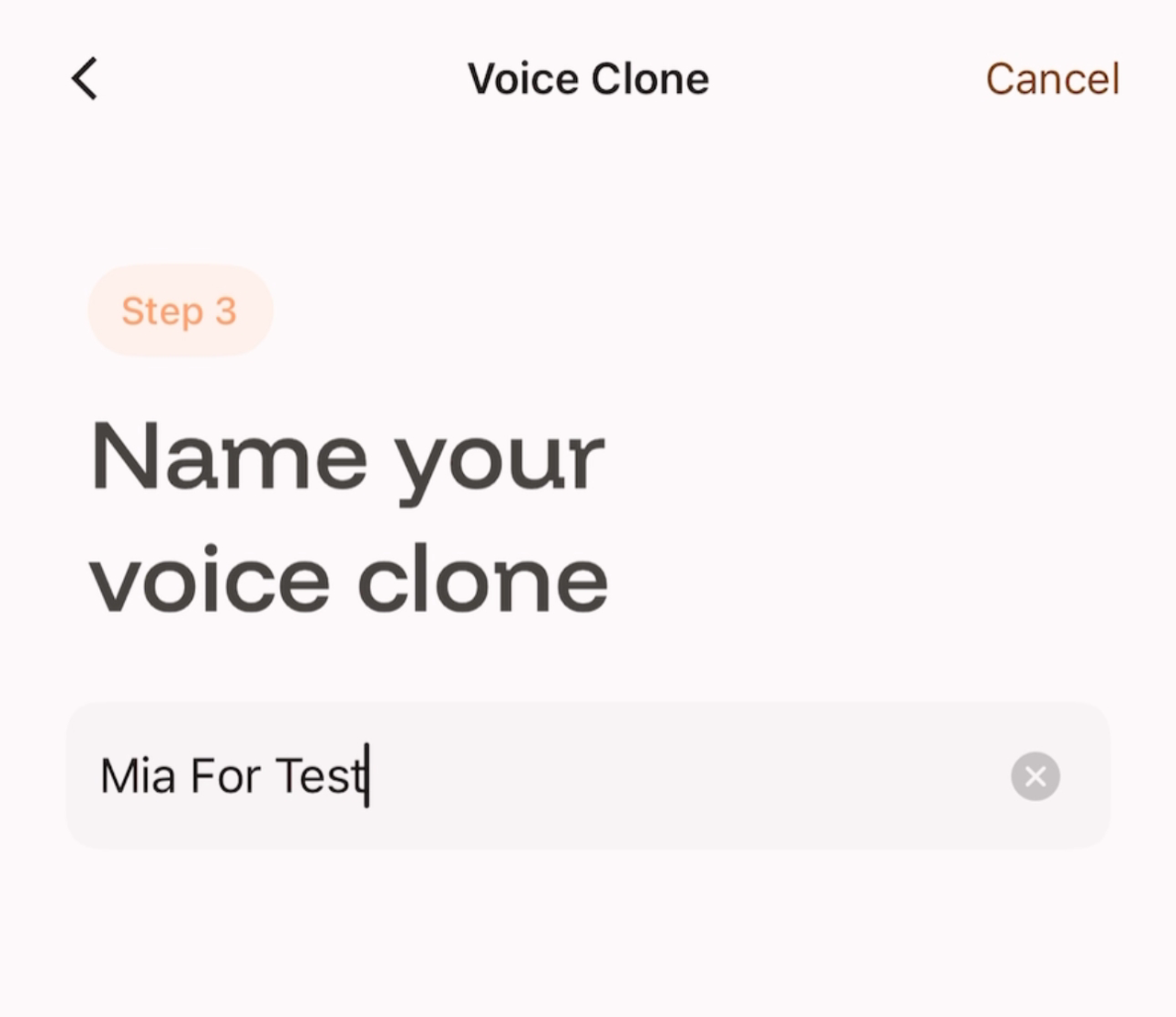
اگر آپ اس کلون آواز کی تخلیق کی تصدیق کرتے ہیں، تو آپ اگلے مرحلے پر جانے کے لیے "Next" پر کلک کر سکتے ہیں، اپنی کلون شدہ آواز کا نام دیں، اور پھر اسے محفوظ کر کے استعمال کر سکتے ہیں۔
-
如您满意录制好的样本,可以点击Next,并在此界面等待5-10秒;
 |  |
|---|
-
您可以在此界面试听克隆声音使用其他语言朗读的效果;
-
如果您确认创建这条克隆声音,可以点击“Next”进入下一步,为你的克隆声音命名,之后即可保存使用。
 |  |
|---|