

Mehr als eine Billion Bilder werden jedes Jahr online hochgeladen, und viele davon enthalten nützlichen Text – Zitate, Statistiken oder Passagen, die digitalisiert werden müssen (beispielsweise ein seltenes Buch in einer Bibliothek). Glücklicherweise gibt es verschiedene einfache Möglichkeiten, Text aus Bildern zu extrahieren. Dieser Artikel führt Sie durch fünf effektive, kostenlose Methoden, um Bildtext in editierbaren, durchsuchbaren Text umzuwandeln, und stellt zudem gängige Anwendungsfälle sowie Einschränkungen vor.
So extrahieren Sie Text aus einem Bild
Sie können Text auf verschiedene Weise aus Bildern extrahieren, unter anderem durch:
- Verwendung eines Online-Bild-zu-Text-Extraktors (OCR)
- Umwandeln eines Bildes in editierbaren Text mit Google Drive
- Verwendung von Microsoft Word oder KI-Chat-Tools
- Einsatz von mobilen Tools wie Google Lens
Im Folgenden finden Sie fünf praktische Methoden und Schritt-für-Schritt-Anleitungen.
- Verwenden Sie einen Bild-Text-Extraktor (online OCR) Ein Bild-Text-Extraktor ist die schnellste und direkteste Option. Die meisten Online-Tools unterstützen gängige Bildformate (PNG, JPG, WEBP) sowie PDFs und liefern editierbaren Text, den Sie kopieren oder herunterladen können.
Typische Schritte:
- Öffnen Sie den Bild-zu-Text-Dienst in Ihrem Browser (z. B. Image To Text Converter oder ein anderes kostenloses OCR).
- Laden Sie das Bild oder PDF hoch oder ziehen Sie es per Drag-and-Drop hinein.
- (Optional) Verwenden Sie den Editor, um das Bild zuzuschneiden oder zu drehen, sodass das Tool nur den gewünschten Bereich liest.
- Klicken Sie auf Konvertieren (oder Extrahieren) und warten Sie einige Sekunden.
- Laden Sie das Ergebnis als TXT, DOC, oder PDF herunter, oder kopieren Sie die Ausgabe in Ihre Zwischenablage.
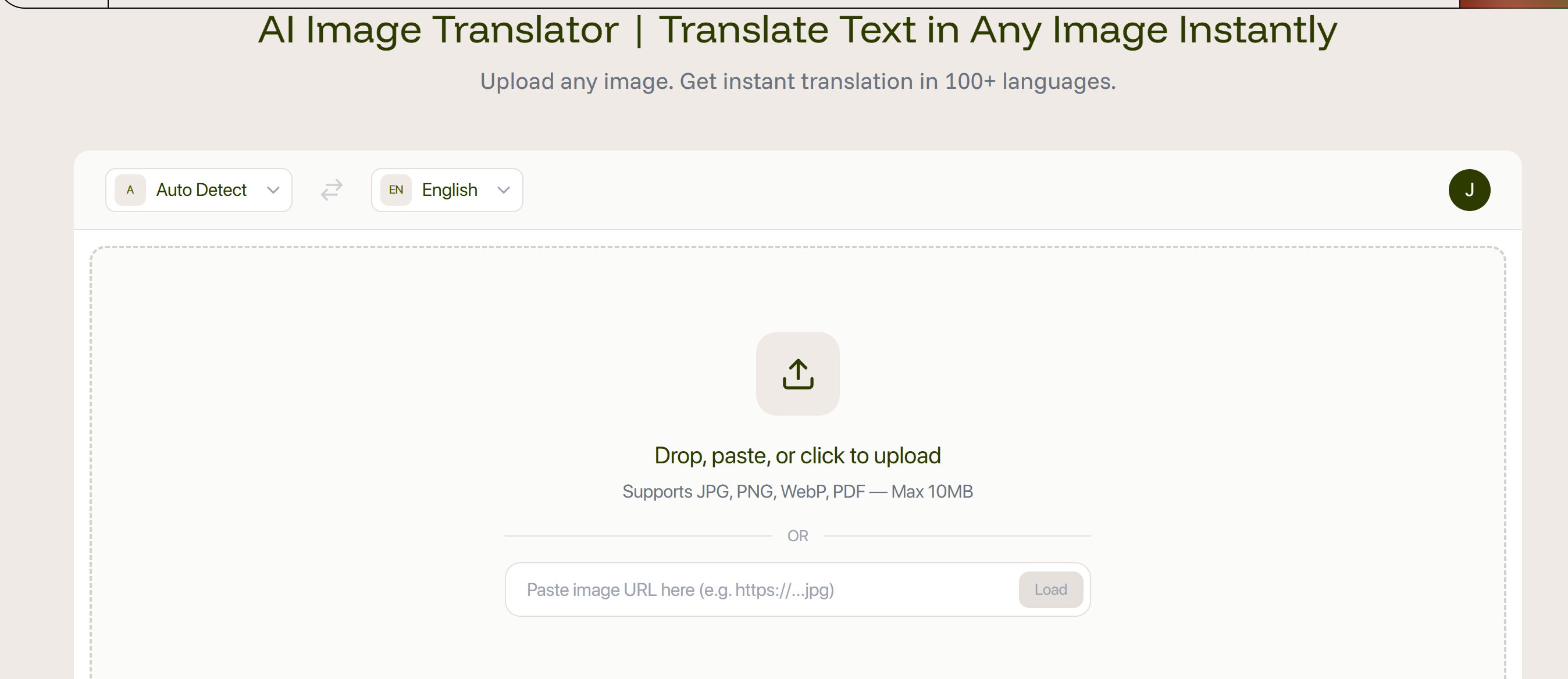
Hinweise: Die Konvertierungsgeschwindigkeit hängt von der Dateigröße ab. Moderne OCR-Tools, die durch KI erweitert wurden, kommen oft besser mit komplexen Layouts und unruhigen Hintergründen zurecht.
- Konvertieren Sie das Bild mit Google Drive (Google Docs) Google Drive kann Text aus Bildern extrahieren, indem diese in Google Docs geöffnet werden. Es ist bequem und kostenlos, auch wenn die Formatierung möglicherweise nicht erhalten bleibt.
Schritte:
- Laden Sie das Bild oder PDF in Google Drive hoch.
- Klicken Sie mit der rechten Maustaste auf die Datei > Öffnen mit > Google Docs.
- Ein neues Docs-Dokument öffnet sich, das das Bild und den extrahierten, durchsuchbaren Text darunter enthält.
Hinweise: Google Docs hat oft Schwierigkeiten, die ursprüngliche Formatierung und komplexe Layouts beizubehalten, sodass Sie damit rechnen müssen, das Ergebnis Korrektur zu lesen und neu zu formatieren.
- Text mit Microsoft Word extrahieren Word kann Text aus einem Bild extrahieren, indem es den Ablauf Dokument -> PDF -> Word nutzt. Das ist nützlich, wenn Sie bereits mit Word arbeiten.
Schritte:
- Fügen Sie das Bild in ein neues Word-Dokument ein.
- Speichern Sie das Dokument als PDF (Datei > Speichern unter > PDF).
- Klicken Sie mit der rechten Maustaste auf die PDF-Datei und öffnen Sie sie mit Microsoft Word (oder öffnen Word und wählen Sie Datei > Öffnen > wählen Sie die PDF-Datei aus).
- Word fordert Sie auf, die PDF-Datei zu konvertieren; bestätigen Sie dies und überprüfen Sie den extrahierten Text.
Hinweise: Die Genauigkeit variiert je nach Bildqualität; gescannte Bilder oder Fotos mit niedriger Auflösung können zu schlechten Ergebnissen führen.
- KI-Tools verwenden, die Bilder unterstützen Viele KI-Chatbots und -Assistenten (z. B. ChatGPT mit Bildunterstützung, Claude, Gemini) können Text aus hochgeladenen Bildern lesen und extrahieren.
Schritte:
- Öffnen Sie das KI-Tool Ihrer Wahl und laden Sie das Bild hoch.
- Bitten Sie den Assistenten, „Text aus diesem Bild zu extrahieren“ (oder einen ähnlichen Prompt zu verwenden).
- Kopieren Sie den extrahierten Text aus der KI-Antwort.
Hinweise: KI-Tools können besonders hilfreich bei gemischten Inhalten, mehrsprachigen Texten oder wenn Sie möchten, dass das Tool die Ausgabe zusammenfasst oder neu formatiert, sein. Überprüfen Sie die Datenschutzrichtlinien des jeweiligen Tools, wenn das Bild sensible Informationen enthält.
- Text mit Google Lens extrahieren (mobil) Google Lens bietet eine schnelle Kamera-zu-Text-Konvertierung auf Mobilgeräten.
Schritte:
- Öffnen Sie Google Lens oder die Google Fotos-App und wählen Sie das Foto aus, oder nutzen Sie die Lens-Kamera live.
- Tippen Sie auf „Text auswählen“, um den gewünschten Text zu markieren.
- Tippen Sie auf „Kopieren“, um den Text in Ihre Zwischenablage zu kopieren, oder nutzen Sie integrierte Optionen wie „Suchen“ oder „Übersetzen“.
Hinweise: Google Lens ist schnell und funktioniert gut für gedruckten Text in Fotos. Bei unordentlicher Handschrift ist es möglicherweise weniger zuverlässig.
Welche Technologie steckt hinter der Bild-Text-Extraktion?
Die optische Zeichenerkennung (OCR) is die Kerntechnologie, die verwendet wird, um bildbasierten Text zu lesen und in digitalen Text umzuwandeln. Moderne OCR-Systeme integrieren oft KI und maschinelles Lernen, um die Genauigkeit zu verbessern, verschiedene Schriftarten zu erkennen und unruhige oder komplexe Hintergründe zu verarbeiten.
Text aus PDF-Bildern extrahieren
Ein Bild-Text-Extraktor (OCR) ist in der Regel die effizienteste Wahl für PDF-Bilder. Sie können auch Google Docs oder Word verwenden, um PDFs zu konvertieren, aber die Ergebnisse können leiden, wenn es sich bei dem PDF um ein gescanntes Bild handelt oder die Bildqualität gering ist. Für bessere Ergebnisse sollten Sie ein OCR-Tool verwenden, das PDF-Eingaben und KI-gestützte Erkennung unterstützt.
Handschriftlichen Text extrahieren
Handschriftlicher Text ist schwieriger zu konvertieren. Einige Methoden (Google Drive, Google Lens) tun sich mit Handschriften schwer. KI-gestützte Bild-zu-Text-Tools oder spezialisierte Handschrift-zu-Text-Konverter liefern in der Regel bessere Ergebnisse. Die Genauigkeit hängt jedoch nach wie vor von der Lesbarkeit der Handschrift und der Bildqualität ab.
Anwendungen der Bild-Text-Extraktion
Zu den häufigen Anwendungen gehören:
- Lernen: Digitalisieren von Buchseiten, Screenshots oder gescannten Notizen
- Notizen machen: Umwandlung von handschriftlichen oder gedruckten Notizen in digitalen Text
- Datenerfassung: Extrahieren von Text aus Belegen, Formularen und Tabellen, um Zeit zu sparen und manuelle Erfassungsfehler zu reduzieren
- Büroarbeit: Kopieren von Text aus Bildern in E-Mails, Präsentationen oder gescannten Dokumenten zur Unterstützung papierloser Arbeitsabläufe
Fazit
Diese fünf Methoden – Online-Bild-Text-Extraktoren, Google Drive, Microsoft Word, KI-Tools und Google Lens – decken die meisten Anforderungen für das Extrahieren von Text aus Bildern ab. Wählen Sie die Methode, die am besten zu Ihrem Bildformat, der Textqualität und Ihren Datenschutzanforderungen passt. Jede Methode hat Vor- und Nachteile in Bezug auf Genauigkeit und Formatierungserhalt, lesen Sie das Ergebnis daher bei Bedarf Korrektur und formatieren Sie es neu.