

Support
Häufig gestellte Fragen
Alles, was du über Intent wissen musst — Übersetzung, Sprachklonen, Kontakte, Datenschutz und mehr. Keine passende Antwort gefunden? Schreib an support@intent.app.
Intent ist eine KI-gestützte Messaging-App, die mehrsprachige Echtzeit-Konversationen unterstützt.
Es übersetzt automatisch Text- und Sprachnachrichten, sodass Sie reibungslos mit Menschen kommunizieren können, die verschiedene Sprachen sprechen – und das alles in Ihrer eigenen Sprache.
Intent ist für alle konzipiert, die im Alltag oder im Beruf über verschiedene Sprachen hinweg kommunizieren müssen, darunter:
- Einwandererfamilien und mehrsprachige Gemeinschaften
Halten Sie Kontakt zu Familienmitgliedern und Freunden, die andere Sprachen sprechen. - Interkulturelle und Fernbeziehungen
Gefühle natürlich ausdrücken, ohne sich Gedanken über Sprachbarrieren machen zu müssen. - Internationale Studierende und Campusgemeinschaften
Kommuniziere unkompliziert mit Kommilitonen, Mitbewohnern und Freunden aus verschiedenen Ländern. - Grenzüberschreitende Fachkräfte und globale Reisende
Dazu gehören internationale Handelsfachleute, Aussteller, Freiberufler und alle, die in mehrsprachigen Umgebungen arbeiten.
Kurz gesagt: Intent ist für jeden gedacht, überall auf der Welt, der sich reibungslosere und natürlichere Gespräche über verschiedene Sprachen hinweg wünscht.
Intent unterstützt aktuell Echtzeit-Textübersetzung in 231 Sprachen und Sprachklonierung in 39 Sprachen.
Sie können dies überprüfenum zu prüfen, ob Ihre Sprache unterstützt wird.
Wir erweitern kontinuierlich unser Sprachangebot.
Wenn Sie möchten, dass wir eine neue Sprache hinzufügen, kontaktieren Sie uns bitte unterhello@intent.incDie
Intent kann kostenlos heruntergeladen und verwendet werden. Einige erweiterte Funktionen werden möglicherweise später eingeführt.
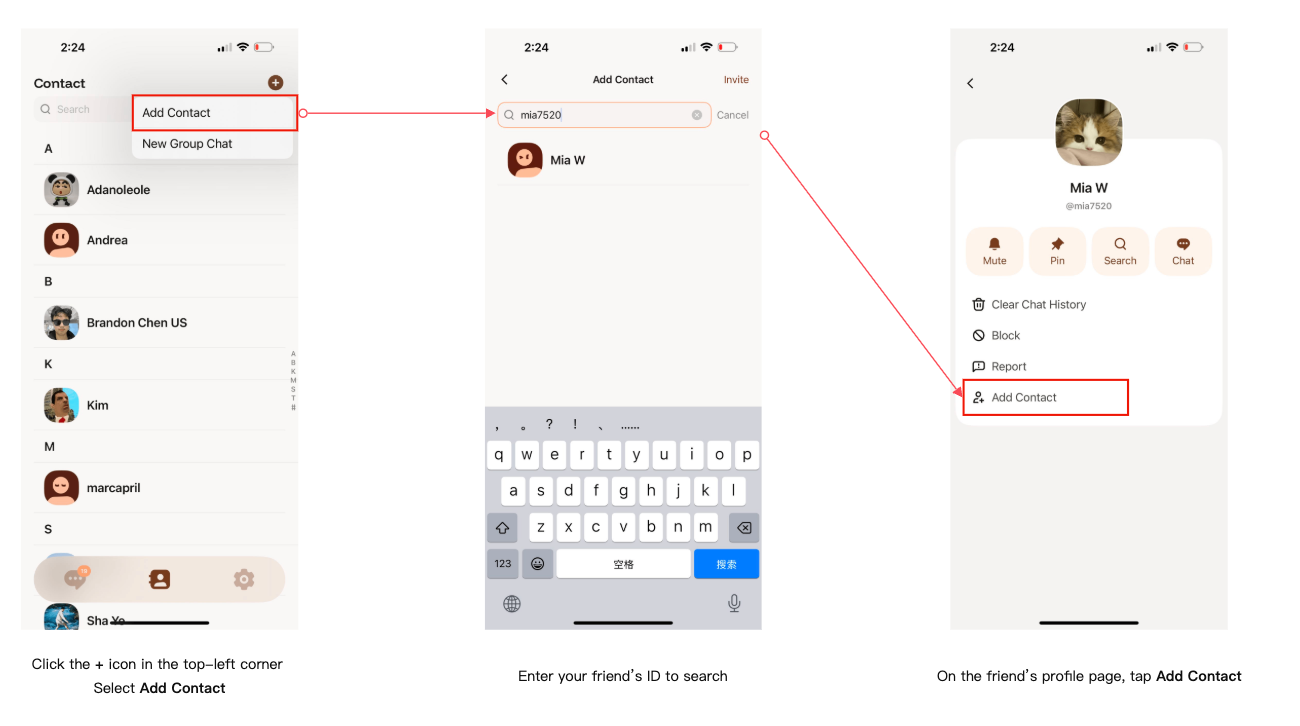
Sie können einen Kontakt hinzufügen, indem Sie nach ihm suchen.【Benutzer-ID】Die
Bitte befolgen Sie die folgenden Schritte 👇
- Schritt 1
Gehen Sie in der App zur Seite „Kontakte“ und tippen Sie dann auf das „+“-Symbol in der oberen rechten Ecke. - Schritt 2
Wählen Sie im Menü „Kontakt hinzufügen“. - Schritt 3
Geben Sie die Benutzer-ID Ihres Freundes in die Suchleiste ein (zum Beispiel: mia7520) und starten Sie dann die Suche. - Schritt 4
Tippen Sie auf den Benutzer, um dessen Profil zu öffnen, und tippen Sie anschließend auf „Kontakt hinzufügen“.
Nach dem Hinzufügen können Sie sofort mit dem Chatten beginnen.
Tipps
- Bitte stellen Sie sicher, dass die Benutzer-ID korrekt geschrieben ist.
- Benutzerkennungen können zwischen Groß- und Kleinschreibung unterscheiden.
- Falls kein Ergebnis angezeigt wird, ist der Benutzer möglicherweise noch nicht registriert.
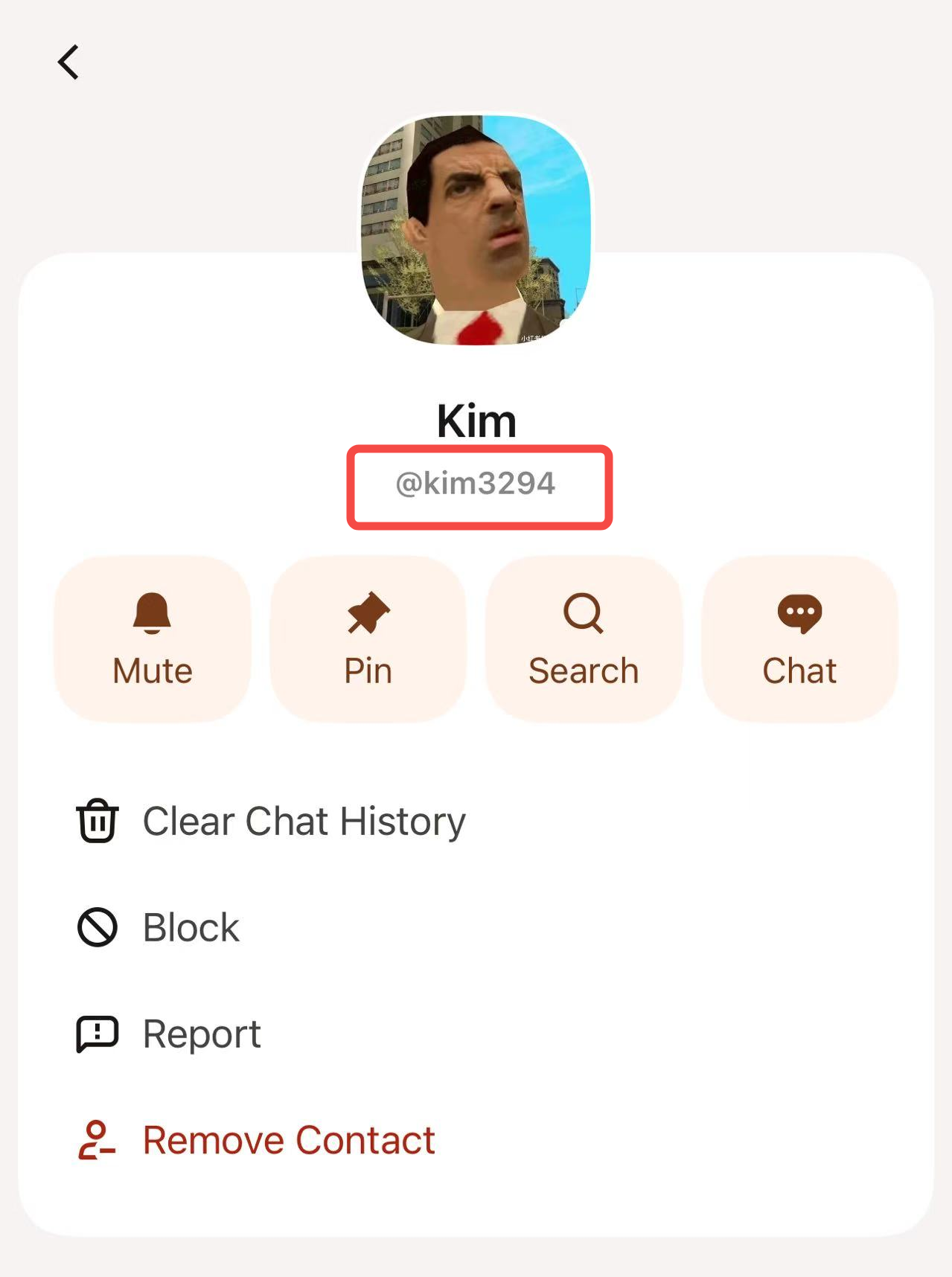
Bitte stellen Sie sicher, dass Sie nach der Benutzer-ID suchen, nicht nach einem Spitznamen oder Anzeigenamen.
Die Benutzer-ID finden Sie im Benutzerprofil oder auf der Einstellungsseite.
Ja. Mit Ihrer Zustimmung ermöglicht Ihnen Intent den Import von Kontakten aus Ihrem Adressbuch.
Sobald die andere Person ihre Zielsprache eingestellt hat, werden die von Ihnen gesendeten Nachrichten automatisch in deren bevorzugter Sprache auf dem Bildschirm angezeigt.
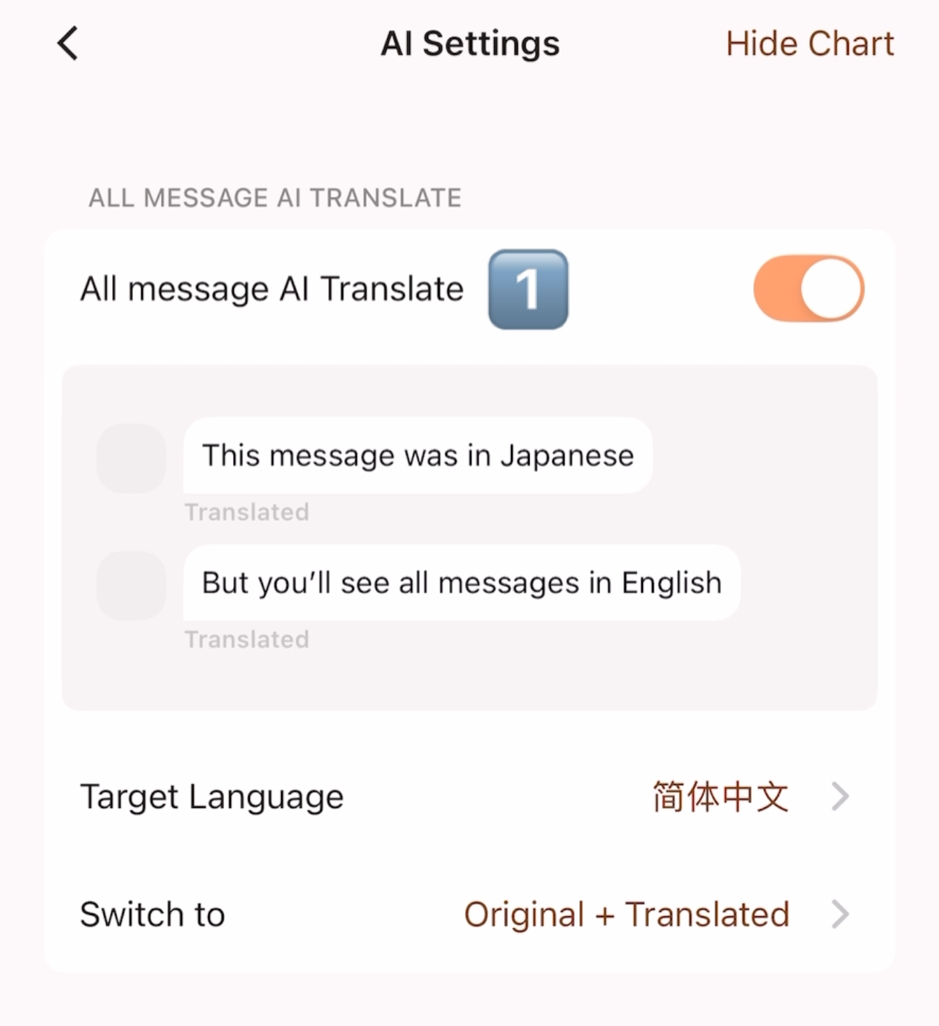
Klicken Sie auf [Einstellungen - KI-Einstellungen].
Anschließend können Sie unter „Zielsprache“ Ihre bevorzugte Sprache auswählen.
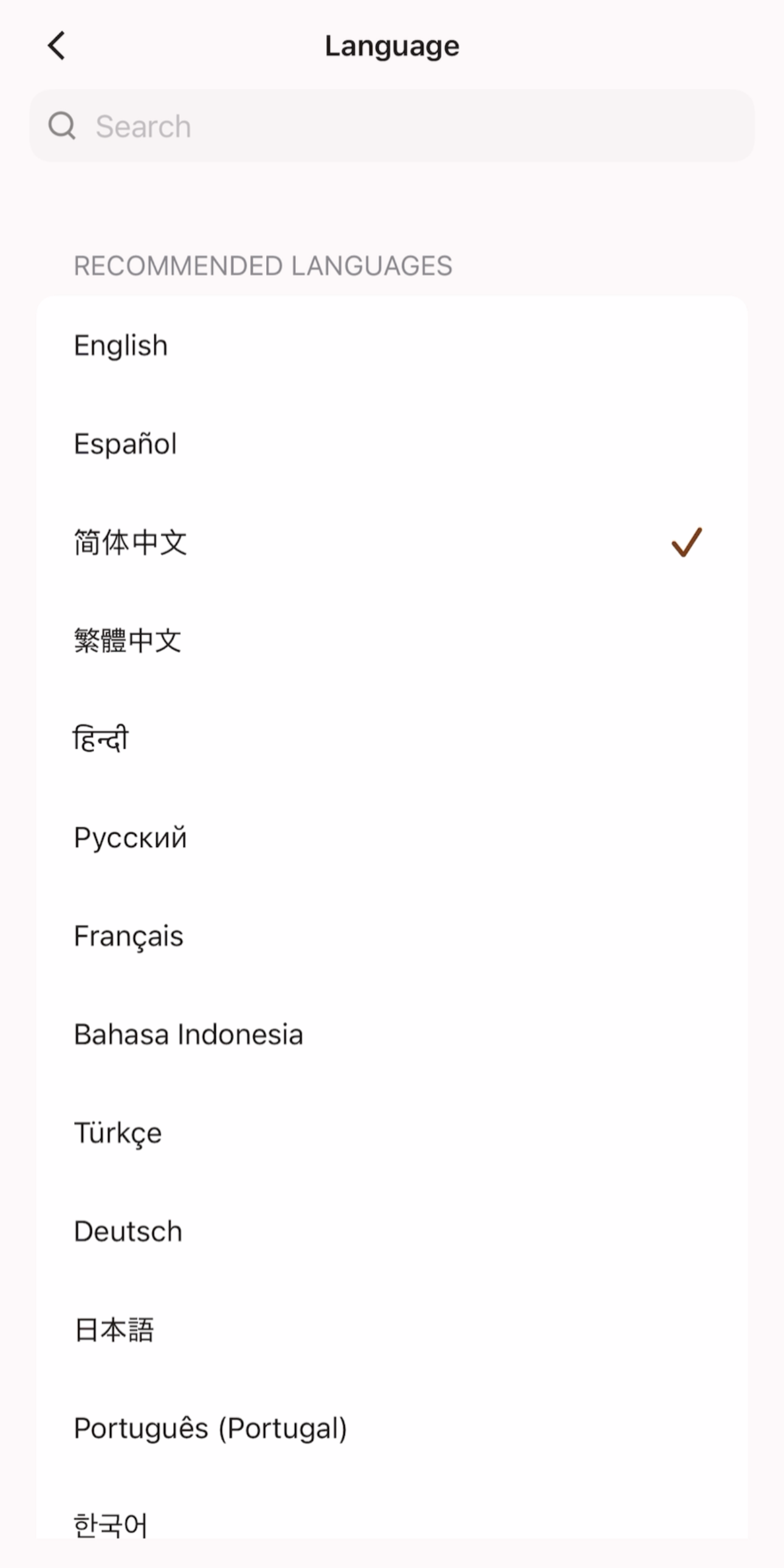
Nachdem Sie die Sprache ausgewählt haben, lassen Sie die Option „KI-Übersetzung aller Nachrichten“ aktiviert. Alle Nachrichten des Gesprächspartners werden dann automatisch in Ihrer bevorzugten Sprache angezeigt.
Sie können die Nachricht gedrückt halten und „Originalsprache anzeigen“ auswählen, um den Originaltext anzuzeigen.
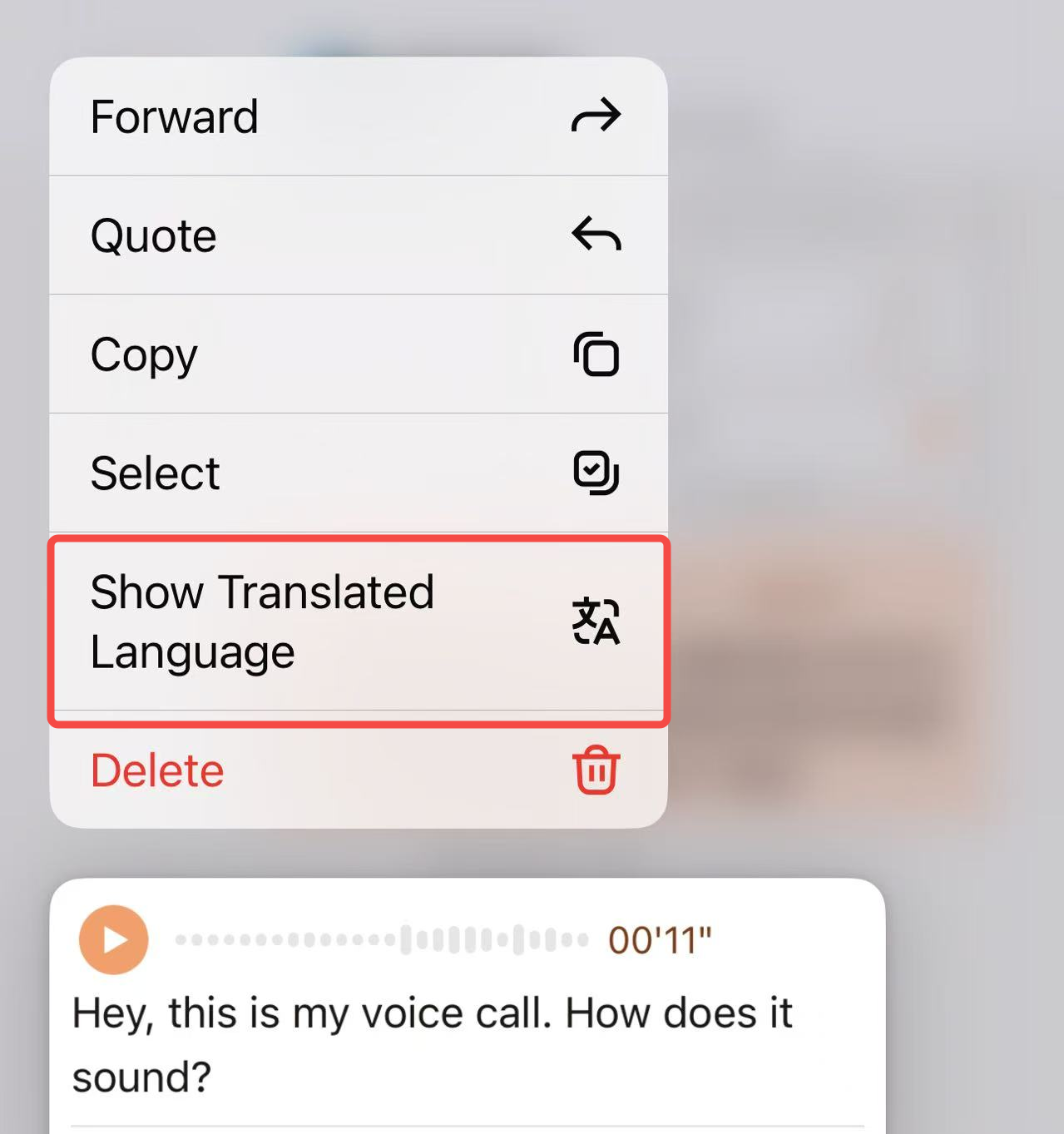
Die Stimmklonung übersetzt Sprachnachrichten unter Beibehaltung Ihrer Stimme und Ihres Tonfalls.
Wenn Sie eine Sprachprobe hochladen und die Sprachklonung aktivieren, hört die andere Person Ihre Stimme – nur eben in ihre Sprache übersetzt.
- Für die erstmalige Einrichtung gehen Sie zuSprachverwaltungund fügen Sie eine Sprachprobe hinzu.
- Einmal aufgenommen, kann eine Probe nicht mehr bearbeitet werden, aber Sie können sie löschen und erneut aufnehmen.
- Jedes Konto kann bis zu 3 Beispiele speichern.
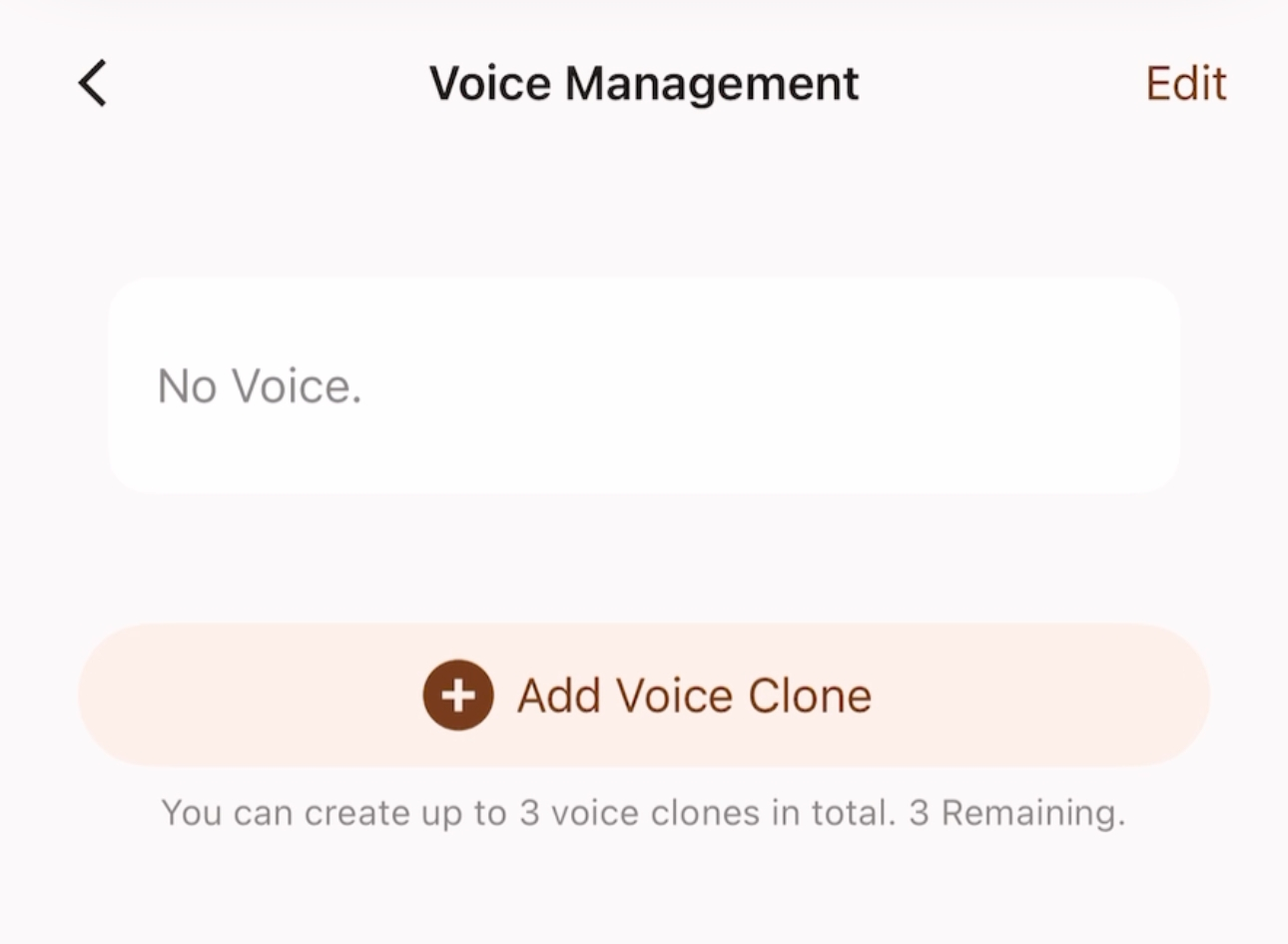 Vorhandene Sprachbeispiele werden hier angezeigt. Klicken Sie auf „Stimmkopie hinzufügen“, um die Aufnahme zu starten.
- Tippen Sie auf „Aufnahme starten“ und lesen Sie den bereitgestellten Beispieltext wie beschrieben.
- Für optimale Ergebnisse sollten Sie mindestens 8 Sekunden in einer ruhigen Umgebung aufnehmen.
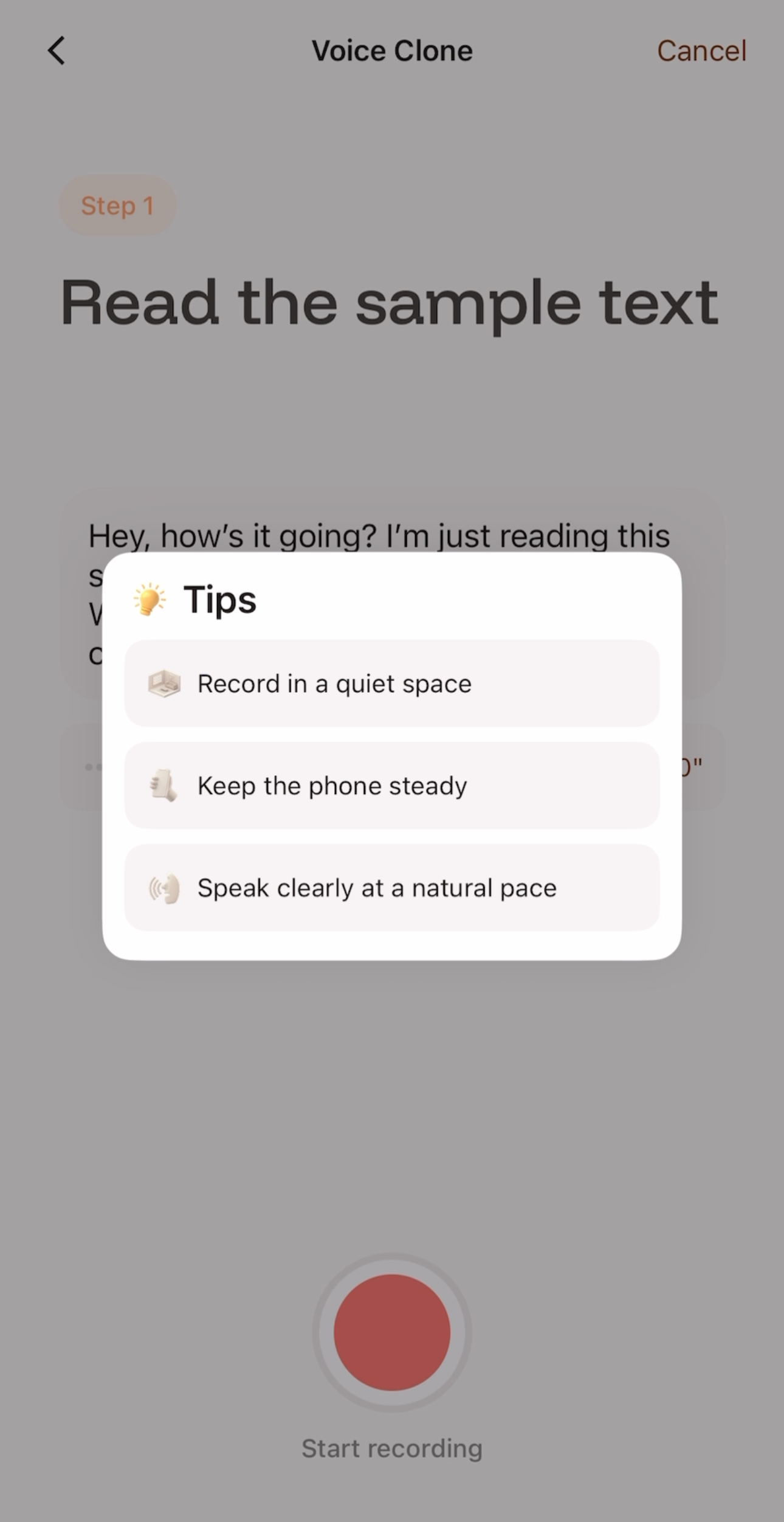 Nachdem Sie die Tipps gelesen haben, klicken Sie auf „Aufnahme starten“, um den Aufnahmevorgang zu beginnen.
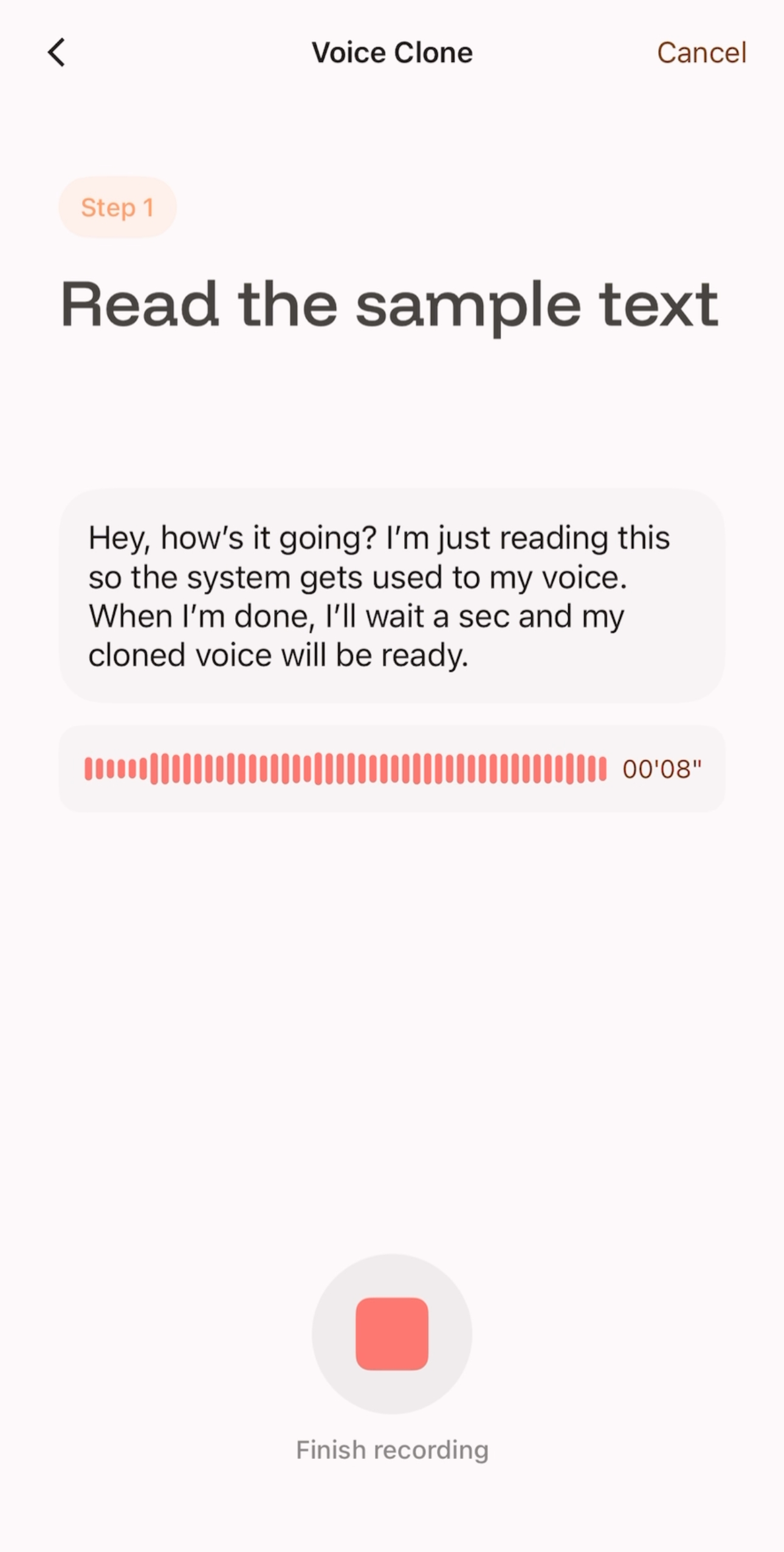 Klicken Sie nach dem Lesen auf „Aufnahme beenden“.
- Nach der Aufnahme können Sie sich Ihre Sprachprobe in der Vorschau anhören;
- Falls Sie nicht zufrieden sind (z. B. wegen Störgeräuschen oder undeutlicher Aussprache), klicken Sie hier.Neustarterneut aufnehmen;
- Wenn Sie zufrieden sind, klicken Sie auf Weiter und warten Sie 5–10 Sekunden;
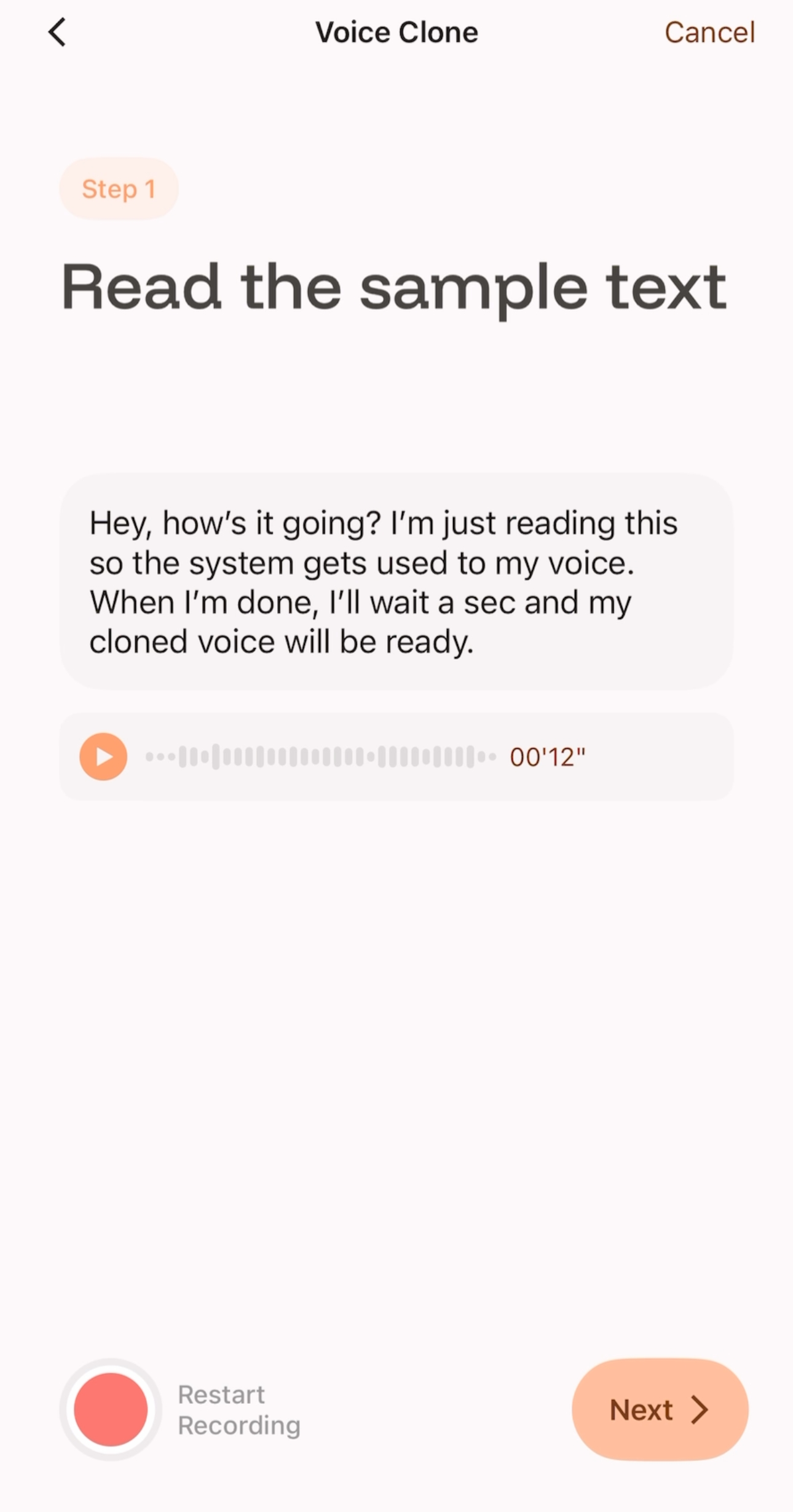 Nachdem Sie die Vorschau bestätigt haben, klicken Sie auf „WEITER“, um die Generierung zu starten.
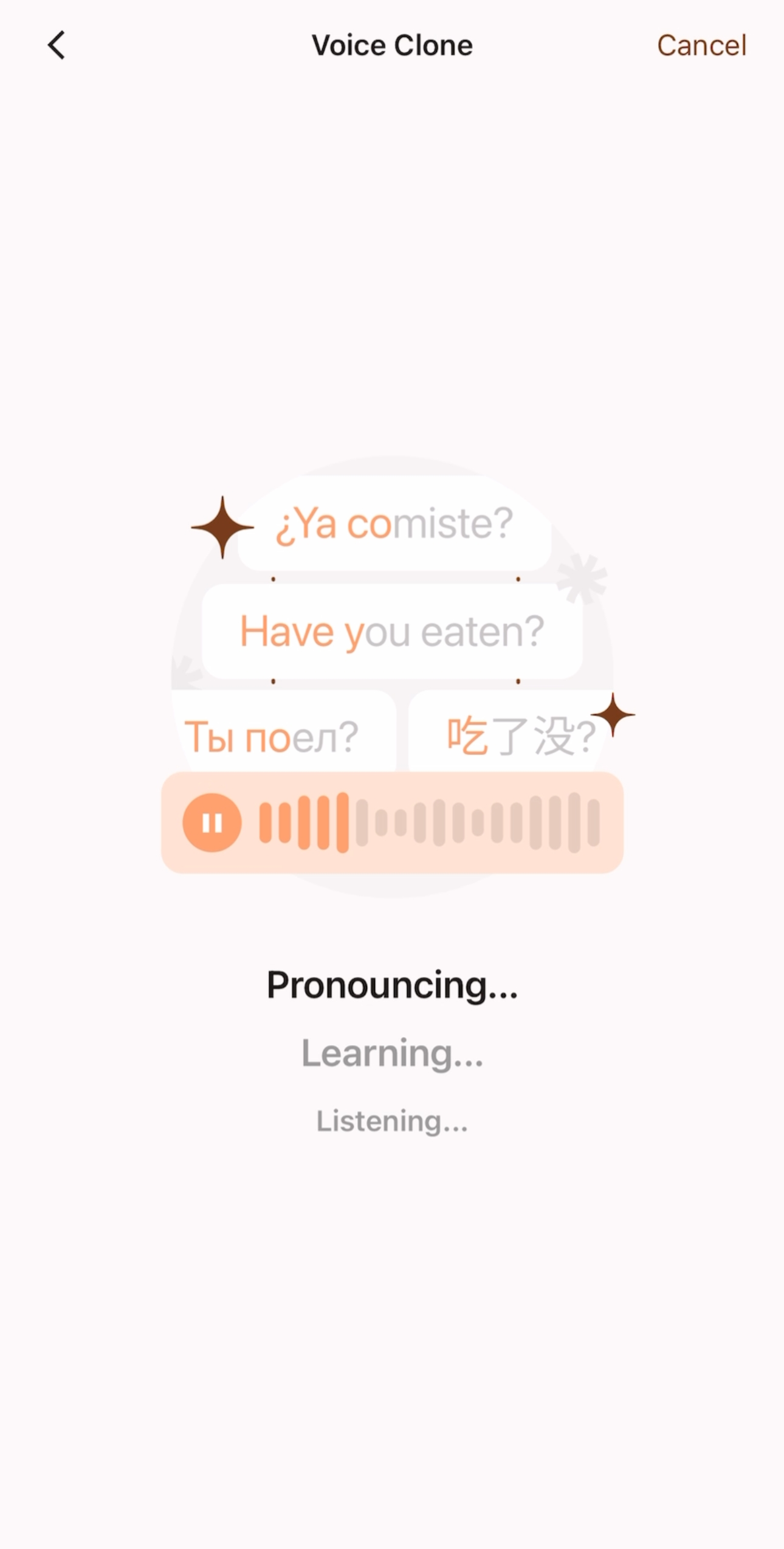 Warten Sie 5–10 Sekunden, bis der Klonvorgang abgeschlossen ist.
- Auf diesem Bildschirm können Sie sich eine Vorschau anzeigen lassen, wie die geklonte Stimme beim Vorlesen in anderen Sprachen klingt;
- Wenn Sie bestätigen, dass Sie diese geklonte Stimme erstellen möchten, klicken Sie auf „Weiter“, um zum nächsten Schritt zu gelangen und Ihrer geklonten Stimme einen Namen zu geben. Anschließend kann sie gespeichert und verwendet werden.
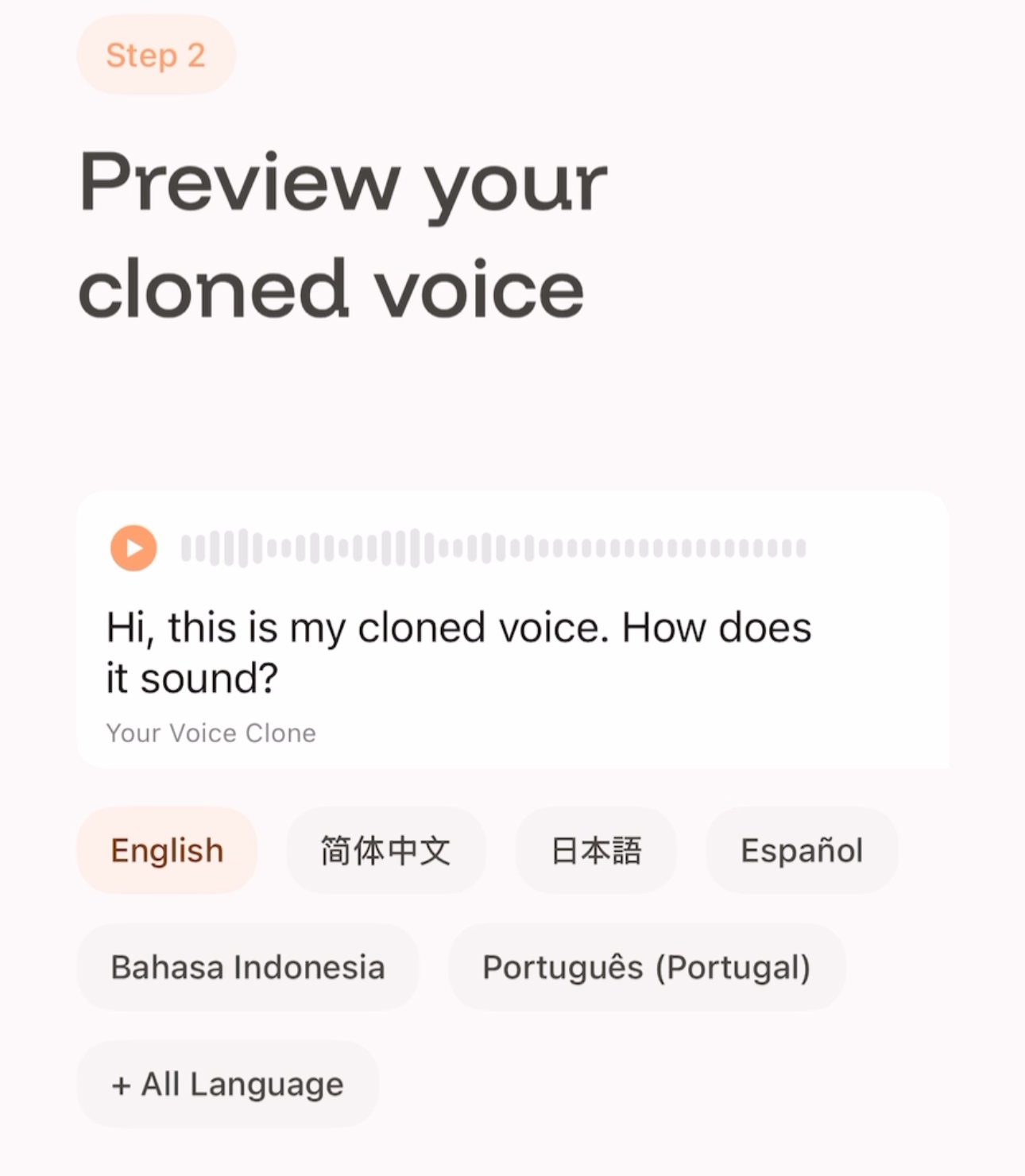 Klicken Sie auf eine Sprache, um die Vorschau umzuschalten. Weitere Optionen finden Sie unter „+Alle Sprachen“.
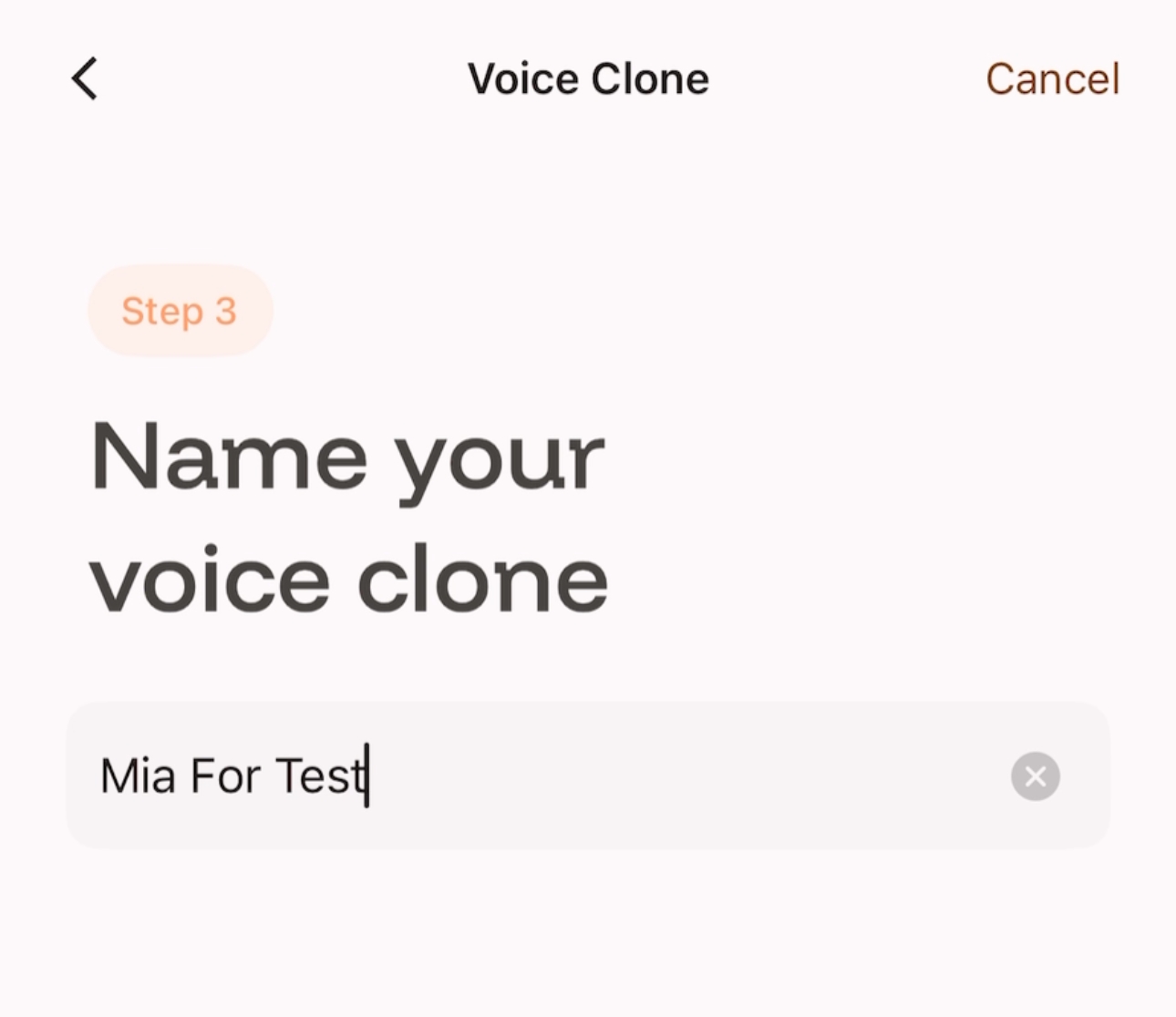 Vervollständige die Benennung und speichere.
Ihre Sprachdaten sind streng geschützt und werden ausschließlich für diese Funktion verwendet.
Sie können Ihre Sprachproben jederzeit löschen oder aktualisieren.
Intent wird Ihre Sprachdaten niemals für andere Zwecke verwenden.
Nein. Intent liest, hört oder verwendet Ihre persönlichen Nachrichten nicht.
Ihre Nachrichten werden nur verarbeitet, um Ihnen Echtzeitübersetzung und Sprachfunktionen bereitzustellen, wenn Sie diese nutzen möchten.
Intent verwendet Ihre Chat-Inhalte nicht für Werbung, Profilerstellung oder andere Zwecke.
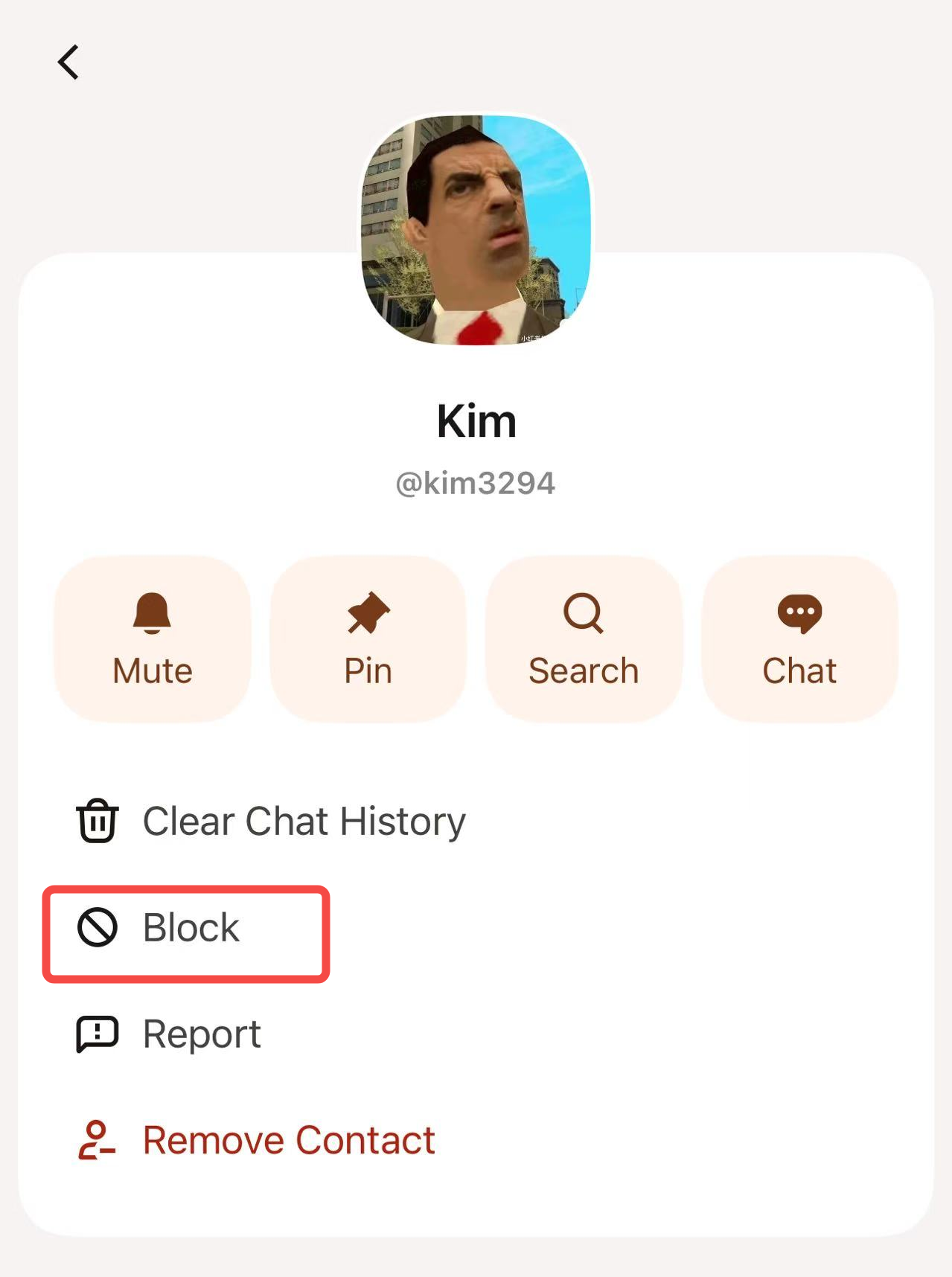
Ja. Sie können Nutzer sowohl im Chat als auch auf der Profilseite blockieren oder melden.
Ja. Intent funktioniert auf iOS- und Android-Geräten.
Bei Fragen kontaktieren Sie uns bitte per E-Mail. Wir antworten Ihnen innerhalb von 24 Stunden.
E-Mail:hello@intent.inc