

Nag-screenshot ka ng isang bagay sa ibang wika, isang mensahe sa chat, isang post sa social media, isang resipe, isang listahan ng produkto, o isang paunawa sa paglalakbay at gusto mong malaman kung ano ang sinasabi nito. Ang manu-manong pag-type nito sa isang translator ay nakakapagod at madaling magkamali, lalo na para sa mga wikang may hindi-Latin na script tulad ng Japanese, Korean, Chinese, o Arabic. Ang kailangan mo ay isang paraan upang direktang isalin ang screenshot.
Sa gabay na ito, tatalakayin natin ang pinakamabilis na mga paraan upang isalin ang mga screenshot sa parehong iPhone at Android, kabilang ang mga libreng tool na gumagawa ng buong proseso sa loob ng ilang segundo.
Bakit Mo Maaaring Kailangang Isalin ang Isang Screenshot
Kinukuha ng mga screenshot ang teksto sa mga konteksto kung saan hindi posible ang pag-copy at paste. Narito ang mga pinakakaraniwang sitwasyon kung saan kailangan ng mga tao na isalin ang teksto sa isang screenshot:
- Mga mensahe sa chat — Ang isang kaibigan o contact ay nagpapadala ng mga mensahe sa ibang wika. Sini-screenshot mo ang pag-uusap upang isalin ito.
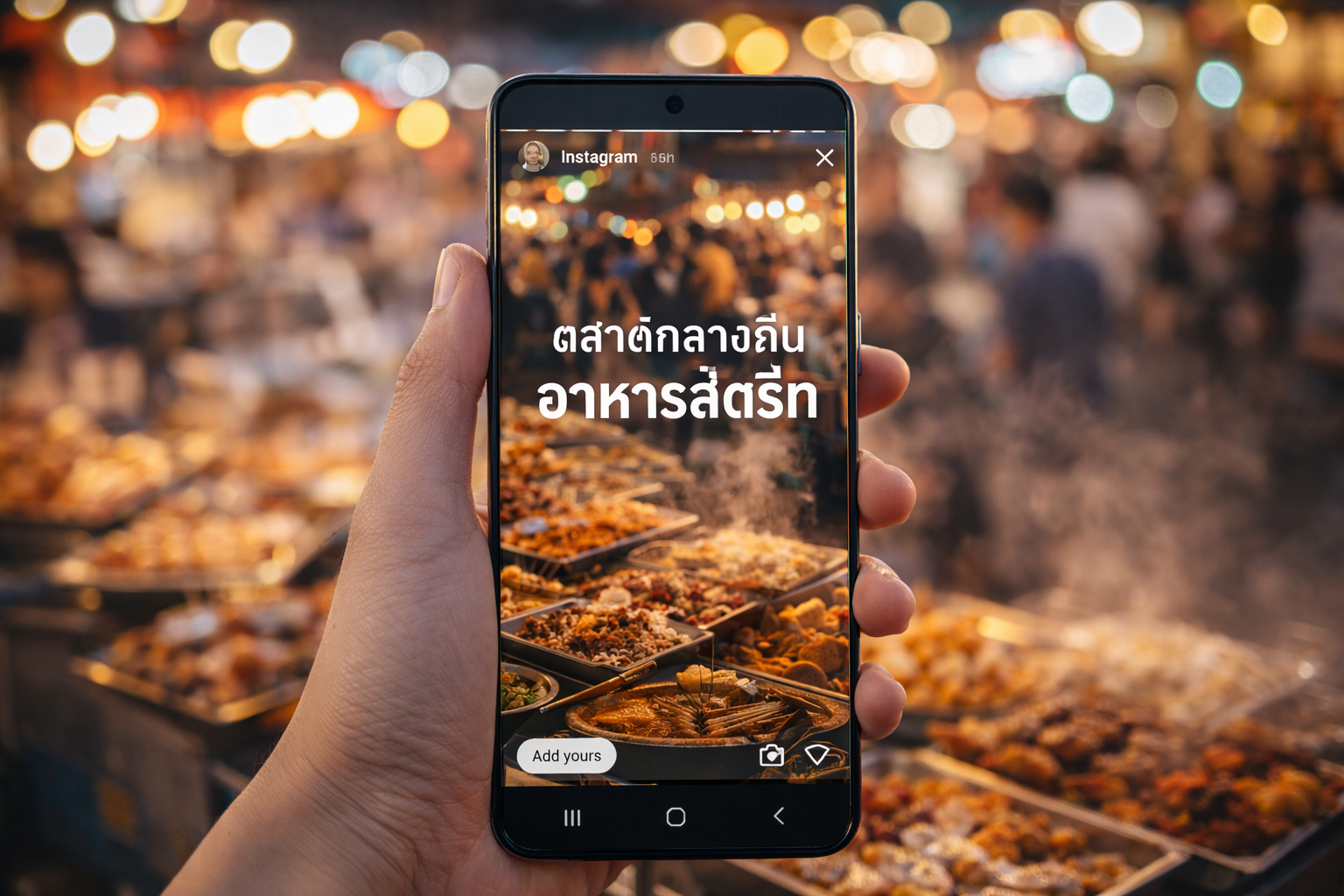
- Mga post sa social media — Isang Instagram story, tweet, o caption sa TikTok sa ibang wika ang nakakuha ng iyong atensyon.
- Online shopping — Ang isang listahan ng produkto sa isang dayuhang e-commerce site ay may mahahalagang detalye sa ibang wika.
- Pagpaplano ng paglalakbay — Ang mga kumpirmasyon sa booking, iskedyul ng transit, o mga tagubilin sa hotel ay dumarating sa lokal na wika.
- Trabaho at pag-aaral — Isang kasamahan ang nagbahagi ng screenshot ng dokumento o interface sa isang wikang hindi mo nababasa.
- Paglalaro — Mga tagubilin, diyalogo sa kuwento, o mga inanunsyong kaganapan sa isang laro na hindi pa na-localize.
Sa lahat ng mga kasong ito, ang teksto ay nakapaloob sa isang imahe. Hindi mo ito mapipili o makokopya, kaya kailangan mo ng tool na makaka-detect at makakapagsalin nito nang biswal.
Paraan 1: Gamitin ang Libreng Online Screenshot Translator ng Intent
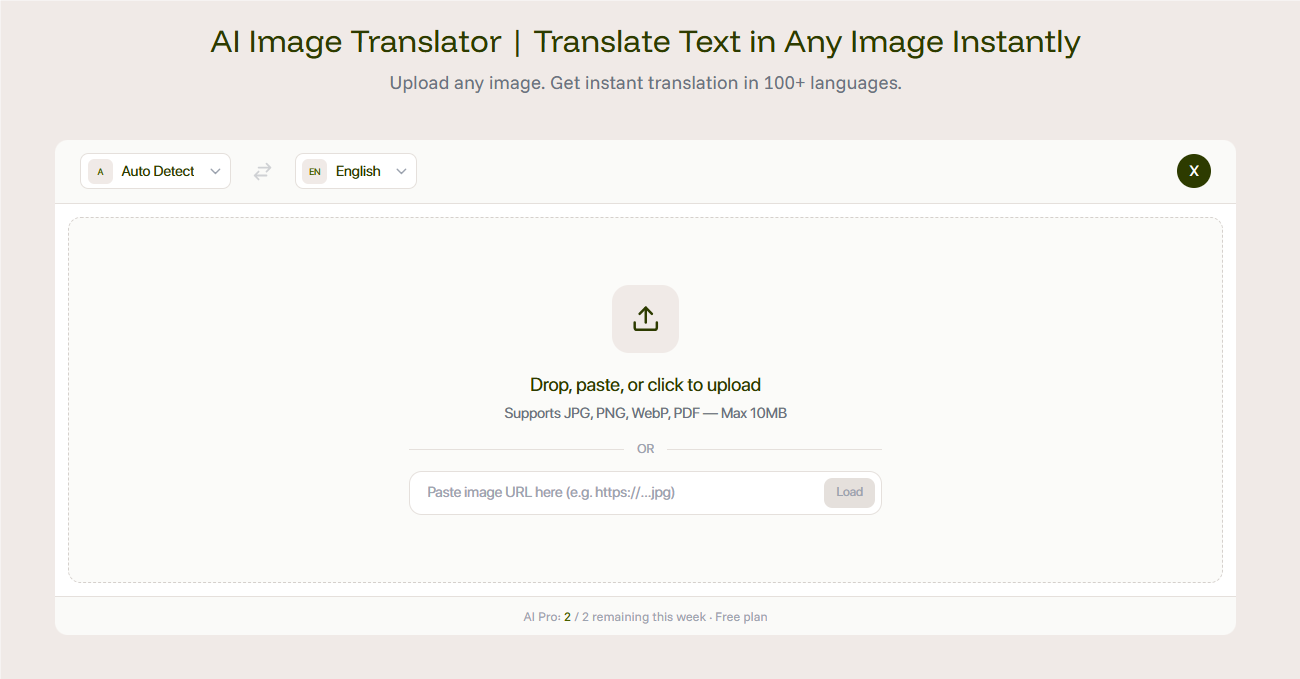
Ang pinakasimpleng paraan upang isalin ang anumang screenshot ay gamit ang libreng tagasalin ng imahe ng Intent. Gumagana ito sa iyong browser sa parehong iPhone at Android — walang kinakailangang pag-download ng app.
Mga Hakbang:
- Kumuha ng screenshot sa iyong telepono (Power + Volume Up sa iPhone, Power + Volume Down sa karamihang Android device).
- Buksan ang iyong browser at pumunta sa tool sa pagsasalin ng imahe ng Intent.
- I-upload ang iyong screenshot.
- Piliin ang iyong target na wika.
- De-detect ng AI ang lahat ng teksto sa imahe, isasalin ito, at ibabalik ang isang bagong imahe kung saan ang isinaling teksto ay nasa tamang posisyon.
Bakit ito gumagana nang maayos:
- Kayang hawakan ang anumang wika — sumusuporta sa 100+ na wika kabilang ang Japanese, Korean, Chinese, Arabic, Thai, at marami pang iba.
- Pinapanatili ang layout ng screenshot — ang isinaling teksto ay lumilitaw kung nasaan ang orihinal, kaya nananatiling malinaw ang konteksto.
- Walang app na kailangang i-install — ganap na tumatakbo sa iyong browser sa anumang device.
- Libreng gamitin — 2 pagsasalin kaagad, 5 pagkatapos mag-sign in.
Ang diskarteng ito ay gumagana para sa bawat uri ng screenshot: mga pag-uusap sa chat, social media, mga dokumento, mga menu, mga pahina ng produkto, at anumang bagay na may nababasang teksto.
Isalin ang Iyong Screenshot Ngayon
Paraan 2: Gamitin ang mga Built-In na Feature ng iPhone
Kung gumagamit ka ng iPhone na may iOS 16 o mas bago, ang built-in na Live Text at mga feature sa pagsasalin ng Apple ay kayang humawak ng ilang pagsasalin ng screenshot:
- Buksan ang screenshot sa iyong Photos app.
- Kung ma-detect ng system ang teksto, makakakita ka ng icon ng Live Text sa kanang sulok sa ibaba.
- I-tap at hawakan upang piliin ang teksto, pagkatapos ay piliin ang "Translate" mula sa popup menu.
Mga Pro:
- Walang karagdagang app na kailangan — built-in sa iOS.
- Gumagana offline para sa ilang pares ng wika.
Mga Con:
- Limitadong suporta sa wika kumpara sa mga dedikadong tool — humigit-kumulang 18 wika lamang.
- Hindi direktang nagsasalin sa imahe — ang nakuhang teksto ay lumilitaw sa isang hiwalay na panel.
- Nahihirapan sa naka-style na teksto, sulat-kamay, at mga kumplikadong layout.
- Hindi gumagana para sa mga wikang hindi pinagana ng Apple para sa Live Text (walang Thai, walang Vietnamese, marami pang iba ang kulang).
Para sa mga screenshot na may simple at malinaw na nakalimbag na teksto sa mga karaniwang wika, ito ay isang maginhawa at mabilis na opsyon. Para sa anumang mas kumplikado, ang isang dedikadong screenshot translator app ay naghahatid ng mas magagandang resulta.
Paraan 3: Gamitin ang Google Translate sa Android
Maaaring gamitin ng mga user ng Android ang feature ng imahe ng Google Translate:
- Buksan ang Google Translate sa iyong Android device.
- I-tap ang icon ng camera.
- Piliin ang "Import" at piliin ang iyong screenshot mula sa gallery.
- De-detect ng Google Translate ang teksto at ipapakita ang mga salin.
Mga Pro:
- Sumusuporta sa 100+ na wika.
- Libre nang walang limitasyon sa paggamit.
Mga Con:
- Ang mga salin ay lumilitaw bilang mga text overlay o sa isang hiwalay na panel — hindi napananatili ang orihinal na layout ng imahe.
- Bumaba ang katumpakan ng pagtukoy kapag may kumplikadong background, maliliit na font, o nilalamang may magkahalong wika.
- Nangangailangan ng paglipat ng app — hindi ka maaaring magsalin nang direkta sa loob ng konteksto ng screenshot.
Para sa mabilisang pag-check sa pagsasalin ng screenshot sa Ingles, gumagana ang Google Translate. Ngunit kapag kailangan mo ang isinaling resulta bilang isang malinis at maibabahaging imahe na buo ang layout, ang tagasalin ng imahe ng Intent ang mas magandang opsyon.
Aling Paraan ang Dapat Mong Gamitin?
Ang tamang diskarte ay nakadepende sa kung ano ang iyong isinasalin at kung bakit:
- Mabilis na personal na sanggunian — Ang iPhone Live Text o Google Translate ay sapat na para sa mabilisang pag-check ng isang salita o parirala.
- Mga screenshot ng chat na gusto mong ibahagi — Pinakamahusay na gumagana ang Intent dahil lumilikha ito ng isinaling imahe na maaari mong ibahagi nang direkta sa mga pag-uusap. Kung madalas kang nagsasalin ng mga larawan habang naglalakbay, kaya rin itong hawakan ng parehong tool.
- Mga screenshot ng Manga, webtoon, o komiks — Mainam ang pagsasalin ng Intent na nagpapanatili ng layout. Ginagamit nito ang parehong teknolohiya sa likod ng AI manga translator nito.
- Propesyonal na paggamit — Kapag kailangan mo ng pulidong isinaling screenshot para sa mga ulat, presentasyon, o dokumentasyon, ang isang tool na nagpapanatili ng layout at kalidad ng biswal ang pinakamahalaga.
Para sa karamihan ng mga pangangailangan sa pagsasalin ng screenshot sa parehong iPhone at Android, ang Intent ay nagbibigay ng pinakamahusay na kumbinasyon ng saklaw ng wika, pagpapanatili ng layout, at kadalian ng paggamit — lahat nang libre.
Subukan ang Screenshot Translator ng Intent nang Libre
Mayroon ka pang mga katanungan sa pagsasalin? Maghanap ng mga gabay, tip, at paghahambing ng tool sa blog ng Intent.