

Extraire du texte à partir d'images : 5 méthodes simples et gratuites
Plus d'un billion d'images sont mises en ligne chaque année, et beaucoup d'entre elles contiennent du texte utile — des citations, des statistiques ou des passages qui doivent être numérisés (par exemple, un livre rare dans une bibliothèque). Heureusement, il existe plusieurs façons simples d'extraire le texte d'images. Cet article vous présente cinq méthodes gratuites et efficaces pour convertir le texte d'une image en un texte modifiable et interrogeable, ainsi que les cas d'utilisation courants et les limites.
Comment extraire du texte à partir d'une image
Vous pouvez extraire du texte à partir d'images de plusieurs manières, notamment :
- En utilisant un extracteur de texte d'image en ligne (OCR)
- En convertissant une image en texte modifiable avec Google Drive
- En utilisant Microsoft Word ou des outils de chat IA
- En employant des outils mobiles comme Google Lens
Voici ci-dessous cinq méthodes pratiques et des instructions étape par étape.
- Utiliser un extracteur de texte d'image (en ligne OCR) Un extracteur de texte d'image est l'option la plus rapide et la plus directe. La plupart des outils en ligne prennent en charge les formats d'image courants (PNG, JPG, WEBP) ainsi que les PDF, et renvoient un texte modifiable que vous pouvez copier ou télécharger.
Étapes typiques :
- Ouvrez le service d'extraction d'image en texte dans votre navigateur (par exemple, Image To Text Converter ou un autre OCR gratuit).
- Téléchargez ou glissez-déposez l'image ou le PDF.
- (Facultatif) Utilisez l'éditeur pour recadrer ou faire pivoter l'image afin que l'outil ne lise que la zone souhaitée.
- Cliquez sur Convertir (ou Extraire) et patientez quelques secondes.
- Téléchargez le résultat au format TXT, DOC ou PDF, ou copiez le résultat dans votre presse-papiers.
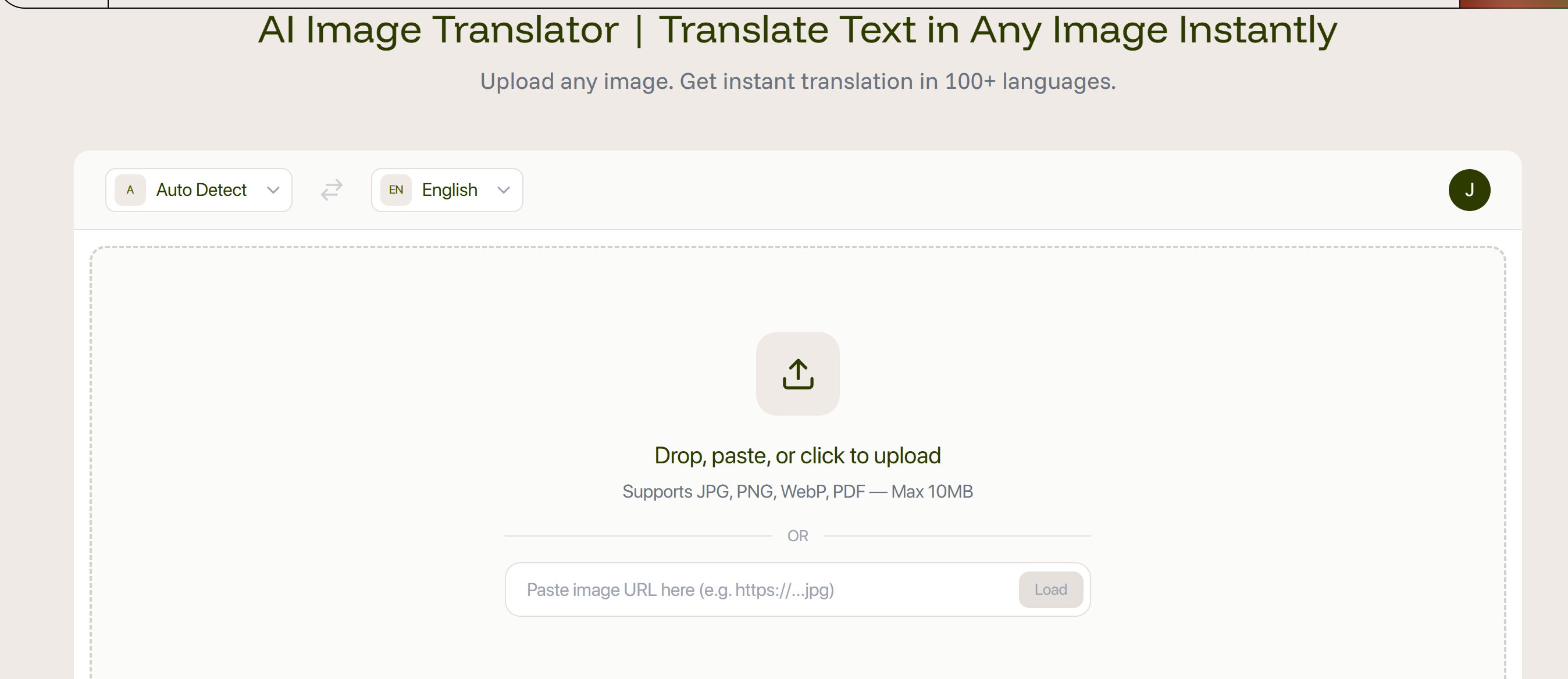
Remarques : La vitesse de conversion dépend de la taille du fichier. Les outils OCR modernes augmentés par l'IA gèrent souvent les mises en page complexes et les arrière-plans bruyants avec plus de précision.
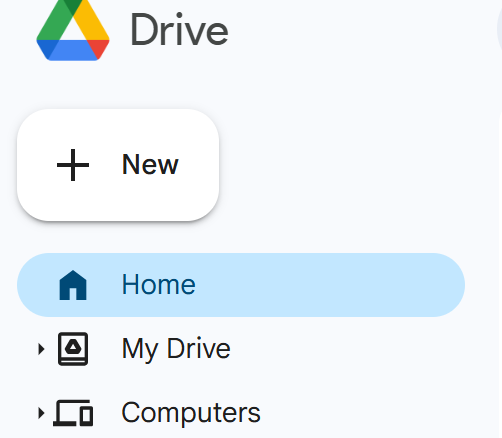
- Convertir l'image avec Google Drive (Google Docs) Google Drive peut extraire le texte des images en les ouvrant dans Google Docs. C'est pratique et gratuit, bien que le formatage puisse ne pas être conservé.
Étapes :
- Téléchargez l'image ou le PDF sur Google Drive.
- Faites un clic droit sur le fichier > Ouvrir avec > Google Docs.
- Un nouveau fichier Docs s'ouvrira, contenant l'image et le texte extrait et interrogeable en dessous.
Remarques : Google Docs a souvent du mal à conserver le formatage d'origine et les mises en page complexes, attendez-vous donc à devoir relire et remettre en forme le résultat.
- Extraire du texte à l'aide de Microsoft Word Word peut extraire le texte d'une image en convertissant le flux Document -> PDF -> Word. C'est utile si vous travaillez déjà avec Word.
Étapes :
- Insérez l'image dans un nouveau document Word.
- Enregistrez le document au format PDF (Fichier > Enregistrer sous > PDF).
- Faites un clic droit sur le PDF et ouvrez-le avec Microsoft Word (ou ouvrez Word et choisissez Fichier > Ouvrir > sélectionnez le PDF).
- Word vous proposera de convertir le PDF ; confirmez et vérifiez le texte extrait.
Remarques : La précision varie selon la qualité de l'image ; les images numérisées ou les photos à faible résolution peuvent donner de mauvais résultats.
- Utiliser des outils d'IA qui prennent en charge les images De nombreux chatbots et assistants d'IA (par exemple, ChatGPT avec prise en charge des images, Claude, Gemini) peuvent lire et extraire le texte des images téléchargées.
Étapes :
- Ouvrez l'outil d'IA de votre choix et téléchargez l'image.
- Demandez à l'assistant d’« extraire le texte de cette image » (ou une invite similaire).
- Copiez le texte extrait de la réponse de l'IA.
Remarques : Les outils d'IA peuvent être particulièrement utiles pour les contenus mixtes, les textes multilingues ou lorsque vous souhaitez que l'outil résume ou reformate le résultat. Vérifiez la politique de confidentialité de chaque outil si l'image contient des informations sensibles.
- Extraire du texte avec Google Lens (mobile) Google Lens permet une conversion rapide de l'appareil photo vers le texte sur les appareils mobiles.
Étapes :
- Ouvrez Google Lens ou l'application Google Photos et sélectionnez la photo, ou utilisez l'appareil photo Lens en direct.
- Appuyez sur « Sélectionner le texte » pour mettre en surbrillance le texte souhaité.
- Appuyez sur « Copier » pour copier le texte dans votre presse-papiers, ou utilisez les options intégrées telles que « Rechercher » ou « Traduire ».
Remarques : Google Lens est rapide et fonctionne bien pour le texte imprimé sur les photos. Il peut être moins fiable pour les écritures manuscrites peu soignées.
Quelle technologie permet d'extraire le texte des images ?
La reconnaissance optique de caractères (OCR) est la technologie de base utilisée pour lire et convertir du texte basé sur des images en texte numérique. Les systèmes OCR modernes intègrent souvent l'IA et l'apprentissage automatique pour améliorer la précision, reconnaître diverses polices et gérer les arrière-plans bruyants ou complexes.
Extraire du texte à partir d'images PDF
Un extracteur de texte d'image (OCR) est généralement le choix le plus efficace pour les images PDF. Vous pouvez également utiliser Google Docs ou Word pour convertir des PDF, mais les résultats peuvent être moins bons si le PDF est une image numérisée ou si la qualité de l'image est faible. Pour de meilleurs résultats, utilisez un outil OCR qui prend en charge l'importation de PDF et la reconnaissance optimisée par l'IA.
Extraire du texte manuscrit
Le texte manuscrit est plus difficile à convertir. Certaines méthodes (Google Drive, Google Lens) ont du mal avec l'écriture manuscrite. Les outils d'image en texte alimentés par l'IA ou les convertisseurs spécialisés d'écriture manuscrite en texte offrent généralement de meilleurs résultats. La précision dépend toujours de la lisibilité de l'écriture et de la qualité de l'image.
Applications de l'extraction de texte à partir d'images
Les utilisations courantes comprennent :
- Études : numériser des pages de livres, des captures d'écran ou des notes numérisées
- Prise de notes : convertir des notes manuscrites ou imprimées en texte numérique
- Saisie de données : extraire du texte de reçus, de formulaires et de tableaux pour gagner du temps et réduire les erreurs de saisie manuelle
- Travail de bureau : copier du texte à partir d'images dans des e-mails, des présentations ou des documents numérisés pour soutenir les flux de travail sans papier
Conclusion
Ces cinq méthodes — extracteurs de texte d'image en ligne, Google Drive, Microsoft Word, outils d'IA et Google Lens — couvrent la plupart des besoins d'extraction de texte à partir d'images. Choisissez la méthode la mieux adaptée au format de votre image, à la qualité du texte et à vos exigences de confidentialité. Chaque méthode présente des compromis en termes de précision et de préservation du formatage, veillez donc à relire et à reformater si nécessaire.