

छवियों से टेक्स्ट निकालना: 5 मुफ्त और आसान तरीके
हर साल ऑनलाइन एक ट्रिलियन से अधिक छवियां अपलोड की जाती हैं, और उनमें से कई में उपयोगी टेक्स्ट होता है—जैसे उद्धरण, आंकड़े, या ऐसे गद्यांश जिन्हें डिजिटाइज़ करने की आवश्यकता होती है (उदाहरण के लिए, पुस्तकालय में रखी कोई दुर्लभ पुस्तक)। सौभाग्य से, तस्वीरों से टेक्स्ट निकालने के कई सरल तरीके हैं। यह लेख आपको छवि के टेक्स्ट को संपादन योग्य (editable) और खोजने योग्य (searchable) टेक्स्ट में बदलने के पांच प्रभावी, मुफ्त तरीकों के साथ-साथ उनके सामान्य उपयोग के मामलों और सीमाओं के बारे में बताएगा।
किसी छवि से टेक्स्ट कैसे निकालें
आप कई तरीकों से छवियों से टेक्स्ट निकाल सकते हैं, जिनमें शामिल हैं:
- एक ऑनलाइन इमेज-टू-टेक्स्ट एक्सट्रैक्टर का उपयोग करना (OCR)
- Google Drive की मदद से किसी छवि को संपादन योग्य टेक्स्ट में बदलना
- Microsoft Word या AI चैट टूल का उपयोग करना
- Google Lens जैसे मोबाइल टूल का उपयोग करना
नीचे पांच व्यावहारिक तरीके और चरण-दर-चरण निर्देश दिए गए हैं।
- इमेज टेक्स्ट एक्सट्रैक्टर का उपयोग करें (ऑनलाइन OCR) एक इमेज टेक्स्ट एक्सट्रैक्टर सबसे तेज़ और सबसे सीधा विकल्प है। अधिकांश ऑनलाइन टूल सामान्य इमेज फॉर्मेट (PNG, JPG, WEBP) और PDF को सपोर्ट करते हैं और आपको संपादन योग्य टेक्स्ट देते हैं जिसे आप कॉपी या डाउनलोड कर सकते हैं।
सामान्य चरण:
- अपने ब्राउज़र में इमेज-टू-टेक्स्ट सेवा खोलें (जैसे, Image To Text Converter या कोई अन्य मुफ्त OCR)।
- छवि या PDF अपलोड करें या उसे ड्रैग-एंड-ड्रॉप करें।
- (वैकल्पिक) छवि को क्रॉप या रोटेट करने के लिए एडिटर का उपयोग करें ताकि टूल केवल वांछित क्षेत्र को ही पढ़े।
- Convert (या Extract) पर क्लिक करें और कुछ सेकंड प्रतीक्षा करें।
- परिणाम को TXT, DOC, या PDF के रूप में डाउनलोड करें, या आउटपुट को अपने क्लिपबोर्ड पर कॉपी करें।
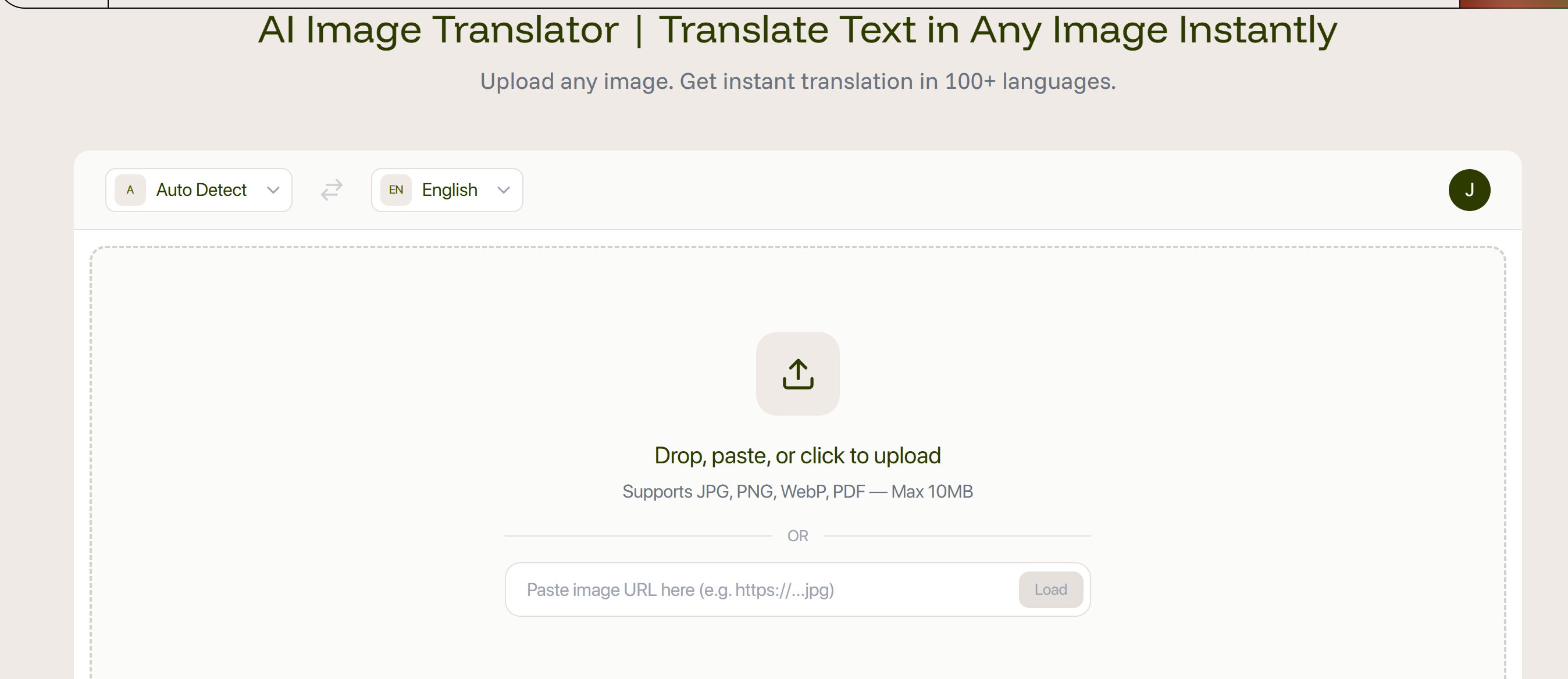
नोट: रूपांतरण (conversion) की गति फ़ाइल के आकार पर निर्भर करती है। AI तकनीक से लैस आधुनिक OCR टूल अक्सर जटिल लेआउट और धुंधली या खराब पृष्ठभूमि (noisy backgrounds) को अधिक सटीकता से संभालते हैं।
- Google Drive (Google Docs) के साथ छवि को बदलें Google Drive छवियों को Google Docs में खोलकर उनसे टेक्स्ट निकाल सकता है। यह सुविधाजनक और मुफ्त है, हालांकि इसमें फॉर्मेटिंग सुरक्षित नहीं रह पाती है।
चरण:
- छवि या PDF को Google Drive पर अपलोड करें।
- फ़ाइल पर राइट-क्लिक करें > Open with > Google Docs।
- एक नई Docs फ़ाइल खुलेगी जिसमें छवि और उसके नीचे उससे निकाला गया, खोजने योग्य टेक्स्ट होगा।
नोट: Google Docs अक्सर मूल फॉर्मेटिंग और जटिल लेआउट को बनाए रखने में असमर्थ रहता है, इसलिए आउटपुट को दोबारा पढ़ने और उसे रीफॉर्मेट करने के लिए तैयार रहें।
- Microsoft Word का उपयोग करके टेक्स्ट निकालें Word किसी दस्तावेज़ -> PDF -> Word प्रवाह (flow) में बदलकर छवि से टेक्स्ट निकाल सकता है। यदि आप पहले से ही Word पर काम करते हैं, तो यह काफी उपयोगी है।
चरण:
- छवि को एक नए Word दस्तावेज़ में डालें।
- दस्तावेज़ को PDF के रूप में सहेजें (File > Save As > PDF)।
- PDF पर राइट-क्लिक करें और इसे Microsoft Word के साथ खोलें (या Word खोलें और File > Open > PDF चुनें)।
- Word आपको PDF को बदलने के लिए संकेत देगा; पुष्टि करें और निकाले गए टेक्स्ट की जांच करें।
नोट: सटीकता छवि की गुणवत्ता के साथ बदलती रहती है; स्कैन की गई छवियों या कम रिज़ॉल्यूशन वाली तस्वीरों के परिणाम खराब हो सकते हैं।
- छवियों को सपोर्ट करने वाले AI टूल का उपयोग करें कई AI चैटबॉट और असिस्टेंट (जैसे, इमेज सपोर्ट वाला ChatGPT, Claude, Gemini) अपलोड की गई छवियों से टेक्स्ट पढ़ सकते हैं और निकाल सकते हैं।
चरण:
- अपनी पसंद का AI टूल खोलें और छवि अपलोड करें।
- असिस्टेंट से "इस छवि से टेक्स्ट निकालें" (या इसी तरह का कोई निर्देश) कहें।
- AI प्रतिक्रिया (response) से निकाले गए टेक्स्ट को कॉपी करें।
नोट: मिश्रित सामग्री, बहुभाषी टेक्स्ट के लिए या जब आप चाहते हैं कि टूल आउटपुट को संक्षेप में लिखे या रीफॉर्मेट करे, तब AI टूल विशेष रूप से सहायक हो सकते हैं। यदि छवि में कोई संवेदनशील जानकारी है, तो प्रत्येक टूल की गोपनीयता नीति की जांच अवश्य करें।
- Google Lens (मोबाइल) से टेक्स्ट निकालें Google Lens मोबाइल उपकरणों पर तुरंत कैमरा-टू-टेक्स्ट रूपांतरण प्रदान करता।
चरण:
- Google Lens या Google Photos ऐप खोलें और फ़ोटो चुनें, या Lens कैमरा लाइव का उपयोग करें।
- अपनी पसंद के टेक्स्ट को हाइलाइट करने के लिए "Select text" पर टैप करें।
- टेक्स्ट को अपने क्लिपबोर्ड पर कॉपी करने के लिए "Copy" पर टैप करें, या "Search" या "Translate" जैसे इन-बिल्ट विकल्पों का उपयोग करें।
नोट: Google Lens तेज़ है और तस्वीरों में छपे हुए टेक्स्ट के लिए अच्छी तरह से काम करता है। यह अस्पष्ट या खराब हस्तलेखन के लिए कम विश्वसनीय हो सकता।
इमेज टेक्स्ट एक्सट्रैक्शन के पीछे कौन सी तकनीक काम करती है?
ऑप्टिकल कैरेक्टर रिकग्निशन (OCR) मुख्य तकनीक है जिसका उपयोग छवि-आधारित टेक्स्ट को पढ़ने और डिजिटल टेक्स्ट में बदलने के लिए किया जाता है। आधुनिक OCR सिस्टम अक्सर सटीकता में सुधार करने, विभिन्न फोंट को पहचानने और धुंधली या जटिल पृष्ठभूमि को संभालने के लिए AI और मशीन लर्निंग को शामिल करते हैं।
PDF छवियों से टेक्स्ट निकालना
PDF छवियों के लिए आमतौर पर एक इमेज टेक्स्ट एक्सट्रैक्टर (OCR) सबसे कुशल विकल्प होता है। आप PDF को बदलने के लिए Google Docs या Word का भी उपयोग कर सकते हैं, लेकिन यदि PDF एक स्कैन की गई छवि है या छवि की गुणवत्ता कम है तो परिणाम प्रभावित हो सकते हैं। बेहतर परिणामों के लिए, ऐसे OCR टूल का उपयोग करें जो PDF इनपुट और AI-आधारित पहचान का समर्थन करता हो।
हस्तलिखित (handwritten) टेक्स्ट निकालना
हस्तलिखित टेक्स्ट को बदलना अधिक कठिन होता है। कुछ तरीके (Google Drive, Google Lens) हस्तलेखन को पहचानने में संघर्ष करते हैं। AI-संचालित इमेज-टू-टेक्स्ट टूल या विशेष हस्तलेखन-से-टेक्स्ट कन्वर्टर्स आमतौर पर बेहतर परिणाम प्रदान करते हैं। फिर भी सटीकता लिखावट की स्पष्टता और छवि की गुणवत्ता पर निर्भर करती है।
इमेज टेक्स्ट एक्सट्रैक्शन के अनुप्रयोग
सामान्य उपयोगों में शामिल हैं:
- पढ़ाई: पुस्तक के पन्नों, स्क्रीनशॉट या स्कैन किए गए नोट्स को डिजिटाइज़ करना
- नोट लेना: हस्तलिखित या मुद्रित (printed) नोट्स को डिजिटल टेक्स्ट में बदलना
- डेटा प्रविष्टि (Data entry): समय बचाने और मैन्युअल प्रविष्टि की त्रुटियों को कम करने के लिए रसीदों, फॉर्मों और तालिकाओं से टेक्स्ट निकालना
- कार्यालय का काम: पेपरलेस वर्कफ्लो को बढ़ावा देने के लिए ईमेल, प्रेजेंटेशन या स्कैन किए गए दस्तावेज़ों की छवियों से टेक्स्ट कॉपी करना
निष्कर्ष
ये पांच तरीके—ऑनलाइन इमेज टेक्स्ट एक्सट्रैक्टर, Google Drive, Microsoft Word, AI टूल और Google Lens—छवियों से टेक्स्ट निकालने की अधिकांश आवश्यकताओं को पूरा करते हैं। वह तरीका चुनें जो आपके इमेज फॉर्मेट, टेक्स्ट की गुणवत्ता और गोपनीयता आवश्यकताओं के सबसे अनुकूल हो। प्रत्येक तरीके में सटीकता और फॉर्मेटिंग को सुरक्षित रखने के मामले में कुछ समझौते करने पड़ सकते हैं, इसलिए आवश्यकता पड़ने पर प्रूफरीड और रीफॉर्मेट करें।