

Lebih dari satu triliun gambar diunggah secara online setiap tahun, dan banyak di antaranya berisi teks yang berguna—kutipan, statistik, atau bagian yang perlu didigitalkan (misalnya, buku langka di perpustakaan). Untungnya, ada beberapa cara sederhana untuk mengekstrak teks dari gambar. Artikel ini memandu Anda melalui lima metode gratis yang efektif untuk mengonversi teks gambar menjadi teks yang dapat diedit dan dicari, ditambah kasus penggunaan umum dan keterbatasannya.
Cara mengekstrak teks dari gambar
Anda dapat mengekstrak teks dari gambar dalam berbagai cara, termasuk:
- Menggunakan pengkstrak gambar-ke-teks online (OCR)
- Mengonversi gambar ke teks yang dapat diedit dengan Google Drive
- Menggunakan Microsoft Word atau alat obrolan AI
- Menggunakan alat seluler seperti Google Lens
Di bawah ini adalah lima metode praktis dan petunjuk langkah demi langkah.
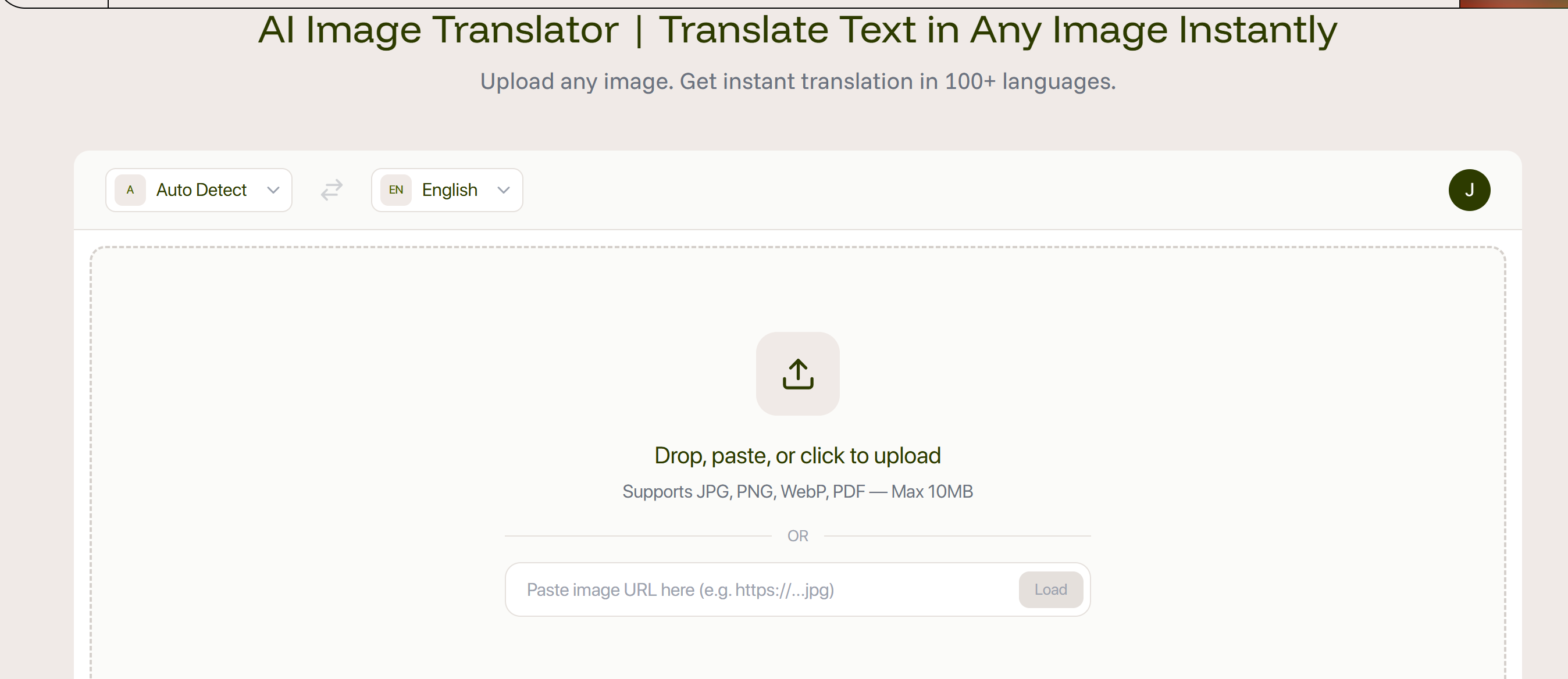
- Gunakan ekstrak teks gambar (OCR online) Pengkstrak teks gambar adalah opsi tercepat dan paling langsung. Sebagian besar alat online mendukung format gambar umum (PNG, JPG, WEBP) dan PDF serta akan mengembalikan teks yang dapat diedit yang dapat Anda salin atau unduh.
Langkah-langkah umum:
- Buka layanan gambar-ke-teks di browser Anda (misalnya, Pengonversi Gambar ke Teks atau OCR gratis lainnya).
- Unggah atau seret dan lepas gambar atau PDF.
- (Opsional) Gunakan editor untuk memotong atau memutar gambar agar alat hanya membaca area yang diinginkan.
- Klik Konversi (atau Ekstrak) dan tunggu beberapa detik.
- Unduh hasilnya sebagai TXT, DOC, atau PDF, atau salin output ke papan klip Anda.
Catatan: Kecepatan konversi tergantung pada ukuran file. Alat OCR modern yang ditingkatkan dengan AI sering kali menangani tata letak yang rumit dan latar belakang yang bising secara lebih akurat.
- Konversi gambar dengan Google Drive (Google Docs) Google Drive dapat mengekstrak teks dari gambar dengan membukanya di Google Docs. Ini nyaman dan gratis, meskipun formatnya mungkin tidak dipertahankan.
Langkah-langkah:
- Unggah gambar atau PDF ke Google Drive.
- Klik kanan file > Buka dengan > Google Docs.
- File Docs baru akan terbuka berisi gambar dan teks yang diekstrak dan dapat dicari di bawahnya.
Catatan: Google Docs sering kali kesulitan mempertahankan format asli dan tata letak yang rumit, jadi bersiaplah untuk membaca ulang dan memformat ulang hasilnya.
- Ekstrak teks menggunakan Microsoft Word Word dapat mengekstrak teks dari gambar dengan mengonversi alur Dokumen -> PDF -> Word. Ini berguna jika Anda sudah bekerja dengan Word.
Langkah-langkah:
- Masukkan gambar ke dalam dokumen Word baru.
- Simpan dokumen sebagai PDF (File > Simpan Sebagai > PDF).
- Klik kanan PDF dan buka dengan Microsoft Word (atau buka Word dan pilih File > Buka > pilih PDF).
- Word akan meminta untuk mengonversi PDF; konfirmasikan dan tinjau teks yang diekstrak.
Catatan: Akurasi bervariasi sesuai dengan kualitas gambar; gambar yang dipindai atau foto beresolusi rendah dapat menghasilkan hasil yang buruk.
- Gunakan alat AI yang mendukung gambar Banyak chatbot dan asisten AI (misalnya, ChatGPT dengan dukungan gambar, Claude, Gemini) dapat membaca dan mengekstrak teks dari gambar yang diunggah.
Langkah-langkah:
- Buka alat AI pilihan Anda dan unggah gambarnya.
- Minta asisten untuk “ekstrak teks dari gambar ini” (atau perintah serupa).
- Salin teks yang diekstrak dari respons AI.
Catatan: Alat AI dapat sangat membantu untuk konten campuran, teks multibahasa, atau saat Anda ingin alat tersebut merangkum atau memformat ulang hasilnya. Periksa kebijakan privasi masing-masing alat jika gambar berisi informasi sensitif.
- Ekstrak teks dengan Google Lens (seluler) Google Lens menyediakan konversi kamera-ke-teks yang cepat di perangkat seluler.
Langkah-langkah:
- Buka Google Lens atau aplikasi Google Photos dan pilih foto, atau gunakan kamera Lens secara langsung.
- Ketuk “Pilih teks” untuk menyorot teks yang Anda inginkan.
- Ketuk “Salin” untuk menyalin teks ke papan klip Anda, atau gunakan opsi bawaan seperti “Cari” atau “Terjemahkan.”
Catatan: Google Lens cepat dan berfungsi baik untuk teks cetak dalam foto. Ini mungkin kurang handal untuk tulisan tangan yang berantakan.
Teknologi apa yang mendasari ekstraksi teks gambar?
Optical Character Recognition (OCR) adalah teknologi inti yang digunakan untuk membaca dan mengonversi teks berbasis gambar menjadi teks digital. Sistem OCR modern sering kali menggabungkan AI dan pembelajaran mesin untuk meningkatkan akurasi, mengenali berbagai font, dan menangani latar belakang yang bising atau rumit.
Mengekstrak teks dari gambar PDF
Pengkstrak teks gambar (OCR) biasanya merupakan pilihan paling efisien untuk gambar PDF. Anda juga dapat menggunakan Google Docs atau Word untuk mengonversi PDF, tetapi hasilnya mungkin menurun jika PDF tersebut berupa gambar hasil pemindaian atau kualitas gambarnya rendah. Untuk hasil yang lebih baik, gunakan alat OCR yang mendukung input PDF dan pengenalan berteknologi AI.
Mengekstrak teks tulisan tangan
Teks tulisan tangan lebih sulit dikonversi. Beberapa metode (Google Drive, Google Lens) kesulitan dengan tulisan tangan. Alat gambar-ke-teks bertenaga AI atau pengonversi tulisan-tangan-ke-teks khusus biasanya memberikan hasil yang lebih baik. Akurasi masih tergantung pada kejelasan tulisan tangan dan kualitas gambar.
Aplikasi ekstraksi teks gambar
Penggunaan umum meliputi:
- Belajar: mendigitalkan halaman buku, tangkapan layar, atau catatan yang dipindai
- Mencatat: mengonversi catatan tulisan tangan atau cetak menjadi teks digital
- Entri data: mengekstrak teks dari tanda terima, formulir, dan tabel untuk menghemat waktu dan mengurangi kesalahan entri manual
- Pekerjaan kantor: menyalin teks dari gambar dalam email, presentasi, atau dokumen yang dipindai untuk mendukung alur kerja tanpa kertas
Kesimpulan
Kelima metode ini—pengkstrak teks gambar online, Google Drive, Microsoft Word, alat AI, dan Google Lens—mencakup sebagian besar kebutuhan untuk mengekstrak teks dari gambar. Pilih metode yang paling sesuai dengan format gambar, kualitas teks, dan persyaratan privasi Anda. Setiap metode memiliki kelebihan dan kekurangan dalam hal akurasi dan pemeliharaan format, jadi baca ulang dan format ulang bila diperlukan.