

画像からテキストを抽出する:無料かつ簡単な5つの方法
毎年1兆枚以上の画像がオンラインにアップロードされており、その多くには引用、統計データ、またはデジタル化が必要な文章(例えば、図書館にある貴重な書籍など)といった役に立つテキストが含まれています。幸いなことに、画像からテキストを抽出する簡単な方法がいくつかあります。この記事では、画像内のテキストを編集・検索可能なテキストに変換するための5つの効果的な無料手法に加えて、一般的なユースケースや制限事項について解説します。
画像からテキストを抽出する方法
画像からテキストを抽出するには、以下のような複数の方法があります:
- オンラインの画像テキスト抽出ツール(OCR)を使用する
- Google ドライブを使って画像を編集可能なテキストに変換する
- Microsoft Word や AI チャットツールを使用する
- Google レンズなどのモバイルツールを活用する
以下に、5つの実践的な方法と手順を追った説明を記載します。
- 画像テキスト抽出ツール(オンライン OCR)を使用する 画像テキスト抽出ツールは、最も迅速で直接的な選択肢です。ほとんどのオンラインツールは一般的な画像フォーマット(PNG、JPG、WEBP)および PDF に対応しており、コピーやダウンロードが可能な編集用テキストを返してくれます。
一般的な手順:
- ブラウザで画像テキスト変換サービス(例:Image To Text Converter やその他の無料 OCR)を開きます。
- 画像または PDF をアップロードするか、ドラッグ&ドロップします。
- (任意)エディタを使用して画像をトリミングまたは回転させ、ツールが目的の領域のみを読み取るようにします。
- 「変換」(または「抽出」)をクリックし、数秒待ちます。
- 結果を TXT、DOC、または PDF としてダウンロードするか、出力をクリップボードにコピーします。
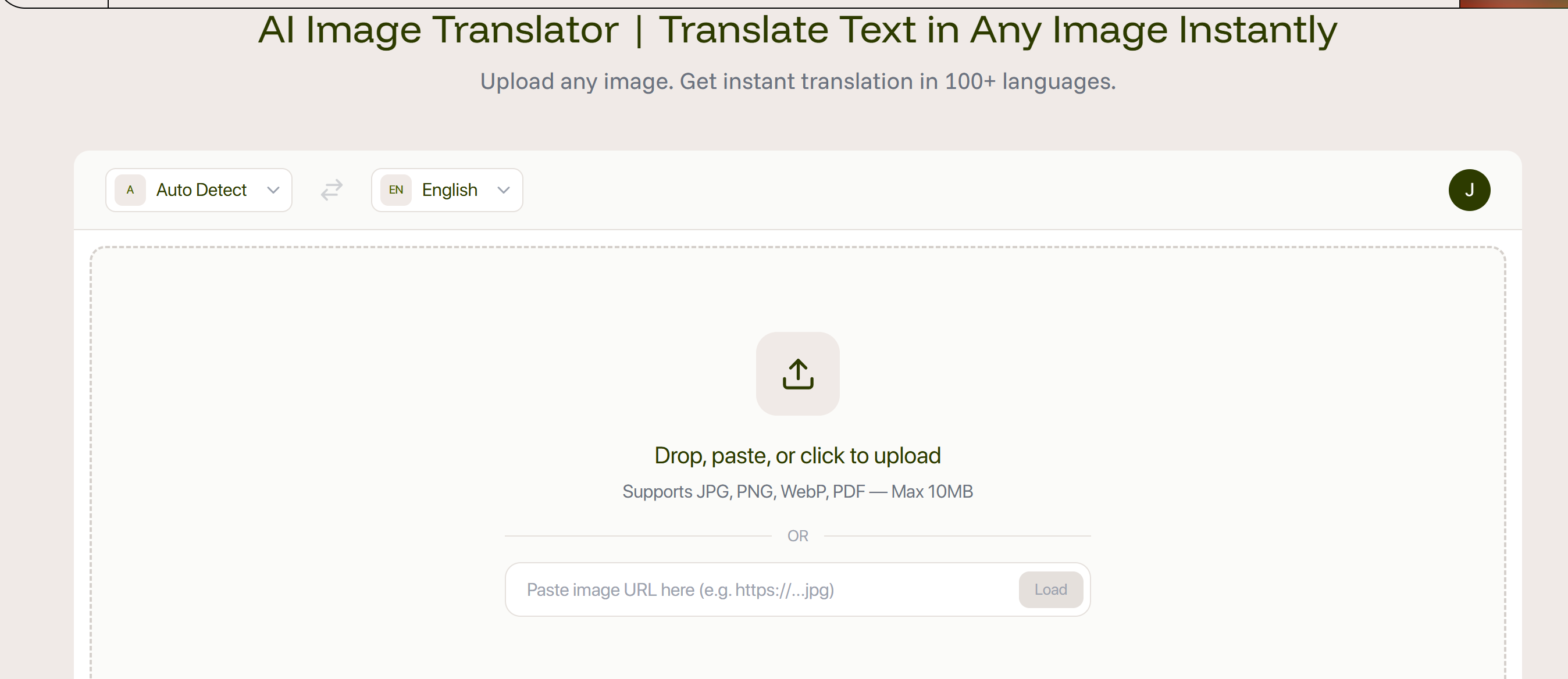
注意:変換速度はファイルサイズによって異なります。AI で強化された現代の OCR ツールは、複雑なレイアウトやノイズの多い背景もより正確に処理できます。
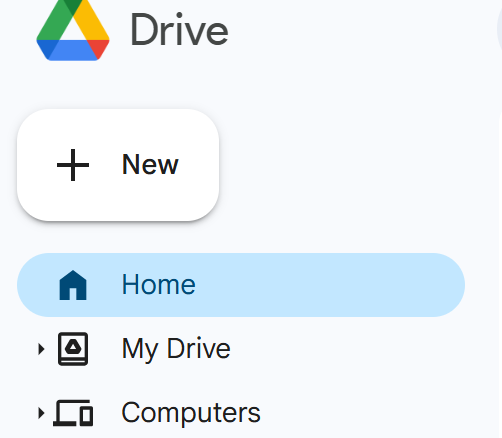
- Google ドライブ(Google ドキュメント)で画像を変換する Google ドライブでは、画像を Google ドキュメントで開くことでテキストを抽出できます。フォーマットが維持されない場合もありますが、便利で無料です。
手順:
- 画像または PDF を Google ドライブにアップロードします。
- ファイルを右クリック > アプリで開く > Google ドキュメント を選択します。
- 画像とその下に抽出された検索可能なテキストが含まれる新しいドキュメントファイルが開きます。
注意:Google ドキュメントは元のフォーマットや複雑なレイアウトの維持が苦手なことが多いため、校正と再フォーマットが必要になることを見込んでおいてください。
- Microsoft Word を使用してテキストを抽出する Word では、ドキュメント -> PDF -> Word というフローで変換することで、画像からテキストを抽出できます。日常的に Word を使用している場合に便利です。
手順:
- 新しい Word ドキュメントに画像を挿入します。
- ドキュメントを PDF として保存します(ファイル > 名前を付けて保存 > PDF)。
- PDF を右クリックして Microsoft Word で開きます(または Word を開いて ファイル > 開く > PDF を選択します)。
- Word が PDF の変換を促すメッセージを表示するので、確認して抽出されたテキストをチェックします。
注意:精度は画像の品質によって異なります。スキャンした画像や低解像度の写真では結果が良くない場合があります。
- 画像に対応した AI ツールを使用する 多くの AI チャットボットやアシスタント(例:画像に対応した ChatGPT、Claude、Gemini)は、アップロードされた画像を読み取ってテキストを抽出できます。
手順:
- お好みの AI ツールを開き、画像をアップロードします。
- アシスタントに「この画像からテキストを抽出してください」(または同様のプロンプト)と依頼します。
- AI の回答から抽出されたテキストをコピーします。
注意:AI ツールは、混合コンテンツ、多言語テキスト、またはツールに出力を要約・再フォーマットさせたい場合に特に役立ちます。画像に機密情報が含まれている場合は、各ツールのプライバシーポリシーを確認してください。
- Google レンズ(モバイル)でテキストを抽出する Google レンズは、モバイルデバイス上でカメラからテキストへの迅速な変換を提供します。
手順:
- Google レンズまたは Google フォトアプリを開いて写真を選択するか、レンズカメラをリアルタイムで使用します。
- 「テキストを選択」をタップして、必要なテキストをハイライトします。
- 「コピー」をタップしてテキストをクリップボードにコピーするか、「検索」や「翻訳」などの内蔵機能を使用します。
注意:Google レンズは高速で、写真内の印刷されたテキストに対して非常に上手く機能します。乱雑な手書き文字に対しては信頼性が低くなる可能性があります。
画像テキスト抽出を支える技術とは?
光学解像度文字認識(OCR)は、画像ベースのテキストを読み取ってデジタルテキストに変換するために使用される中核技術です。現代の OCR システムは、精度向上、多様なフォントの認識、ノイズの多い背景や複雑な背景の処理を行うために、AI や機械学習を組み込んでいることがよくあります。
PDF 画像からのテキスト抽出
PDF 画像の場合、通常は画像テキスト抽出ツール(OCR)が最も効率的な選択肢です。Google ドキュメントや Word を使用して PDF を変換することもできますが、PDF がスキャンされた画像であったり画像の画質が低かったりすると、結果が悪くなる可能性があります。より良い結果を得るには、PDF 入力と AI 強化認識をサポートする OCR ツールを使用してください。
手書きテキストの抽出
手書きテキストの変換はより困難です。一部の方法(Google ドライブ、Google レンズ)は手書き文字を苦手とします。AI 搭載の画像テキスト変換ツールや専門の手書きテキスト変換ツールを使用すると、通常はより良い結果が得られます。それでも精度は手書き文字の読みやすさと画像の品質に依存します。
画像テキスト抽出の用途
主な用途は以下の通りです:
- 学習:書籍のページ、スクリーンショット、スキャンしたノートのデジタル化
- メモ取り:手書きまたは印刷されたメモをデジタルテキストに変換
- データ入力:領収書、フォーム、表からテキストを抽出して時間を節約し、手入力によるエラーを削減
- オフィスワーク:メール、プレゼンテーション、スキャンした文書内の画像からテキストをコピーし、ペーパーレスのワークフローを支援
まとめ
これら5つの方法(オンライン画像テキスト抽出ツール、Google ドライブ、Microsoft Word、AI ツール、Google レンズ)は、画像からテキストを抽出するためのほとんどのニーズをカバーしています。画像のフォーマット、テキストの品質、およびプライバシーの要件に最も適した方法を選択してください。それぞれ手法によって精度やフォーマット保持におけるトレードオフがあるため、必要に応じて校正や再フォーマットを行ってください。