

How to Translate Text in screenshot
스크린샷에서 외국어, 채팅 메시지, 소셜 미디어 게시물, 레시피, 상품 목록 또는 여행 공지 사항을 찍었을 때 무슨 내용인지 알고 싶을 때가 있습니다. 이를 번역기에 일일이 수동으로 입력하는 것은 지루하고 오류가 발생하기 쉬우며, 특히 일본어, 한국어, 중국어, 아랍어와 같은 비라틴 문자의 경우 더욱 그렇습니다. 필요한 것은 스크린샷을 직접 번역하는 방법입니다.
이 가이드에서는 전체 과정을 수초 만에 처리하는 무료 도구를 포함하여 iPhone과 Android 모두에서 스크린샷을 가장 빠르게 번역하는 방법을 안내합니다.
Why You Might Need to Translate a Screenshot
스크린샷은 복사 및 붙여넣기가 불가능한 상황에서 텍스트를 캡처합니다. 사람들이 스크린샷의 텍스트를 번역해야 하는 가장 흔한 시나리오는 다음과 같습니다:
- Chat messages — 친구나 지인이 다른 언어로 메시지를 보냅니다. 대화를 번역하기 위해 스크린샷을 찍습니다.
- Social media posts — 외국어로 된 인스타그램 스토리, 트윗 또는 TikTok 캡션이 눈길을 끕니다.
- Online shopping — 해외 전자상거래 사이트의 상품 목록에 중요한 세부 정보가 다른 언어로 적혀 있습니다.
- Travel planning — 예약 확인서, 대중교통 일정 또는 호텔 안내 사항이 현지 언어로 제공됩니다.
- Work and study — 동료가 읽을 수 없는 언어로 된 문서나 인터페이스 스크린샷을 공유합니다.
- Gaming — 현지화되지 않은 게임의 설명, 스토리 대화 또는 이벤트 공지 사항입니다.
이 모든 경우에 텍스트는 이미지에 포함되어 있습니다. 선택하거나 복사할 수 없으므로 시각적으로 감지하고 번역할 수 있는 도구가 필요합니다.
Method 1: Use Intent's Free Online Screenshot Translator
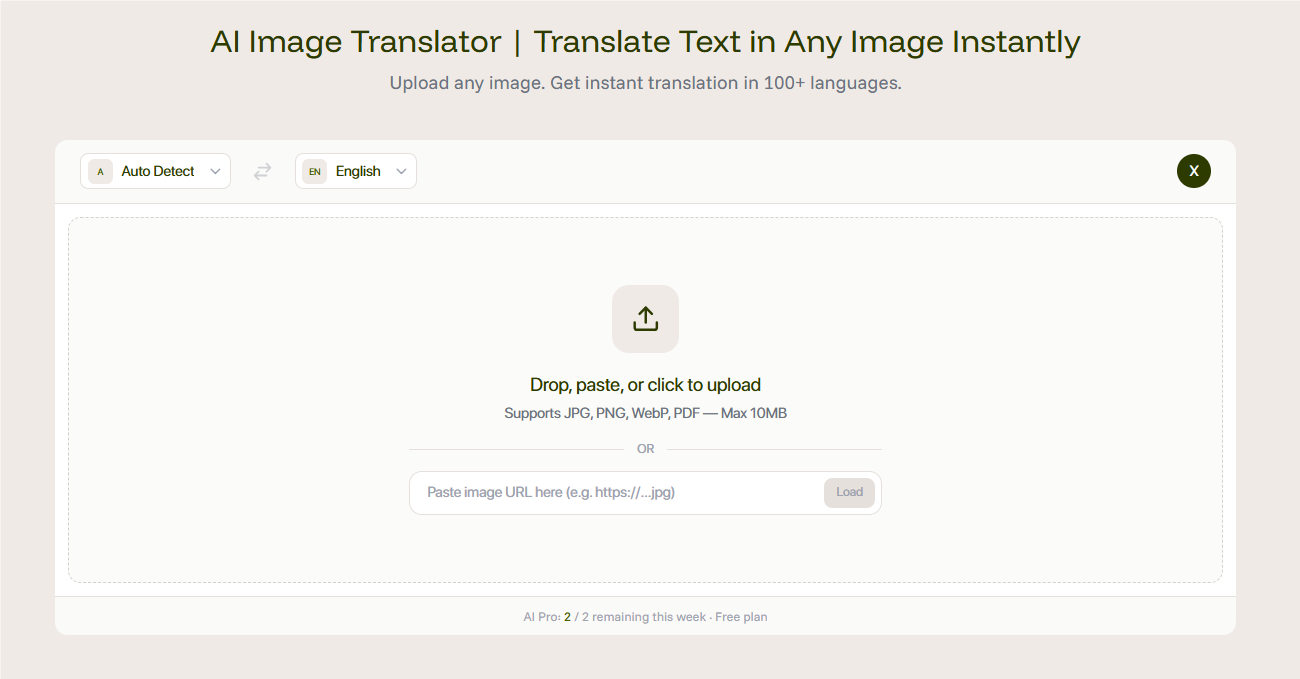
모든 스크린샷을 번역하는 가장 간단한 방법은 Intent's free image translator를 사용하는 것입니다. 앱을 다운로드할 필요 없이 iPhone과 Android의 브라우저에서 모두 작동합니다.
Steps:
- 휴대전화에서 스크린샷을 찍습니다 (iPhone은 전원 + 볼륨 업, 대부분의 Android 기기는 전원 + 볼륨 다운).
- 브라우저를 열고 Intent의 이미지 번역기 도구로 이동합니다.
- 스크린샷을 업로드합니다.
- 타겟 언어를 선택합니다.
- AI가 이미지 내의 모든 텍스트를 감지하고 번역하여 번역된 텍스트가 제자리에 배치된 새 이미지를 반환합니다.
Why this works well:
- 모든 언어 지원 — 일본어, 한국어, 중국어, 아랍어, 태국어 등을 포함한 100개 이상의 언어를 지원합니다.
- 스크린샷 레이아웃 유지 — 번역된 텍스트가 원본이 있던 자리에 나타나므로 문맥이 명확하게 유지됩니다.
- 설치할 앱 없음 — 모든 기기의 브라우저에서 완전히 실행됩니다.
- 무료 사용 — 즉시 2회 번역 가능, 로그인 후 5회 제공.
이 접근 방식은 대화 내용, 소셜 미디어, 문서, 메뉴, 상품 페이지 등 읽을 수 있는 텍스트가 있는 모든 유형의 스크린샷에 적용됩니다.
Method 2: Use Built-In iPhone Features
iOS 16 이상을 실행하는 iPhone을 사용 중인 경우, Apple의 내장 텍스트 인식(Live Text) 및 번역 기능으로 일부 스크린샷 번역을 처리할 수 있습니다:
- 사진 앱에서 스크린샷을 엽니다.
- 시스템이 텍스트를 감지하면 오른쪽 하단에 텍스트 인식 아이콘이 표시됩니다.
- 길게 눌러 텍스트를 선택한 다음 팝업 메뉴에서 "번역"을 선택합니다.
Pros:
- 추가 앱 필요 없음 — iOS에 기본 탑재됨.
- 일부 언어 쌍의 경우 오프라인에서 작동.
Cons:
- 전용 도구에 비해 제한된 언어 지원 — 약 18개 언어만 지원.
- 이미지에 직접 번역되지 않음 — 추출된 텍스트가 별도의 패널에 나타남.
- 스타일화된 텍스트, 손글씨 및 복잡한 레이아웃 처리에 어려움이 있음.
- Apple이 텍스트 인식을 활성화하지 않은 언어에서는 작동하지 않음 (태국어, 베트남어 및 기타 여러 언어 미지원).
일반적인 언어로 된 간단하고 명확하게 인쇄된 텍스트가 있는 스크린샷의 경우 이 방법이 편리하고 빠른 옵션입니다. 더 복잡한 내용의 경우 전용 스크린샷 번역기 앱이 더 나은 결과를 제공합니다.
Method 3: Use Google Translate on Android
Android 사용자는 구글 번역(Google Translate)의 이미지 기능을 사용할 수 있습니다:
- Android 기기에서 구글 번역을 엽니다.
- 카메라 아이콘을 누릅니다.
- "가져오기"를 선택하고 갤러리에서 스크린샷을 선택합니다.
- 구글 번역이 텍스트를 감지하고 번역을 표시합니다.
Pros:
- 100개 이상의 언어 지원.
- 사용 제한 없는 무료.
Cons:
- 번역이 텍스트 오버레이로 나타나거나 별도의 패널에 표시됨 — 원본 이미지 레이아웃이 유지되지 않음.
- 복잡한 배경, 작은 글꼴 또는 여러 언어가 혼합된 콘텐츠에서는 감지 정확도가 떨어짐.
- 앱 전환 필요 — 스크린샷 문맥 안에서 직접 번역할 수 없음.
영어로 스크린샷을 번역하여 빠르게 확인하려는 경우 구글 번역이 유용합니다. 그러나 레이아웃이 온전히 유지된 깔끔하고 공유 가능한 이미지로 번역 결과가 필요한 경우 Intent's image translator가 더 나은 선택입니다.
Which Method Should You Use?
올바른 접근 방식은 무엇을 번역하는지, 그리고 그 이유에 따라 달라집니다:
- Quick personal reference — 단어나 문구를 빠르게 확인하려면 iPhone 텍스트 인식이나 구글 번역으로 충분합니다.
- Chat screenshots you want to share — 대화에서 직접 공유할 수 있는 번역된 이미지를 생성해주므로 Intent가 가장 좋습니다. photos while traveling을 자주 번역하는 경우 동일한 도구가 해당 작업도 처리합니다.
- Manga, webtoon, or comic screenshots — Intent의 레이아웃 보존 번역이 이상적입니다. AI manga translator에 사용된 것과 동일한 기술을 활용합니다.
- Professional use — 보고서, 프레젠테이션 또는 문서화에 사용할 깔끔하게 번역된 스크린샷이 필요한 경우 레이아웃과 시각적 품질을 유지하는 도구가 가장 중요합니다.
iPhone과 Android 전반에 걸친 대부분의 스크린샷 번역 요구사항에 대해 Intent는 언어 커버리지, 레이아웃 보존 및 사용 편의성의 최적의 조합을 모두 무료로 제공합니다.
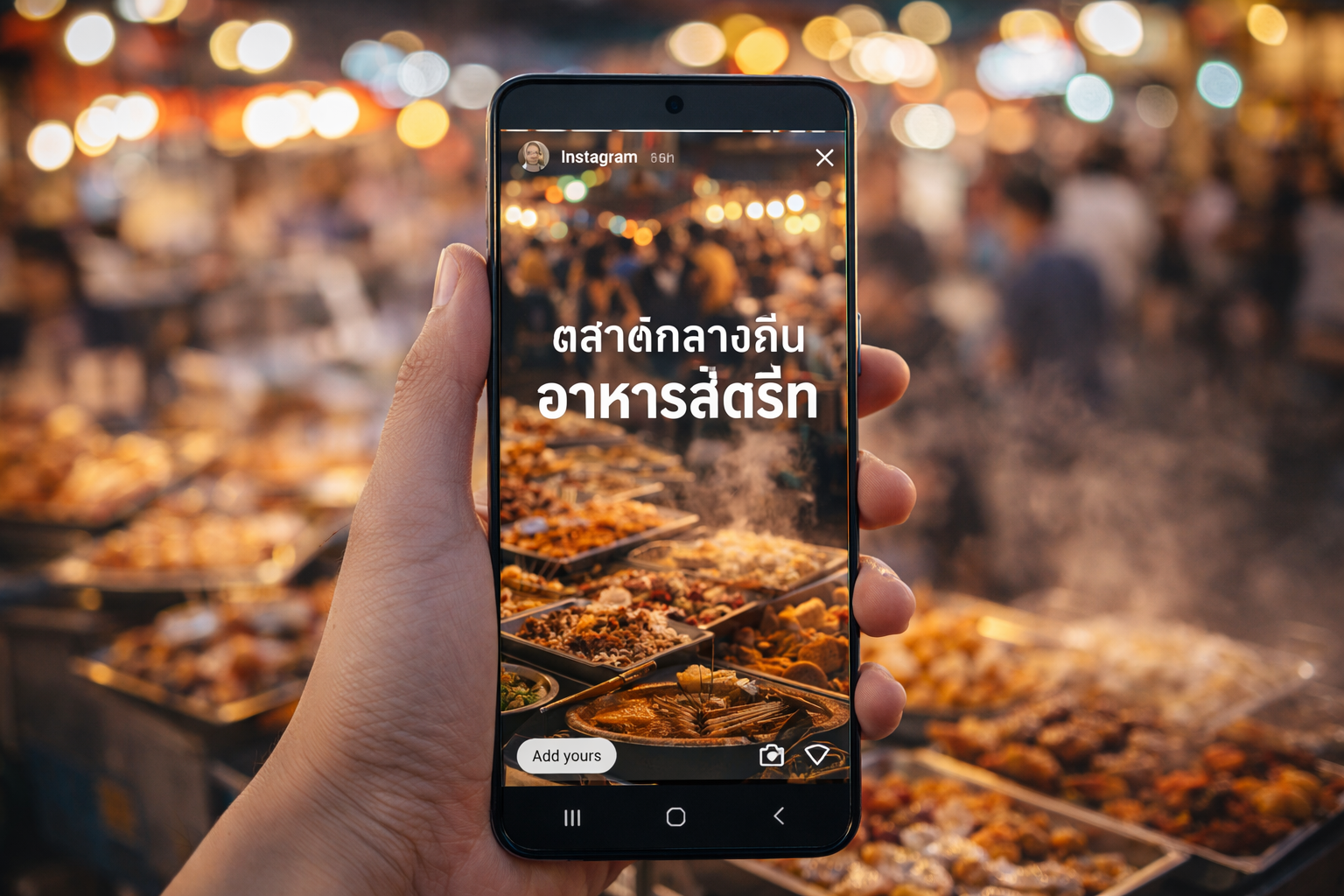
Try Intent's Screenshot Translator Free
더 많은 번역 관련 질문이 있으신가요? Intent blog에서 가이드, 팁 및 도구 비교를 확인해 보세요.