

Tekst vertalen in een screenshot
Je maakt een screenshot van iets in een vreemde taal — een chatbericht, een bericht op sociale media, een recept, een productpagina of een reisinformatie — en je wilt weten wat er staat. Het handmatig overtypen in een vertaler is tijdrovend en gevoelig voor fouten, vooral bij talen met een niet-Latijns schrift zoals Japans, Koreaans, Chinees of Arabisch. Wat je nodig hebt, is een manier om de screenshot rechtstreeks te vertalen.
In deze gids behandelen we de snelste methoden om screenshots te vertalen op zowel iPhone als Android, inclusief gratis tools die het hele proces binnen enkele seconden uitvoeren.
Waarom je een screenshot zou willen vertalen
Screenshots leggen tekst vast in situaties waarin kopiëren en plakken niet mogelijk is. Dit zijn de meest voorkomende scenario's waarin mensen tekst in een screenshot moeten vertalen:
- Chatberichten — Een vriend of contactpersoon stuurt berichten in een andere taal. Je maakt een screenshot van het gesprek om het te vertalen.
- Social media-posts — Een Instagram-story, tweet of TikTok-onderschrift in een vreemde taal trekt je aandacht.
- Online winkelen — Een productpagina op een buitenlandse webshop bevat belangrijke details in een andere taal.
- Reisplanning — Boekingsbevestigingen, dienstregelingen of hotelinstructies komen binnen in de lokale taal.
- Werk en studie — Een collega deelt een document of een screenshot van een interface in een taal die je niet leest.
- Gaming — Instructies, verhaaldialogen of evenementaankondigingen in een spel dat niet is gelokaliseerd.
In al deze gevallen is de tekst ingebed in een afbeelding. Je kunt de tekst niet selecteren of kopiëren, dus je hebt een tool nodig die de tekst visueel kan herkennen en vertalen.
Methode 1: Gebruik de gratis online screenshot vertaler van Intent
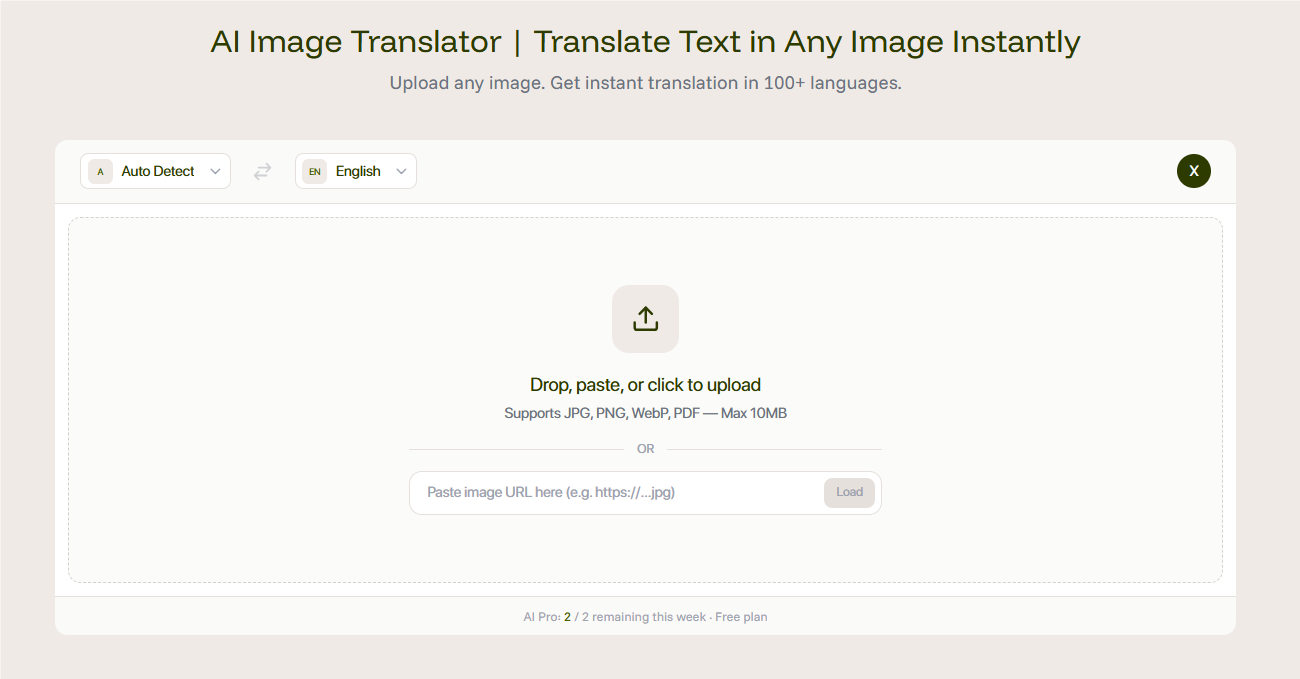
De eenvoudigste manier om een screenshot te vertalen is met de gratis afbeeldingsvertaler van Intent. Deze werkt rechtstreeks in je browser op zowel iPhone als Android — je hoeft geen app te downloaden.
Stappen:
- Maak een screenshot op je telefoon (Aan/uit-knop + Volume omhoog op iPhone, Aan/uit-knop + Volume omlaag op de meeste Android-apparaten).
- Open je browser en ga naar de afbeeldingsvertaler van Intent.
- Upload je screenshot.
- Selecteer je doeltaal.
- De AI detecteert alle tekst in de afbeelding, vertaalt deze en levert een nieuwe afbeelding op waarin de vertaalde tekst op de juiste plek staat.
Waarom dit goed werkt:
- Ondersteunt elke taal — meer dan 100 talen, waaronder Japans, Koreaans, Chinees, Arabisch, Thai en meer.
- Behoudt de opmaak van de screenshot — de vertaalde tekst verschijnt op de plaats van het origineel, zodat de context duidelijk blijft.
- Geen app te installeren — werkt volledig in je browser op elk apparaat.
- Gratis te gebruiken — direct 2 vertalingen, 5 na het aanmelden.
Deze aanpak werkt voor elk type screenshot: chatgesprekken, sociale media, documenten, menu's, productpagina's en alles wat leesbare tekst bevat.
Methode 2: Gebruik ingebouwde iPhone-functies
Als je een iPhone met iOS 16 of nieuwer gebruikt, kunnen de ingebouwde Live Tekst- en vertaalfuncties van Apple sommige screenshotvertalingen uitvoeren:
- Open de screenshot in de Foto's-app.
- Als het systeem tekst detecteert, zie je een Live Tekst-icoon in de rechteronderhoek.
- Tik op de tekst en houd vast om te selecteren, kies vervolgens "Vertaal" in het pop-upmenu.
Voordelen:
- Geen extra app nodig — ingebouwd in iOS.
- Werkt offline voor sommige taalcombinaties.
Nadelen:
- Beperkte taalondersteuning vergeleken met gespecialiseerde tools — slechts ongeveer 18 talen.
- Vertaalt niet rechtstreeks op de afbeelding — de geëxtraheerde tekst verschijnt in een afzonderlijk venster.
- Moeite met gestileerde tekst, handschrift en complexe lay-outs.
- Werkt niet voor talen die Apple niet heeft ingeschakeld voor Live Tekst (geen Thai, geen Vietnamees, en vele andere ontbreken).
Voor screenshots met eenvoudige, duidelijk gedrukte tekst in veelvoorkomende talen is dit een handige, snelle optie. Voor alles wat complexer is, levert een gespecialiseerde screenshot vertaal-app betere resultaten.
Methode 3: Gebruik Google Translate op Android
Android-gebruikers kunnen de afbeeldingsfunctie van Google Translate gebruiken:
- Open Google Translate op je Android-apparaat.
- Tik op het camera-icoon.
- Kies "Importeren" en selecteer je screenshot uit de galerij.
- Google Translate detecteert de tekst en toont de vertalingen.
Voordelen:
- Ondersteunt 100+ talen.
- Gratis zonder gebruikslimieten.
Nadelen:
- Vertalingen verschijnen als tekstoverlays of in een afzonderlijk venster — de originele lay-out van de afbeelding blijft niet behouden.
- Nauwkeurigheid van detectie neemt af bij complexe achtergronden, kleine lettertypen of inhoud in meerdere talen.
- Vereist het wisselen van apps — je kunt niet rechtstreeks binnen de context van de screenshot vertalen.
Voor een snelle controle om een screenshot naar het Engels te vertalen werkt Google Translate prima. Maar wanneer je het vertaalde resultaat nodig hebt als een schone, deelbare afbeelding met behoud van de lay-out, is de afbeeldingsvertaler van Intent de betere optie.
Welke methode moet je gebruiken?
De juiste aanpak hangt af van wat je vertaalt en waarom:
- Snelle persoonlijke naslag — iPhone Live Tekst of Google Translate zijn prima om snel een woord of zin te controleren.
- Chat-screenshots die je wilt delen — Intent werkt het beste omdat het een vertaalde afbeelding maakt die je direct in gesprekken kunt delen. Als je vaak foto's vertaalt tijdens het reizen, kan dezelfde tool dat ook aan.
- Manga-, webtoon- of comic-screenshots — De lay-outbehoudende vertaling van Intent is ideaal. Het maakt gebruik van dezelfde technologie achter de AI manga-vertaler.
- Professioneel gebruik — Wanneer je strakke vertaalde screenshots nodig hebt voor rapporten, presentaties of documentatie, is een tool die de lay-out en visuele kwaliteit behoudt het belangrijkste.
Voor de meeste behoeften op het gebied van screenshotvertaling op zowel iPhone als Android biedt Intent de beste combinatie van taaldekking, lay-outbehoud en gebruiksgemak — allemaal gratis.
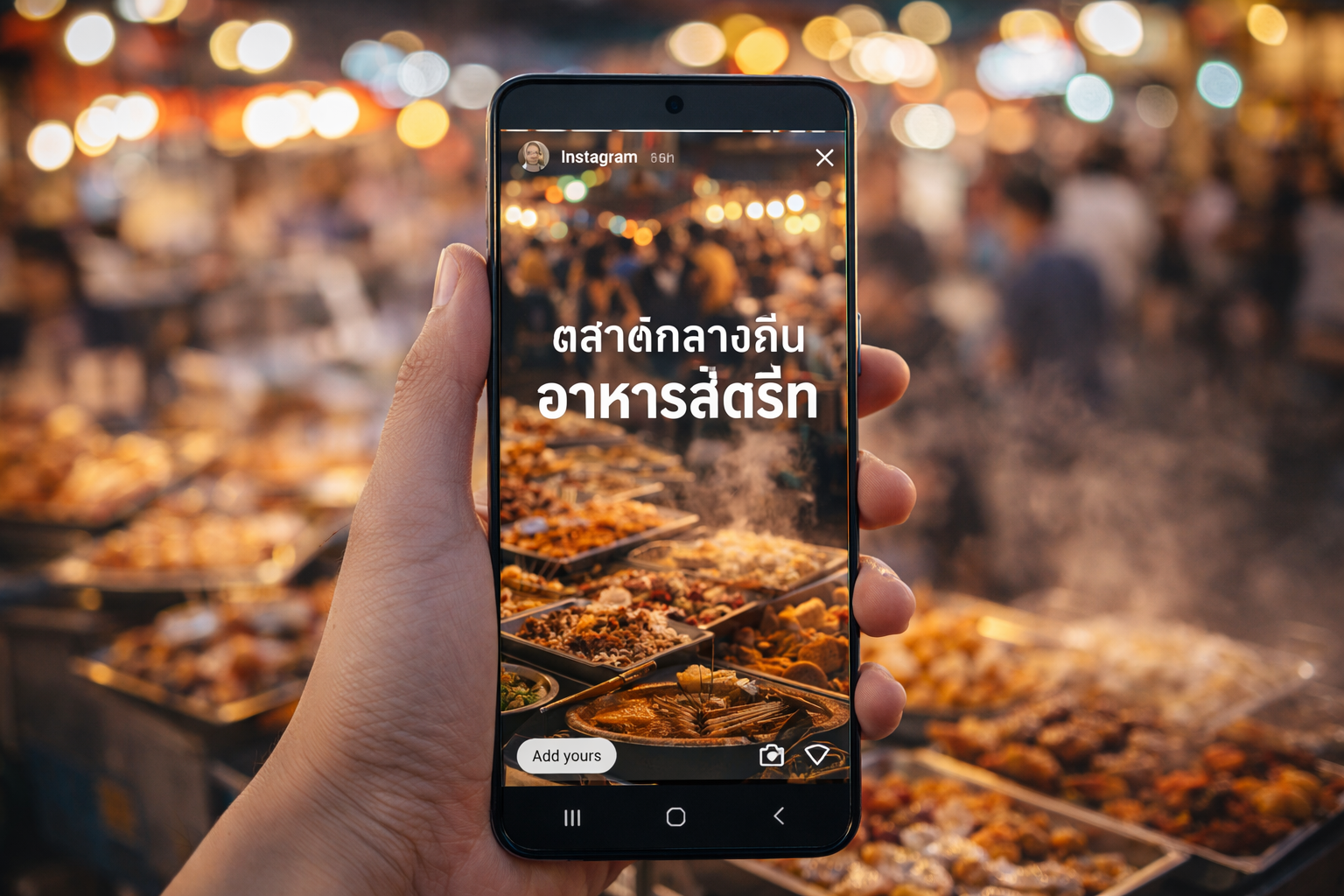
Probeer de screenshot vertaler van Intent gratis
Heb je meer vragen over vertalen? Vind gidsen, tips en toolvergelijkingen op de blog van Intent.