

How to Translate Text in screenshot
Faci o captură de ecran la ceva într-o limbă străină — un mesaj de chat, o postare pe rețelele sociale, o rețetă, o listă de produse sau o notificare de călătorie — și vrei să știi ce scrie. Tastați textul manual într-un traducător este un proces obositor și predispus la erori, în special pentru limbile cu scriere non-latină, cum ar fi japoneza, coreeana, chineza sau araba. Ai nevoie de o modalitate de a traduce captura de ecran direct.
În acest ghid, trecem prin cele mai rapide metode de a traduce capturi de ecran atât pe iPhone, cât și pe Android, inclusiv instrumente gratuite care gestionează întregul proces în câteva secunde.
Why You Might Need to Translate a Screenshot
Capturile de ecran surprind text în contexte în care copierea și lipirea nu sunt posibile. Iată cele mai frecvente scenarii în care oamenii au nevoie să traducă textul dintr-o captură de ecran:
- Chat messages — Un prieten sau un contact îți trimite mesaje într-o altă limbă. Faci o captură de ecran a conversației pentru a o traduce.
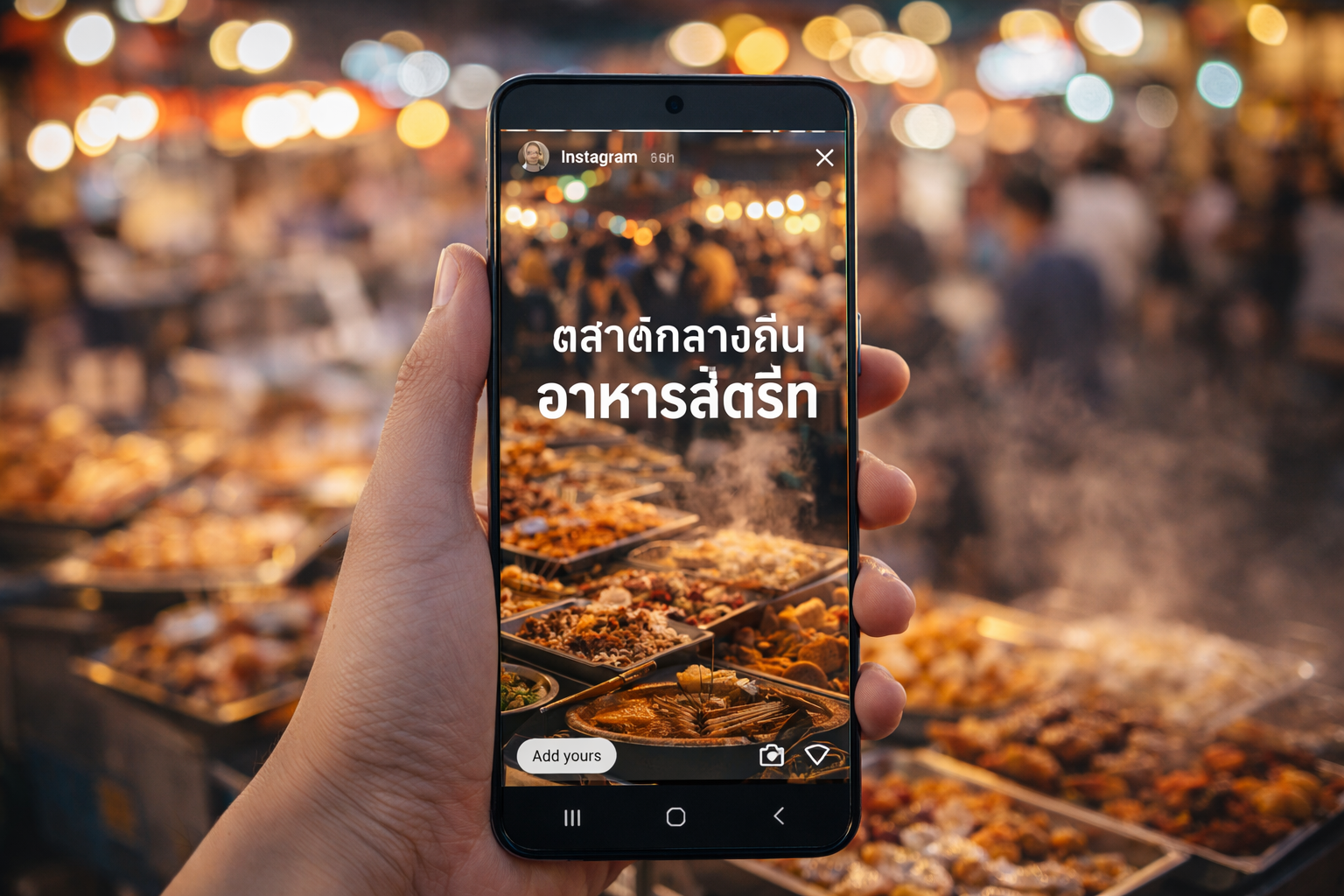
- Social media posts — O poveste pe Instagram, un tweet sau o descriere TikTok într-o limbă străină îți atrage atenția.
- Online shopping — O listă de produse de pe un site străin de e-commerce are detalii importante într-o altă limbă.
- Travel planning — Confirmările de rezervare, orarele de transport sau instrucțiunile de la hotel sosesc în limba locală.
- Work and study — Un coleg trimite o captură de ecran a unui document sau a unei interfețe într-o limbă pe care nu o citești.
- Gaming — Instrucțiuni, dialoguri din poveste sau anunțuri de evenimente dintr-un joc care nu a fost localizat.
În toate aceste cazuri, textul este integrat într-o imagine. Nu îl poți selecta sau copia, așa că ai nevoie de un instrument care să îl poată detecta și traduce vizual.
Method 1: Use Intent's Free Online Screenshot Translator
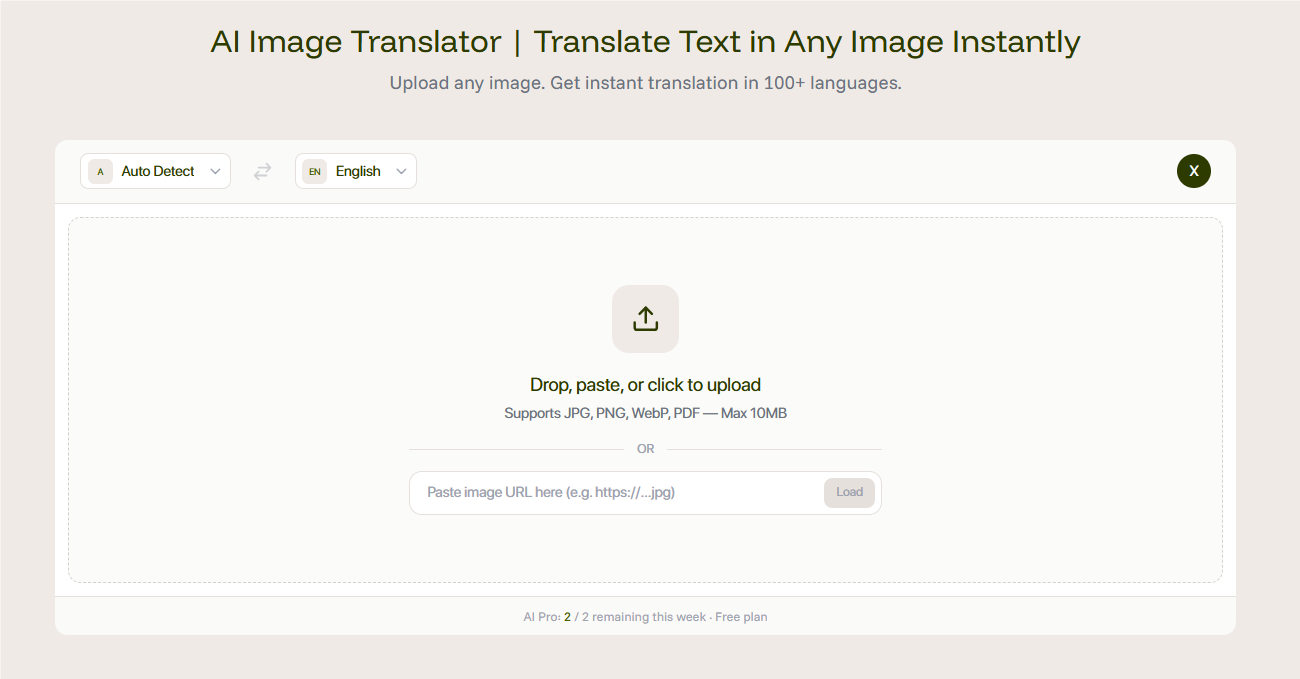
Cea mai simplă cale de a traduce orice captură de ecran este cu Intent's free image translator. Funcționează în browserul tău atât pe iPhone, cât și pe Android — fără a fi nevoie de descărcarea unei aplicații.
Steps:
- Fă o captură de ecran pe telefonul tău (Power + Volum Sus pe iPhone, Power + Volum Jos pe majoritatea dispozitivelor Android).
- Deschide browserul și accesează instrumentul de traducere a imaginilor de la Intent.
- Încarcă captura de ecran.
- Selectează limba țintă.
- AI-ul detectează tot textul din imagine, îl traduce și returnează o imagine nouă cu textul tradus direct în ea.
Why this works well:
- Suportă orice limbă — include peste 100 de limbi, printre care japoneză, coreeană, chineză, arabă, thailandeză și multe altele.
- Păstrează aspectul capturii de ecran — textul tradus apare în locul celui original, menținând contextul clar.
- Fără aplicație de instalat — rulează complet în browser pe orice dispozitiv.
- Gratuit de utilizat — 2 traduceri direct, 5 după autentificare.
Această abordare funcționează pentru orice tip de captură de ecran: conversații de chat, rețele sociale, documente, meniuri, pagini de produse și orice altceva cu text lizibil.
Method 2: Use Built-In iPhone Features
Dacă folosești un iPhone cu iOS 16 sau o versiune ulterioară, funcțiile integrate Live Text și traducerea oferite de Apple pot gestiona unele traduceri de capturi de ecran:
- Deschide captura de ecran în aplicația Poze (Photos).
- Dacă sistemul detectează text, vei vedea o pictogramă Live Text în colțul din dreapta jos.
- Apasă lung pentru a selecta textul, apoi alege „Traducere” din meniul pop-up.
Pros:
- Fără aplicații suplimentare — integrat direct în iOS.
- Funcționează offline pentru anumite perechi de limbi.
Cons:
- Suport limitat de limbi comparativ cu instrumentele dedicate — doar aproximativ 18 limbi.
- Nu traduce direct pe imagine — textul extras apare într-un panou separat.
- Se chinuie cu textul stilizat, scrisul de mână și structurile complexe.
- Nu funcționează pentru limbile pe care Apple nu le-a activat pentru Live Text (fără thailandeză, fără vietnameză și multe altele lipsă).
Pentru capturi de ecran cu text simplu, tipărit clar în limbi comune, aceasta este o opțiune rapidă și convenabilă. Pentru orice altceva mai complex, o aplicație dedicată traducerii capturilor de ecran oferă rezultate mai bune.
Method 3: Use Google Translate on Android
Utilizatorii de Android pot folosi funcția de imagine din Google Translate:
- Deschide Google Translate pe dispozitivul tău Android.
- Apasă pe pictograma camerei foto.
- Alege „Importă” și selectează captura de ecran din galerie.
- Google Translate va detecta textul și va afișa traducerile.
Pros:
- Suportă peste 100 de limbi.
- Gratuit, fără limite de utilizare.
Cons:
- Traducerile apar ca suprapuneri de text sau într-un panou separat — aspectul imaginii originale nu este păstrat.
- Precizia de detectare scade în cazul fundalurilor complexe, al fonturilor mici sau al conținutului în mai multe limbi.
- Necesită comutarea între aplicații — nu poți traduce direct în contextul capturii de ecran.
Pentru o verificare rapidă de tip "translate screenshot to English", Google Translate funcționează. Dar când ai nevoie de rezultatul tradus ca o imagine curată, gata de distribuire, cu aspectul intact, traducătorul de imagini Intent's image translator este opțiunea mai bună.
Which Method Should You Use?
Alegerea metodei potrivite depinde de ce traduci și de ce:
- Quick personal reference — Live Text de pe iPhone sau Google Translate sunt bune pentru a verifica rapid un cuvânt sau o frază.
- Chat screenshots you want to share — Intent funcționează cel mai bine deoarece creează o imagine tradusă pe care o poți distribui direct în conversații. Dacă traduci des photos while traveling, același instrument se ocupă și de asta.
- Manga, webtoon, or comic screenshots — Traducerea oferită de Intent, care păstrează layout-ul, este ideală. Folosește aceeași tehnologie din spatele instrumentului său de AI manga translator.
- Professional use — Când ai nevoie de capturi de ecran traduse impecabil pentru rapoarte, prezentări sau documentație, un instrument care păstrează aspectul și calitatea vizuală contează cel mai mult.
Pentru majoritatea cerințelor de traducere a capturilor de ecran pe iPhone și Android, Intent oferă cea mai bună combinație de acoperire lingvistică, păstrare a structurii și ușurință în utilizare — totul gratuit.
Try Intent's Screenshot Translator Free
Ai mai multe întrebări despre traducere? Găsește ghiduri, sfaturi și comparații de instrumente pe blogul Intent blog.