

Вы сделали скриншот чего-то на иностранном языке — сообщения в чате, поста в социальной сети, рецепта, карточки товара или объявления для путешественников — и хотите узнать, что там написано. Вводить текст вручную в переводчик долго и неудобно, особенно для языков с нелатинским алфавитом, таких как японский, корейский, китайский или арабский. Вам нужен способ перевести скриншот напрямую.
В этом руководстве мы рассмотрим самые быстрые способы перевода скриншотов как на iPhone, так и на Android, включая бесплатные инструменты, которые справляются со всей задачей за считанные секунды.
Зачем может понадобиться перевод скриншота
Скриншоты фиксируют текст в ситуациях, когда скопировать и вставить его невозможно. Вот самые распространенные сценарии, когда людям требуется перевести текст на скриншоте:
- Сообщения в чатах — Друг или контакт присылает сообщения на другом языке. Вы делаете скриншот переписки, чтобы перевести ее.
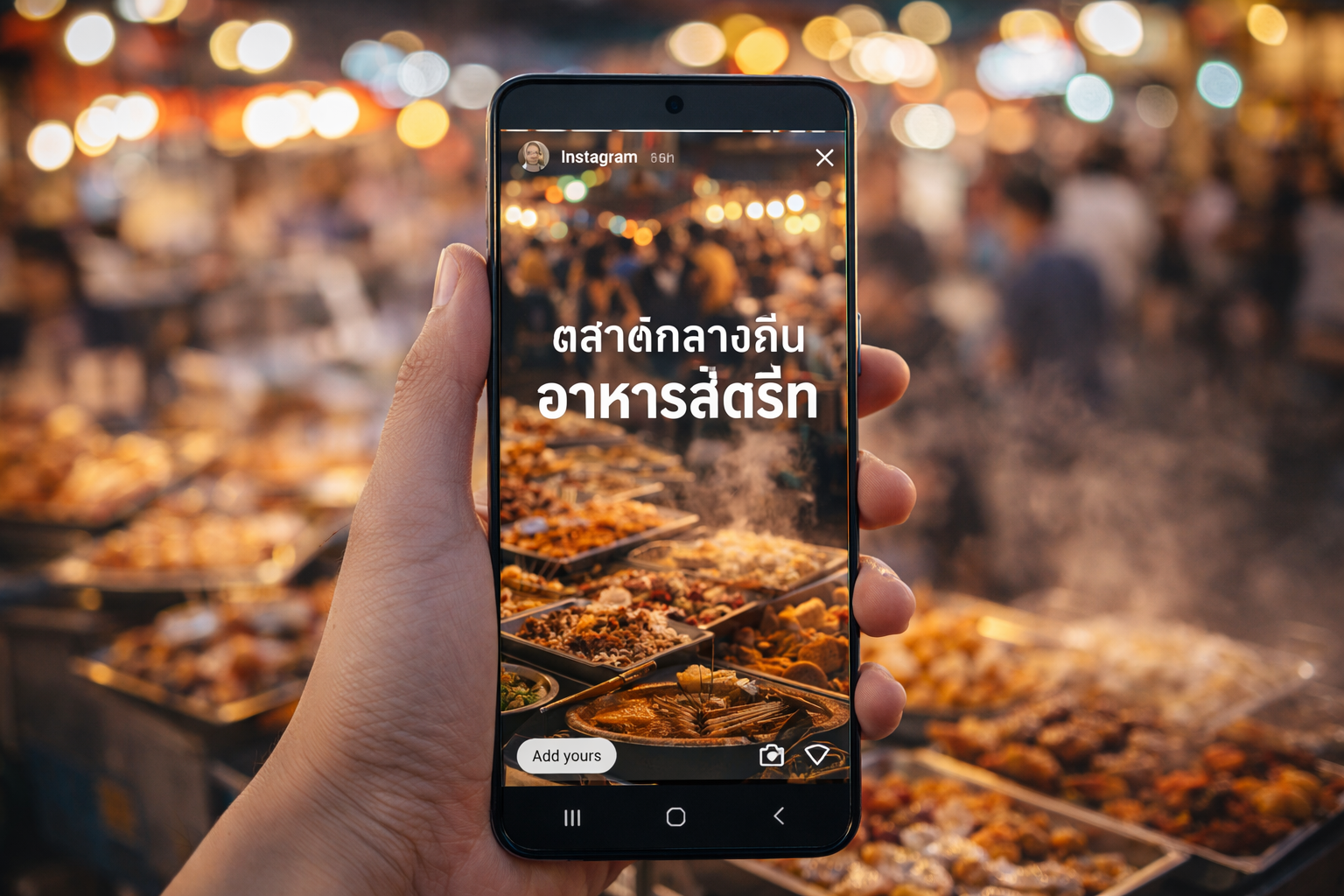
- Посты в социальных сетях — История в Instagram, твит или подпись в TikTok на иностранном языке привлекли ваше внимание.
- Онлайн-покупки — На зарубежном маркетплейсе у товара есть важные детали на иностранном языке.
- Планирование путешествий — Подтверждения бронирования, расписание транспорта или инструкции отеля приходят на местном языке.
- Работа и учеба — Коллега делится документом или скриншотом интерфейса на языке, которым вы не владеете.
- Игры — Инструкции, диалоги сюжета или анонсы событий в игре, которая не была локализована.
Во всех этих случаях текст встроен в изображение. Вы не можете выделить или скопировать его, поэтому вам нужен инструмент, способный распознать и перевести его визуально.
Способ 1: Использование бесплатного онлайн-переводчика скриншотов от Intent
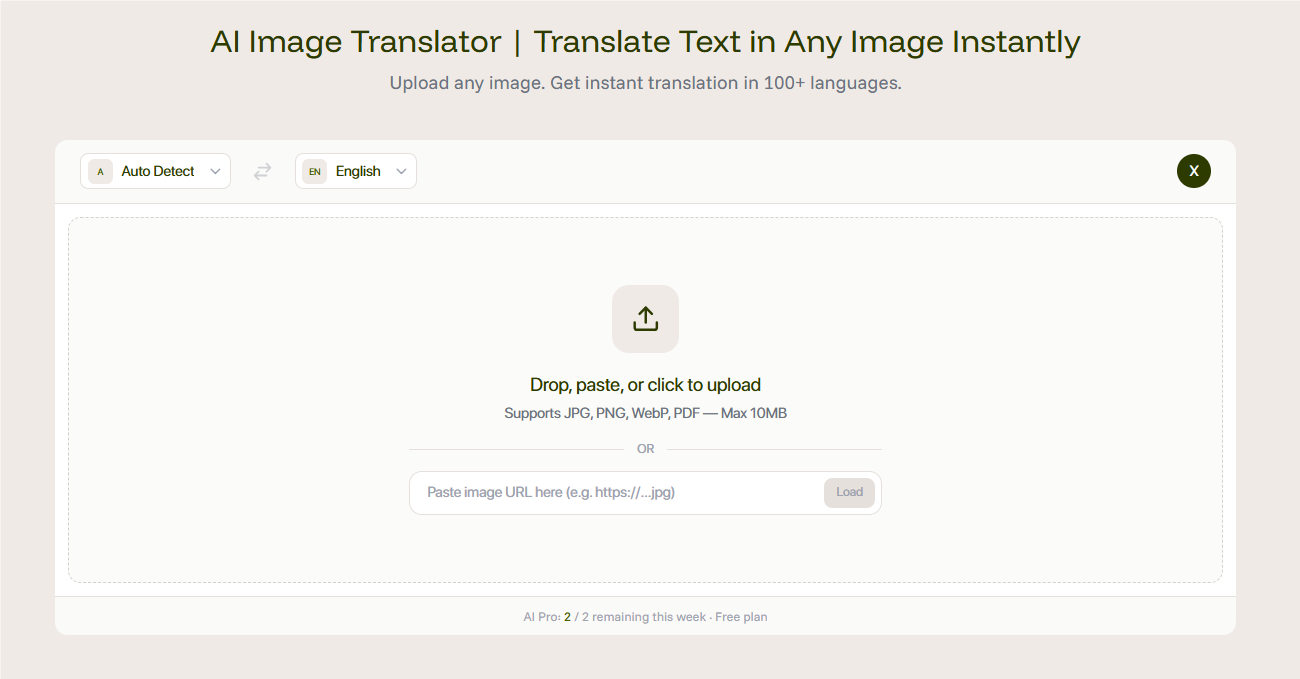
Самый простой способ перевести любой скриншот — использовать бесплатный переводчик изображений Intent. Он работает в вашем браузере как на iPhone, так и на Android — скачивать приложение не требуется.
Шаги:
- Сделайте скриншот на телефоне (Питание + Увеличение громкости на iPhone, Питание + Уменьшение громкости на большинстве устройств Android).
- Откройте браузер и перейдите в инструмент перевода изображений Intent.
- Загрузите ваш скриншот.
- Выберите целевой язык.
- ИИ распознает весь текст на изображении, переведет его и вернет новое изображение с переведенным текстом на прежних местах.
Почему это удобно:
- Поддерживает любые языки — более 100 языков, включая японский, корейский, китайский, арабский, тайский и другие.
- Сохраняет макет скриншота — переведенный текст появляется там же, где был оригинал, поэтому контекст остается понятным.
- Не нужно устанавливать приложение — работает полностью в браузере на любом устройстве.
- Бесплатное использование — 2 перевода сразу, 5 — после входа в аккаунт.
Этот подход подходит для любого типа скриншотов: переписок в чатах, соцсетей, документов, меню, страниц товаров и всего остального с читаемым текстом.
Перевести скриншот прямо сейчас
Способ 2: Использование встроенных функций iPhone
Если вы используете iPhone на базе iOS 16 или новее, встроенные функции Apple «Сканер текста» (Live Text) и перевод помогут перевести некоторые скриншоты:
- Откройте скриншот в приложении «Фото».
- Если система распознает текст, в правом нижнем углу появится значок «Сканера текста».
- Нажмите и удерживайте, чтобы выделить текст, затем выберите «Перевести» во всплывающем меню.
Плюсы:
- Не требуется стороннее приложение — функция встроена в iOS.
- Работает офлайн для некоторых языковых пар.
Минусы:
- Ограниченная поддержка языков по сравнению со специализированными инструментами — всего около 18 языков.
- Не переводит прямо на изображении — извлеченный текст отображается в отдельной панели.
- Плохо справляется со стилизованным текстом, рукописным вводом и сложными макетами.
- Не работает для языков, которые Apple не включила для Live Text (нет тайского, вьетнамского и многих других).
Для скриншотов с простым, четко напечатанным текстом на распространенных языках это удобный быстрый вариант. Для всего остального специализированное приложение для перевода скриншотов даст лучший результат.
Способ 3: Использование Google Переводчика на Android
Пользователи Android могут использовать функцию перевода изображений в Google Переводчике:
- Откройте Google Переводчик на вашем устройстве Android.
- Нажмите на значок камеры.
- Выберите «Импорт» и найдите ваш скриншот в галерее.
- Google Переводчик распознает текст и покажет перевод.
Плюсы:
- Поддерживает 100+ языков.
- Бесплатно и без ограничений по использованию.
Минусы:
- Перевод отображается в виде наложения текста или в отдельной панели — исходный макет изображения не сохраняется.
- Точность распознавания снижается при сложном фоне, мелком шрифте или смешанном языковом контенте.
- Требуется переключение между приложениями — вы не можете переводить напрямую в контексте скриншота.
Для быстрой проверки, когда нужно перевести скриншот на английский или русский, Google Переводчик подойдет. Но если вам нужен результат перевода в виде чистого изображения с сохранением макета, которым можно поделиться, переводчик изображений Intent будет лучшим выбором.
Какой способ выбрать?
Подходящий подход зависит от того, что именно вы переводите и для чего:
- Быстрая личная справка — Live Text на iPhone или Google Переводчик отлично подойдут для быстрой проверки слова или фразы.
- Скриншоты чатов, которыми вы хотите поделиться — Intent подходит лучше всего, так как создает переведенное изображение, которым можно сразу поделиться в диалоге. Если вы часто переводите фотографии в путешествиях, этот же инструмент справится и с ними.
- Скриншоты манги, вебтунов или комиксов — перевод с сохранением макета от Intent идеален. Он использует ту же технологию, что и ИИ-переводчик манги.
- Профессиональное использование — Когда вам нужны аккуратные переведенные скриншоты для отчетов, презентаций или документации, наиболее важен инструмент, сохраняющий макет и визуальное качество.
Для большинства задач по переводу скриншотов на iPhone и Android Intent предлагает наилучшее сочетание языкового охвата, сохранения макета и простоты использования — и все это бесплатно.
Попробовать переводчик скриншотов Intent бесплатно
Остались вопросы по переводу? Найдите руководства, советы и сравнения инструментов в блоге Intent.