

สกัดข้อความออกจากรูปภาพ: 5 วิธีง่ายๆ ฟรี
ในแต่ละปีมีการอัปโหลดรูปภาพมากกว่าล้านล้านภาพบนโลกออนไลน์ และหลายภาพก็มีข้อความที่มีประโยชน์ ไม่ว่าจะเป็นคำคม สถิติ หรือข้อความที่ต้องแปลงเป็นข้อมูลดิจิทัล (เช่น หนังสือหายากในห้องสมุด) โชคดีที่มีวิธีง่ายๆ หลายวิธีในการสกัดข้อความออกจากรูปภาพ บทความนี้จะนำคุณไปพบกับ 5 วิธีที่มีประสิทธิภาพและใช้งานได้ฟรีในการแปลงข้อความในรูปภาพให้เป็นข้อความที่แก้ไขและค้นหาได้ พร้อมทั้งกรณีการใช้งานจริงและข้อจำกัดทั่วไป
วิธีสกัดข้อความออกจากรูปภาพ
คุณสามารถสกัดข้อความออกจากรูปภาพได้หลายวิธี เช่น:
- ใช้งานเครื่องมือสกัดรูปภาพเป็นข้อความออนไลน์ (OCR)
- แปลงรูปภาพเป็นข้อความที่แก้ไขได้ด้วย Google Drive
- ใช้งาน Microsoft Word หรือเครื่องมือแชต AI
- ใช้เครื่องมือบนมือถืออย่าง Google Lens
ด้านล่างนี้คือ 5 วิธีที่ทำได้จริงพร้อมคำแนะนำทีละขั้นตอน
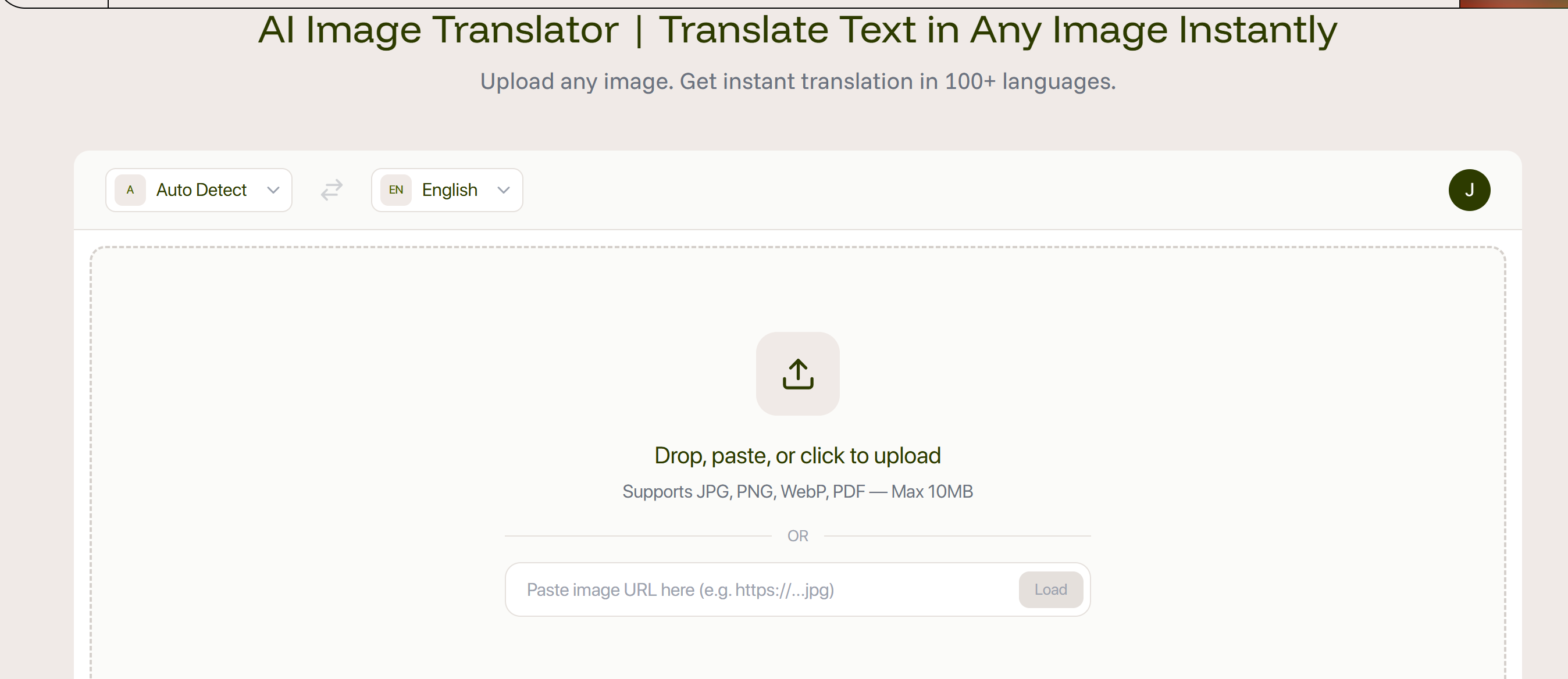
- ใช้เครื่องมือสกัดข้อความจากรูปภาพ (ออนไลน์ OCR) เครื่องมือสกัดข้อความจากรูปภาพเป็นตัวเลือกที่เร็วและตรงที่สุด เครื่องมือออนไลน์ส่วนใหญ่รองรับไฟล์รูปภาพยอดนิยม (PNG, JPG, WEBP) รวมถึง PDF และจะคืนค่าเป็นข้อความที่แก้ไขได้ซึ่งคุณสามารถคัดลอกหรือดาวน์โหลดได้
ขั้นตอนทั่วไป:
- เปิดบริการแปลงรูปภาพเป็นข้อความในเบราว์เซอร์ของคุณ (เช่น เครื่องมือแปลงรูปภาพเป็นข้อความ หรือ OCR ฟรีอื่นๆ)
- อัปโหลดหรือลากและวางรูปภาพหรือ PDF
- (ตัวเลือกเสริม) ใช้เครื่องมือแก้ไขเพื่อครอบตัดหรือหมุนรูปภาพ เพื่อให้เครื่องมืออ่านเฉพาะพื้นที่ที่ต้องการ
- คลิก แปลง (หรือ สกัด) แล้วรอสักครู่
- ดาวน์โหลดผลลัพธ์เป็น TXT, DOC หรือ PDF หรือคัดลอกผลลัพธ์ไปยังคลิปบอร์ดของคุณ
หมายเหตุ: ความเร็วในการแปลงขึ้นอยู่กับขนาดไฟล์ เครื่องมือ OCR สมัยใหม่ที่เสริมด้วย AI มักจะจัดการกับเลย์เอาต์ที่ซับซ้อนและพื้นหลังที่มีสัญญาณรบกวนได้แม่นยำยิ่งขึ้น
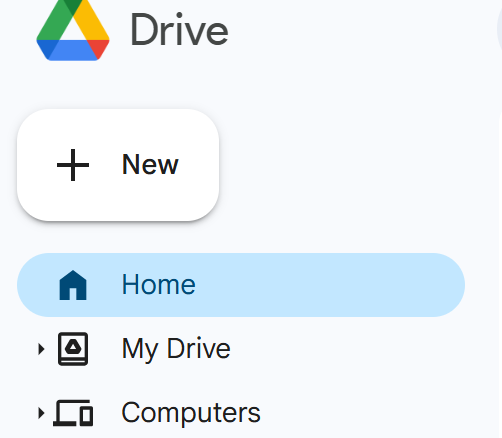
- แปลงรูปภาพด้วย Google Drive (Google Docs) Google Drive สามารถสกัดข้อความออกจากรูปภาพได้โดยการเปิดรูปภาพใน Google Docs ซึ่งสะดวกและฟรี แม้ว่าการจัดรูปแบบอาจไม่คงเดิมไว้ทั้งหมด
ขั้นตอน:
- อัปโหลดรูปภาพหรือ PDF ไปยัง Google Drive
- คลิกขวาที่ไฟล์ > เปิดด้วย > Google Docs
- ไฟล์ Docs ใหม่จะเปิดขึ้นโดยมีรูปภาพและข้อความที่สกัดได้ซึ่งค้นหาได้อยู่ด้านล่าง
หมายเหตุ: Google Docs มักมีปัญหาในการจัดรูปแบบดั้งเดิมและเลย์เอาต์ที่ซับซ้อน ดังนั้นควรเตรียมตัวตรวจทานและจัดรูปแบบผลลัพธ์ใหม่
- สกัดข้อความโดยใช้ Microsoft Word Word สามารถสกัดข้อความออกจากรูปภาพได้โดยแปลงผ่านขั้นตอน เอกสาร -> PDF -> Word มีประโยชน์หากคุณทำงานกับ Word อยู่แล้ว
ขั้นตอน:
- แทรกรูปภาพลงในเอกสาร Word ใหม่
- บันทึกเอกสารเป็น PDF (ไฟล์ > บันทึกเป็น > PDF)
- คลิกขวาที่ PDF แล้วเปิดด้วย Microsoft Word (หรือเปิด Word แล้วเลือก ไฟล์ > เปิด > เลือก PDF)
- Word จะแจ้งเตือนให้แปลง PDF ยืนยันและตรวจทานข้อความที่สกัดได้
หมายเหตุ: ความแม่นยำแตกต่างกันไปตามคุณภาพของรูปภาพ รูปภาพที่สแกนหรือภาพถ่ายความละเอียดต่ำอาจให้ผลลัพธ์ที่ไม่ดีนัก
- ใช้เครื่องมือ AI ที่รองรับรูปภาพ แชตบอตและผู้ช่วย AI หลายตัว (เช่น ChatGPT ที่รองรับรูปภาพ, Claude, Gemini) สามารถอ่านและสกัดข้อความจากรูปภาพที่อัปโหลดได้
ขั้นตอน:
- เปิดเครื่องมือ AI ที่คุณเลือกแล้วอัปโหลดรูปภาพ
- ขอให้ผู้ช่วย “สกัดข้อความจากรูปภาพนี้” (หรือข้อความคำสั่งที่คล้ายกัน)
- คัดลอกข้อความที่สกัดได้จากการตอบกลับของ AI
หมายเหตุ: เครื่องมือ AI มีประโยชน์อย่างยิ่งสำหรับเนื้อหาผสม ข้อความหลายภาษา หรือเมื่อคุณต้องการให้เครื่องมือสรุปหรือจัดรูปแบบผลลัพธ์ใหม่ ตรวจสอบนโยบายความเป็นส่วนตัวของแต่ละเครื่องมือหากรูปภาพมีข้อมูลที่ละเอียดอ่อน
- สกัดข้อความด้วย Google Lens (มือถือ) Google Lens ให้การแปลงกล้องเป็นข้อความได้อย่างรวดเร็วบนอุปกรณ์มือถือ
ขั้นตอน:
- เปิด Google Lens หรือแอป Google Photos แล้วเลือกรูปภาพ หรือใช้กล้อง Lens แบบสด
- แตะ “เลือกข้อความ” เพื่อไฮไลต์ข้อความที่คุณต้องการ
- แตะ “คัดลอก” เพื่อคัดลอกข้อความไปยังคลิปบอร์ดของคุณ หรือใช้ตัวเลือกในตัว เช่น “ค้นหา” หรือ “แปล”
หมายเหตุ: Google Lens ทำงานได้เร็วและดีมากสำหรับข้อความพิมพ์ในรูปภาพ แต่อาจมีความน่าเชื่อถือน้อยกว่าสำหรับลายมือที่ไม่เป็นระเบียบ
เทคโนโลยีใดที่อยู่เบื้องหลังการสกัดข้อความจากรูปภาพ?
Optical Character Recognition (OCR) คือเทคโนโลยีหลักที่ใช้ในการอ่านและแปลงข้อความในรูปภาพให้เป็นข้อความดิจิทัล ระบบ OCR สมัยใหม่มักจะรวม AI และการเรียนรู้ของเครื่อง (Machine Learning) เข้ามาเพื่อปรับปรุงความแม่นยำ จดจำแบบอักษรที่หลากหลาย และจัดการกับพื้นหลังที่มีสัญญาณรบกวนหรือซับซ้อน
การสกัดข้อความจากรูปภาพ PDF
เครื่องมือสกัดข้อความจากรูปภาพ (OCR) มักจะเป็นตัวเลือกที่มีประสิทธิภาพที่สุดสำหรับรูปภาพ PDF คุณยังสามารถใช้ Google Docs หรือ Word เพื่อแปลง PDF ได้ แต่ผลลัพธ์อาจแย่ลงหาก PDF เป็นรูปภาพจากการสแกนหรือคุณภาพรูปภาพต่ำ เพื่อผลลัพธ์ที่ดีกว่า ให้ใช้เครื่องมือ OCR ที่รองรับไฟล์อินพุต PDF และการจดจำที่ได้รับการปรับปรุงด้วย AI
การสกัดข้อความลายมือ
ข้อความลายมือเป็นเรื่องยากกว่าในการแปลง บางวิธี (Google Drive, Google Lens) อาจมีปัญหากับลายมือ เครื่องมือแปลงรูปภาพเป็นข้อความที่ขับเคลื่อนด้วย AI หรือเครื่องมือแปลงลายมือเป็นข้อความโดยเฉพาะมักจะให้ผลลัพธ์ที่ดีกว่า ความแม่นยำยังคงขึ้นอยู่กับความอ่านง่ายของลายมือและคุณภาพของรูปภาพ
การประยุกต์ใช้งานการสกัดข้อความจากรูปภาพ
การใช้งานทั่วไป ได้แก่:
- การเรียน: แปลงหน้าหนังสือ ภาพแคปหน้าจอ หรือโน้ตที่สแกนให้เป็นดิจิทัล
- การจดบันทึก: แปลงลายมือหรือโน้ตที่พิมพ์ออกมาให้เป็นข้อความดิจิทัล
- การคีย์ข้อมูล: สกัดข้อความจากใบเสร็จ แบบฟอร์ม และตาราง เพื่อประหยัดเวลาและลดข้อผิดพลาดในการป้อนข้อมูลด้วยตนเอง
- งานสำนักงาน: คัดลอกข้อความจากรูปภาพในอีเมล งานนำเสนอ หรือเอกสารที่สแกน เพื่อสนับสนุนกระบวนการทำงานแบบไร้กระดาษ
บทสรุป
ทั้ง 5 วิธีนี้—เครื่องมือสกัดข้อความจากรูปภาพออนไลน์, Google Drive, Microsoft Word, เครื่องมือ AI และ Google Lens—ครอบคลุมความต้องการส่วนใหญ่ในการสกัดข้อความออกจากรูปภาพ เลือกวิธีที่เหมาะสมที่สุดกับรูปแบบรูปภาพ คุณภาพข้อความ และข้อกำหนดด้านความเป็นส่วนตัวของคุณ แต่ละวิธีมีข้อดีข้อเสียต่างกันในเรื่องความแม่นยำและการรักษาการจัดรูปแบบ ดังนั้นอย่าลืมตรวจทานและจัดรูปแบบใหม่เมื่อจำเป็น