

วิธีแปลงข้อความ เป็นรูปภาพ ——อธิบาย 3 วิธี
ในปี 2026 คอนเทนต์ภาพไม่ได้เป็นเพียงองค์ประกอบเสริมอีกต่อไป แต่เป็นแรงขับเคลื่อนหลักในการสร้างสรรค์ การมีส่วนร่วม และการแชร์ข้อมูลออนไลน์ จากการศึกษาวิจัยเมื่อเร็วๆ นี้ คอนเทนต์ภาพได้รับยอดดูมากกว่าข้อความธรรมดาถึง 94% แนวโน้มนี้เห็นได้ชัดในโซเชียลมีเดีย ซึ่งโพสต์ที่มีภาพประกอบมักจะได้รับปฏิสัมพันธ์มากกว่า ทั้งความคิดเห็น ไลก์ และแชร์ เมื่อเทียบกับโพสต์ที่มีเพียงข้อความ และด้วยเทคโนโลยีที่พัฒนาขึ้น AI ได้ช่วยให้การเปลี่ยนข้อความเป็นรูปภาพทำได้ง่ายขึ้น ช่วยให้สร้างคอนเทนต์ที่น่าดึงดูดได้มากยิ่งขึ้น
ด้วยจำนวนผู้ใช้งานอินเทอร์เน็ตประมาณ 6.04 พันล้านคนทั่วโลก ณ เดือนตุลาคม 2025 จึงไม่น่าแปลกใจที่ผู้คนจะพบเห็นรูปภาพหลายพันล้านรูปในแต่ละวัน มีการแชร์รูปภาพออนไลน์มากถึง 3.2 พันล้านรูป ทุกวัน ทำให้การเข้าใจกระบวนการแปลงข้อความเป็นรูปภาพกลายเป็นเรื่องสำคัญ
การแปลงข้อความเป็นรูปภาพ (Text to Image) คืออะไร?
การแปลงข้อความเป็นรูปภาพคือการเปลี่ยนข้อความที่เขียนให้อยู่ในรูปแบบของภาพ เมื่อแปลงแล้ว ข้อความนั้นจะไม่สามารถแก้ไขได้อีกต่อไป และจะแสดงผลเป็นพิกเซลในรูปภาพ ทำให้ข้อความมีความคงที่และมีความสวยงามทางสายตา
แนวคิดสำคัญ
ไอเดียหลักเบื้องหลังการแปลงข้อความเป็นรูปภาพนั้นง่ายมาก: จะนำเสนอข้อความในรูปแบบภาพได้อย่างไร? ซึ่งสามารถทำได้ผ่านหลายวิธี ได้แก่:
- การวาดข้อความลงบนผืนผ้าใบ (Canvas)
- การออกแบบข้อความภายในเลย์เอาต์ของภาพ
- การสร้างรูปภาพจากคำอธิบายที่เป็นข้อความ (Text Prompts)
- การส่งออกเอกสารหรืองานออกแบบเป็นไฟล์รูปภาพ
วิธีการแปลงข้อความเป็นรูปภาพ
มีหลายวิธี ทั้งแบบออนไลน์และออฟไลน์ สำหรับการแปลงข้อความเป็นรูปภาพ เครื่องมือบางชนิดช่วยให้ผู้ใช้สามารถวางข้อความลงในรูปภาพระหว่างกระบวนการออกแบบ ได้ ในขณะที่เครื่องมือตามระบบ AI จะสร้างรูปภาพขึ้นมาจากคำอธิบายข้อความที่ระบุ ด้านล่างนี้คือวิธียอดนิยมในการแปลงข้อความเป็นรูปภาพ
เครื่องมือแปลงข้อความเป็นรูปภาพ (ออนไลน์)
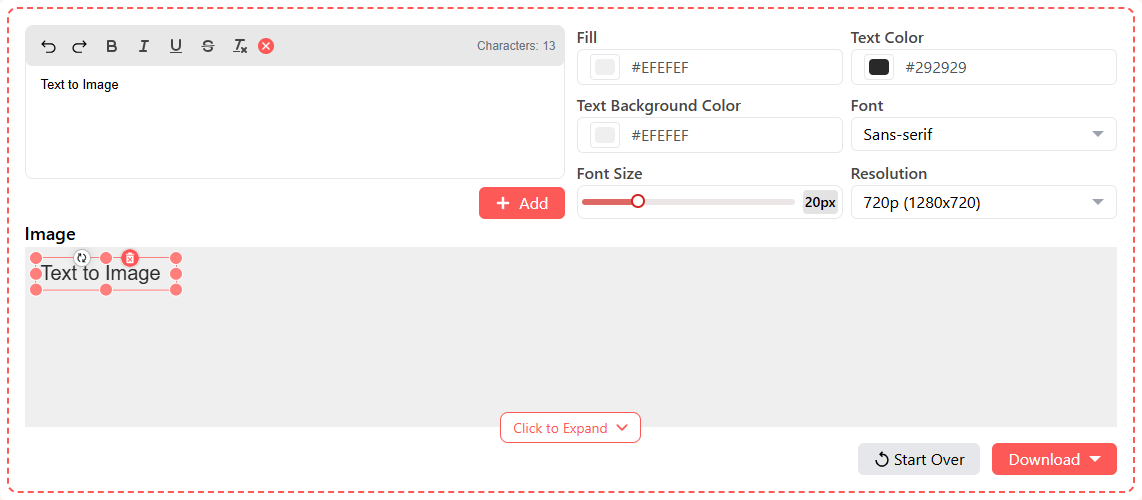
การใช้เครื่องมือออนไลน์เป็นหนึ่งในวิธีที่ง่ายที่สุดในการแปลงข้อความเป็นรูปภาพ และนี่คือขั้นตอนการทำงาน:
-
ใส่ข้อความ: เปิดเครื่องมือและกรอกข้อความที่ต้องการลงในช่องข้อความ คุณสามารถพิมพ์หรือคัดลอกและวางลงไปได้
-
ปรับแต่ง: จัดรูปแบบข้อความตามใจชอบ คุณสามารถ:
- ทำตัวหนา ขีดเส้นใต้ หรือทำตัวเอียง
- เลือกสีพื้นหลังแบบสีพื้น
- กำหนดสีพื้นหลังเฉพาะส่วนของข้อความ
- เปลี่ยนขนาดและสไตล์ฟอนต์ (Sans-Serif, Monospace หรือ Serif)
- เลือกความละเอียดที่ต้องการ (720p, 480p, 360p, 240p)
-
ดาวน์โหลดรูปภาพ: หลังจากปรับแต่งเสร็จแล้ว ให้คลิกปุ่ม “ดาวน์โหลด” และเลือกประเภทไฟล์ที่ต้องการ (PNG หรือ JPEG)
Microsoft Word (ออฟไลน์)
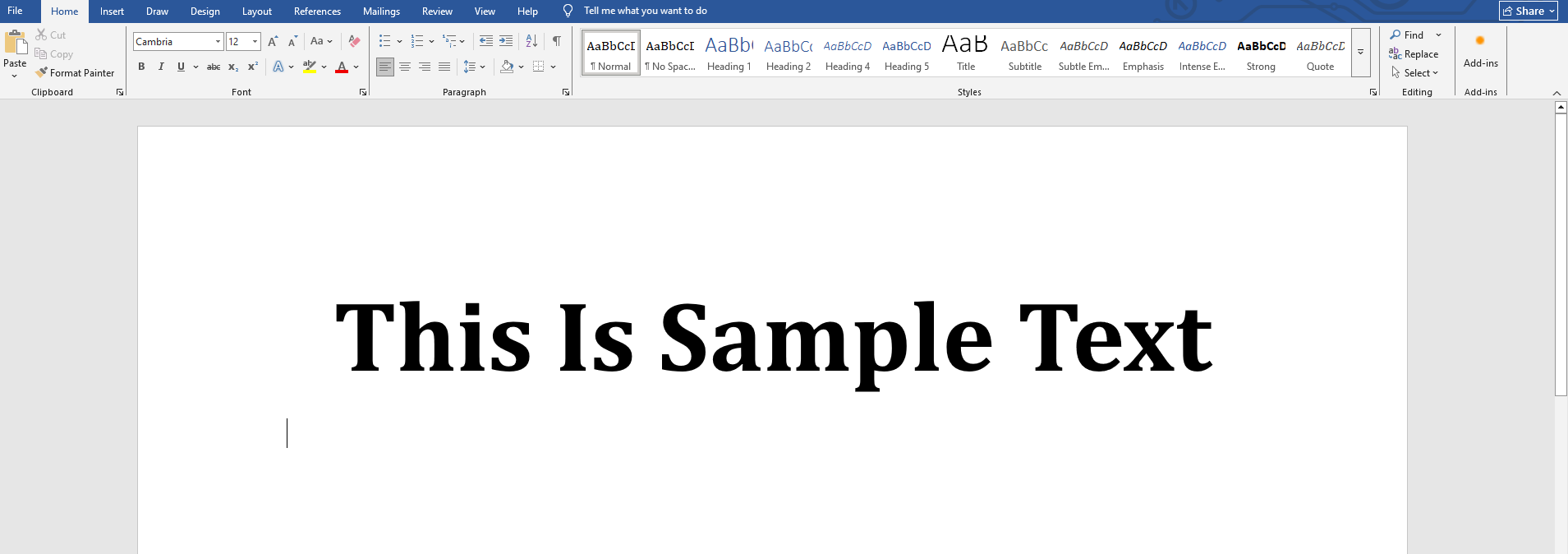
หากคุณชอบใช้วิธีแบบออฟไลน์ Microsoft Word สามารถแปลงข้อความเป็นรูปภาพได้โดยไม่ต้องเชื่อมต่ออินเทอร์เน็ต ทำได้ดังนี้:
- เพิ่มข้อความ: เปิดเอกสารใหม่ แล้วพิมพ์หรือวางข้อความของคุณ
- จัดรูปแบบข้อความ: ใช้ตัวเลือกการจัดรูปแบบของ Word เพื่อตกแต่งข้อความ คุณสามารถใช้ฟีเจอร์อย่าง Word Art และ Shape Formatting เพื่อให้ดูเป็นภาพประกอบมากขึ้น
- แปลงเป็นรูปภาพ: เลือกข้อความ คัดลอก แล้วใช้ตัวเลือก "วางเป็นรูปภาพ" (Paste as Image) โดยคลิกขวา
- บันทึกเป็นรูปภาพ: เมื่อแปลงแล้ว คุณสามารถปรับขนาด ครอบตัด หรือเพิ่มคำอธิบายภาพได้ หากต้องการบันทึกเป็นไฟล์รูปภาพ ให้คลิกที่ภาพ เลือก “บันทึกเป็นรูปภาพ” (Save as Picture) และเลือกโฟลเดอร์ปลายทาง
การแปลงข้อความเป็นรูปภาพด้วย AI
เครื่องมือ AI เช่น ChatGPT และ Gemini กำลังได้รับความนิยมมากขึ้นเรื่อยๆ ในการสร้างรูปภาพจากข้อความคำสั่ง (Prompts) เพื่อการแปลงข้อความเป็นรูปภาพอย่างมีประสิทธิภาพ คุณสามารถใช้คำสั่งเฉพาะเจาะจงได้ เช่น:
แม้ว่าคุณจะสามารถใช้คำสั่งนี้ได้ แต่โปรดจำไว้ว่าเครื่องมือ AI อาจปรับเปลี่ยนองค์ประกอบบางอย่างโดยอัตโนมัติ
นี่คือตัวอย่างการนำการแปลงข้อความเป็นรูปภาพไปใช้งานจริง:
- โพสต์โซเชียลมีเดีย: ดึงดูดสายตาและเพิ่มปฏิสัมพันธ์ให้กับโพสต์ได้ดียิ่งขึ้น
- คำคมและข้อคิด: การแชร์สิ่งเหล่านี้ในรูปแบบรูปภาพจะช่วยให้ดูน่าสนใจยิ่งขึ้น
- สื่อการตลาด: ธุรกิจมักใช้รูปภาพข้อความในโฆษณาและการโปรโมตเพื่อรักษาอัตลักษณ์ของแบรนด์ให้สม่ำเสมอ
- การออกแบบเว็บไซต์: การใช้รูปภาพข้อความในแบนเนอร์เพื่อควบคุมการจัดวางเลย์เอาต์และเพิ่มความสวยงาม
- การป้องกันการคัดลอกข้อความ: การแปลงเนื้อหาสำคัญเป็นรูปภาพช่วยป้องกันการคัดลอกข้อความไปใช้ได้ง่ายๆ
- งานนำเสนอ (Presentations): นักเรียนและคนทำงานใช้รูปภาพข้อความเพื่อรักษาฟอร์แมตและการจัดวางให้คงที่
มีหลากหลายวิธีในการแปลงข้อความเป็นรูปภาพ แม้ว่าการใช้เครื่องมือแปลงข้อความเป็นรูปภาพแบบออนไลน์มักจะเป็นวิธีที่สะดวกที่สุด แต่การเลือกวิธีที่เหมาะสมกับความต้องการของคุณมากที่สุดจะช่วยให้ได้ผลลัพธ์ที่ดีที่สุด
นอกจากนี้ เป็นเรื่องที่น่าสนใจว่าเครื่องมืออย่าง Intent ในปัจจุบันยังมีฟีเจอร์แปลภาษาในรูปภาพ ซึ่งช่วยขยายขีดความสามารถในการสร้างสรรค์คอนเทนต์ภาพให้หลากหลายยิ่งขึ้น