

Ekran Görüntüsündeki Metin Nasıl Çevrilir?
Yabancı dilde bir sohbet mesajı, sosyal medya gönderisi, yemek tarifi, ürün listesi veya seyahat bildirimi gibi bir şeyin ekran görüntüsünü aldınız ve ne yazdığını bilmek istiyorsunuz. Bunu bir çevirmene manuel olarak yazmak, özellikle Japonca, Korece, Çince veya Arapça gibi Latin alfabesi kullanılmayan diller için oldukça zahmetli ve hataya açıktır. İhtiyacınız olan şey, ekran görüntüsünü doğrudan çevirmenin bir yoludur.
Bu rehberde, tüm süreci saniyeler içinde halleden ücretsiz araçlar da dahil olmak üzere, hem iPhone hem de Android cihazlarda ekran görüntülerini çevirmenin en hızlı yöntemlerini adım adım inceliyoruz.
Ekran Görüntüsünü Neden Çevirmeniz Gerekebilir?
Ekran görüntüleri, kopyalayıp yapıştırmanın mümkün olmadığı durumlarda metinleri yakalar. İşte insanların bir ekran görüntüsündeki metni çevirmesini gerektiren en yaygın senaryolar:
- Sohbet mesajları — Bir arkadaşınız veya kişiniz başka bir dilde mesaj gönderir. Konuşmayı çevirmek için ekran görüntüsünü alırsınız.
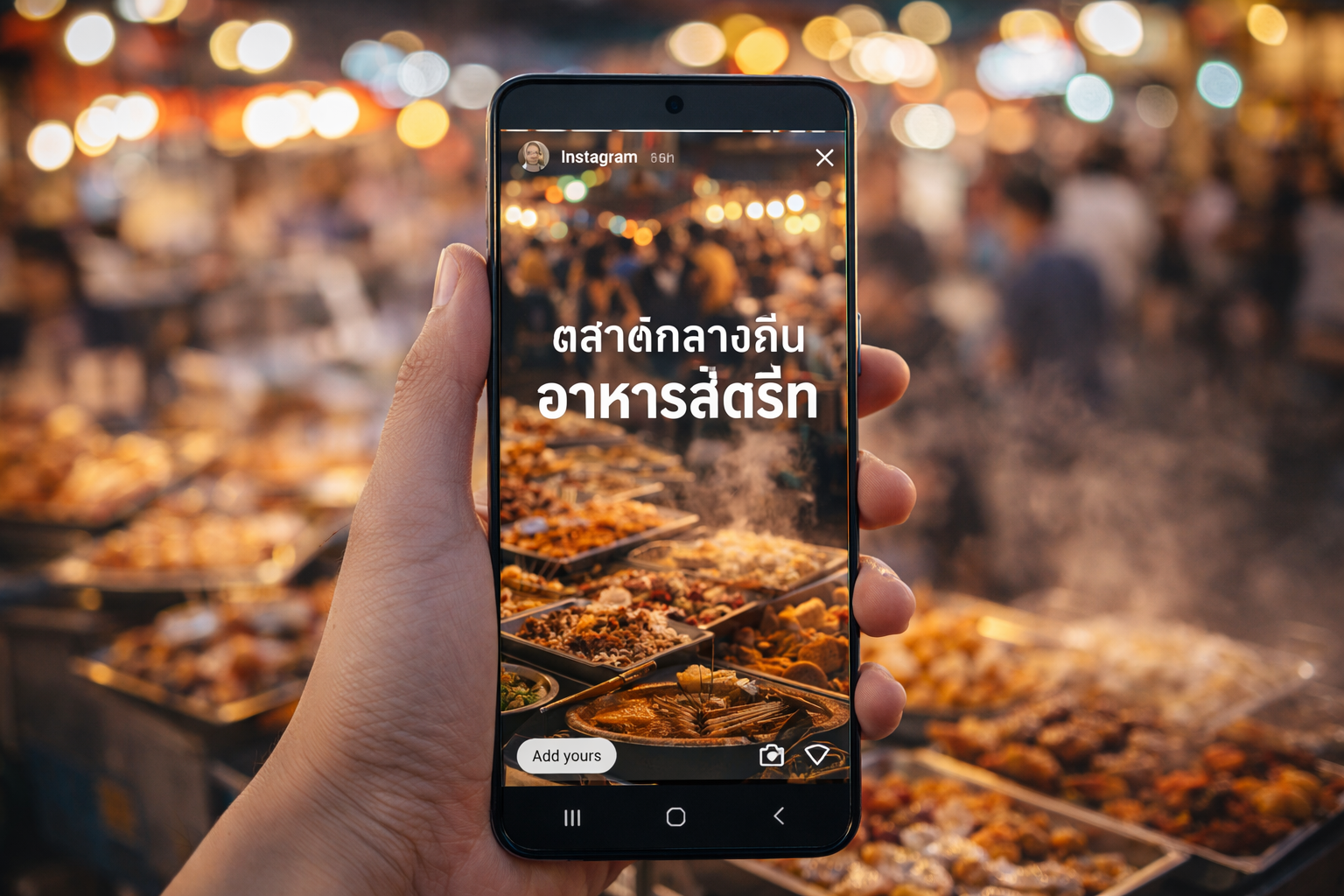
- Sosyal medya gönderileri — Yabancı bir dildeki Instagram hikayesi, tweet veya TikTok açıklaması dikkatinizi çeker.
- İnternet alışverişi — Yabancı bir e-ticaret sitesindeki bir ürün listesinde başka bir dilde önemli ayrıntılar yer alır.
- Seyahat planlama — Rezervasyon onayları, toplu taşıma saatleri veya otel talimatları yerel dilde gelir.
- İş ve eğitim — Bir iş arkadaşınız okuyamadığınız bir dilde bir belge veya arayüz ekran görüntüsü paylaşır.
- Oyun — Yerelleştirilmemiş bir oyundaki talimatlar, hikaye diyalogları veya etkinlik duyuruları.
Tüm bu durumlarda metin bir görselin içine gömülüdür. Seçemez veya kopyalayamazsınız, bu nedenle metni görsel olarak tespit edebilen ve çevirebilen bir araca ihtiyacınız vardır.
Yöntem 1: Intent Ücretsiz Çevrimiçi Ekran Görüntüsü Çevirmenini Kullanın
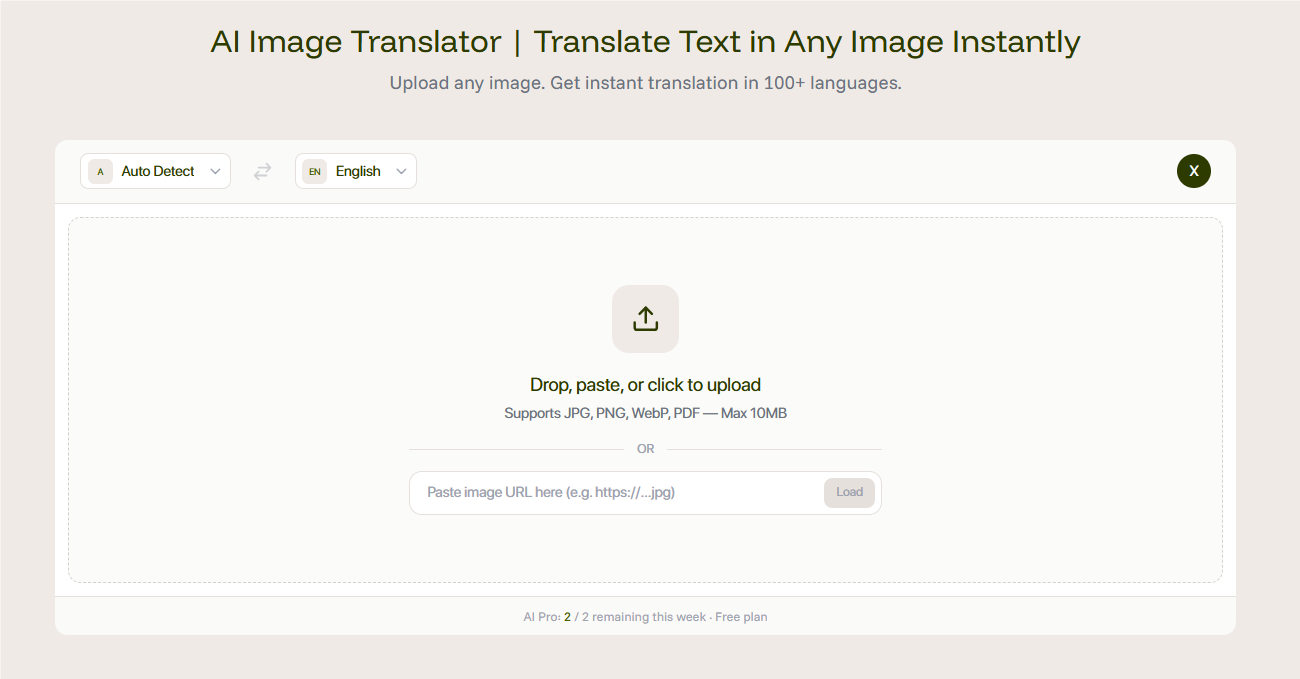
Herhangi bir ekran görüntüsünü çevirmenin en basit yolu Intent görsel çeviri aracı ile yapılır. Uygulama indirmeye gerek kalmadan hem iPhone hem de Android cihazınızın tarayıcısında çalışır.
Adımlar:
- Telefonunuzda bir ekran görüntüsü alın (iPhone'da Güç + Sesi Yükseltme, çoğu Android cihazda Güç + Sesi Kısma).
- Tarayıcınızı açın ve Intent görsel çevirici aracına gidin.
- Ekran görüntünüzü yükleyin.
- Hedef dilinizi seçin.
- Yapay zeka görseldeki tüm metinleri algılar, çevirir ve çevrilmiş metni orijinal yerinde içeren yeni bir görsel sunar.
Bu yöntem neden iyi çalışır:
- Her dili destekler — Japonca, Korece, Çince, Arapça, Tayca ve daha fazlası dahil 100'den fazla dili destekler.
- Ekran görüntüsü düzenini korur — çevrilen metin orijinalinin olduğu yerde görünür, böylece bağlam net kalır.
- Yüklenecek uygulama yok — herhangi bir cihazda tamamen tarayıcınızda çalışır.
- Kullanımı ücretsiz — hemen 2, giriş yaptıktan sonra 5 çeviri hakkı.
Bu yaklaşım her tür ekran görüntüsü için çalışır: sohbet konuşmaları, sosyal medya, belgeler, menüler, ürün sayfaları ve okunabilir metni olan diğer her şey.
Ekran Görüntünüzü Şimdi Çevirin
Yöntem 2: Yerleşik iPhone Özelliklerini Kullanın
iOS 16 veya üzerini çalıştıran bir iPhone kullanıyorsanız, Apple'ın yerleşik Canlı Metin (Live Text) ve çeviri özellikleri bazı ekran görüntüsü çevirilerini halledebilir:
- Ekran görüntüsünü Fotoğraflar uygulamanızda açın.
- Sistem metin algılarsa, sağ alt köşede bir Canlı Metin simgesi görürsünüz.
- Metni seçmek için basılı tutun, ardından açılır menüden "Çevir"i seçin.
Artıları:
- Ekstra uygulama gerekmez — iOS'e yerleşiktir.
- Bazı dil çiftleri için çevrimdışı çalışır.
Eksileri:
- Özel araçlara kıyasla sınırlı dil desteği — yalnızca yaklaşık 18 dil.
- Doğrudan görsel üzerinde çeviri yapmaz — çıkarılan metin ayrı bir panelde görünür.
- Stilleştirilmiş metinler, el yazısı ve karmaşık düzenlerde zorlanır.
- Apple'ın Canlı Metin için etkinleştirmediği dillerde çalışmaz (Tayca, Vietnamca yok, diğer birçok dil eksik).
Yaygın dillerde basit ve net bir şekilde basılmış metinler içeren ekran görüntüleri için bu, kullanışlı ve hızlı bir seçenektir. Daha karmaşık her şey için özel bir ekran görüntüsü çevirici uygulaması daha iyi sonuçlar verir.
Yöntem 3: Android'de Google Çeviri Kullanın
Android kullanıcıları Google Çeviri'nin görsel özelliğini kullanabilir:
- Android cihazınızda Google Çeviri uygulamasını açın.
- Kamera simgesine dokunun.
- "Içe aktar"ı seçin ve galerinizden ekran görüntünüzü seçin.
- Google Çeviri metni algılayacak ve çevirileri görüntüleyecektir.
Artıları:
- 100'den fazla dili destekler.
- Kullanım sınırı olmadan ücretsizdir.
Eksileri:
- Çeviriler metin katmanları halinde veya ayrı bir panelde görünür — orijinal görsel düzeni korunmaz.
- Karmaşık arka planlar, küçük yazı tipleri veya karma dilli içeriklerde algılama doğruluğu düşer.
- Uygulama değiştirmeyi gerektirir — ekran görüntüsü bağlamı içinde doğrudan çeviri yapamazsınız.
Hızlı bir kontrol için Google Çeviri iş görür. Ancak çevrilmiş sonuca, düzeni bozulmamış temiz ve paylaşılabilir bir görsel olarak ihtiyacınız olduğunda, Intent görsel çeviricisi daha iyi bir seçenektir.
Hangi Yöntemi Kullanmalısınız?
Doğru yaklaşım, neyi ve neden çevirdiğinize bağlıdır:
- Hızlı kişisel kontrol — iPhone Canlı Metin veya Google Çeviri, bir kelimeyi veya ifadeyi hızlıca kontrol etmek için uygundur.
- Paylaşmak istediğiniz sohbet ekran görüntüleri — Doğrudan sohbetlerde paylaşabileceğiniz çevrilmiş bir görsel oluşturduğu için en iyi sonucu Intent verir. Seyahat ederken fotoğrafları sıklıkla çeviriyorsanız, aynı araç bunu da halleder.
- Manga, webtoon veya çizgi roman ekran görüntüleri — Intent'in düzeni koruyan çevirisi idealdir. Kendi yapay zeka manga çevirmeninin arkasındaki aynı teknolojiyi kullanır.
- Profesyonel kullanım — Raporlar, sunumlar veya belgeler için düzgün çevrilmiş ekran görüntülerine ihtiyacınız olduğunda, düzeni ve görsel kaliteyi koruyan bir araç en önemli şeydir.
iPhone ve Android'de çoğu ekran görüntüsü çevirisi ihtiyacı için Intent; dil kapsamı, düzen koruması ve kullanım kolaylığının en iyi kombinasyonunu tamamen ücretsiz sunar.
Intent Ekran Görüntüsü Çeviricisini Ücretsiz Deneyin
Daha fazla çeviri sorunuz mu var? Intent blogunda rehberleri, ipuçlarını ve araç karşılaştırmalarını bulun.