

从图片中提取文本:5 种免费且简便的方法
每年有超过一万亿张图片被上传到网络上,其中许多包含有用的文本——引言、统计数据或需要数字化的段落(例如图书馆中的珍本)。幸运的是,有几种简单的方法可以从图片中提取文本。本文将带您了解五种将图片文本转换为可编辑、可搜索文本的有效免费方法,以及常见的应用场景和局限性。
如何从图片中提取文本
您可以通过多种方式从图片中提取文本,包括:
- 使用在线图片转文本提取器 (OCR)
- 利用 Google 云端硬盘将图片转换为可编辑文本
- 使用 Microsoft Word 或 AI 聊天工具
- 使用 Google 镜头等移动端工具
以下是五种实用方法和逐步指南。
- 使用图片文本提取器(在线 OCR) 图片文本提取器是最快、最直接的选择。大多数在线工具都支持常见的图片格式(PNG、JPG、WEBP)和 PDF,并会返回您可以复制或下载的可编辑文本。
典型步骤:
- 在浏览器中打开图片转文本服务(例如 Image To Text Converter 或其他免费的 OCR)。
- 上传或拖放图片或 PDF。
- (可选)使用编辑器裁剪或旋转图片,使工具仅读取所需的区域。
- 点击“转换”(或“提取”)并等待几秒钟。
- 将结果下载为 TXT、DOC 或 PDF,或将输出复制到剪贴板。
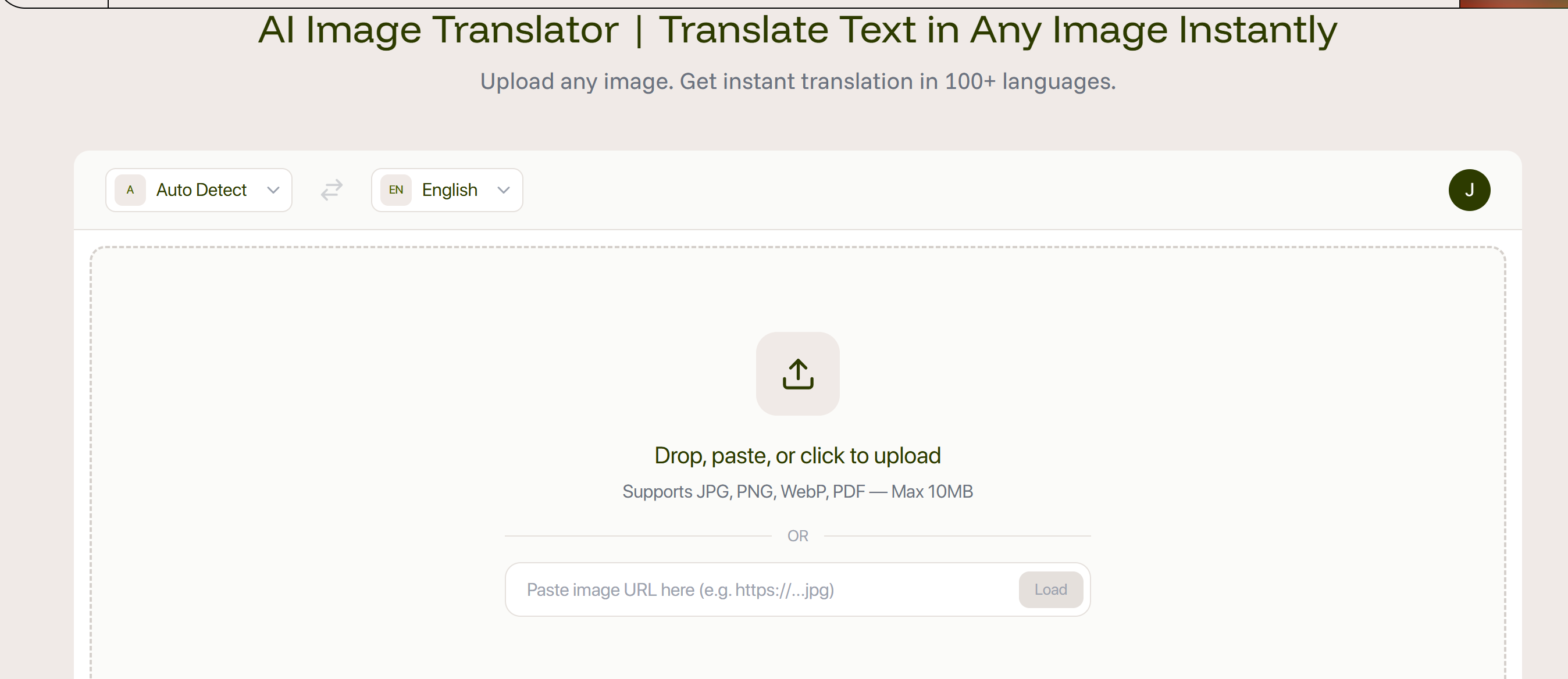
注意:转换速度取决于文件大小。结合了 AI 的现代 OCR 工具通常能够更准确地处理复杂的布局和有噪点的背景。
- 使用 Google 云端硬盘转换图片 (Google 文档) Google 云端硬盘可以通过在 Google 文档中打开图片来提取图片中的文本。它方便且免费,但可能无法保留排版格式。
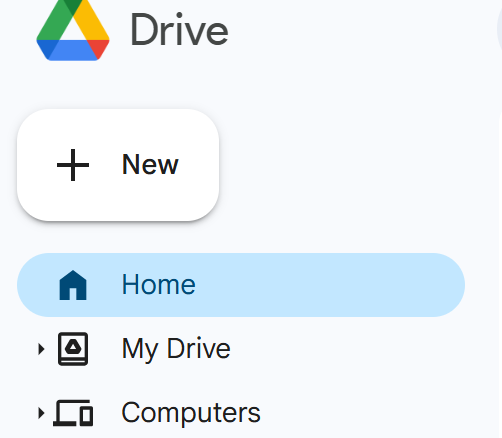
步骤:
- 将图片或 PDF 上传到 Google 云端硬盘。
- 右键点击文件 > 打开方式 > Google 文档。
- 将打开一个新的文档文件,其中包含图片以及下方提取出的可搜索文本。
注意:Google 文档通常难以保留原始格式和复杂布局,因此请准备好对输出内容进行校对和重新排版。
- 使用 Microsoft Word 提取文本 Word 可以通过“文档 -> PDF -> Word”的转换流程从图片中提取文本。如果您平时就在使用 Word,这会非常实用。
步骤:
- 将图片插入到新的 Word 文档中。
- 将文档另存为 PDF(文件 > 另存为 > PDF)。
- 右键点击 PDF 并用 Microsoft Word 打开(或者打开 Word,选择文件 > 打开 > 选择该 PDF)。
- Word 会提示转换 PDF;确认并查看提取出的文本。
注意:准确度因图片质量而异;扫描图片或低分辨率照片的效果可能会较差。
- 使用支持图片的 AI 工具 许多 AI 聊天机器人和助手(例如支持图片的 ChatGPT、Claude、Gemini)都可以读取并提取上传图片中的文本。
步骤:
- 打开您选择的 AI 工具并上传图片。
- 要求助手“提取这张图片中的文本”(或类似的提示词)。
- 从 AI 的回复中复制提取出的文本。
注意:AI 工具在处理混合内容、多语言文本或者您希望工具对输出进行总结或重新排版时特别有用。如果图片包含敏感信息,请检查各个工具的隐私政策。
- 使用 Google 镜头提取文本(移动端) Google 镜头在移动设备上提供了快速的“镜头到文本”转换功能。
步骤:
- 打开 Google 镜头或 Google 相册应用并选择照片,或直接使用镜头实时相机。
- 轻触“选择文本”以突出显示您想要的文本。
- 轻触“复制”将文本复制到剪贴板,或使用“搜索”或“翻译”等内置选项。
注意:Google 镜头速度很快,非常适合照片中的印刷体文本。对于潦草的手写体,其可靠性可能会降低。
图片文本提取背后是什么技术?
光学字符识别 (OCR) 是用于读取基于图片的文本并将其转换为数字文本的核心技术。现代 OCR 系统通常结合了 AI 和机器学习,以提高准确度、识别多种字体,并处理带有噪点或复杂的背景。
从 PDF 图片中提取文本
对于 PDF 图片,图片文本提取器 (OCR) 通常是最有效的选择。您也可以使用 Google 文档或 Word 来转换 PDF,但如果 PDF 是扫描图像或图像质量较低,结果可能会受到影响。为了获得更好的效果,请使用支持 PDF 输入和 AI 增强识别的 OCR 工具。
提取手写文本
手写文本更难转换。某些方法(Google 云端硬盘、Google 镜头)在处理手写体时较为吃力。基于 AI 的图片转文本工具或专业的手写转文本转换器通常能提供更好的效果。准确度仍取决于手写的清晰度和图片质量。
图片文本提取的应用
常见用途包括:
- 学习:将书本页面、截图或扫描笔记数字化
- 记笔记:将手写或印刷笔记转换为电子文本
- 数据录入:从收据、表格和图表中提取文本,以节省时间并减少手动录入错误
- 办公:从电子邮件、演示文稿或扫描文档中的图片复制文本,以支持无纸化工作流程
总结
这五种方法——在线图片文本提取器、Google 云端硬盘、Microsoft Word、AI 工具和 Google 镜头——涵盖了从图片中提取文本的大多数需求。请选择最适合您的图片格式、文本质量和隐私要求的方法。每种方法在准确度和格式保留方面都有所权衡,因此请在需要时进行校对和重新排版。