

從圖片提取文字:5 種免費且簡單的方法
每年有超過一萬億張圖片被上傳到網路上,其中許多包含有用的文字——例如名言、統計數據或需要數位化的段落(例如圖書館中的珍本)。幸運的是,有幾種簡單的方法可以從圖片中提取文字。本文將帶您了解五種免費且有效的工具,將圖片文字轉換為可編輯、可搜尋的文字,並介紹常見的應用場景和限制。
如何從圖片提取文字
您可以使用多種方式從圖片提取文字,包括:
- 使用線上圖片轉文字提取工具(OCR)
- 使用 Google 雲端硬碟將圖片轉換為可編輯文字
- 使用 Microsoft Word 或 AI 聊天工具
- 使用 Google Lens 等行動裝置工具
以下是五種實用方法和步驟說明。
- 使用圖片文字提取工具(線上 OCR) 圖片文字提取工具是最快、最直接的選擇。大多數線上工具支援常見的圖片格式(PNG、JPG、WEBP)和 PDF,並會傳回可複製或下載的可編輯文字。
典型步驟:
- 在瀏覽器中開啟圖片轉文字服務(例如 Image To Text Converter 或其他免費的 OCR)。
- 上傳或拖放圖片或 PDF。
- (可選)使用編輯器裁切或旋轉圖片,使工具僅讀取所需的區域。
- 按一下「轉換」(或「提取」)並等待幾秒鐘。
- 將結果下載為 TXT、DOC 或 PDF,或將輸出內容複製到剪貼簿。
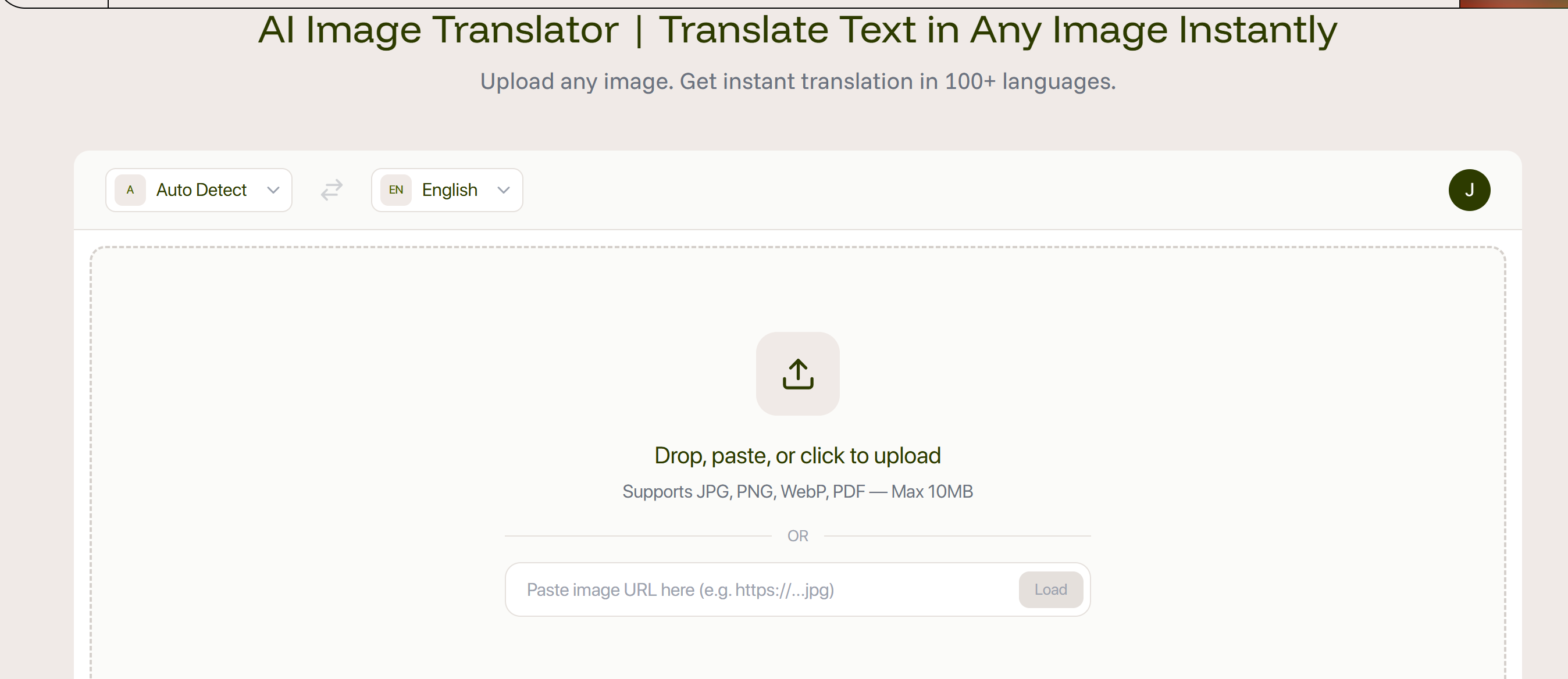
注意:轉換速度取決於檔案大小。結合 AI 技術的現代 OCR 工具通常能更準確地處理複雜版面與雜訊背景。
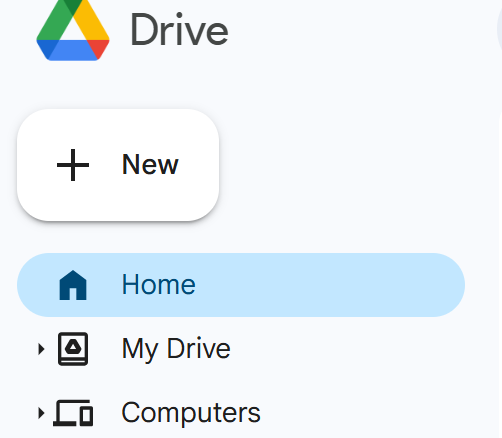
- 使用 Google 雲端硬碟轉換圖片(Google 文件) Google 雲端硬碟可以透過在 Google 文件中開啟圖片來提取文字。這非常方便且免費,不過格式可能無法完整保留。
步驟:
- 將圖片或 PDF 上傳到 Google 雲端硬碟。
- 右鍵按一下檔案 > 開啟工具 > Google 文件。
- 系統將開啟一個新的文件檔案,其中包含圖片以及下方提取出來的可搜尋文字。
注意:Google 文件通常難以保留原始格式和複雜版面,因此請準備好進行校對和重新排版。
- 使用 Microsoft Word 提取文字 Word 可以透過「文件 -> PDF -> Word」的流程轉換圖片中的文字。如果您已經在使用 Word,這會非常實用。
步驟:
- 將圖片插入新的 Word 文件中。
- 將文件另存為 PDF(檔案 > 另存新檔 > PDF)。
- 右鍵按一下 PDF 並使用 Microsoft Word 開啟(或開啟 Word 並選擇檔案 > 開啟 > 選擇該 PDF)。
- Word 會提示轉換 PDF;確認並檢視提取出的文字。
注意:準確度因圖片品質而異;掃描圖片或低解析度照片的轉換結果可能較差。
- 使用支援圖片的 AI 工具 許多 AI 聊天機器人和助手(例如支援圖片的 ChatGPT、Claude、Gemini)都可以讀取並提取上傳圖片中的文字。
步驟:
- 開啟您選擇的 AI 工具並上傳圖片。
- 請助手「從這張圖片提取文字」(或類似的提示詞)。
- 從 AI 的回覆中複製提取出的文字。
注意:AI 工具在處理混合內容、多語言文字,或者希望工具摘要或重新排版輸出時特別有用。如果圖片包含敏感資訊,請檢查各工具的隱私權政策。
- 使用 Google Lens 提取文字(行動裝置) Google Lens 在行動裝置上提供快速的相機轉文字功能。
步驟:
- 開啟 Google Lens 或 Google 相簿應用程式並選擇照片,或直接使用 Lens 實時相機。
- 輕觸「選擇文字」以選取您想要的文字。
- 輕觸「複製」將文字複製到剪貼簿,或使用「搜尋」、「翻譯」等內建功能。
注意:Google Lens 速度快,非常適合照片中的列印文字。對於潦草的手寫字,準確度可能會較低。
圖片文字提取背後是什麼技術?
光學字元辨識(OCR)是用於讀取圖片文字並轉換為數位文字的核心技術。現代的 OCR 系統通常結合 AI 和機器學習,以提高準確度、辨識多種字型,並處理帶有雜訊或複雜的背景。
從 PDF 圖片提取文字
對於 PDF 圖片,圖片文字提取工具(OCR)通常是最有效的選擇。您也可以使用 Google 文件或 Word 來轉換 PDF,但如果 PDF 是掃描圖片或圖片品質較低,效果可能會變差。為了獲得更好的結果,請使用支援 PDF 輸入和 AI 增強辨識的 OCR 工具。
提取手寫文字
手寫文字更難轉換。某些方法(Google 雲端硬碟、Google Lens)在處理手寫字時比較吃力。支援 AI 的圖片轉文字工具或專業的手寫轉文字工具通常能提供更好的結果。準確度仍取決於手寫字的清晰度和圖片品質。
圖片文字提取的應用
常見用途包括:
- 學習:將書頁、螢幕截圖或掃描筆記數位化
- 筆記整理:將手寫或列印筆記轉換為數位文字
- 資料輸入:從收據、表單和表格中提取文字,以節省時間並減少人工輸入錯誤
- 辦公文書:從電子郵件、簡報或掃描文件中複製圖片文字,支援無紙化工作流程
結論
這五種方法——線上圖片文字提取工具、Google 雲端硬碟、Microsoft Word、AI 工具和 Google Lens——涵蓋了從圖片提取文字的大多數需求。請選擇最適合您的圖片格式、文字品質和隱私需求的做法。每種方法在準確度和格式保留上各有權衡,因此必要時請進行校對與重新排版。