בשנת 2026, תוכן חזותי כבר אינו רק אביזר; הוא כוח מניע באופן שבו אנשים יוצרים, מקיימים אינטראקציה ומשתפים מידע באינטרנט. על פי מחקר שנערך לאחרונה, תוכן חזותי צובר 94% יותר צפיות מאשר טקסט רגיל. מגמה זו ניכרת ברשתות החברתיות, שבהן פוסטים הכוללים חזותיים בדרך כלל זוכים ליותר מעורבות - תגובות, לייקים ושיתופים - בהשוואה לאלו המכילים טקסט בלבד. ככל שהטכנולוגיה מתפתחת, בינה מלאכותית הקלה על הפיכת טקסט לתמונות, מה שמאפשר תוכן מרתק יותר.
עם כ-6.04 מיליארד משתמשי אינטרנט ברחבי העולם נכון לאוקטובר 2025, אין זה מפתיע שאנשים נתקלים במיליארדי תמונות מדי יום. 3.2 מיליארד תמונות מדהימות משותפות באינטרנט מדי יום, מה שהופך את הבנת תהליך ההמרה מטקסט לתמונה לחיונית.
מהי המרת טקסט לתמונה?
המרת טקסט לתמונה כרוכה בהפיכת טקסט כתוב לפורמט חזותי. לאחר ההמרה, הטקסט הופך ללא ניתן לעריכה, והוא מוצג כפיקסלים בתמונה. זה הופך את הטקסט לקבוע ומושך מבחינה ויזואלית.
מושג מרכזי
הרעיון המרכזי מאחורי המרת טקסט לתמונה הוא פשוט: כיצד ניתן לייצג טקסט באופן חזותי? ניתן להשיג זאת באמצעות שיטות שונות, כולל:
- עיבוד טקסט על גבי בד ציור
- עיצוב טקסט בתוך פריסה חזותית
- יצירת תמונות מתיאורים טקסטואליים
- ייצוא מסמכים או עיצובים כקבצי תמונה
שיטות להמרת טקסט לתמונה
ישנן מספר שיטות, מקוונות ולא מקוונות, הזמינות להמרת טקסט לתמונות. כלים מסוימים מאפשרים למשתמשים להדביק טקסט לתמונות במהלך תהליך העיצוב, בעוד שכלים מבוססי בינה מלאכותית יוצרים תמונות מהנחיות טקסט שסופקו. להלן מספר שיטות נפוצות להמרת טקסט לתמונות.
כלי טקסט לתמונה (מקוון)
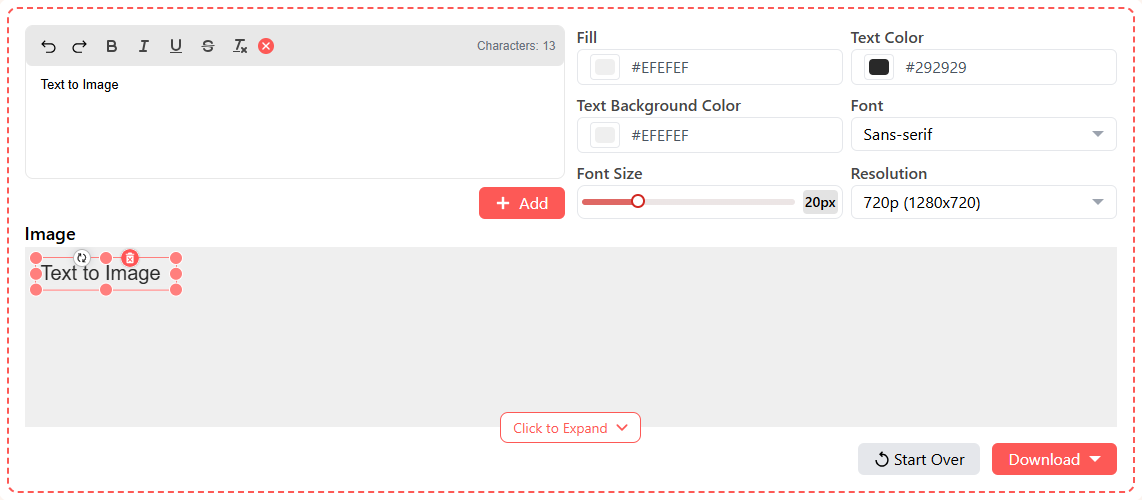
שימוש בכלי מקוון הוא אחת הדרכים הפשוטות ביותר להמיר טקסט לתמונות. כך זה עובד:
-
הזנת טקסט: פתחו את הכלי והזינו את הטקסט הרצוי בתיבת הקלט המצורפת. ניתן להקליד אותו או להעתיק ולהדביק אותו.
-
התאמה אישית: עיצוב הטקסט לפי טעמכם. ניתן:
-
להדגיש, להדגיש או להדגיש טקסט בכתב נטוי
-
לבחור צבע רקע אחיד
-
להגדיר רקע שונה לטקסט
-
לשנות גודל וסגנון גופן (Sans-Serif, Monospace או Serif)
-
לבחור את הרזולוציה הרצויה (720p, 480p, 360p, 240p)
-
הורדת תמונה: לאחר ההתאמה האישית, לחצו על כפתור "הורד" ובחרו את סוג הקובץ המועדף עליכם (PNG או JPEG).
Microsoft Word (לא מקוון)
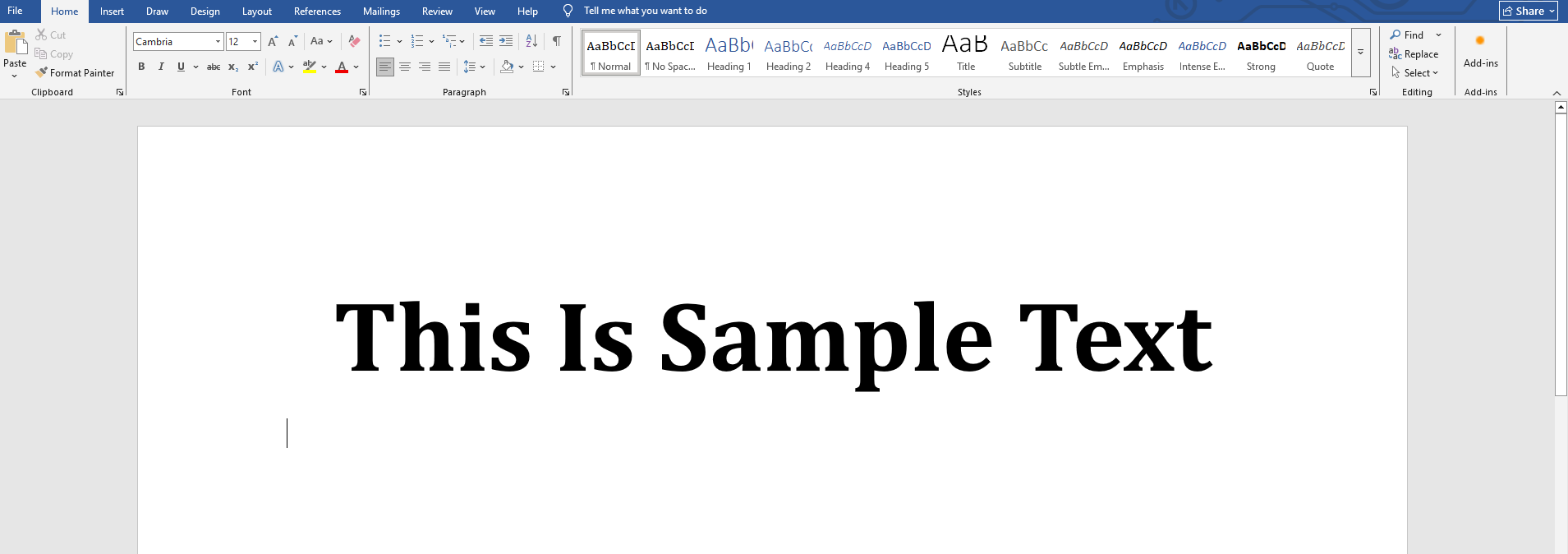
אם אתם מעדיפים שיטה לא מקוונת, Microsoft Word יכול להמיר טקסט לתמונות ללא צורך בחיבור לאינטרנט. כך תעשו זאת:
- הוספת טקסט: פתחו מסמך חדש והקלידו או הדבקו את הטקסט שלכם.
- עיצוב טקסט: השתמשו באפשרויות העיצוב של Word כדי לשפר את הטקסט שלכם. אתם יכולים להשתמש בתכונות כמו Word Art ועיצוב צורות למראה המחשי יותר.
- המרה לתמונה: בחרו את הטקסט, העתיקו אותו ולאחר מכן השתמשו באפשרות "הדבק כתמונה" (לחיצה ימנית).
- שמירה כתמונה: לאחר ההמרה, תוכלו לשנות גודל, לחתוך או להוסיף כיתובים. כדי לשמור אותו כתמונה, לחצו עליו, בחרו "שמירה כתמונה" ובחרו את תיקיית היעד.
המרת טקסט לתמונה מבוססת בינה מלאכותית
כלי בינה מלאכותית כגון ChatGPT ו-Gemini הופכים פופולריים יותר ויותר ליצירת תמונות מהנחיות טקסט. כדי להמיר טקסט לתמונות ביעילות, ניתן להשתמש בהנחיה ספציפית, כגון: למרות שניתן להשתמש בהנחיה זו, זכרו שכלי בינה מלאכותית עשויים להתאים אלמנטים מסוימים באופן אוטומטי.
להלן מספר יישומים מעשיים להמרת טקסט לתמונות:
- פוסטים במדיה חברתית: שיפור פוסטים לתשומת לב ומעורבות טובים יותר.
- ציטוטים וטיפים: שיתוף אלה כתמונות הופך אותם למושכים יותר מבחינה ויזואלית.
- חומרי שיווק: עסקים משתמשים לעתים קרובות בתמונות טקסט במודעות ובקידומי מכירות כדי לשמור על מיתוג עקבי.
- עיצוב אתרים: הטמעת תמונות טקסט בבנרים כדי לשלוט בפריסה ולשפר את האסתטיקה.
- מניעת גניבת טקסט: המרת תוכן משמעותי לתמונות יכולה להרתיע העתקה קלה.
- מצגות: סטודנטים ואנשי מקצוע משתמשים בתמונות טקסט כדי להבטיח עיצוב עקבי.
קיימות שיטות רבות להמרת טקסט לתמונות. בעוד ששימוש בממיר טקסט לתמונה מקוון הוא לעתים קרובות היעיל ביותר, בחירת השיטה המתאימה ביותר לצרכים שלכם תניב את התוצאות הטובות ביותר.
בנוסף, ראוי לציין שכלים כמו Intent מציעים כעת תכונות של תרגום תמונות, מה שמרחיב עוד יותר את היכולות ליצירת תוכן חזותי.