ในปี 2026 เนื้อหาภาพไม่ได้เป็นเพียงส่วนประกอบเสริมอีกต่อไป แต่เป็นแรงขับเคลื่อนสำคัญในการสร้างสรรค์ การมีส่วนร่วม และการแบ่งปันข้อมูลออนไลน์ของผู้คน จากการศึกษาล่าสุดพบว่า เนื้อหาภาพได้รับยอดวิวมากกว่าข้อความธรรมดาถึง 94% แนวโน้มนี้เห็นได้ชัดเจนในโซเชียลมีเดีย โดยโพสต์ที่มีภาพมักได้รับการมีส่วนร่วมมากกว่า ทั้งในด้านความคิดเห็น การกดไลค์ และการแชร์ เมื่อเทียบกับโพสต์ที่มีแต่ข้อความ เมื่อเทคโนโลยีพัฒนาขึ้น ปัญญาประดิษฐ์ (AI) ก็ทำให้การแปลงข้อความให้เป็นภาพง่ายขึ้น ส่งผลให้เนื้อหามีความน่าสนใจมากขึ้น
ด้วยจำนวนผู้ใช้อินเทอร์เน็ตทั่วโลกประมาณ 6.04 พันล้านคน ณ เดือนตุลาคม 2025 จึงไม่น่าแปลกใจที่ผู้คนพบเห็นภาพนับพันล้านภาพในแต่ละวัน ภาพจำนวนมหาศาลถึง 3.2 พันล้านภาพ ถูกแชร์ออนไลน์ทุกวัน ทำให้การทำความเข้าใจกระบวนการแปลงข้อความเป็นภาพเป็นสิ่งสำคัญ
การแปลงข้อความเป็นภาพคืออะไร?
การแปลงข้อความเป็นภาพคือการเปลี่ยนข้อความที่เขียนให้เป็นรูปแบบภาพ เมื่อแปลงแล้ว ข้อความจะไม่สามารถแก้ไขได้ จะถูกแสดงผลเป็นพิกเซลในภาพ ทำให้ข้อความคงที่และดูสวยงาม
แนวคิดหลัก
แนวคิดหลักเบื้องหลังการแปลงข้อความเป็นภาพนั้นง่ายมาก: จะแสดงข้อความในรูปแบบภาพได้อย่างไร? สามารถทำได้หลายวิธี รวมถึง:
- การแสดงผลข้อความบนผืนผ้าใบ
- การออกแบบข้อความภายในเค้าโครงภาพ
- การสร้างภาพจากคำอธิบายที่เป็นข้อความ
- การส่งออกเอกสารหรือการออกแบบเป็นไฟล์ภาพ
วิธีการแปลงข้อความเป็นภาพ
มีหลายวิธีทั้งแบบออนไลน์และออฟไลน์สำหรับการแปลงข้อความเป็นภาพ เครื่องมือบางอย่างอนุญาตให้ผู้ใช้คัดลอกข้อความลงในภาพระหว่างกระบวนการออกแบบ ในขณะที่เครื่องมือที่ใช้ AI จะสร้างภาพจากข้อความที่ป้อน ด้านล่างนี้คือวิธีการทั่วไปบางวิธีสำหรับการแปลงข้อความเป็นภาพ
เครื่องมือแปลงข้อความเป็นภาพ (ออนไลน์)
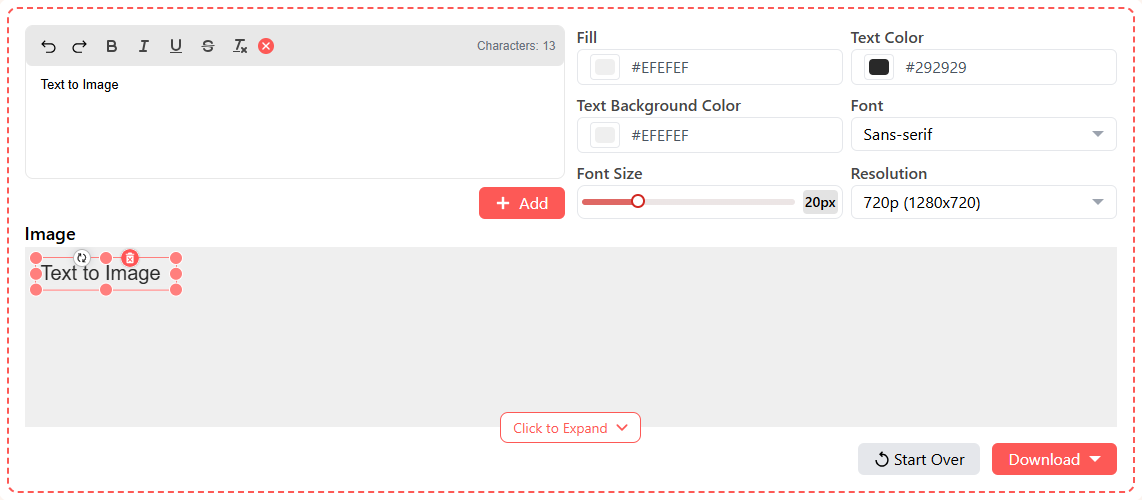
การใช้เครื่องมือออนไลน์เป็นหนึ่งในวิธีที่ง่ายที่สุดในการแปลงข้อความเป็นภาพ วิธีการใช้งาน:
-
ป้อนข้อความ: เปิดเครื่องมือและป้อนข้อความที่ต้องการลงในช่องป้อนข้อมูลที่ให้มา คุณสามารถพิมพ์หรือคัดลอกและวางได้
-
ปรับแต่ง: จัดรูปแบบข้อความตามที่คุณต้องการ คุณสามารถ:
-
ทำตัวหนา ขีดเส้นใต้ หรือตัวเอียง
-
เลือกสีพื้นหลัง
-
ตั้งค่าพื้นหลังที่แตกต่างกันสำหรับข้อความ
-
เปลี่ยนขนาดและรูปแบบตัวอักษร (Sans-Serif, Monospace หรือ Serif)
-
เลือกความละเอียดที่ต้องการ (720p, 480p, 360p, 240p)
-
ดาวน์โหลดรูปภาพ: หลังจากปรับแต่งแล้ว คลิกปุ่ม "ดาวน์โหลด" และเลือกประเภทไฟล์ที่คุณต้องการ (PNG หรือ JPEG)
Microsoft Word (ออฟไลน์)
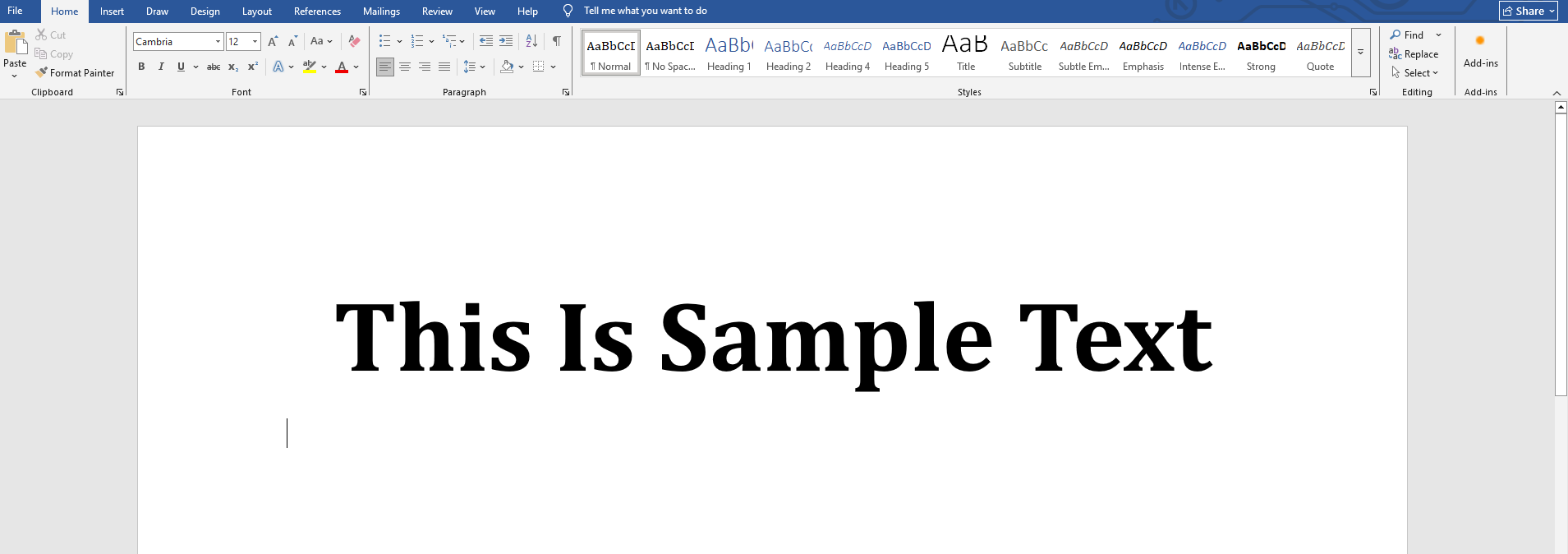
หากคุณต้องการใช้วิธีออฟไลน์ Microsoft Word สามารถแปลงข้อความเป็นรูปภาพได้โดยไม่ต้องเชื่อมต่ออินเทอร์เน็ต วิธีการมีดังนี้:
-
เพิ่มข้อความ: เปิดเอกสารใหม่และพิมพ์หรือวางข้อความของคุณ
-
จัดรูปแบบข้อความ: ใช้ตัวเลือกการจัดรูปแบบของ Word เพื่อปรับปรุงข้อความของคุณ คุณสามารถใช้คุณสมบัติเช่น Word Art และการจัดรูปแบบรูปร่างเพื่อให้มีลักษณะเหมือนภาพประกอบมากขึ้น
-
แปลงเป็นรูปภาพ: เลือกข้อความ คัดลอก แล้วใช้ตัวเลือก "วางเป็นรูปภาพ" (คลิกขวา)
-
บันทึกเป็นรูปภาพ: เมื่อแปลงเสร็จแล้ว คุณสามารถปรับขนาด ครอบตัด หรือเพิ่มคำบรรยายได้ ในการบันทึกเป็นรูปภาพ ให้คลิกที่รูปภาพ เลือก “บันทึกเป็นรูปภาพ” และเลือกโฟลเดอร์ปลายทาง
การแปลงข้อความเป็นรูปภาพด้วย AI
เครื่องมือ AI เช่น ChatGPT และ Gemini กำลังได้รับความนิยมมากขึ้นเรื่อยๆ ในการสร้างรูปภาพจากข้อความที่กำหนด เพื่อให้การแปลงข้อความเป็นรูปภาพมีประสิทธิภาพ คุณสามารถใช้ข้อความที่กำหนดเฉพาะเจาะจงได้ เช่น: แม้ว่าคุณจะสามารถใช้คำแนะนำนี้ได้ โปรดจำไว้ว่าเครื่องมือ AI อาจปรับองค์ประกอบบางอย่างโดยอัตโนมัติ
ต่อไปนี้คือตัวอย่างการใช้งานจริงสำหรับการแปลงข้อความเป็นรูปภาพ:
- โพสต์บนโซเชียลมีเดีย: ปรับปรุงโพสต์เพื่อดึงดูดความสนใจและการมีส่วนร่วมที่ดีขึ้น
- คำคมและเคล็ดลับ: การแชร์สิ่งเหล่านี้ในรูปแบบรูปภาพทำให้ดูน่าสนใจยิ่งขึ้น
- สื่อการตลาด: ธุรกิจมักใช้รูปภาพข้อความในโฆษณาและโปรโมชั่นเพื่อรักษาภาพลักษณ์ของแบรนด์ให้สม่ำเสมอ
- การออกแบบเว็บไซต์: การใช้รูปภาพข้อความในแบนเนอร์เพื่อควบคุมเค้าโครงและเพิ่มความสวยงาม
- ป้องกันการขโมยข้อความ: การแปลงเนื้อหาที่มีความหมายเป็นรูปภาพสามารถป้องกันการคัดลอกได้ง่าย
- งานนำเสนอ: นักเรียนและผู้เชี่ยวชาญใช้รูปภาพข้อความเพื่อให้แน่ใจว่ารูปแบบมีความสม่ำเสมอ
มีวิธีการมากมายสำหรับการแปลงข้อความเป็นรูปภาพ แม้ว่าการใช้โปรแกรมแปลงข้อความเป็นรูปภาพออนไลน์มักจะเป็นวิธีที่มีประสิทธิภาพที่สุด แต่การเลือกวิธีที่เหมาะสมกับความต้องการของคุณมากที่สุดจะให้ผลลัพธ์ที่ดีที่สุด
นอกจากนี้ ควรทราบว่าเครื่องมืออย่าง Intent ในปัจจุบันมีฟีเจอร์การแปลงรูปภาพ ซึ่งช่วยขยายขีดความสามารถในการสร้างเนื้อหาภาพได้มากยิ่งขึ้น
นอกจากนี้ ยังควรทราบว่าเครื่องมืออย่าง Intent นั้นมีฟีเจอร์การแปลงรูปภาพแล้ว ซึ่งช่วยขยายขีดความสามารถในการสร้างเนื้อหาภาพได้มากยิ่งขึ้น