2026年,視覺內容不再只是點綴,而是人們在線上創作、互動和分享訊息的重要驅動力。一項最新研究表明,視覺內容的瀏覽量比純文字高出94%。這一趨勢在社群媒體上尤其明顯,包含圖片的貼文通常比純文字貼文獲得更多互動——留言、按讚和分享。隨著技術的進步,人工智慧使得將文字轉換為圖像變得更加容易,從而能夠創造出更具吸引力的內容。
截至2025年10月,全球網路用戶約達60.4億,因此人們每天接觸數十億張圖片也就不足為奇了。每天有高達32億張圖片在網路上分享,因此了解文字轉圖像的過程至關重要。
什麼是文字轉圖像?
文字轉圖像是指將書面文字轉換為視覺格式。轉換後,文字將變為不可編輯,並以像素形式呈現在圖像中。這使得文字固定不變,並具有良好的視覺吸引力。
關鍵概念
文字轉圖像的核心概念很簡單:如何將文字以視覺方式呈現?這可以透過多種方法實現,包括:
-
將文字渲染到畫布上
-
在視覺版面設計文字
-
根據文字描述產生圖像
-
將文件或設計匯出為圖像檔案
文字轉圖像的方法
有多種線上和離線方法可用於將文字轉換為圖像。一些工具允許使用者在設計過程中將文字貼到圖像中,而基於人工智慧的工具則可以根據提供的文字提示生成圖像。以下是一些常見的文字轉圖像方法。
文字轉圖片工具(線上)
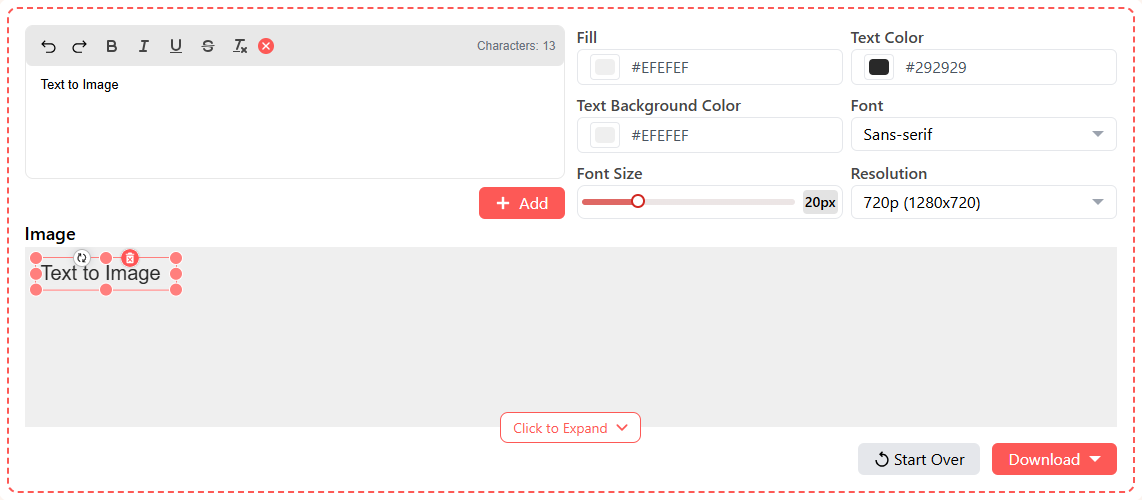
使用線上工具是將文字轉換為圖片的最簡單方法之一。使用方法如下:
-
輸入文字:開啟工具,在提供的輸入框中輸入所需的文字。您可以手動輸入,也可以複製貼上。
-
自訂:依照您的喜好設定文字格式。您可以:
-
加粗、添加底線或使用斜體
-
選擇純色背景
-
設定不同的背景
-
變更字體大小和樣式(無襯線字體、等寬字體或襯線字體)
-
選擇所需的解析度(720p、480p、360p、240p)
-
下載圖片:自訂完成後,點選「下載」按鈕,然後選擇您喜歡的檔案類型(PNG 或 JPEG)。
Microsoft Word(離線)
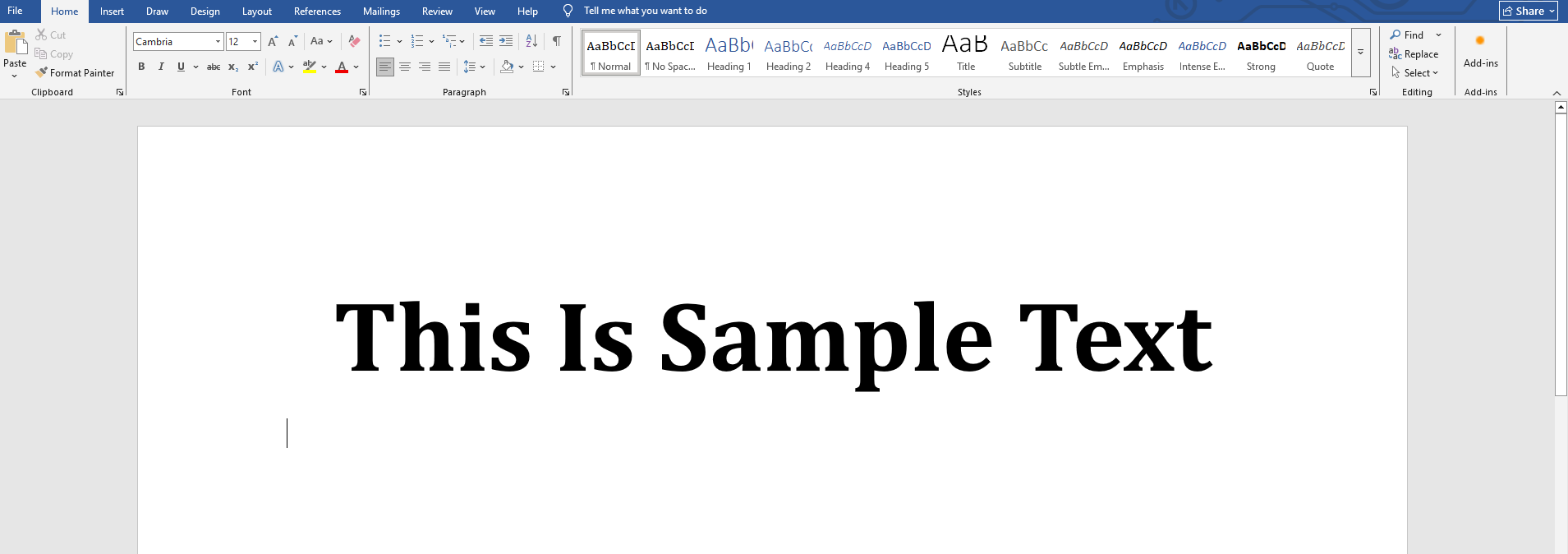
如果您喜歡離線方法,Microsoft Word 可以在無需網路連線的情況下將文字轉換為圖片。方法如下:
-
新增文字:開啟一個新文檔,然後輸入或貼上文字。
-
設定文字格式:使用 Word 的格式設定選項來美化文字。您可以利用藝術字和形狀格式等功能,使文字更具插圖效果。
-
轉換為圖像:選擇文本,複製它,然後使用「貼上為圖像」選項(右鍵單擊)。
-
另存為圖片:轉換完成後,您可以調整大小、裁切或新增標題。要將其儲存為圖像,請點擊它,選擇“另存為圖片”,然後選擇目標資料夾。
基於人工智慧的文字轉圖像
諸如 ChatGPT 和 Gemini 之類的人工智慧工具越來越受歡迎,它們可以根據文字提示生成圖像。要有效地將文字轉換為圖像,您可以使用特定的提示,例如: 雖然您可以使用此提示,但請記住,AI 工具可能會自動調整某些元素。
以下是一些將文字轉換為圖像的實際應用:
-
社群媒體貼文:增強貼文效果,提高關注度和互動率。
-
名言警句和技巧:以圖像形式分享這些內容,使其更具視覺吸引力。
-
行銷資料:企業經常在廣告和促銷活動中使用文字圖像,以保持品牌形象的一致性。
-
網站設計:在橫幅廣告中使用文字圖像,以控制佈局並提升美觀度。
-
防止文字盜用:將有意義的內容轉換為圖像可以有效防止他人輕易複製。
-
簡報:學生和專業人士使用文字圖像來確保格式的一致性。
有很多方法可以將文字轉換為圖像。雖然使用線上文字轉圖像工具通常是最有效的,但選擇最適合您需求的方法以獲得最佳效果。
此外,值得一提的是,像 Intent 這樣的工具現在也提供影像轉換功能,進一步擴展了視覺內容創作的能力。