

Wie man Text in einem Screenshot übersetzt
Du machst einen Screenshot von etwas in einer Fremdsprache – einer Chat-Nachricht, einem Social-Media-Beitrag, einem Rezept, einem Produkteintrag oder einer Reiseankündigung – und möchtest wissen, was dort steht. Das manuelle Abtippen in ein Übersetzungstool ist mühsam und fehleranfällig, insbesondere bei Sprachen mit nicht-lateinischen Schriften wie Japanisch, Koreanisch, Chinesisch oder Arabisch. Was du brauchst, ist eine Möglichkeit, den Screenshot direkt zu übersetzen.
In dieser Anleitung zeigen wir dir die schnellsten Methoden, um Screenshots sowohl auf dem iPhone als auch auf Android zu übersetzen, einschließlich kostenloser Tools, die den gesamten Prozess in Sekundenschnelle erledigen.
Warum du vielleicht einen Screenshot übersetzen musst
Screenshots erfassen Text in Kontexten, in denen das Kopieren und Einfügen nicht möglich ist. Hier sind die häufigsten Szenarien, in denen Menschen Text in einem Screenshot übersetzen müssen:
- Chat-Nachrichten — Ein Freund oder Kontakt sendet Nachrichten in einer anderen Sprache. Du machst einen Screenshot der Konversation, um sie zu übersetzen.
- Social-Media-Beiträge — Eine Instagram-Story, ein Tweet oder eine TikTok-Bildunterschrift in einer Fremdsprache weckt deine Aufmerksamkeit.
- Online-Shopping — Ein Produkteintrag auf einer ausländischen E-Commerce-Website enthält wichtige Details in einer anderen Sprache.
- Reiseplanung — Buchungsbestätigungen, Fahrpläne oder Hotelanweisungen kommen in der Landessprache an.
- Arbeit und Studium — Ein Kollege teilt einen Screenshot eines Dokuments oder einer Benutzeroberfläche in einer Sprache, die du nicht verstehst.
- Gaming — Anweisungen, Story-Dialoge oder Event-Ankündigungen in einem Spiel, das nicht lokalisiert wurde.
In all diesen Fällen ist der Text in ein Bild eingebettet. Du kannst ihn nicht auswählen oder kopieren, daher benötigst du ein Tool, das ihn visuell erkennen und übersetzen kann.
Methode 1: Nutze den kostenlosen Online-Screenshot-Übersetzer von Intent
Der einfachste Weg, einen Screenshot zu übersetzen, ist mit dem kostenlosen Bildübersetzer von Intent. Er funktioniert direkt im Browser auf dem iPhone und auf Android — kein App-Download erforderlich.
Schritte:
- Mache einen Screenshot auf deinem Smartphone (Ein/Aus-Taste + Lauter-Taste auf dem iPhone, Ein/Aus-Taste + Leiser-Taste auf den meisten Android-Geräten).
- Öffne deinen Browser und gehe zum Bildübersetzer-Tool von Intent.
- Lade deinen Screenshot hoch.
- Wähle deine Zielsprache aus.
- Die KI erkennt den gesamten Text im Bild, übersetzt ihn und liefert ein neues Bild mit dem übersetzten Text an Ort und Stelle zurück.
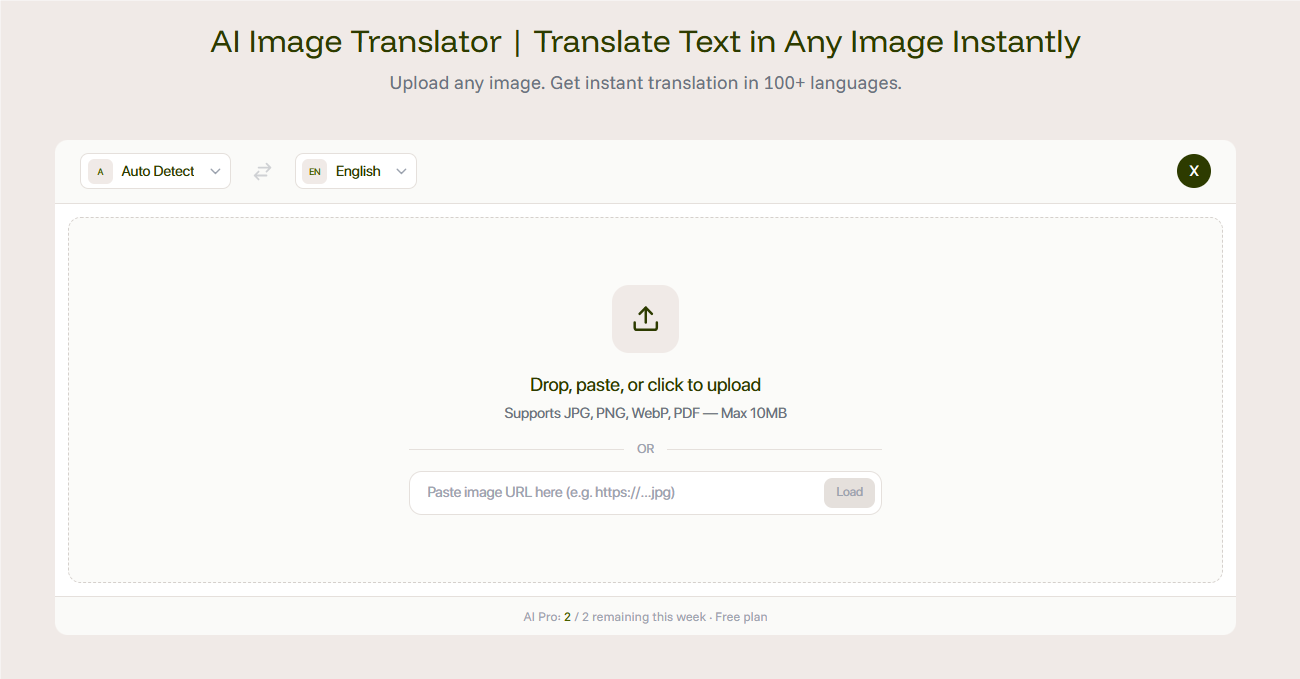
Warum das gut funktioniert:
- Unterstützt jede Sprache — über 100 Sprachen inklusive Japanisch, Koreanisch, Chinesisch, Arabisch, Thailändisch und mehr.
- Behält das Screenshot-Layout bei — der übersetzte Text erscheint dort, wo sich das Original befand, sodass der Kontext erhalten bleibt.
- Keine App-Installation erforderlich — läuft vollständig in deinem Browser auf jedem Gerät.
- Kostenlos nutzbar — sofort 2 Übersetzungen, 5 nach der Anmeldung.
Dieser Ansatz funktioniert für jede Art von Screenshot: Chat-Unterhaltungen, Social Media, Dokumente, Speisekarten, Produktseiten und alles andere mit lesbarem Text.
Übersetze deinen Screenshot jetzt
Methode 2: Integrierte iPhone-Funktionen nutzen
Wenn du ein iPhone mit iOS 16 oder neuer verwendest, können die integrierten Live-Text- und Übersetzungsfunktionen von Apple einige Screenshot-Übersetzungen übernehmen:
- Öffne den Screenshot in deiner Fotos-App.
- Wenn das System detects Text erkennt, siehst du unten rechts ein Live-Text-Symbol.
- Halte den Text gedrückt, um ihn auszuwählen, und wähle dann „Übersetzen“ aus dem Popup-Menü.
Vorteile:
- Keine zusätzliche App erforderlich — in iOS integriert.
- Funktioniert offline für einige Sprachpaare.
Nachteile:
- Eingeschränkte Sprachunterstützung im Vergleich zu spezialisierten Tools — nur etwa 18 Sprachen.
- Übersetzt nicht direkt auf dem Bild — der extrahierte Text wird in einem separaten Bereich angezeigt.
- Hat Schwierigkeiten mit stilisiertem Text, Handschrift und komplexen Layouts.
- Funktioniert nicht bei Sprachen, die Apple nicht für Live-Text freigeschaltet hat (kein Thailändisch, kein Vietnamesisch, viele andere fehlen).
Für Screenshots mit einfachem, gedrucktem Text in gängigen Sprachen ist dies eine praktische und schnelle Option. Für komplexere Fälle liefert eine spezielle Screenshot-Übersetzer-App bessere Ergebnisse.
Methode 3: Google Übersetzer auf Android nutzen
Android-Nutzer können die Bildfunktion von Google Übersetzer verwenden:
- Öffne Google Übersetzer auf deinem Android-Gerät.
- Tippe auf das Kamera-Symbol.
- Wähle „Importieren“ und wähle deinen Screenshot aus der Galerie aus.
- Google Übersetzer erkennt den Text und zeigt die Übersetzungen an.
Vorteile:
- Unterstützt über 100 Sprachen.
- Kostenlos und ohne Nutzungsbeschränkungen.
Nachteile:
- Übersetzungen werden als Text-Overlays oder in einem separaten Bereich angezeigt — das ursprüngliche Bildlayout bleibt nicht erhalten.
- Die Erkennungsgenauigkeit sinkt bei komplexen Hintergründen, kleinen Schriftarten oder Inhalten in mehreren Sprachen.
- Erfordert den Wechsel zwischen Apps — du kannst nicht direkt im Kontext des Screenshots übersetzen.
Für eine schnelle Überprüfung zum Übersetzen von Screenshots ins Englische funktioniert Google Übersetzer. Aber wenn du das übersetzte Ergebnis als sauberes, teilbares Bild mit intaktem Layout benötigst, ist der Bildübersetzer von Intent die bessere Option.
Welche Methode solltest du verwenden?
Der richtige Ansatz hängt davon ab, was du übersetzt und warum:
- Schnelle persönliche Referenz — Live-Text auf dem iPhone oder Google Übersetzer reichen völlig aus, um schnell ein Wort oder einen Satz zu überprüfen.
- Chat-Screenshots, die du teilen möchtest — Intent funktioniert am besten, da es ein übersetztes Bild erstellt, das du direkt in Unterhaltungen teilen kannst. Wenn du auf Reisen oft Fotos übersetzt, erledigt dasselbe Tool das ebenfalls.
- Screenshots von Manga, Webtoons oder Comics — die layout-erhaltende Übersetzung von Intent ist ideal. Sie nutzt dieselbe Technologie, die auch hinter ihrem KI-Manga-Übersetzer steckt.
- Professionelle Nutzung — Wenn du professionelle übersetzte Screenshots für Berichte, Präsentationen oder Dokumentationen benötigst, kommt es vor allem auf ein Tool an, das Layout und visuelle Qualität beibehält.
Für die meisten Anforderungen zur Übersetzung von Screenshots auf iPhone und Android bietet Intent die beste Kombination aus Sprachabdeckung, Layouterhalt und Benutzerfreundlichkeit – und das völlig kostenlos.
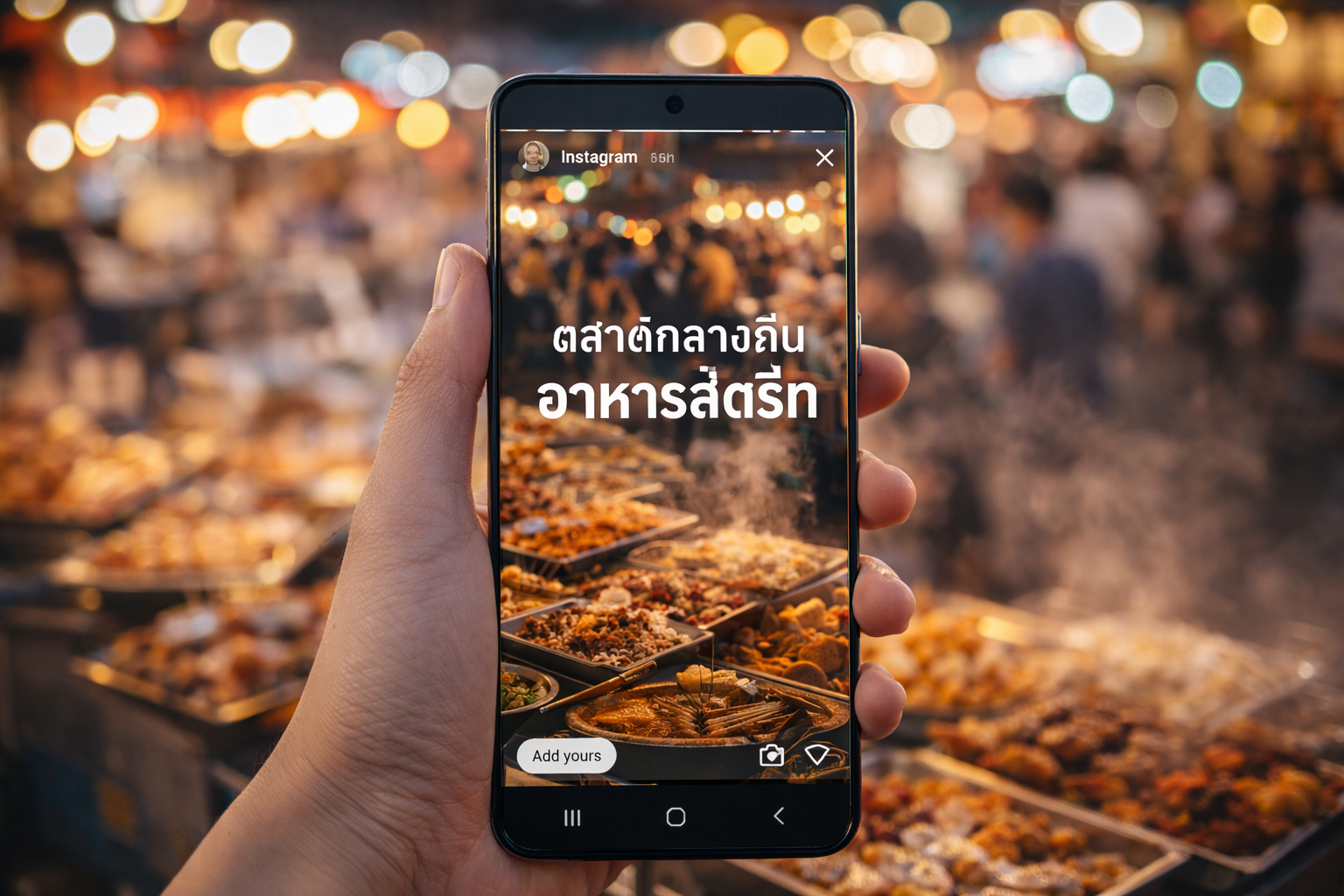
Teste den Screenshot-Übersetzer von Intent kostenlos
Hast du weitere Fragen zur Übersetzung? Finde Anleitungen, Tipps und Tool-Vergleiche im Blog von Intent.