

Extraer texto de imágenes: 5 métodos sencillos y gratuitos
Cada año se suben a internet más de un billón de imágenes, y muchas de ellas contienen texto útil: citas, estadísticas o pasajes que necesitan ser digitalizados (por ejemplo, un libro raro de una biblioteca). Afortunadamente, existen varias formas sencillas de extraer texto de las imágenes. Este artículo te guiará a través de cinco métodos eficaces y gratuitos para convertir el texto de una imagen en texto editable y con opción de búsqueda, además de analizar los casos de uso comunes y las limitaciones.
Cómo extraer texto de una imagen
Puedes extraer texto de imágenes de múltiples formas, entre ellas:
- Usar un extractor de imagen a texto en línea (OCR)
- Convertir una imagen en texto editable con Google Drive
- Usar Microsoft Word o herramientas de chat de IA
- Emplear herramientas móviles como Google Lens
A continuación, se presentan cinco métodos prácticos e instrucciones paso a paso.
- Usa un extractor de texto de imágenes (OCR en línea) Un extractor de texto de imágenes es la opción más rápida y directa. La mayoría de las herramientas en línea admiten los formatos de imagen habituales (PNG, JPG, WEBP) y PDF, y devuelven un texto editable que puedes copiar o descargar.
Pasos habituales:
- Abre el servicio de imagen a texto en tu navegador (por ejemplo, Image To Text Converter u otro OCR gratuito).
- Sube o arrastra y suelta la imagen o el PDF.
- (Opcional) Usa el editor para recortar o rotar la imagen de modo que la herramienta solo lea el área deseada.
- Haz clic en Convertir (o Extraer) y espera unos segundos.
- Descarga el resultado como TXT, DOC o PDF, o copia el resultado en tu portapapeles.
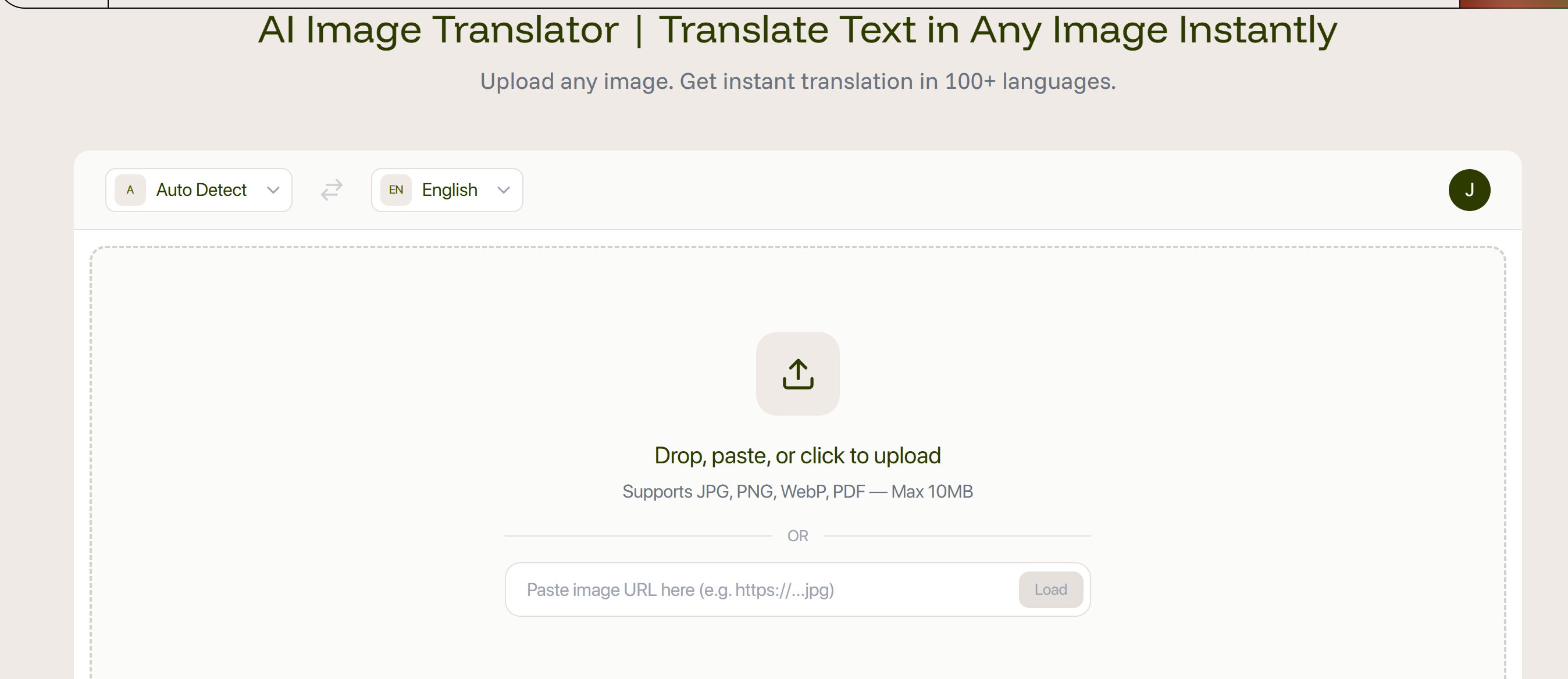
Notas: La velocidad de conversión depende del tamaño del archivo. Las herramientas OCR modernas mejoradas con IA suelen manejar diseños complejos y fondos ruidosos con mayor precisión.
- Convertir la imagen con Google Drive (Google Docs) Google Drive puede extraer texto de las imágenes abriéndolas en Google Docs. Es cómodo y gratuito, aunque es posible que no se conserve el formato.
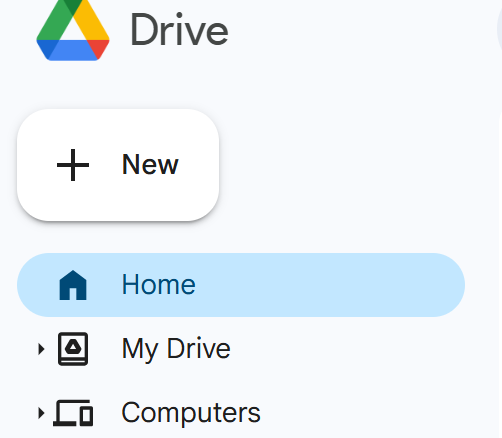
Pasos:
- Sube la imagen o el PDF a Google Drive.
- Haz clic derecho en el archivo > Abrir con > Google Docs.
- Se abrirá un nuevo archivo de Docs que contendrá la imagen y el texto extraído y con opción de búsqueda debajo de ella.
Notas: Google Docs suele tener dificultades para conservar el formato original y los diseños complejos, así que prepárate para revisar y volver a dar formato al texto de salida.
- Extraer texto usando Microsoft Word Word puede extraer texto de una imagen convirtiendo el flujo Documento -> PDF -> Word. Es útil si ya trabajas con Word.
Pasos:
- Inserta la imagen en un nuevo documento de Word.
- Guarda el documento como PDF (Archivo > Guardar como > PDF).
- Haz clic derecho en el PDF y ábrelo con Microsoft Word (o abre Word y elige Archivo > Abrir > selecciona el PDF).
- Word te pedirá que conviertas el PDF; confirma y revisa el texto extraído.
Notas: La precisión varía según la calidad de la imagen; las imágenes escaneadas o las fotos de baja resolución pueden ofrecer resultados deficientes.
- Usar herramientas de IA que admitan imágenes Muchos chatbots y asistentes de IA (por ejemplo, ChatGPT con soporte para imágenes, Claude, Gemini) pueden leer y extraer texto de las imágenes que subas.
Pasos:
- Abre la herramienta de IA de tu elección y sube la imagen.
- Pídele al asistente que "extraiga el texto de esta imagen" (o una instrucción similar).
- Copia el texto extraído de la respuesta de la IA.
Notas: Las herramientas de IA pueden ser especialmente útiles para contenido mixto, texto en varios idiomas o cuando deseas que la herramienta resuma o vuelva a dar formato al resultado. Consulta la política de privacidad de cada herramienta si la imagen contiene información confidencial.
- Extraer texto con Google Lens (móvil) Google Lens proporciona una conversión rápida de cámara a texto en dispositivos móviles.
Pasos:
- Abre Google Lens o la aplicación Google Fotos y selecciona la foto, o usa la cámara de Lens en vivo.
- Toca "Seleccionar texto" para resaltar el texto que deseas.
- Toca "Copiar" para copiar el texto en tu portapapeles, o usa opciones integradas como "Buscar" o "Traducir".
Notas: Google Lens es rápido y funciona bien para el texto impreso en las fotos. Puede ser menos confiable para la letra manuscrita descuidada.
¿Qué tecnología impulsa la extracción de texto de imágenes?
El Reconocimiento Óptico de Caracteres (OCR) es la tecnología principal utilizada para leer y convertir el texto basado en imágenes en texto digital. Los sistemas OCR modernos a menudo incorporan IA y aprendizaje automático para mejorar la precisión, reconocer diversas fuentes y manejar fondos ruidosos o complejos.
Extraer texto de imágenes PDF
Un extractor de texto de imágenes (OCR) suele ser la opción más eficiente para las imágenes en PDF. También puedes usar Google Docs o Word para convertir archivos PDF, pero los resultados pueden verse afectados si el PDF es una imagen escaneada o si la calidad de la imagen es baja. Para obtener mejores resultados, utiliza una herramienta OCR que admita la entrada de PDF y el reconocimiento mejorado por IA.
Extraer texto manuscrito
El texto manuscrito es más difícil de convertir. Algunos métodos (Google Drive, Google Lens) tienen dificultades con la escritura a mano. Las herramientas de imagen a texto impulsadas por IA o los convertidores especializados de escritura a mano a texto suelen ofrecer mejores resultados. La precisión sigue dependiendo de la legibilidad de la escritura y de la calidad de la imagen.
Aplicaciones de la extracción de texto de imágenes
Los usos más comunes incluyen:
- Estudiar: digitalizar páginas de libros, capturas de pantalla o notas escaneadas
- Tomar notas: convertir notas manuscritas o impresas en texto digital
- Entrada de datos: extraer texto de recibos, formularios y tablas para ahorrar tiempo y reducir errores de entrada manual
- Trabajo de oficina: copiar texto de imágenes en correos electrónicos, presentaciones o documentos escaneados para respaldar los flujos de trabajo sin papel
Conclusión
Estos cinco métodos (extractores de texto de imágenes en línea, Google Drive, Microsoft Word, herramientas de IA y Google Lens) cubren la mayoría de las necesidades para extraer texto de las imágenes. Elige el método que mejor se adapte al formato de tu imagen, la calidad del texto y tus requisitos de privacidad. Cada método tiene sus ventajas y desventajas en cuanto a precisión y conservación del formato, así que revisa y vuelve a dar formato cuando sea necesario.