

Support
Preguntas frecuentes
Todo lo que necesitas saber sobre Intent: traducción, clonación de voz, contactos, privacidad y más. ¿No encuentras una respuesta? Escríbenos a support@intent.app.
Intent es una aplicación de mensajería impulsada por inteligencia artificial que admite conversaciones multilingües en tiempo real.
Traduce automáticamente mensajes de texto y de voz, lo que le permite comunicarse sin problemas con personas que hablan diferentes idiomas, todo en su propio idioma.
Intent está diseñado para cualquier persona que necesite comunicarse en distintos idiomas en la vida diaria o en el trabajo, incluyendo:
- Familias inmigrantes y comunidades multilingües
Manténgase conectado con familiares y amigos que hablan diferentes idiomas. - Parejas interculturales y a distancia
Expresa tus sentimientos de forma natural sin preocuparte por las barreras del idioma. - Estudiantes internacionales y comunidades del campus
Comuníquese fácilmente con compañeros de clase, compañeros de cuarto y amigos de diferentes países. - Profesionales transfronterizos y viajeros globales
Incluidos profesionales del comercio internacional, expositores, autónomos y cualquier persona que trabaje en entornos multilingües.
En resumen, Intent es para cualquier persona, en cualquier lugar del mundo, que quiera tener conversaciones más fluidas y naturales en diferentes idiomas.
Actualmente, Intent admite la traducción de texto en tiempo real en 231 idiomas y la clonación de voz en 39 idiomas.
Puedes comprobarlopara ver si su idioma es compatible.
Estamos ampliando continuamente nuestra cobertura lingüística.
Si desea que agreguemos un nuevo idioma, no dude en contactarnos enhello@intent.inc.
Intent se puede descargar y usar de forma gratuita. Es posible que se incorporen algunas funciones avanzadas más adelante.
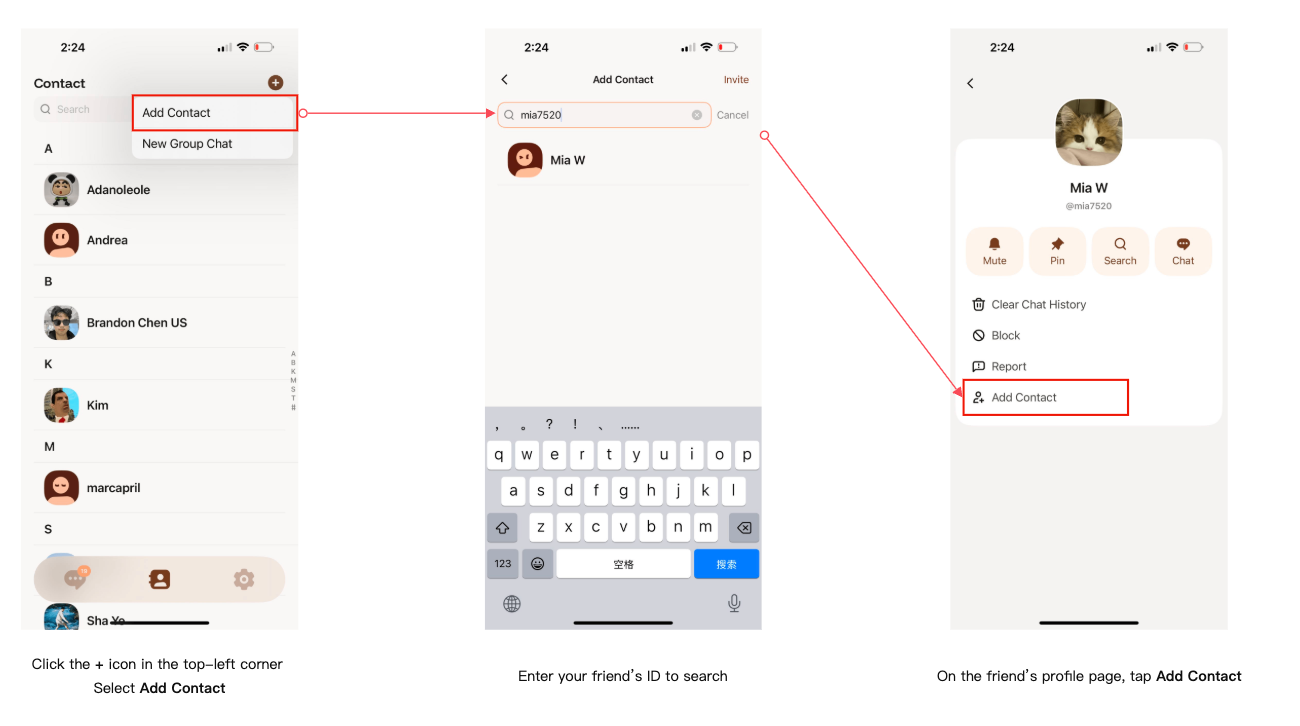
Puedes agregar un contacto buscándolo【ID de usuario】.
Por favor, siga los pasos a continuación 👇
- Paso 1
Vaya a la página Contactos en la aplicación, luego toque el ícono "+" en la esquina superior derecha. - Paso 2
Seleccione “Agregar contacto” en el menú. - Paso 3
Ingrese el ID de usuario de su amigo en la barra de búsqueda (por ejemplo: mia7520) y luego busque. - Paso 4
Toque el usuario para abrir su perfil, luego toque "Agregar contacto".
Una vez agregado, puedes comenzar a chatear de inmediato.
Consejos
- Asegúrese de que el ID de usuario esté escrito correctamente
- Los ID de usuario pueden distinguir entre mayúsculas y minúsculas
- Si no aparece ningún resultado, es posible que el usuario aún no esté registrado.
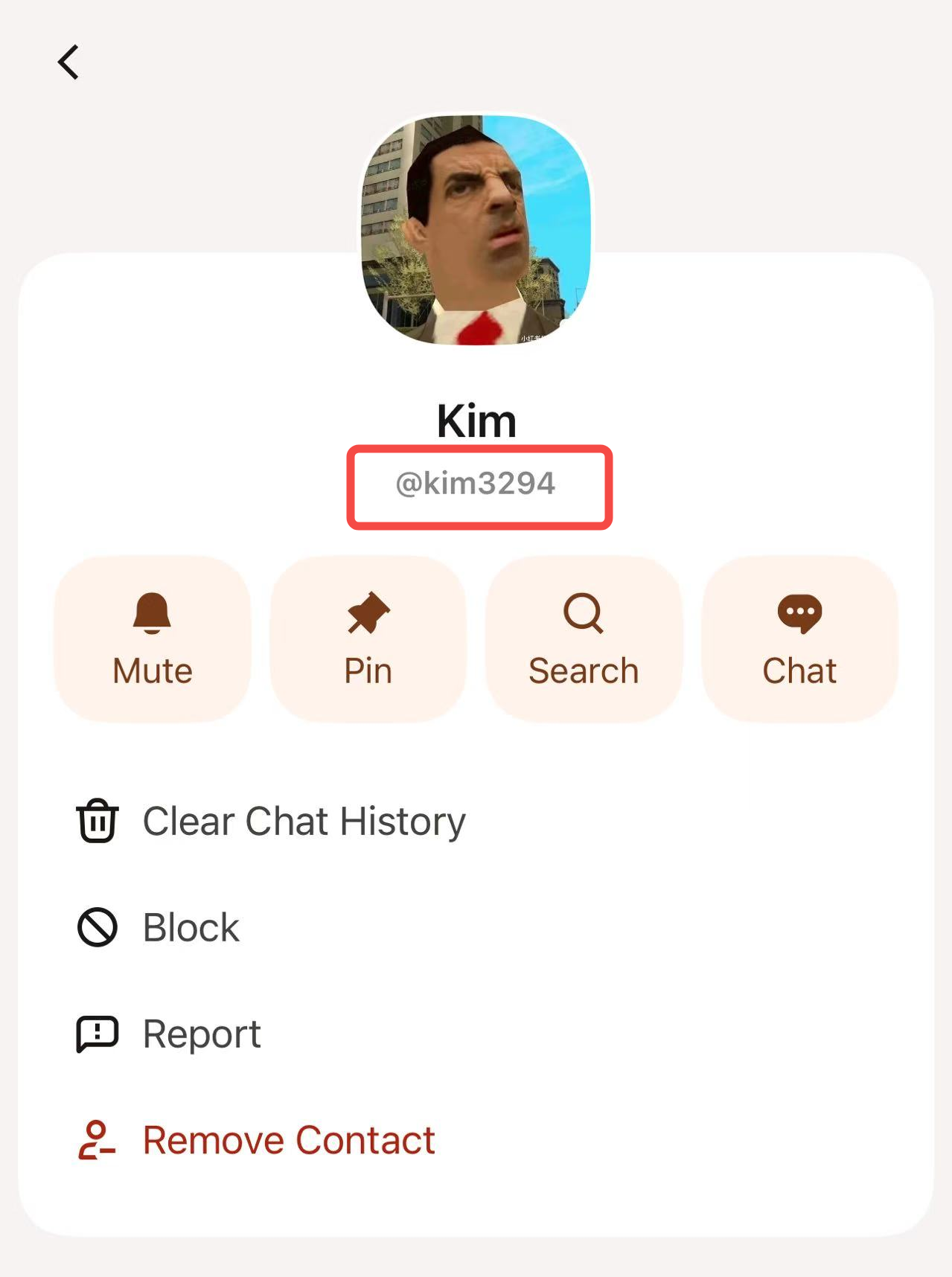
Asegúrese de que está buscando el ID de usuario, no un apodo o un nombre para mostrar.
El ID de usuario se puede encontrar en el perfil del usuario o en la página de configuración.
Sí. Con su permiso, Intent le permite importar contactos desde su libreta de direcciones.
Una vez que la otra persona haya establecido su idioma de destino, los mensajes que envíe aparecerán automáticamente en su pantalla en su idioma preferido.
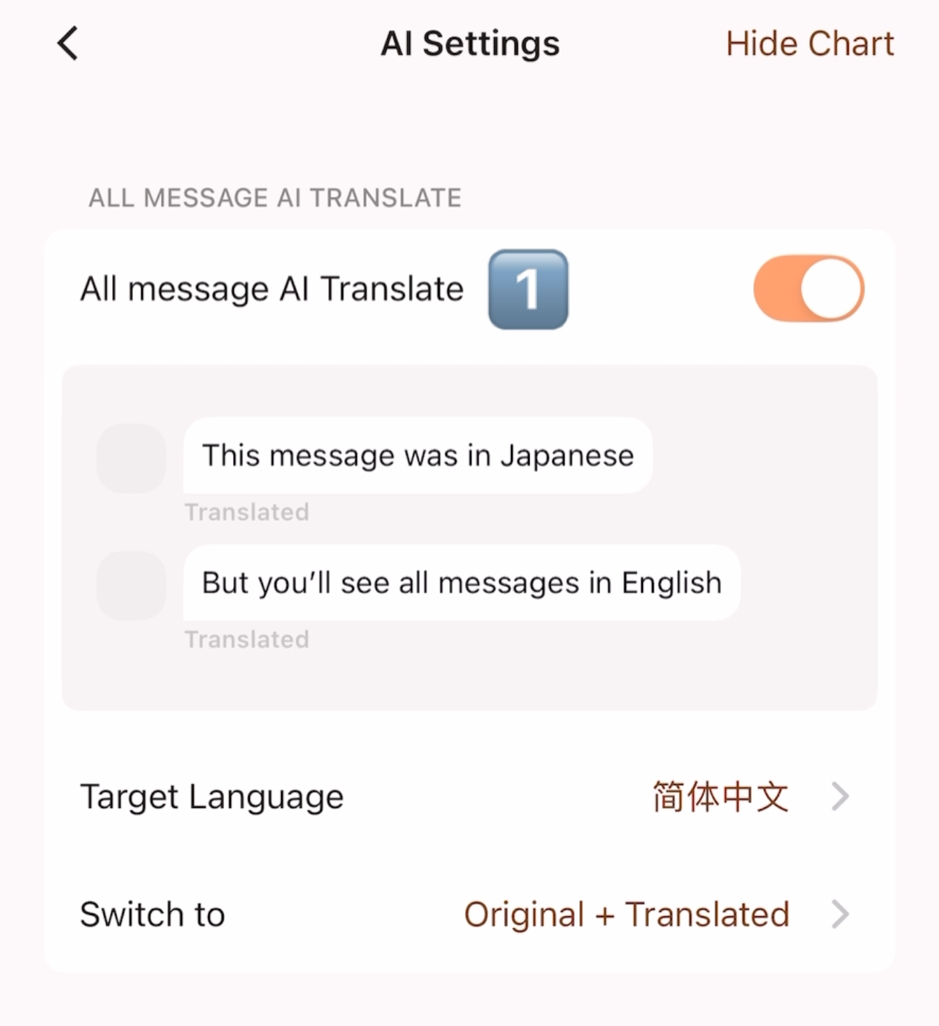
Haga clic en [Configuración - Configuración de IA].
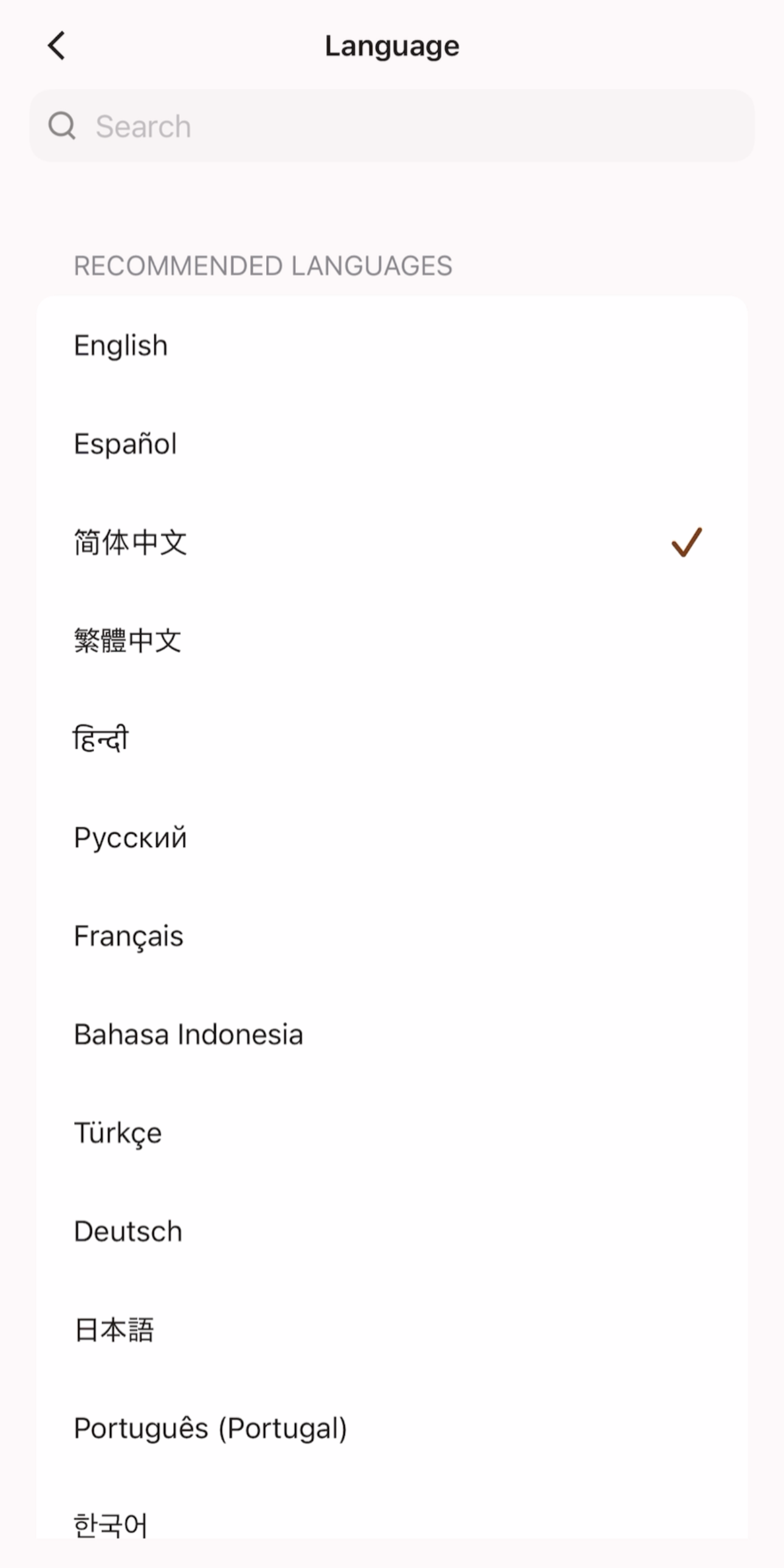
Luego puedes seleccionar tu idioma preferido en “Idioma de destino”.
Después de seleccionar el idioma, mantenga activada la opción "Traducción AI de TODOS los mensajes". Todos los mensajes de la otra persona se mostrarán automáticamente en su idioma preferido.
Puede mantener presionado el mensaje y seleccionar “Mostrar idioma original” para ver el texto original.
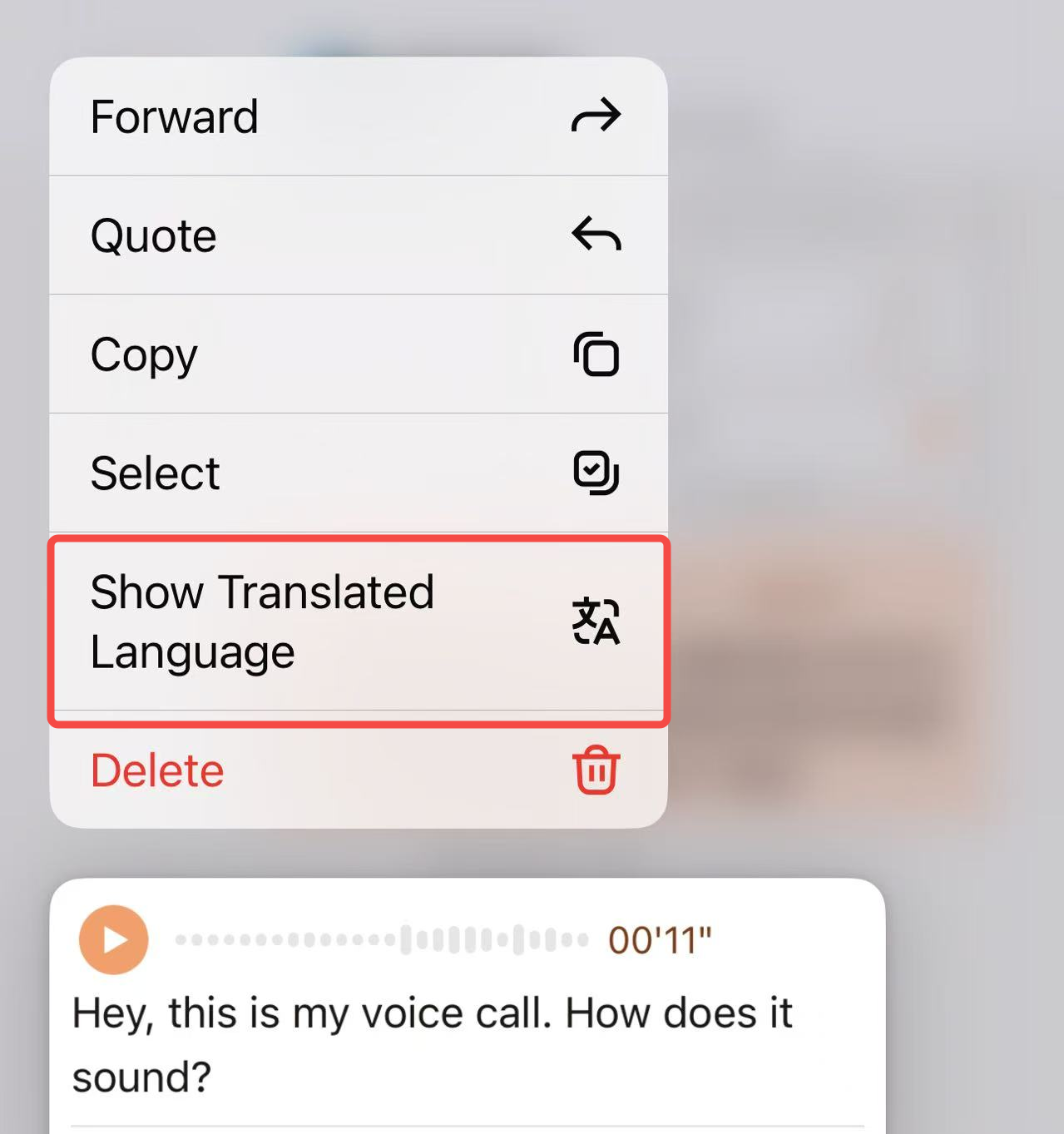
La clonación de voz traduce los mensajes de voz preservando su voz y tono.
Cuando cargas una muestra de voz y activas la clonación de voz, la otra persona escuchará tu voz, simplemente traducida a su idioma.
- Para la primera configuración, vaya aGestión de vozy agregar una muestra de voz.
- Una vez grabada, una muestra no se puede editar, pero puedes eliminarla y volver a grabarla.
- Cada cuenta puede almacenar hasta 3 muestras.
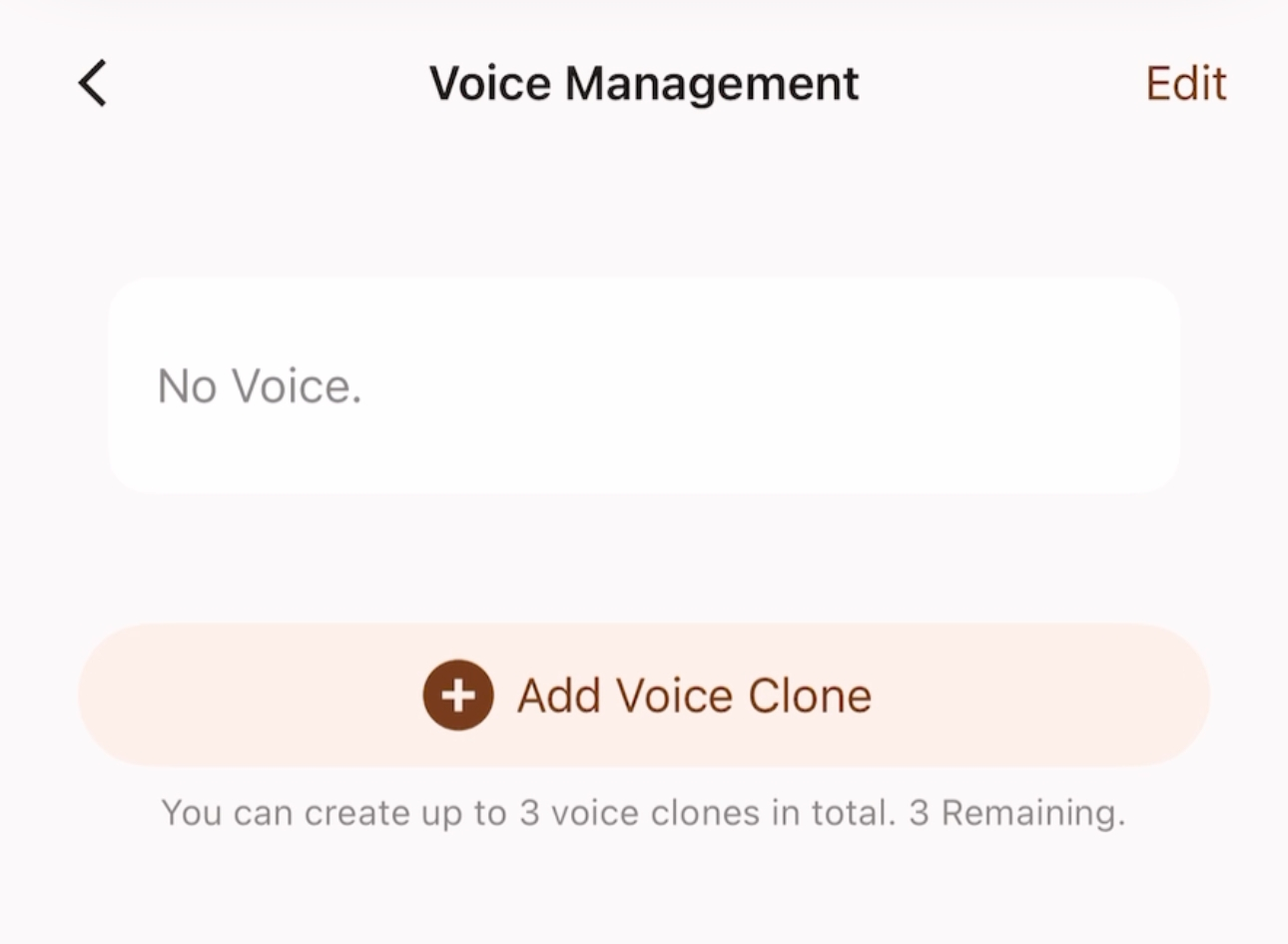 Aquí se mostrarán las muestras de voz existentes. Haga clic en "Añadir clon de voz" para comenzar la grabación.
- Pulse Iniciar grabación y lea el texto de muestra proporcionado según las instrucciones.
- Para obtener mejores resultados, grabe al menos 8 segundos en un entorno silencioso.
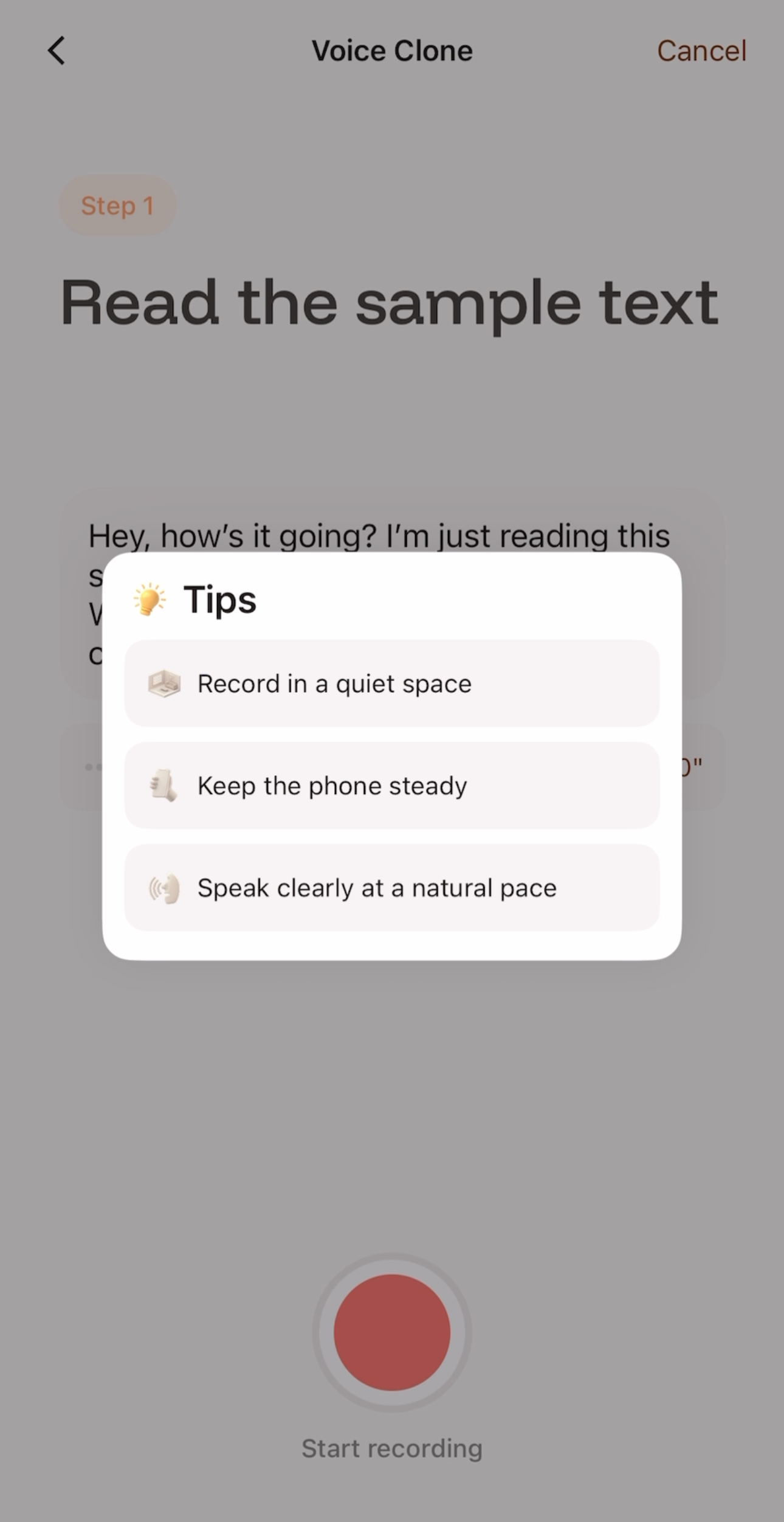 Después de revisar los consejos, haga clic en “Iniciar grabación” para comenzar el proceso de grabación.
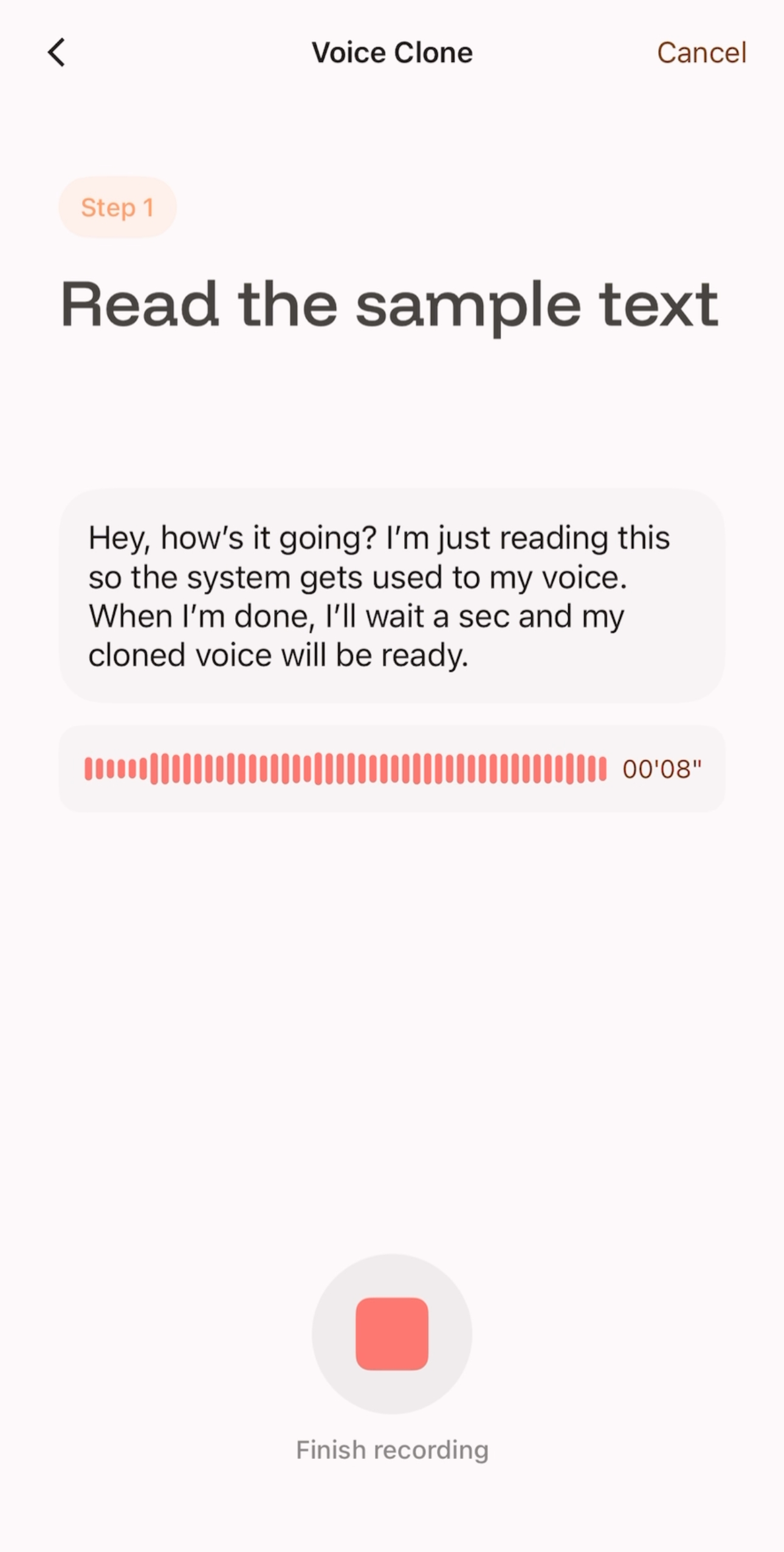 Después de leer, haga clic en “Finalizar grabación”.
- Después de grabar, puedes obtener una vista previa de tu muestra de voz;
- Si no está satisfecho (por ejemplo, ruido o pronunciación poco clara), haga clic enReanudarvolver a grabar;
- Si está satisfecho, haga clic en Siguiente y espere entre 5 y 10 segundos;
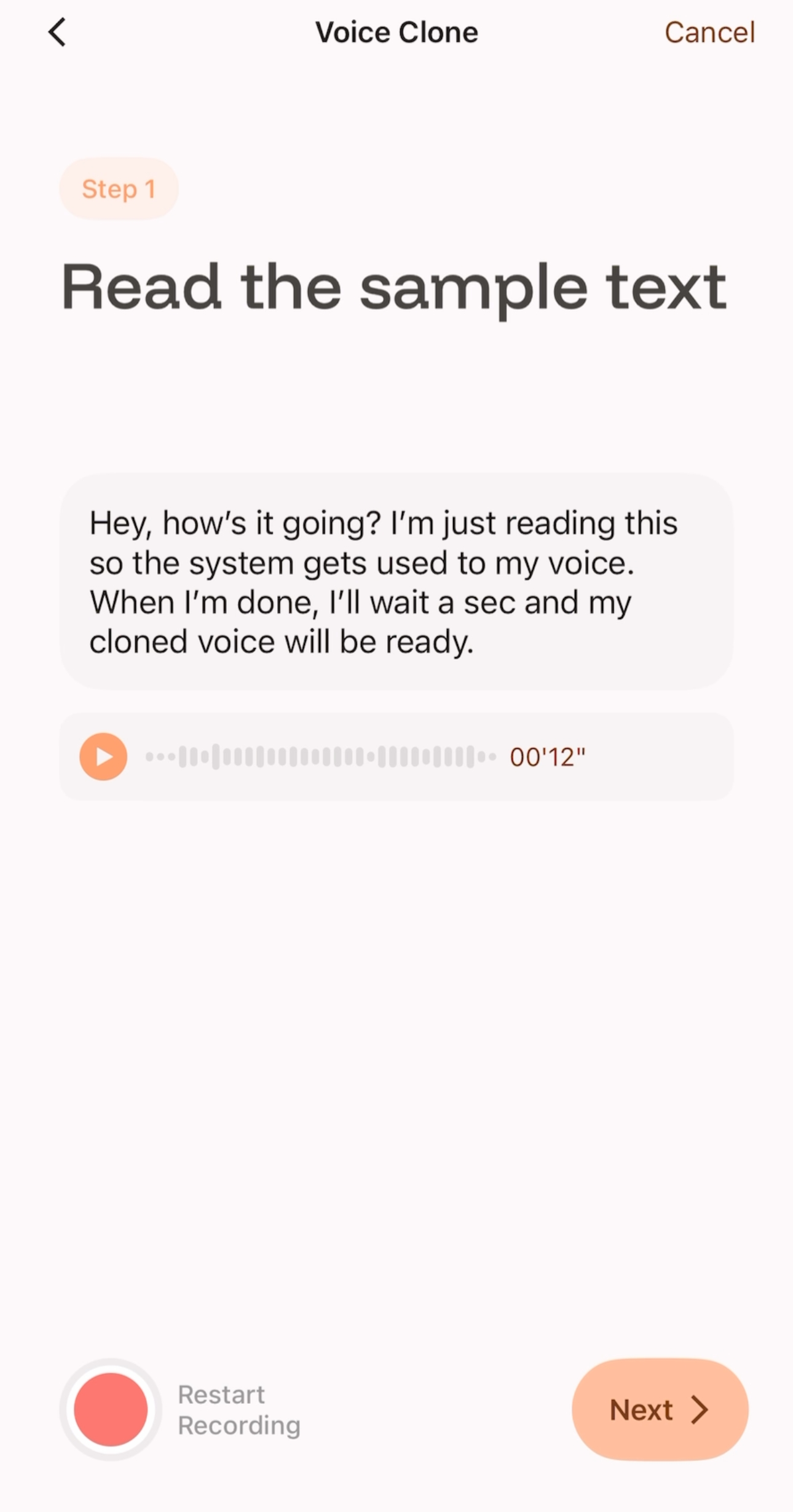 Después de confirmar la vista previa, haga clic en 'SIGUIENTE' para iniciar la generación.
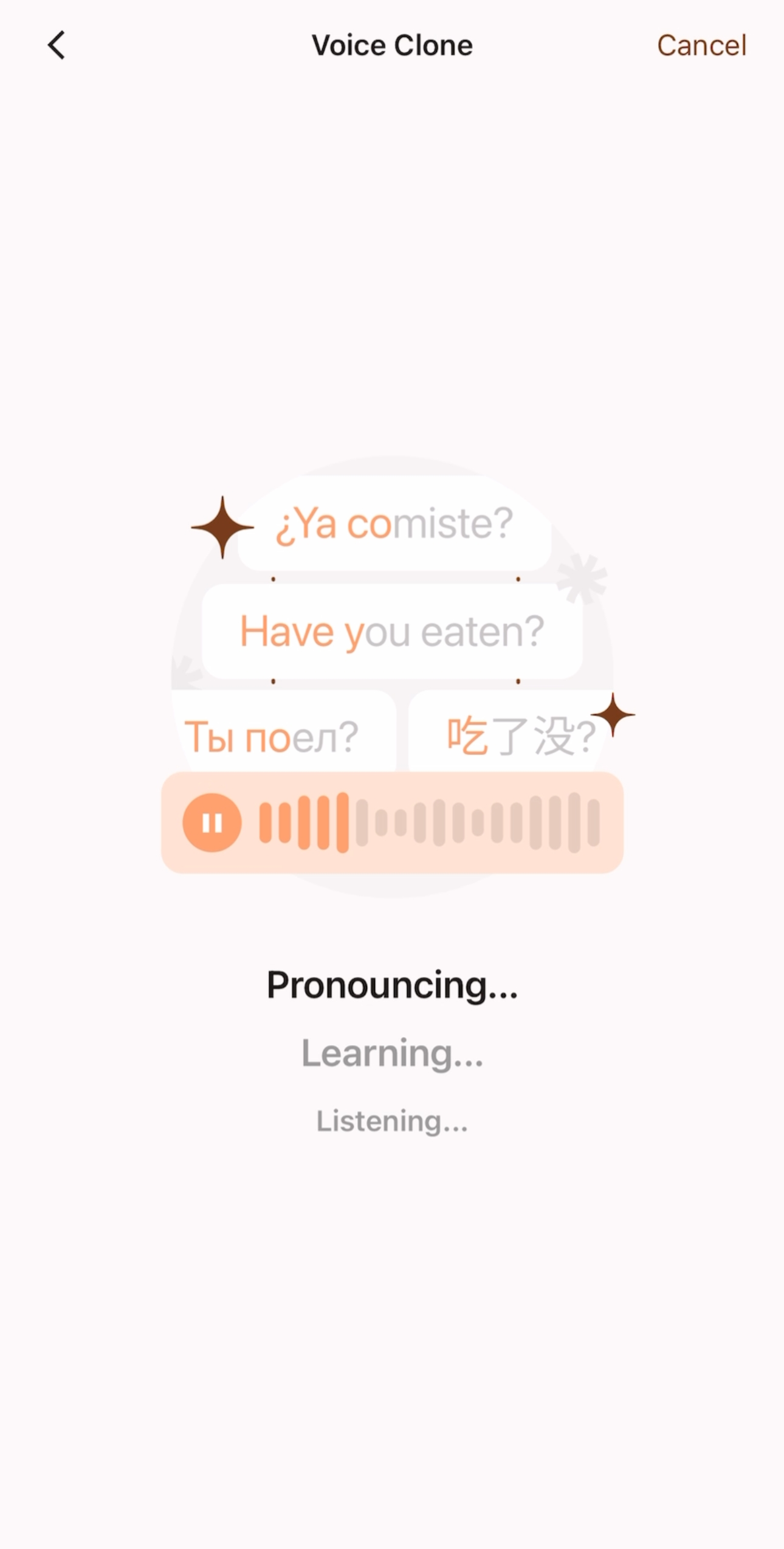 Espere entre 5 y 10 segundos para que se complete la clonación.
- Puede utilizar esta pantalla para obtener una vista previa de cómo suena la voz clonada al leer en otros idiomas;
- Si confirma que desea crear esta voz clonada, haga clic en "Siguiente" para continuar con el siguiente paso y nombrar su voz clonada, después de lo cual podrá guardarla y usarla.
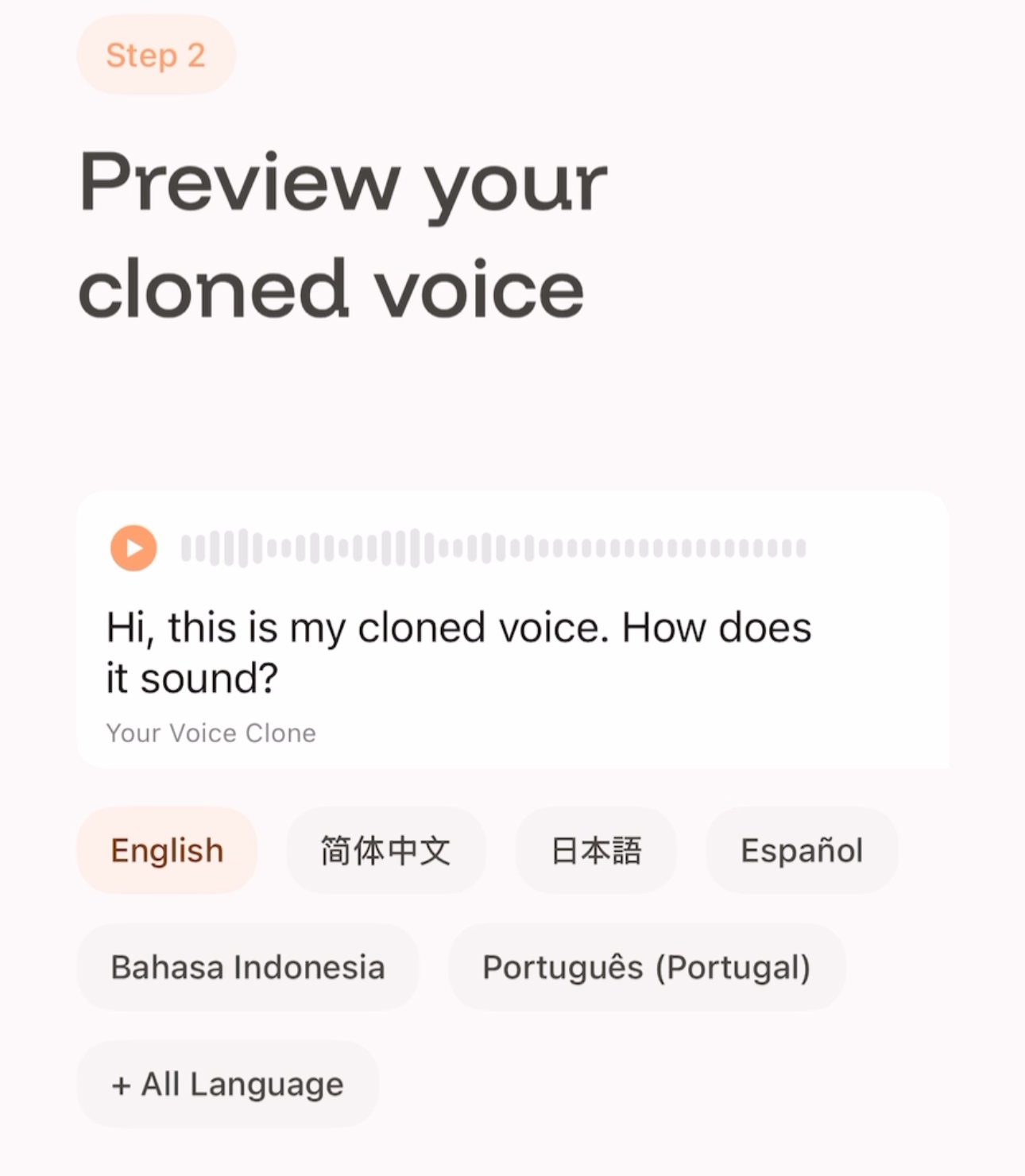 Haz clic en un idioma para cambiar la vista previa. Hay más opciones disponibles en +Todos los idiomas.
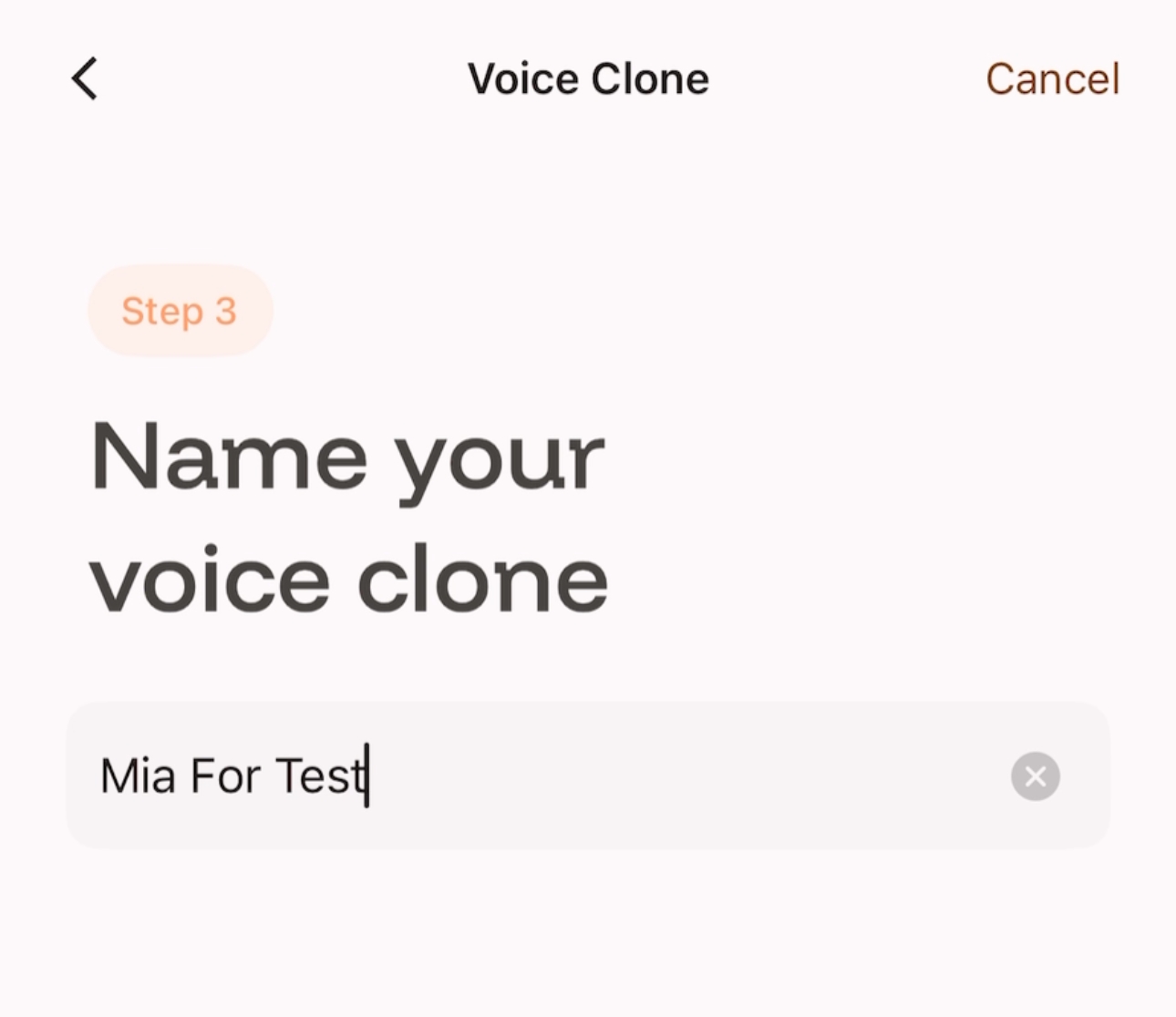 Complete el nombre y guarde.
Sus datos de voz están estrictamente protegidos y se utilizan únicamente para esta función.
Puedes eliminar o actualizar tus muestras de voz en cualquier momento.
Intent nunca utilizará sus datos de voz para ningún otro propósito.
No. Intent no lee, escucha ni utiliza tus mensajes personales.
Sus mensajes se procesan únicamente para brindarle funciones de traducción y voz en tiempo real cuando usted decide usarlas.
Intent no utiliza el contenido de tu chat para anuncios, elaboración de perfiles ni ningún otro propósito.
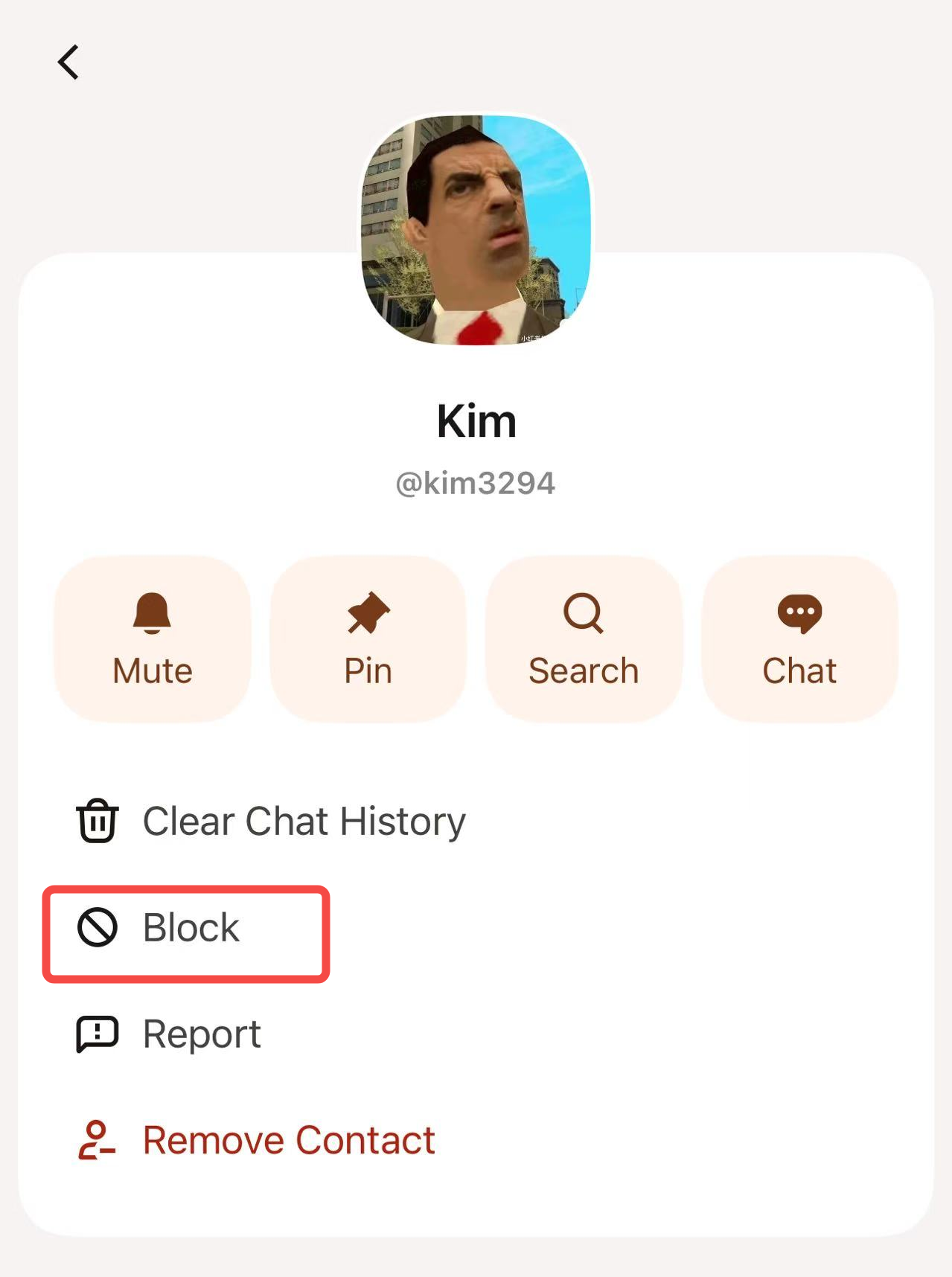
Sí. Puedes bloquear o denunciar usuarios desde el chat o la página de perfil.
Sí. Intent funciona en dispositivos iOS y Android.
Si tiene alguna pregunta, contáctenos por correo electrónico. Le responderemos en 24 horas.
Correo electrónico: hola@intent.inc