

Comment traduire du texte sur une capture d'écran
Vous faites une capture d'écran de quelque chose dans une langue étrangère, qu'il s'agisse d'un message de discussion, d'une publication sur les réseaux sociaux, d'une recette, d'une fiche produit ou d'un avis de voyage, et vous voulez savoir ce qu'il est écrit. Saisir manuellement le texte dans un traducteur est fastidieux et source d'erreurs, en particulier pour les langues utilisant des écritures non latines comme le japonais, le coréen, le chinois ou l'arabe. Ce dont vous avez besoin, c'est d'un moyen de traduire directement la capture d'écran.
Dans ce guide, nous passons en revue les méthodes les plus rapides pour traduire des captures d'écran sur iPhone et Android, y compris des outils gratuits qui réalisent l'ensemble du processus en quelques secondes.
Pourquoi vous pourriez avoir besoin de traduire une capture d'écran
Les captures d'écran saisissent du texte dans des contextes où le copier-coller n'est pas possible. Voici les scénarios les plus courants dans lesquels les gens ont besoin de traduire du texte sur une capture d'écran :
- Messages de discussion — Un ami ou un contact vous envoie des messages dans une autre langue. Vous faites une capture d'écran de la conversation pour la traduire.
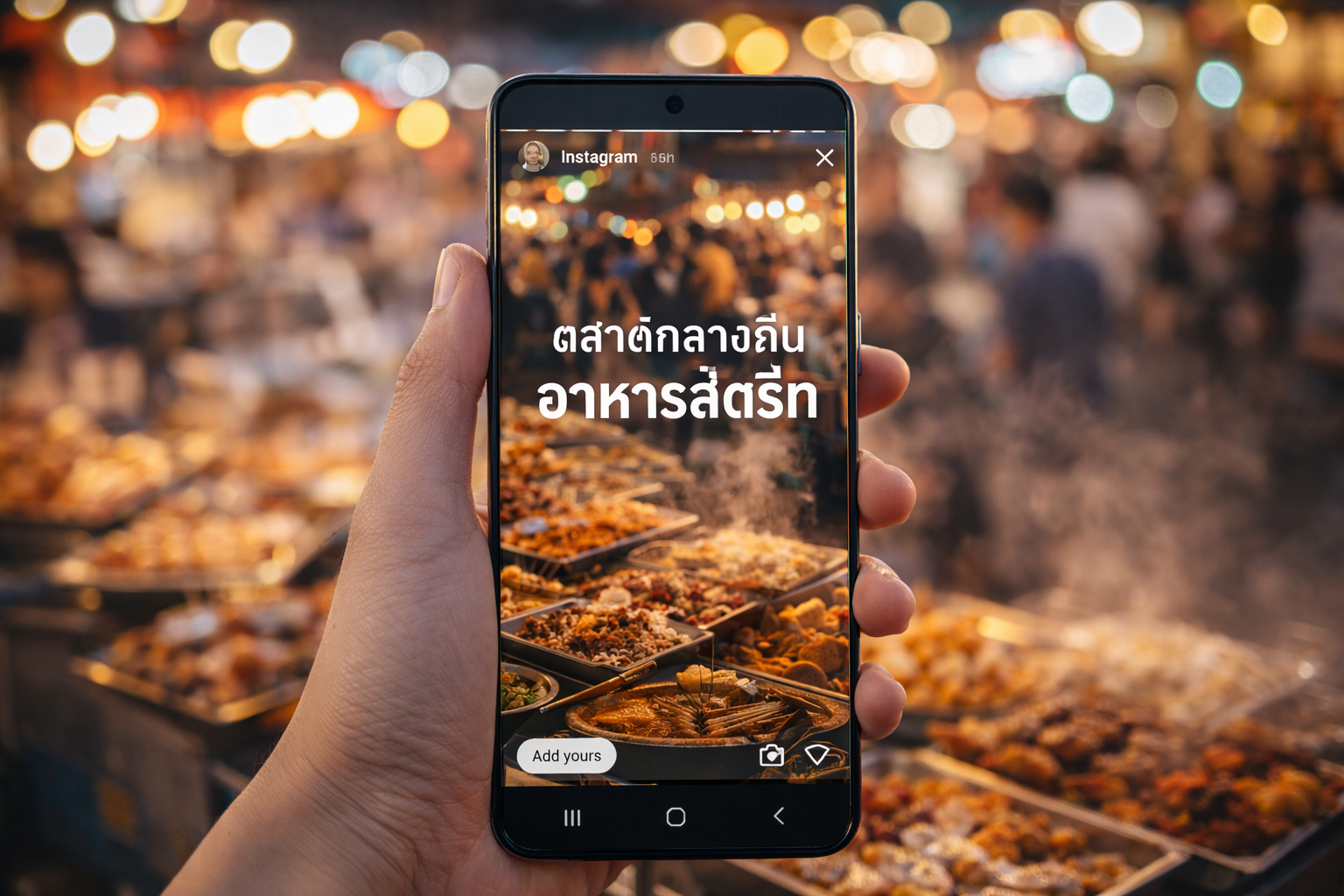
- Publications sur les réseaux sociaux — Une story Instagram, un tweet ou une légende TikTok dans une langue étrangère attire votre attention.
- Achats en ligne — Une fiche produit sur un site de commerce électronique étranger contient des détails importants dans une autre langue.
- Planification de voyage — Les confirmations de réservation, les horaires de transport ou les instructions de l'hôtel arrivent dans la langue locale.
- Travail et études — Un collègue partage un document ou une capture d'écran d'interface dans une langue que vous ne lisez pas.
- Jeux vidéo — Des instructions, des dialogues d'histoire ou des annonces d'événements dans un jeu qui n'a pas été localisé.
Dans tous ces cas, le texte est intégré à l'image. Vous ne pouvez pas le sélectionner ni le copier, vous avez donc besoin d'un outil capable de le détecter et de le traduire visuellement.
Méthode 1 : Utiliser le traducteur de captures d'écran en ligne gratuit de Intent
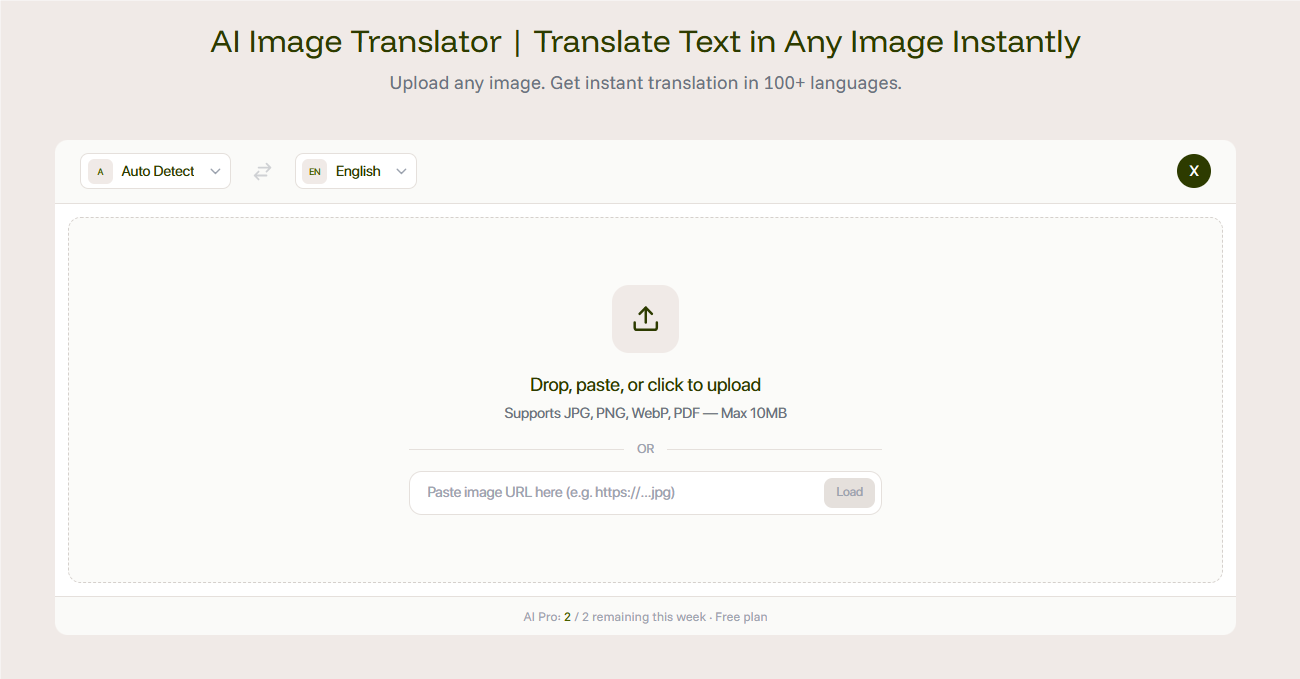
Le moyen le plus simple de traduire n'importe quelle capture d'écran est d'utiliser le traducteur d'images gratuit de Intent. Il fonctionne dans votre navigateur sur iPhone comme sur Android — aucun téléchargement d'application n'est requis.
Étapes :
- Prenez une capture d'écran sur votre téléphone (Bouton d'alimentation + Volume haut sur iPhone, Bouton d'alimentation + Volume bas sur la plupart des appareils Android).
- Ouvrez votre navigateur et accédez à l'outil de traduction d'images d' Intent.
- Importez votre capture d'écran.
- Sélectionnez votre langue cible.
- L'IA détecte tout le texte de l'image, le traduit et renvoie une nouvelle image avec le texte traduit à sa place.
Pourquoi cela fonctionne si bien :
- Prise en charge de toutes les langues — prend en charge plus de 100 langues, dont le japonais, le coréen, le chinois, l'arabe, le thaï et bien plus encore.
- Préserve la mise en page de la capture d'écran — le texte traduit apparaît là où se trouvait l'original, de sorte que le contexte reste clair.
- Aucune application à installer — s'exécute entièrement dans votre navigateur sur n'importe quel appareil.
- Utilisation gratuite — 2 traductions immédiatement, 5 après inscription.
Cette approche fonctionne pour tous les types de captures d'écran : conversations de discussion, réseaux sociaux, documents, menus, pages produits et tout autre élément contenant du texte lisible.
Traduisez votre capture d'écran maintenant
Méthode 2 : Utiliser les fonctionnalités intégrées de l'iPhone
Si vous utilisez un iPhone doté d'iOS 16 ou d'une version ultérieure, les fonctionnalités intégrées de texte en direct (Live Text) et de traduction d'Apple peuvent gérer certaines traductions de captures d'écran :
- Ouvrez la capture d'écran dans votre application Photos.
- Si le système détecte du texte, vous verrez une icône Texte en direct dans le coin inférieur droit.
- Maintenez le doigt appuyé pour sélectionner le texte, puis choisissez « Traduire » dans le menu contextuel.
Avantages :
- Aucune application supplémentaire requise — intégré à iOS.
- Fonctionne hors ligne pour certaines paires de langues.
Inconvénients :
- Prise en charge linguistique limitée par rapport aux outils dédiés — seulement environ 18 langues.
- Ne traduit pas directement sur l'image — le texte extrait apparaît dans un volet séparé.
- Difficultés avec les textes stylisés, l'écriture manuscrite et les mises en page complexes.
- Ne fonctionne pas pour les langues qu'Apple n'a pas activées pour le texte en direct (pas de thaï, pas de vietnamien, et bien d'autres manquantes).
Pour les captures d'écran contenant du texte simple et clairement imprimé dans des langues courantes, c'est une option rapide et pratique. Pour tout ce qui est plus complexe, une application de traduction de captures d'écran dédiée offre de meilleurs résultats.
Méthode 3 : Utiliser Google Traduction sur Android
Les utilisateurs d'Android peuvent utiliser la fonctionnalité d'image de Google Traduction :
- Ouvrez Google Traduction sur votre appareil Android.
- Appuyez sur l'icône de l'appareil photo.
- Choisissez « Importer » et sélectionnez votre capture d'écran dans la galerie.
- Google Traduction détectera le texte et affichera les traductions.
Avantages :
- Prise en charge de plus de 100 langues.
- Gratuit et sans limite d'utilisation.
Inconvénients :
- Les traductions apparaissent sous forme de superpositions de texte ou dans un volet séparé — la mise en page d'origine de l'image n'est pas préservée.
- La précision de détection diminue avec les arrière-plans complexes, les petites polices ou le contenu multilingue.
- Nécessite de changer d'application — vous ne pouvez pas traduire directement dans le contexte de la capture d'écran.
Pour traduire rapidement une capture d'écran vers l'anglais, Google Traduction convient. Mais lorsque vous avez besoin du résultat traduit sous forme d'image propre et partageable avec une mise en page intacte, le traducteur d'images de Intent est la meilleure option.
Quelle méthode devriez-vous utiliser ?
La bonne approche dépend de ce que vous traduisez et de la raison pour laquelle vous le faites :
- Référence personnelle rapide — Le texte en direct d'iPhone ou Google Traduction conviennent parfaitement pour vérifier rapidement un mot ou une phrase.
- Captures d'écran de discussion que vous souhaitez partager — Intent fonctionne de manière optimale car il crée une image traduite que vous pouvez partager directement dans vos conversations. Si vous traduisez souvent des photos en voyage, ce même outil s'en charge également.
- Captures d'écran de mangas, de webtoons ou de bandes dessinées — La traduction de Intent qui préserve la mise en page est idéale. Elle utilise la même technologie que son traducteur de mangas IA.
- Usage professionnel — Lorsque vous avez besoin de captures d'écran traduites soignées pour des rapports, des présentations ou de la documentation, un outil qui préserve la mise en page et la qualité visuelle est essentiel.
Pour la plupart des besoins de traduction de captures d'écran sur iPhone et Android, Intent offre la meilleure combinaison de couverture linguistique, de préservation de la mise en page et de facilité d'utilisation — le tout gratuitement.
Try Intent's Screenshot Translator Free
Vous avez d'autres questions sur la traduction ? Retrouvez des guides, des conseils et des comparaisons d'outils sur le blog de Intent.