

स्क्रीनशॉट में टेक्स्ट का अनुवाद कैसे करें
आप किसी विदेशी भाषा में कुछ स्क्रीनशॉट लेते हैं, जैसे कि कोई चैट मैसेज, सोशल मीडिया पोस्ट, रेसिपी, प्रोडक्ट लिस्टिंग, या ट्रैवल नोटिस और आप जानना चाहते हैं कि उसमें क्या लिखा है। इसे किसी अनुवादक (ट्रांसलेटर) में मैन्युअल रूप से टाइप करना थकाऊ और गलतियों से भरा हो सकता है, विशेष रूप से उन भाषाओं के लिए जिनमें गैर-लैटिन लिपियाँ होती हैं जैसे कि जापानी, कोरियाई, चीनी या अरबी। आपको एक ऐसे तरीके की आवश्यकता है जिससे स्क्रीनशॉट का सीधे अनुवाद किया जा सके।
इस गाइड में, हम iPhone और Android दोनों पर स्क्रीनशॉट का अनुवाद करने के सबसे तेज़ तरीकों के बारे में बताएंगे, जिसमें मुफ़्त टूल भी शामिल हैं जो कुछ ही सेकंड में इस पूरी प्रक्रिया को पूरा कर देते हैं।
आपको स्क्रीनशॉट का अनुवाद करने की आवश्यकता क्यों हो सकती है
स्क्रीनशॉट ऐसे संदर्भों में टेक्स्ट को कैप्चर करते हैं जहाँ कॉपी और पेस्ट करना संभव नहीं होता है। यहाँ वे सबसे आम स्थितियाँ दी गई हैं जहाँ लोगों को स्क्रीनशॉट में टेक्स्ट का अनुवाद करने की आवश्यकता होती:
- चैट मैसेज — कोई मित्र या संपर्क किसी अन्य भाषा में संदेश भेजता है। आप बातचीत का अनुवाद करने के लिए उसका स्क्रीनशॉट लेते हैं।
- सोशल मीडिया पोस्ट — किसी विदेशी भाषा में कोई इंस्टाग्राम स्टोरी, ट्वीट या टिकटॉक कैप्शन आपका ध्यान खींचता है।
- ऑनलाइन शॉपिंग — किसी विदेशी ई-कॉमर्स साइट पर प्रोडक्ट लिस्टिंग में किसी अन्य भाषा में महत्वपूर्ण विवरण होते हैं।
- यात्रा की योजना बनाना — बुकिंग पुष्टिकरण, ट्रांज़िट शेड्यूल या होटल के निर्देश स्थानीय भाषा में आते हैं।
- काम और पढ़ाई — कोई सहकर्मी किसी ऐसी भाषा में दस्तावेज़ या इंटरफ़ेस का स्क्रीनशॉट साझा करता है जिसे आप नहीं पढ़ सकते।
- गेमिंग — किसी ऐसे गेम में निर्देश, कहानी के संवाद या इवेंट की घोषणाएं जिनका स्थानीयकरण नहीं किया गया है।
इन सभी मामलों में, टेक्स्ट एक इमेज में एम्बेड होता है। आप इसे चुन या कॉपी नहीं कर सकते, इसलिए आपको एक ऐसे टूल की आवश्यकता होती है जो इसे विजुअली पहचान सके और उसका अनुवाद कर सके।
तरीका 1: Intent के मुफ़्त ऑनलाइन स्क्रीनशॉट अनुवादक का उपयोग करें
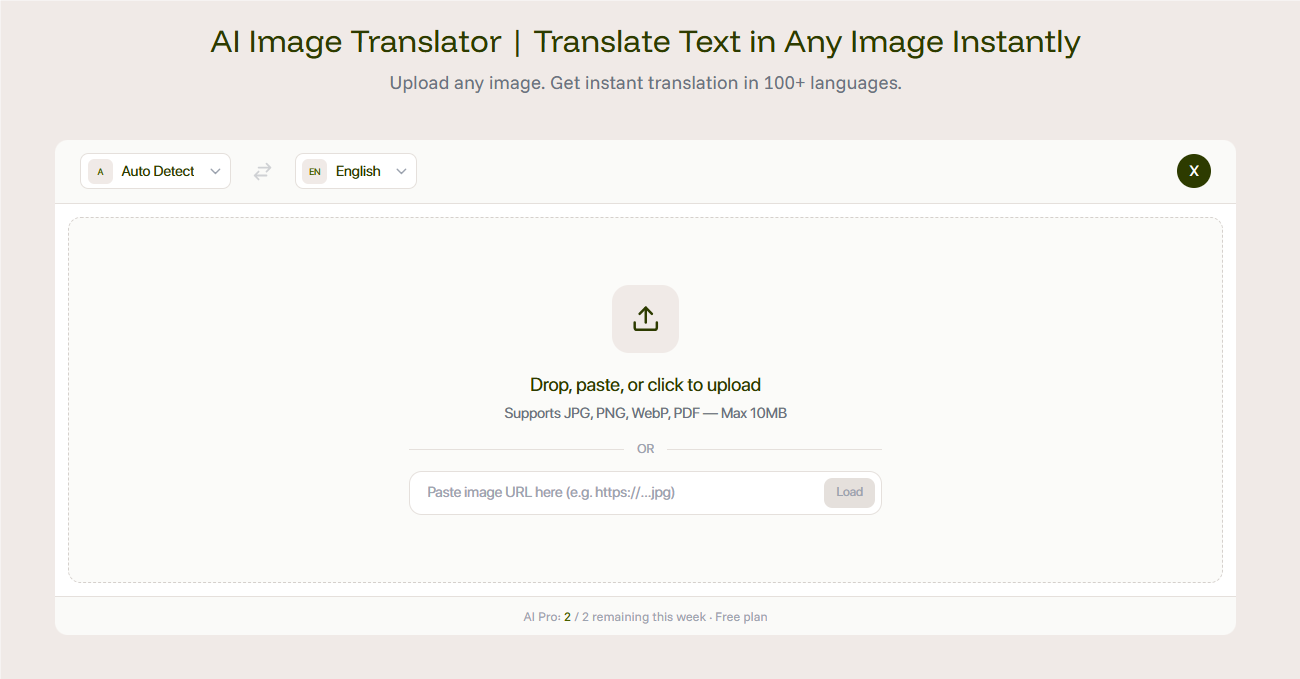
किसी भी स्क्रीनशॉट का अनुवाद करने का सबसे सरल तरीका Intent के मुफ़्त इमेज ट्रांसलेटर के साथ है। यह iPhone और Android दोनों पर आपके ब्राउज़र में काम करता है — किसी ऐप को डाउनलोड करने की आवश्यकता नहीं है।
चरण:
- अपने फ़ोन पर एक स्क्रीनशॉट लें (iPhone पर पावर + वॉल्यूम अप, अधिकांश Android डिवाइस पर पावर + वॉल्यूम डाउन)।
- अपना ब्राउज़र खोलें और Intent के इमेज ट्रांसलेटर टूल पर जाएं।
- अपना स्क्रीनशॉट अपलोड करें।
- अपनी लक्षित भाषा चुनें।
- AI इमेज में मौजूद सभी टेक्स्ट का पता लगाता है, उसका अनुवाद करता है, और उसी स्थान पर अनुवादित टेक्स्ट के साथ एक नई इमेज देता है।
यह अच्छे से क्यों काम करता है:
- किसी भी भाषा को संभालता है — जापानी, कोरियाई, चीनी, अरबी, थाई और अन्य सहित 100+ भाषाओं का समर्थन करता है।
- स्क्रीनशॉट के लेआउट को सुरक्षित रखता है — अनुवादित टेक्स्ट वहीं दिखाई देता है जहाँ मूल टेक्स्ट था, जिससे संदर्भ स्पष्ट रहता है।
- कोई ऐप इंस्टॉल करने की आवश्यकता नहीं है — किसी भी डिवाइस पर पूरी तरह से आपके ब्राउज़र में चलता है।
- उपयोग करने के लिए मुफ़्त — तुरंत 2 अनुवाद, साइन इन करने के बाद 5।
यह तरीका हर प्रकार के स्क्रीनशॉट के लिए काम करता है: चैट बातचीत, सोशल मीडिया, दस्तावेज़, मेनू, प्रोडक्ट पेज, और कुछ भी जिसमें पठनीय टेक्स्ट हो।
अपने स्क्रीनशॉट का अभी अनुवाद करें
तरीका 2: अंतर्निहित (Built-In) iPhone सुविधाओं का उपयोग करें
यदि आप iOS 16 या उसके बाद के संस्करण पर चलने वाले iPhone का उपयोग कर रहे हैं, तो Apple की इन-बिल्ट लाइव टेक्स्ट (Live Text) और अनुवाद सुविधाएँ कुछ स्क्रीनशॉट अनुवादों को संभाल सकती हैं:
- अपने फ़ोटो ऐप में स्क्रीनशॉट खोलें।
- यदि सिस्टम टेक्स्ट का पता लगाता है, तो आपको निचले-दाएं कोने में एक लाइव टेक्स्ट आइकन दिखाई देगा।
- टेक्स्ट को चुनने के लिए टैप करके रखें, फिर पॉपअप मेनू से "अनुवाद करें" चुनें।
फायदे:
- किसी अतिरिक्त ऐप की आवश्यकता नहीं है — iOS में अंतर्निहित है।
- कुछ भाषा जोड़ियों के लिए ऑफ़लाइन काम करता है।
नुकसान:
- समर्पित टूल्स की तुलना में सीमित भाषा समर्थन — केवल लगभग 18 भाषाएं।
- सीधे इमेज पर अनुवाद नहीं करता है — निकाला गया टेक्स्ट एक अलग पैनल में दिखाई देता है।
- स्टाइल किए गए टेक्स्ट, हस्तलेखन और जटिल लेआउट के साथ संघर्ष करता है।
- उन भाषाओं के लिए काम नहीं करता है जिन्हें Apple ने लाइव टेक्स्ट के लिए सक्षम नहीं किया है (थाई, वियतनामी नहीं हैं, और कई अन्य गायब हैं)।
आम भाषाओं में सरल, स्पष्ट रूप से मुद्रित टेक्स्ट वाले स्क्रीनशॉट के लिए, यह एक सुविधाजनक त्वरित विकल्प है। किसी भी अधिक जटिल चीज़ के लिए, एक समर्पित स्क्रीनशॉट अनुवादक ऐप बेहतर परिणाम देता है।
तरीका 3: Android पर Google Translate का उपयोग करें
Android उपयोगकर्ता Google Translate की इमेज सुविधा का उपयोग कर सकते हैं:
- अपने Android डिवाइस पर Google Translate खोलें।
- कैमरा आइकन पर टैप करें।
- "Import" चुनें और अपनी गैलरी से अपना स्क्रीनशॉट चुनें।
- Google Translate टेक्स्ट का पता लगाएगा और अनुवाद प्रदर्शित करेगा।
फायदे:
- 100+ भाषाओं का समर्थन करता है।
- बिना किसी उपयोग सीमा के मुफ़्त है।
नुकसान:
- अनुवाद टेक्स्ट ओवरले के रूप में या एक अलग पैनल में दिखाई देते हैं — मूल इमेज का लेआउट सुरक्षित नहीं रहता है।
- जटिल बैकग्राउंड, छोटे फॉन्ट या मिश्रित भाषा वाली सामग्री के साथ पहचान की सटीकता कम हो जाती है।
- ऐप्स को बदलने की आवश्यकता होती है — आप सीधे स्क्रीनशॉट के संदर्भ में अनुवाद नहीं कर सकते।
स्क्रीनशॉट को अंग्रेजी में तुरंत जांचने के लिए, Google Translate काम करता है। लेकिन जब आपको लेआउट को बरकरार रखते हुए एक साफ, साझा करने योग्य इमेज के रूप में अनुवादित परिणाम की आवश्यकता होती, तो Intent का इमेज ट्रांसलेटर एक बेहतर विकल्प है।
आपको किस तरीके का उपयोग करना चाहिए?
सही दृष्टिकोण इस बात पर निर्भर करता है कि आप किस चीज़ का अनुवाद कर रहे हैं और क्यों:
- त्वरित व्यक्तिगत संदर्भ — किसी शब्द या वाक्यांश को तुरंत जाँचने के लिए iPhone लाइव टेक्स्ट या Google Translate ठीक हैं।
- चैट स्क्रीनशॉट जिन्हें आप साझा करना चाहते हैं — Intent सबसे अच्छा काम करता है क्योंकि यह एक अनुवादित इमेज बनाता है जिसे आप सीधे बातचीत में साझा कर सकते हैं। यदि आप अक्सर यात्रा के दौरान फ़ोटो का अनुवाद करते हैं, तो वही टूल इसे भी संभाल लेता है।
- मंगा, वेबटून, या कॉमिक स्क्रीनशॉट — Intent का लेआउट सुरक्षित रखने वाला अनुवाद आदर्श है। यह अपनी AI मंगा अनुवादक तकनीक का ही उपयोग करता है।
- व्यावसायिक उपयोग — जब आपको रिपोर्ट, प्रेजेंटेशन या दस्तावेज़ों के लिए सुव्यवस्थित अनुवादित स्क्रीनशॉट की आवश्यकता होती है, तो वह टूल सबसे अधिक मायने रखता है जो लेआउट और विज़ुअल गुणवत्ता को सुरक्षित रखता है।
iPhone और Android पर अधिकांश स्क्रीनशॉट अनुवाद आवश्यकताओं के लिए, Intent भाषा कवरेज, लेआउट सुरक्षा और उपयोग में आसानी का सबसे अच्छा संयोजन प्रदान करता है — वह भी पूरी तरह से मुफ़्त।
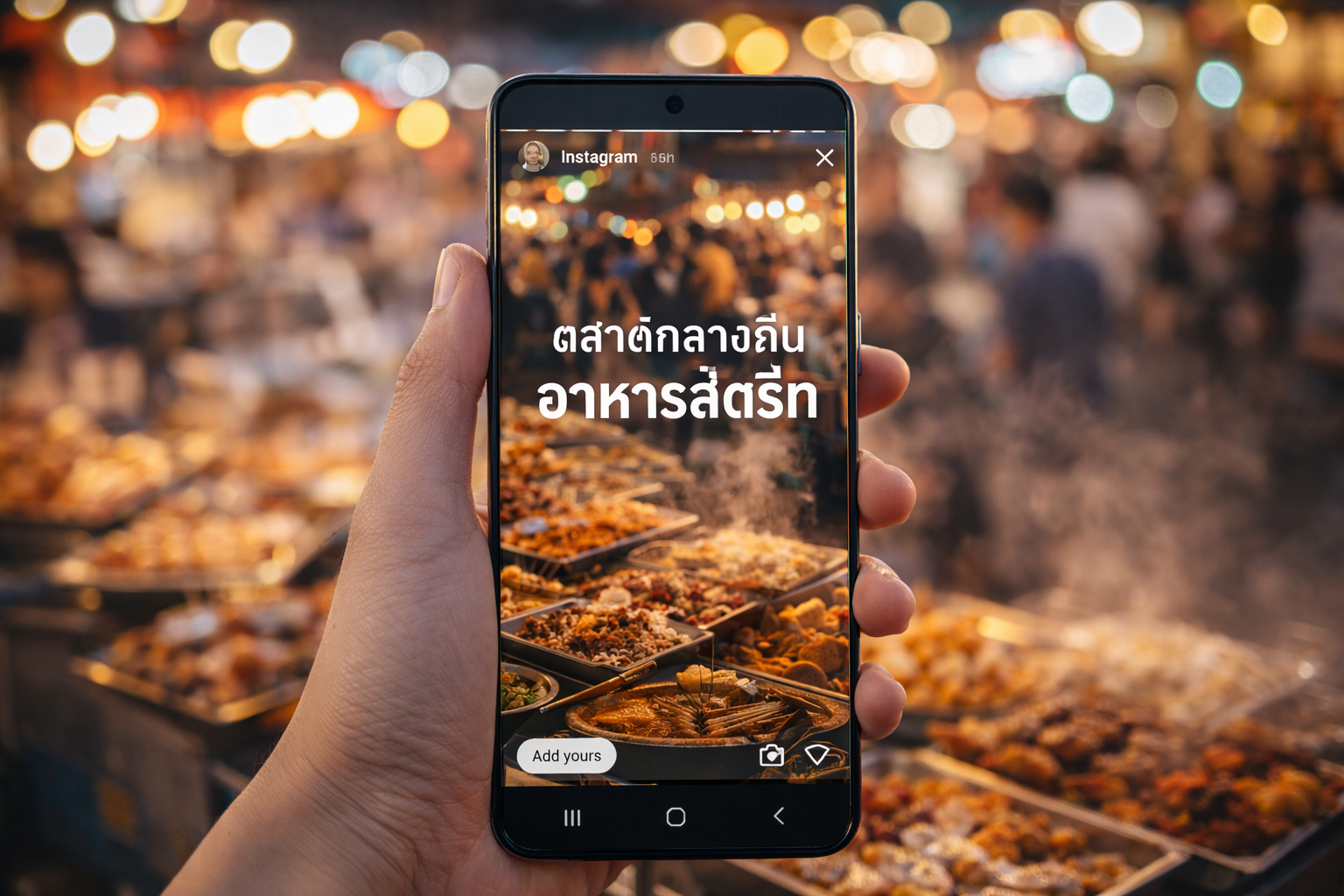
Intent के स्क्रीनशॉट अनुवादक को मुफ़्त में आज़माएं
क्या आपके पास अनुवाद से जुड़े और प्रश्न हैं? Intent ब्लॉग पर गाइड, टिप्स और टूल्स की तुलना पाएं।