

Como traduzir texto em captura de tela
Você tira uma captura de tela de algo em um idioma estrangeiro: uma mensagem de bate-papo, uma publicação de rede social, uma receita, um anúncio de produto ou um aviso de viagem, e quer saber o que está escrito. Digitar tudo manualmente em um tradutor é tedioso e propenso a erros, especialmente para idiomas com alfabetos não latinos, como japonês, coreano, chinês ou árabe. O que você precisa é de uma maneira de traduzir a captura de tela diretamente.
Neste guia, mostramos os métodos mais rápidos para traduzir capturas de tela tanto no iPhone quanto no Android, incluindo ferramentas gratuitas que realizam todo o processo em segundos.
Por que você pode precisar traduzir uma captura de tela
As capturas de tela registram textos em contextos onde não é possível copiar e colar. Aqui estão os cenários mais comuns em que as pessoas precisam traduzir textos em uma captura de tela:
- Mensagens de bate-papo — Um amigo ou contato envia mensagens em outro idioma. Você tira uma captura de tela da conversa para traduzi-la.
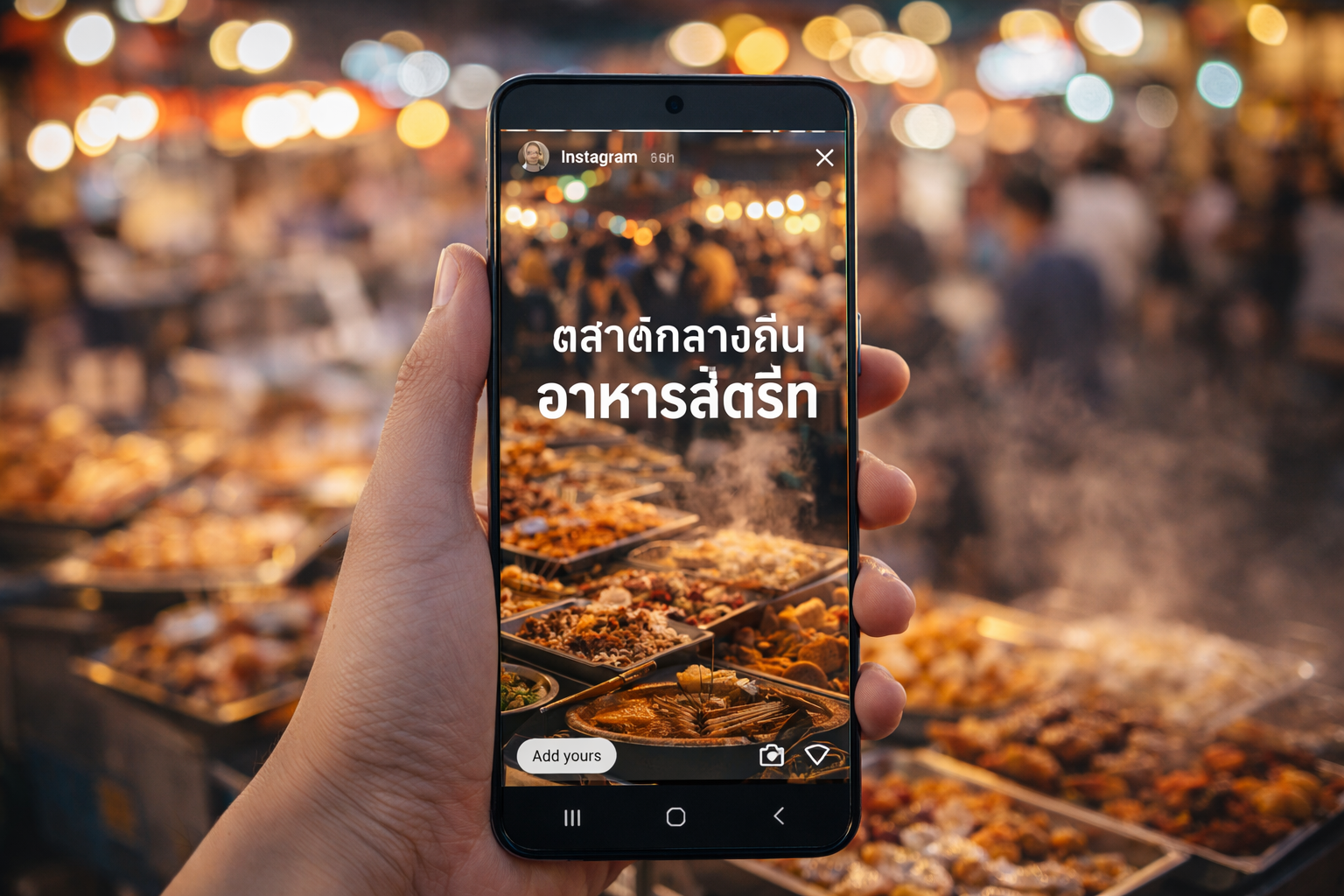
- Publicações de redes sociais — Um story do Instagram, tweet ou legenda do TikTok em um idioma estrangeiro chama sua atenção.
- Compras online — Um anúncio de produto em um site de e-commerce estrangeiro contém detalhes importantes em outro idioma.
- Planejamento de viagem — Confirmações de reserva, horários de transporte ou instruções de hotel chegam no idioma local.
- Trabalho e estudo — Um colega compartilha um documento ou captura de tela de uma interface em um idioma que você não lê.
- Jogos — Instruções, diálogos da história ou anúncios de eventos em um jogo que não foi localizado.
Em todos esses casos, o texto está incorporado na imagem. Você não pode selecioná-lo ou copiá-lo, por isso precisa de uma ferramenta que consiga detectá-lo e traduzi-lo visualmente.
Método 1: Use o Tradutor de Capturas de Tela Online Gratuito da Intent
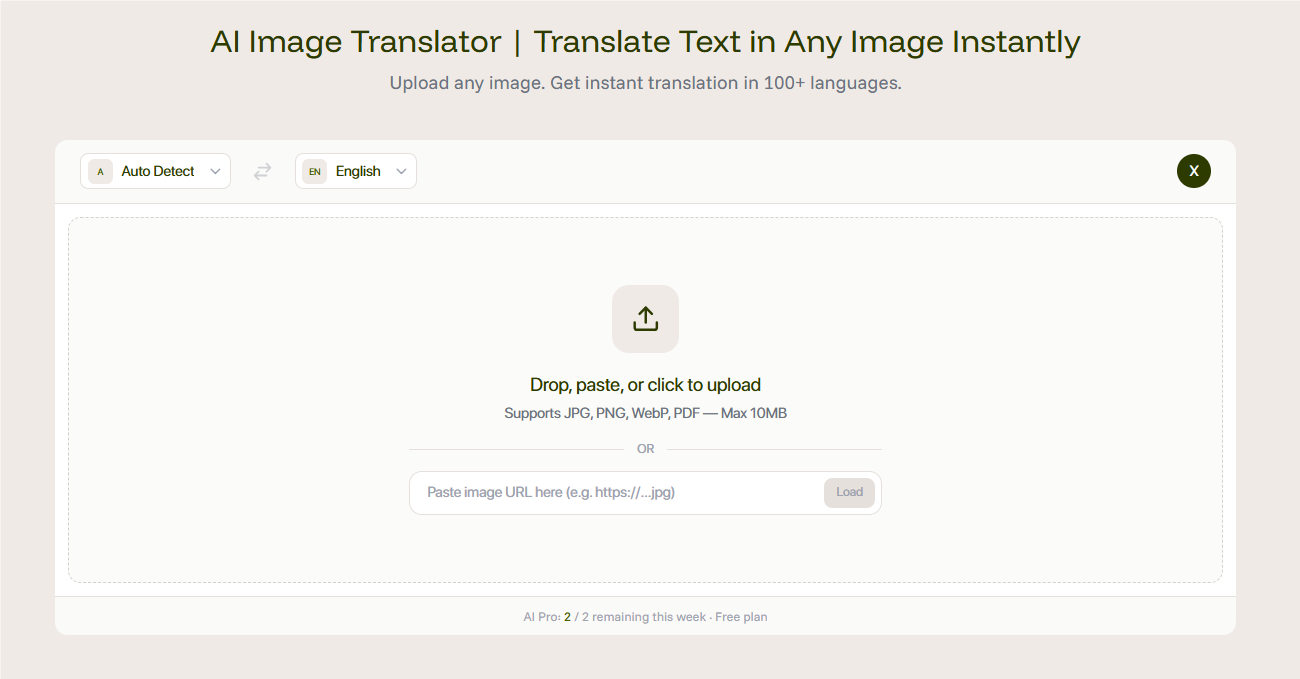
A maneira mais simples de traduzir qualquer captura de tela é com o tradutor de imagens gratuito da Intent. Ele funciona no seu navegador, tanto no iPhone quanto no Android — sem necessidade de baixar aplicativos.
Passos:
- Tire uma captura de tela no seu celular (Botão Ligar + Aumentar Volume no iPhone, Botão Ligar + Diminuir Volume na maioria dos dispositivos Android).
- Abra o navegador e acesse a ferramenta de tradução de imagens da Intent.
- Faça o upload da sua captura de tela.
- Selecione o idioma de destino.
- A IA detecta todo o texto na imagem, traduz e retorna uma nova imagem com o texto traduzido no mesmo local.
Por que isso funciona bem:
- Suporta qualquer idioma — compatível com mais de 100 idiomas, incluindo japonês, coreano, chinês, árabe, tailandês e muito mais.
- Preserva o layout da captura de tela — o texto traduzido aparece onde o original estava, mantendo o contexto claro.
- Sem aplicativo para instalar — funciona totalmente no seu navegador em qualquer dispositivo.
- Gratuito para usar — 2 traduções de imediato, 5 após fazer login.
Essa abordagem funciona para todo tipo de captura de tela: conversas de bate-papo, redes sociais, documentos, menus, páginas de produtos e qualquer outra coisa com texto legível.
Método 2: Use os Recursos Integrados do iPhone
Se você usa um iPhone com iOS 16 ou posterior, os recursos integrados de Texto ao Vivo e tradução da Apple podem traduzir algumas capturas de tela:
- Abra a captura de tela no seu aplicativo Fotos.
- Se o sistema detectar texto, você verá o ícone do Texto ao Vivo no canto inferior direito.
- Toque e segure para selecionar o texto, depois escolha "Traduzir" no menu suspenso.
Vantagens:
- Não precisa de aplicativo extra — já vem integrado ao iOS.
- Funciona offline para alguns pares de idiomas.
Desvantagens:
- Suporte limitado a idiomas em comparação com ferramentas dedicadas — apenas cerca de 18 idiomas.
- Não traduz diretamente na imagem — o texto extraído aparece em um painel separado.
- Dificuldade com textos estilizados, caligrafia e layouts complexos.
- Não funciona para idiomas que a Apple não ativou para o Texto ao Vivo (sem suporte para tailandês, vietnamita e vários outros).
Para capturas de tela com texto simples e impresso de forma clara em idiomas comuns, esta é uma opção rápida e conveniente. Para qualquer coisa mais complexa, um aplicativo dedicado a traduzir capturas de tela oferece melhores resultados.
Método 3: Use o Google Tradutor no Android
Usuários de Android podem usar o recurso de imagem do Google Tradutor:
- Abra o Google Tradutor no seu dispositivo Android.
- Toque no ícone da câmera.
- Escolha "Importar" e selecione sua captura de tela da galeria.
- O Google Tradutor detectará o texto e exibirá as traduções.
Vantagens:
- Suporta mais de 100 idiomas.
- Gratuito e sem limites de uso.
Desvantagens:
- As traduções aparecem como sobreposições de texto ou em um painel separado — o layout original da imagem não é preservado.
- A precisão da detecção cai em fundos complexos, fontes pequenas ou conteúdo com vários idiomas misturados.
- Exige a troca de aplicativos — você não pode traduzir diretamente no contexto da captura de tela.
Para uma verificação rápida ao traduzir uma captura de tela para o inglês, o Google Tradutor funciona. Mas quando você precisa do resultado traduzido como uma imagem limpa e compartilhável com o layout intacto, o tradutor de imagens da Intent é a melhor opção.
Qual Método Você Deve Usar?
A escolha ideal depende do que você está traduzindo e do motivo:
- Referência pessoal rápida — O Texto ao Vivo do iPhone ou o Google Tradutor são suficientes para checar uma palavra ou frase rapidamente.
- Capturas de tela de bate-papo que você quer compartilhar — O Intent funciona melhor porque cria uma imagem traduzida que você pode compartilhar diretamente nas conversas. Se você costuma traduzir fotos enquanto viaja, a mesma ferramenta também resolve isso.
- Capturas de tela de mangás, webtoons ou quadrinhos — A tradução que preserva o layout do Intent é ideal. Ela usa a mesma tecnologia por trás do seu tradutor de mangá por IA.
- Uso profissional — Quando você precisa de capturas de tela traduzidas e bem-acabadas para relatórios, apresentações ou documentação, uma ferramenta que preserva o layout e a qualidade visual é o que mais importa.
Para a maioria das necessidades de tradução de capturas de tela no iPhone e no Android, a Intent oferece a melhor combinação de suporte a idiomas, preservação de layout e facilidade de uso — tudo de forma gratuita.
Try Intent's Screenshot Translator Free
Tem mais dúvidas sobre tradução? Encontre guias, dicas e comparações de ferramentas no blog da Intent.