

Cómo traducir el texto de una captura de pantalla
Haces una captura de pantalla de algo en un idioma extranjero (un mensaje de chat, una publicación en redes sociales, una receta, un listado de productos o un aviso de viaje) y quieres saber qué dice. Escribirlo manualmente en un traductor es tedioso y propenso a errores, especialmente para idiomas con escrituras no latinas como el japonés, el coreano, el chino o el árabe. Lo que necesitas es una forma de traducir la captura de pantalla directamente.
En esta guía, repasamos los métodos más rápidos para traducir capturas de pantalla tanto en iPhone como en Android, incluyendo herramientas gratuitas que realizan todo el proceso en segundos.
Por qué podrías necesitar traducir una captura de pantalla
Las capturas de pantalla capturan texto en contextos donde no es posible copiar y pegar. Estos son los escenarios más comunes en los que las personas necesitan traducir el texto de una captura de pantalla:
- Mensajes de chat — Un amigo o contacto envía mensajes en otro idioma. Haces una captura de pantalla de la conversación para traducirla.
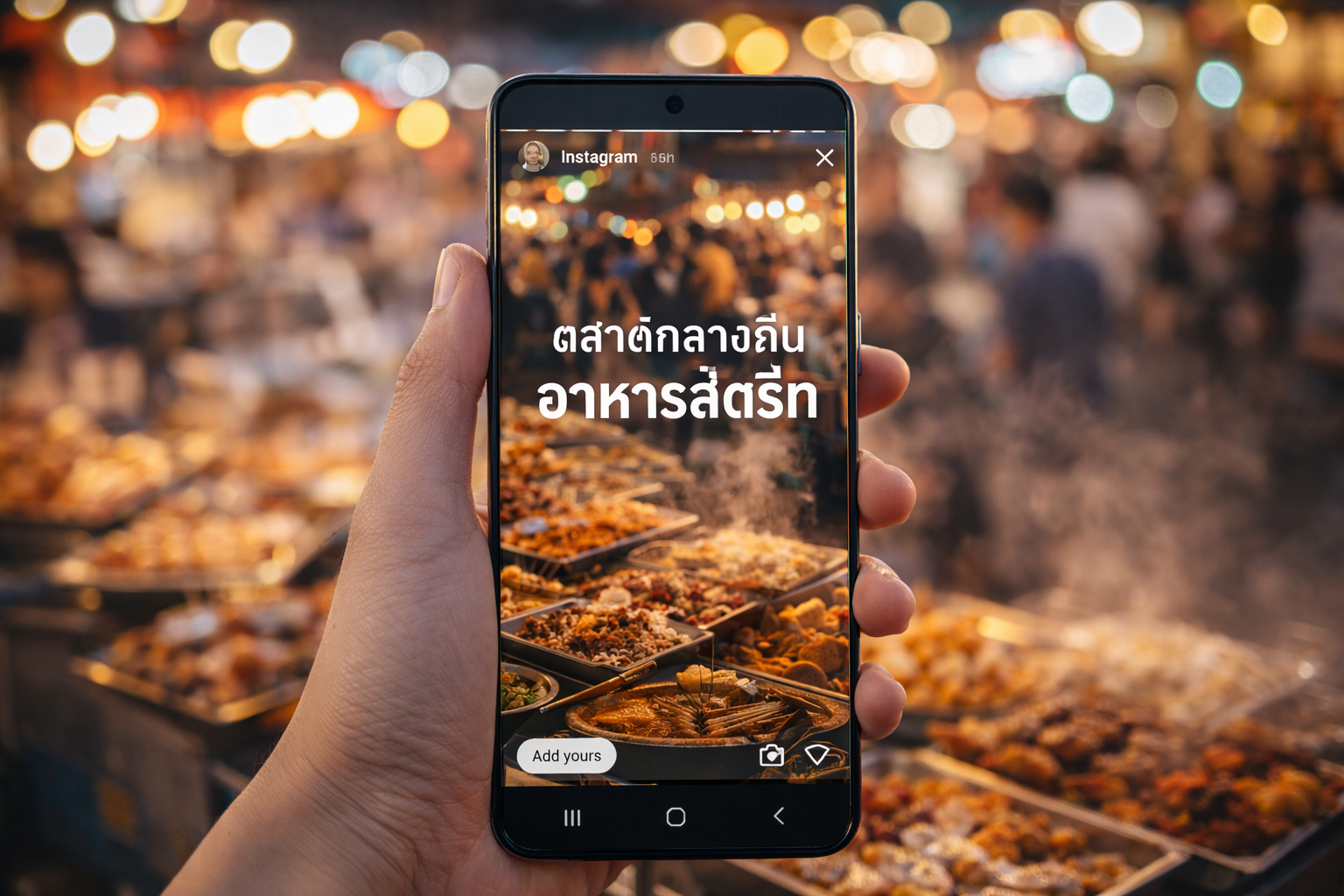
- Publicaciones en redes sociales — Una historia de Instagram, un tuit o un subtítulo de TikTok en un idioma extranjero te llama la atención.
- Compras en línea — El listado de un producto en un sitio de comercio electrónico extranjero contiene detalles importantes en otro idioma.
- Planificación de viajes — Las confirmaciones de reservas, los horarios de transporte o las instrucciones del hotel llegan en el idioma local.
- Trabajo y estudio — Un colega comparte un documento o una captura de pantalla de una interfaz en un idioma que no lees.
- Videojuegos — Instrucciones, diálogos de la historia o anuncios de eventos en un juego que no ha sido localizado.
En todos estos casos, el texto está incrustado en una imagen. No puedes seleccionarlo ni copiarlo, por lo que necesitas una herramienta que pueda detectarlo y traducirlo visualmente.
Método 1: Utiliza el traductor de capturas de pantalla en línea gratuito de Intent
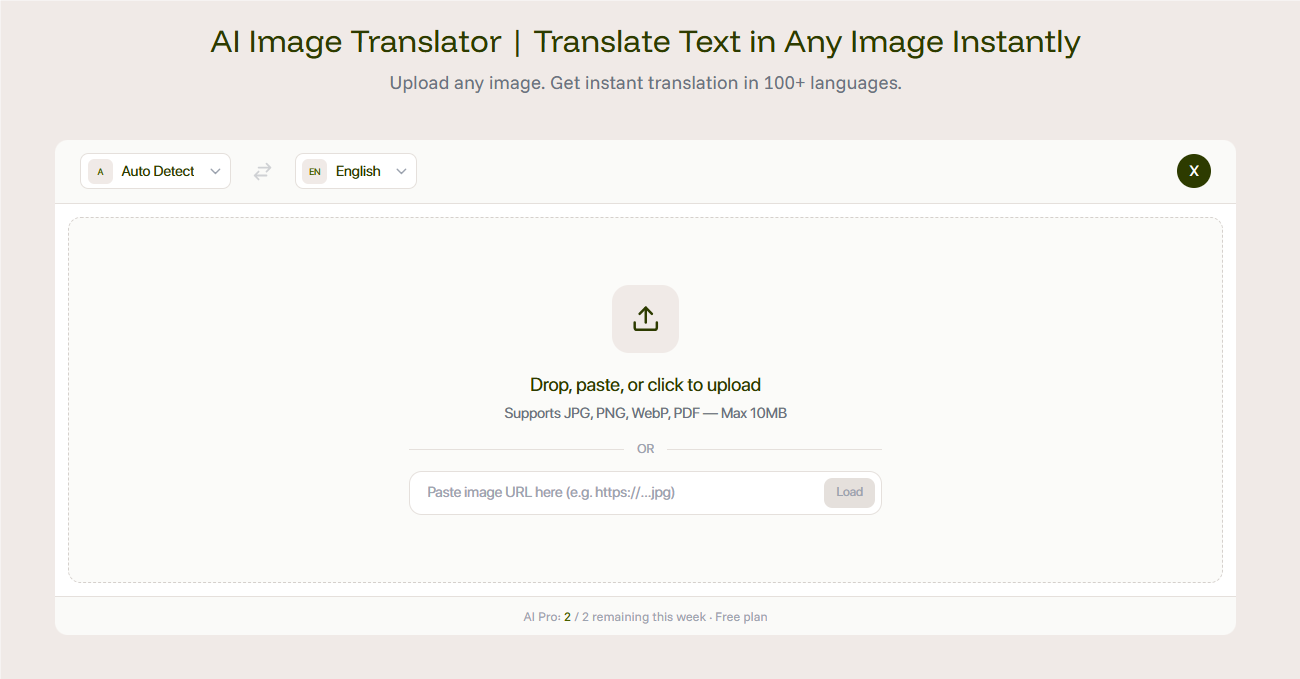
La forma más sencilla de traducir cualquier captura de pantalla es con el traductor de imágenes gratuito de Intent. Funciona en tu navegador tanto en iPhone como en Android; no se requiere descargar ninguna aplicación.
Pasos:
- Haz una captura de pantalla en tu teléfono (Encendido + Subir volumen en iPhone, Encendido + Bajar volumen en la mayoría de los dispositivos Android).
- Abre tu navegador y ve a la herramienta de traducción de imágenes de Intent.
- Sube tu captura de pantalla.
- Selecciona tu idioma de destino.
- La IA detecta todo el texto en la imagen, lo traduce y devuelve una nueva imagen con el texto traducido en su lugar.
Por qué esto funciona bien:
- Admite cualquier idioma: es compatible con más de 100 idiomas, incluidos el japonés, coreano, chino, árabe, tailandés y más.
- Preserva el diseño de la captura de pantalla: el texto traducido aparece donde estaba el original, por lo que el contexto se mantiene claro.
- Sin aplicaciones que instalar: se ejecuta completamente en tu navegador en cualquier dispositivo.
- De uso gratuito: 2 traducciones de inmediato, 5 después de iniciar sesión.
Este enfoque funciona para todo tipo de capturas de pantalla: conversaciones de chat, redes sociales, documentos, menús, páginas de productos y cualquier otra cosa que tenga texto legible.
Traduce tu captura de pantalla ahora
Método 2: Utiliza las funciones integradas de iPhone
Si tienes un iPhone con iOS 16 o posterior, las funciones integradas de Texto en vivo (Live Text) y traducción de Apple pueden encargarse de algunas traducciones de capturas de pantalla:
- Abre la captura de pantalla en tu aplicación Fotos.
- Si el sistema detecta texto, verás un icono de Texto en vivo en la esquina inferior derecha.
- Mantén pulsado para seleccionar el texto y luego elige "Traducir" en el menú emergente.
Pros:
- No se necesita ninguna aplicación adicional: está integrado en iOS.
- Funciona sin conexión para algunos pares de idiomas.
Contras:
- Soporte de idiomas limitado en comparación con herramientas dedicadas: solo unos 18 idiomas.
- No traduce directamente sobre la imagen: el texto extraído aparece en un panel separado.
- Tiene dificultades con el texto estilizado, la escritura a mano y los diseños complejos.
- No funciona para idiomas que Apple no ha habilitado para Texto en vivo (sin tailandés, sin vietnamita, faltan muchos otros).
Para capturas de pantalla con texto simple y claramente impreso en idiomas comunes, esta es una opción rápida y conveniente. Para cualquier cosa más compleja, una aplicación dedicada a la traducción de capturas de pantalla ofrece mejores resultados.
Método 3: Utiliza Google Translate en Android
Los usuarios de Android pueden usar la función de imagen de Google Translate:
- Abre Google Translate en tu dispositivo Android.
- Toca el icono de la cámara.
- Elige "Importar" y selecciona tu captura de pantalla de la galería.
- Google Translate detectará el texto y mostrará las traducciones.
Pros:
- Admite más de 100 idiomas.
- Gratuito y sin límites de uso.
Contras:
- Las traducciones aparecen como superposiciones de texto o en un panel separado; no se preserva el diseño original de la imagen.
- La precisión de la detección disminuye con fondos complejos, fuentes pequeñas o contenido en varios idiomas.
- Requiere cambiar de aplicación: no puedes traducir directamente dentro del contexto de la captura de pantalla.
Para una comprobación rápida de traducción de captura de pantalla al inglés, Google Translate funciona. Pero cuando necesitas el resultado traducido como una imagen limpia y fácil de compartir con el diseño intacto, el traductor de imágenes de Intent es la mejor opción.
¿Qué método deberías utilizar?
El enfoque correcto depende de lo que estés traduciendo y por qué:
- Referencia personal rápida — El Texto en vivo de iPhone o Google Translate están bien para comprobar una palabra o frase rápidamente.
- Capturas de pantalla de chat que quieres compartir — Intent funciona mejor porque crea una imagen traducida que puedes compartir directamente en las conversaciones. Si sueles traducir fotos mientras viajas, esta misma herramienta también se encarga de eso.
- Capturas de pantalla de manga, webtoon o cómic — La traducción que preserva el diseño de Intent es ideal. Utiliza la misma tecnología detrás de su traductor de manga con IA.
- Uso profesional — Cuando necesitas capturas de pantalla traducidas e impecables para informes, presentaciones o documentación, una herramienta que preserve el diseño y la calidad visual es lo más importante.
Para la mayoría de las necesidades de traducción de capturas de pantalla tanto en iPhone como en Android, Intent ofrece la mejor combinación de cobertura de idiomas, preservación del diseño y facilidad de uso, todo de forma gratuita.
Prueba gratis el traductor de capturas de pantalla de Intent
¿Tienes más preguntas sobre traducción? Encuentra guías, consejos y comparaciones de herramientas en el blog de Intent.